ARTICLE · 945371
网络画板无缝嵌入WPS

一、安装前必读
1. 安装插件,需要什么WPS版本?
建议安装以下版本WPS以获得最佳稳定性,并通过设置关闭自动更新功能。
下载地址
https://official-package.wpscdn.cn/wps/download/WPS_Setup_15319.exe
2. 可以插入什么网络画板资源?
网络画板素材、活页都是一个单独的网页,都可以通过“浏览链接”将资源插入到WPS演示文档或WPS文字中;
3. 插入资源后,能不能离线使用?
插入的网络画板资源,只能在线使用,离线不能正常播放;
4. 插入资源后,未安装网络画板插件的WPS能不能打开?
经测试,插入了网络画板资源的wps演示或wps文字文件,用未安装网络画板插件的WPS能打开,并能正常播放;
5. 插入资源后,微软powerpoint或Word能不能用?
插入了网络画板资源的wps演示文件,网络画板资源在Powerpoint不能正常播放;插入了网络画板资源的wps文字文件,网络画板资源在Word不能正常播放;
二、安装网络画板WPS插件
1. 安装入口
打开网络画板官网下载页面找到网络画板WPS插件,点击安装打开安装地址;
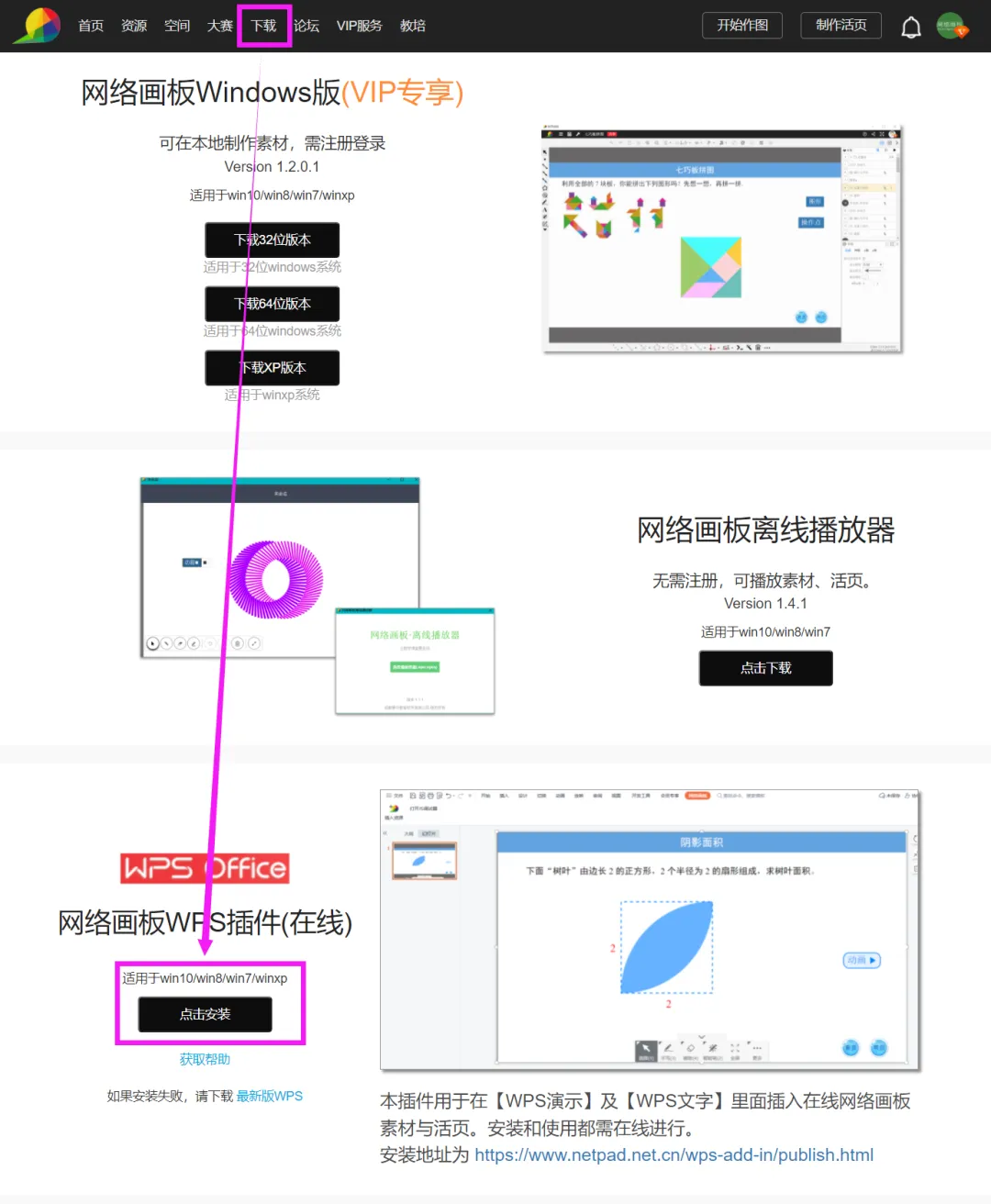
①打开网络画板WPS插件安装地址
2. 安装插件
继续点击“安装”,安装网络画板WPS插件。
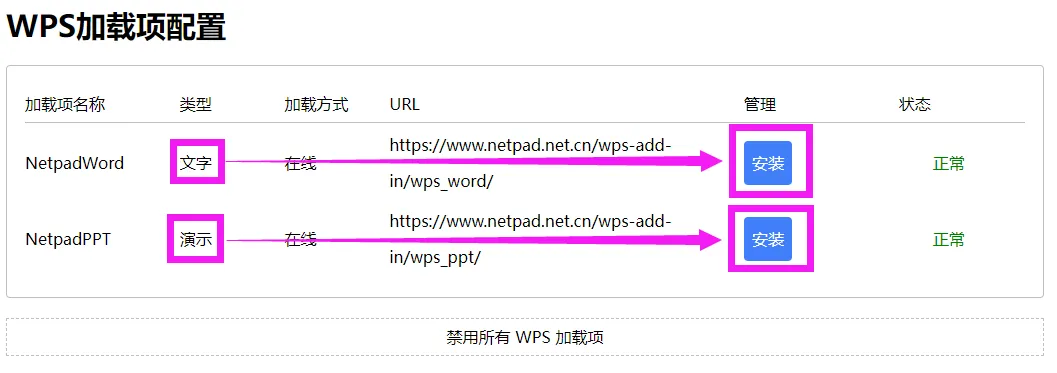
②安装网络画板wps插件
3. 打开WPS演示或WPS文字
打开或重启WPS演示(WPS文字),若工具中增加一个“网络画板”插件,则安装成功。如果安装失败,请下载最新版WPS后按以上步骤重新安装。
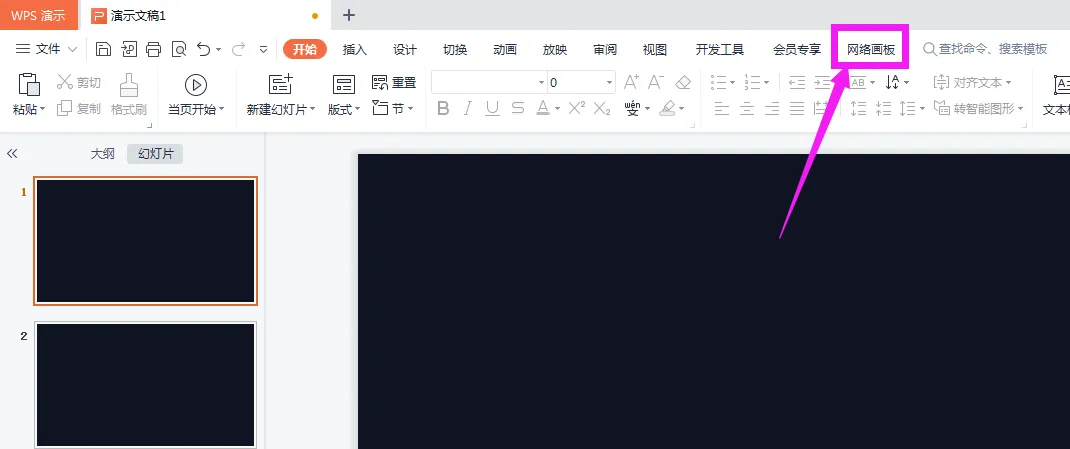
③网络画板WPS演示插件安装成功
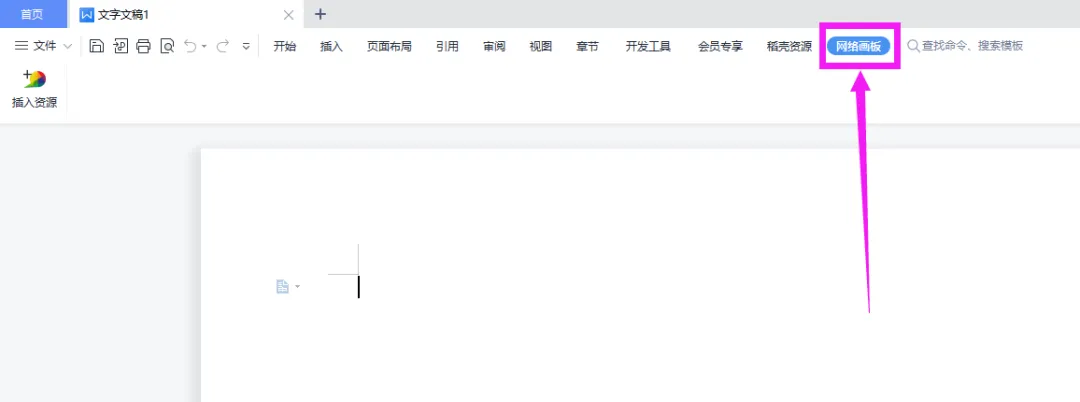
④网络画板WPS文字插件安装成功
三、粘贴链接,无缝插入WPS
1. 如何插入资源
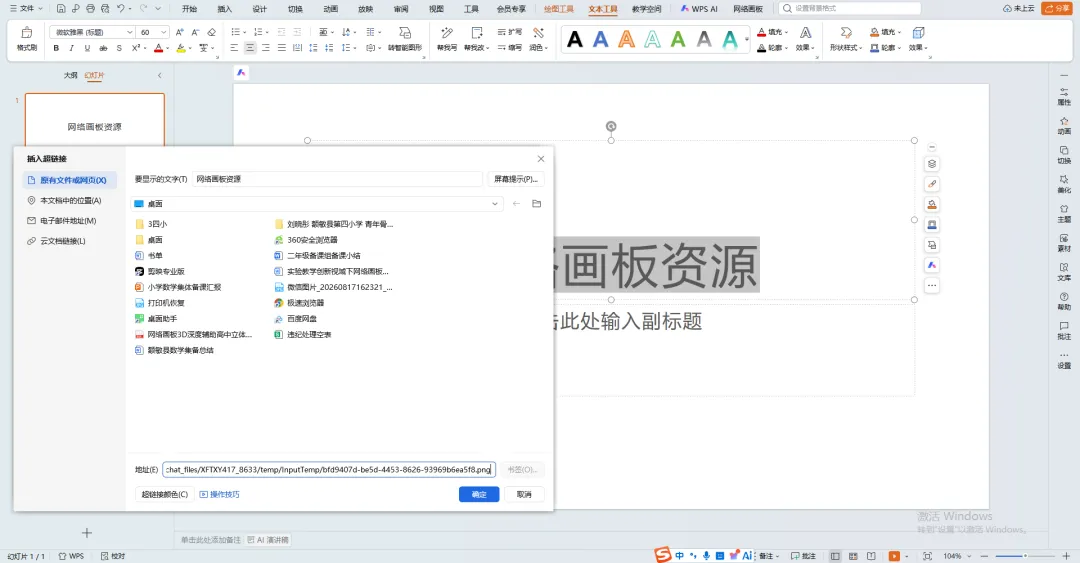
打开WPS演示文稿或WPS文字,选择需要插入网络画板资源的指定页面,点击工具栏“网络画板——插入资源”,将网络画板官网中复制的资源浏览链接粘贴到输入框中,点击“插入”将网络画板资源成功插入到演示文稿或WPS文字指定页面。
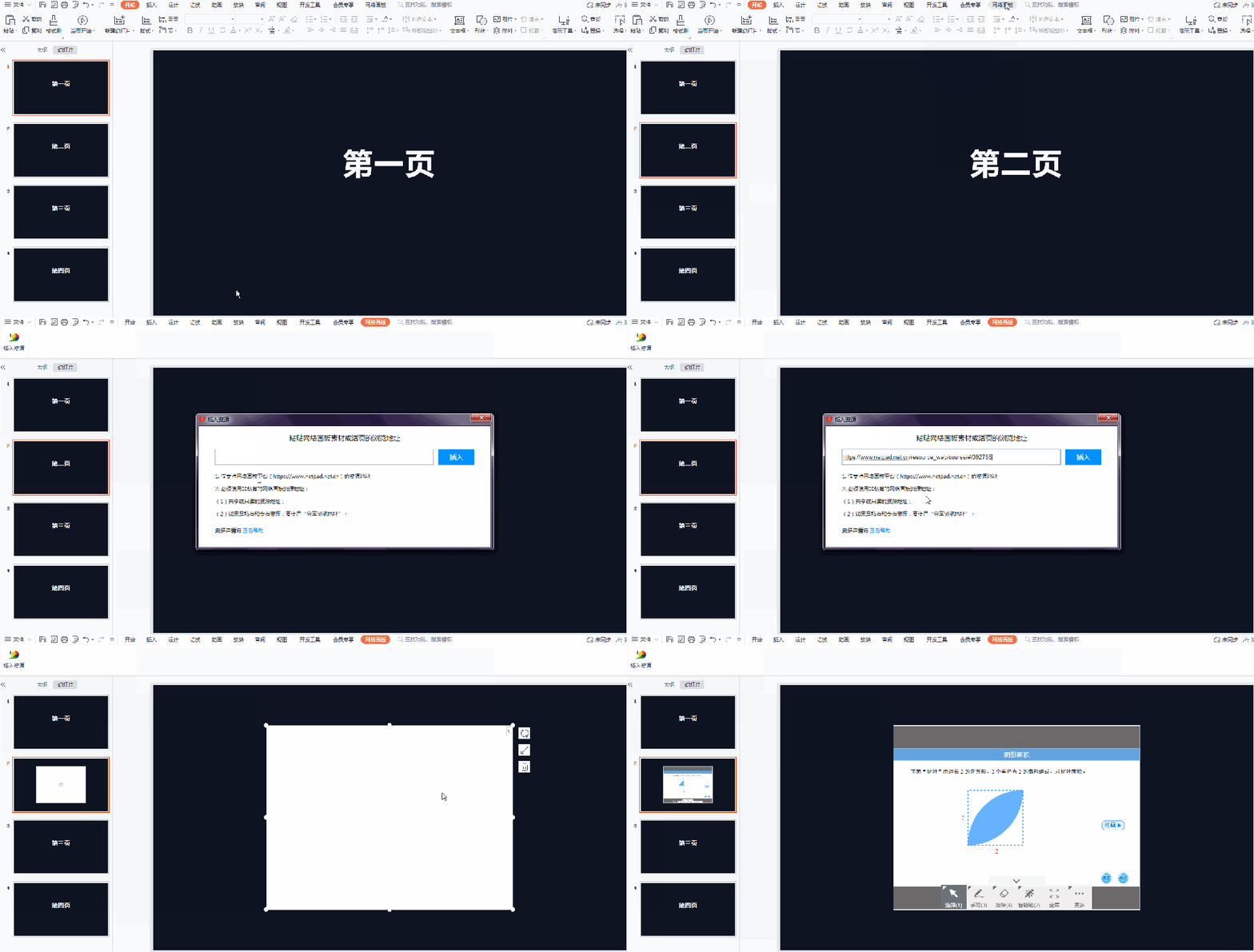
粘贴链接插入网络画板资源(WPS演示)
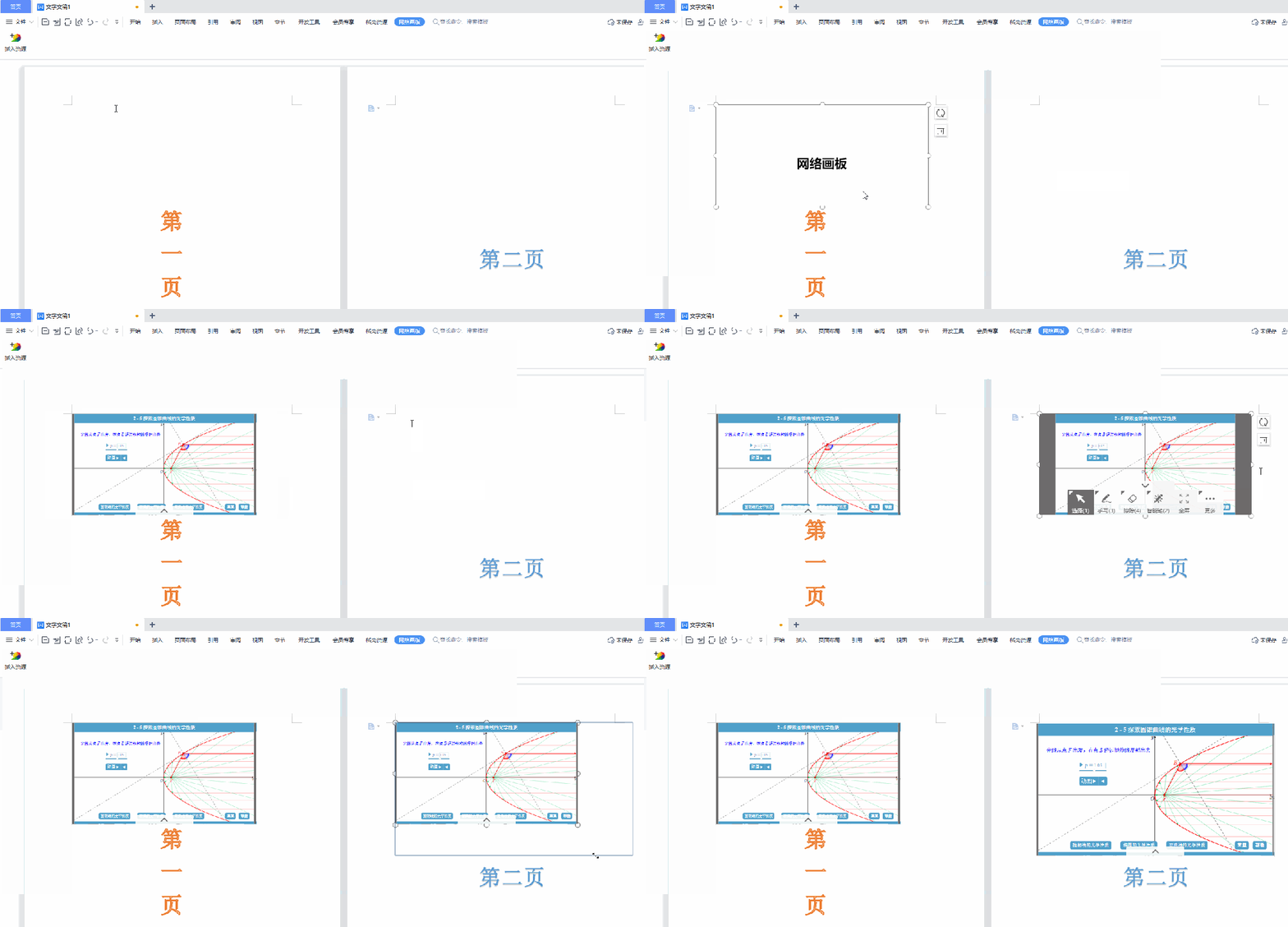
粘贴链接插入网络画板资源(WPS文字)
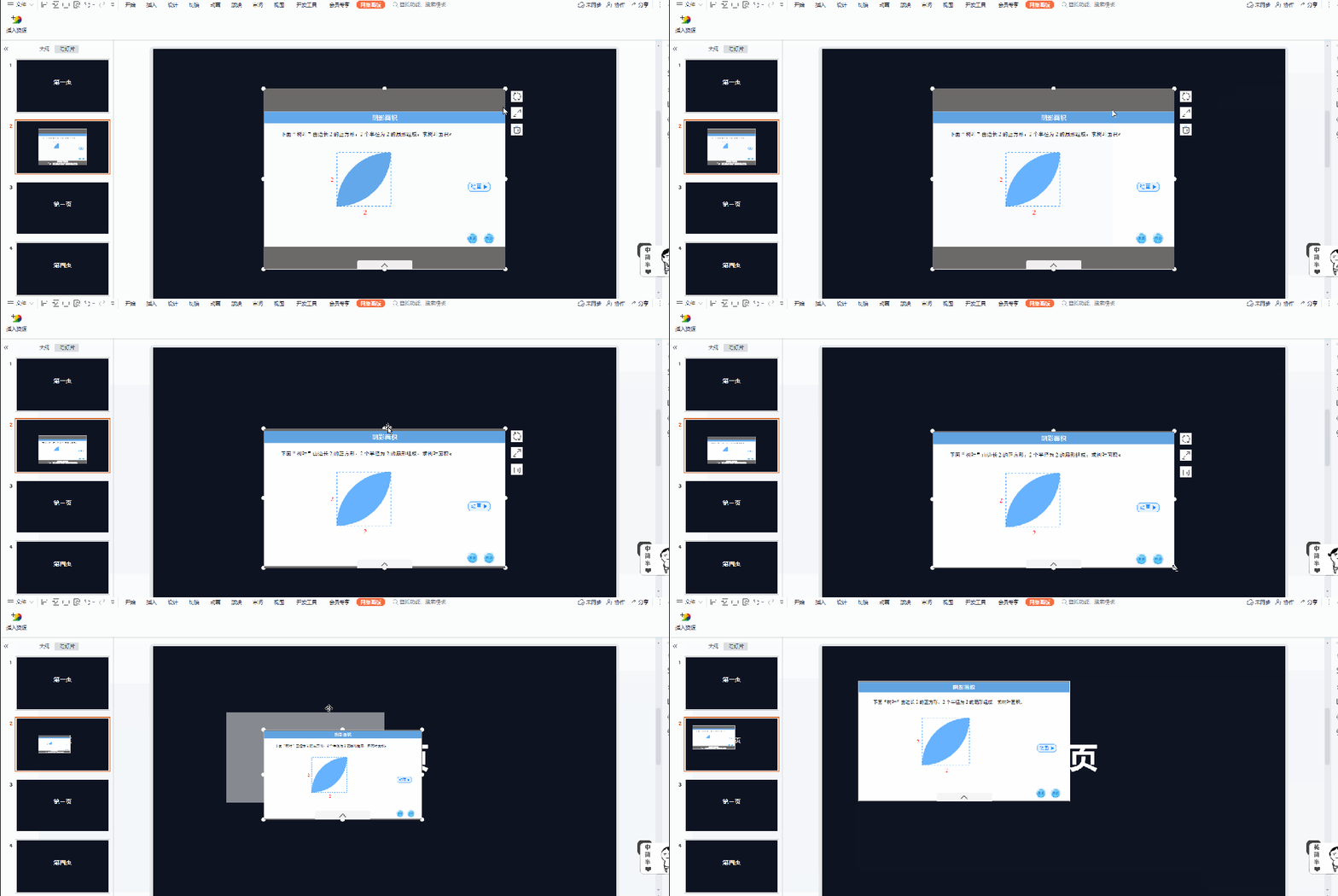
2.调整大小
拖动边框,调整资源卡片灰色背景的大小,按住shift键拖拽四角等比例缩放;在WPS演示中还可以直接选中资源卡片点击右上角的“最大化”全屏展示。
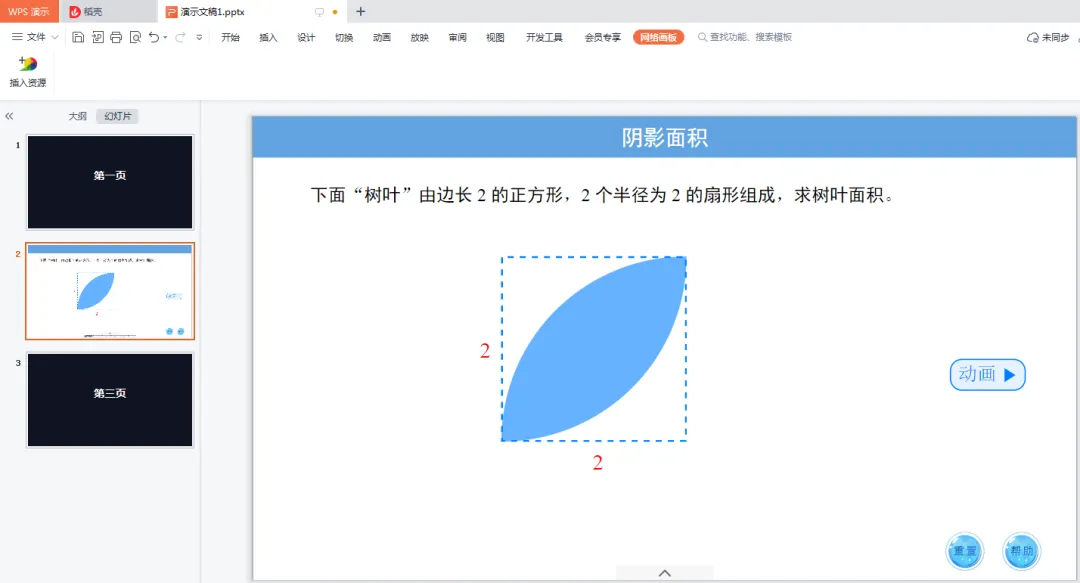
3. 插入之后的效果
四、如何获取资源浏览地址
1. 公开资源(共享、只读资源)
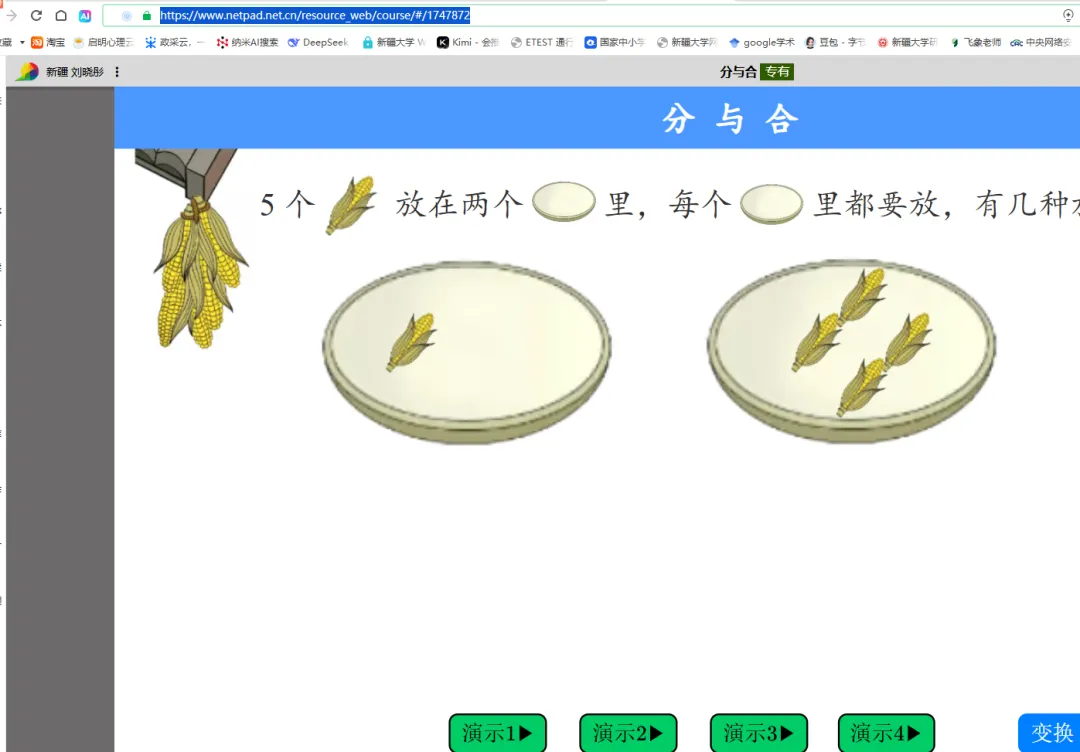
公开资源如共享、只读素材(或活页),可以直接复制浏览器地址栏里的浏览地址;
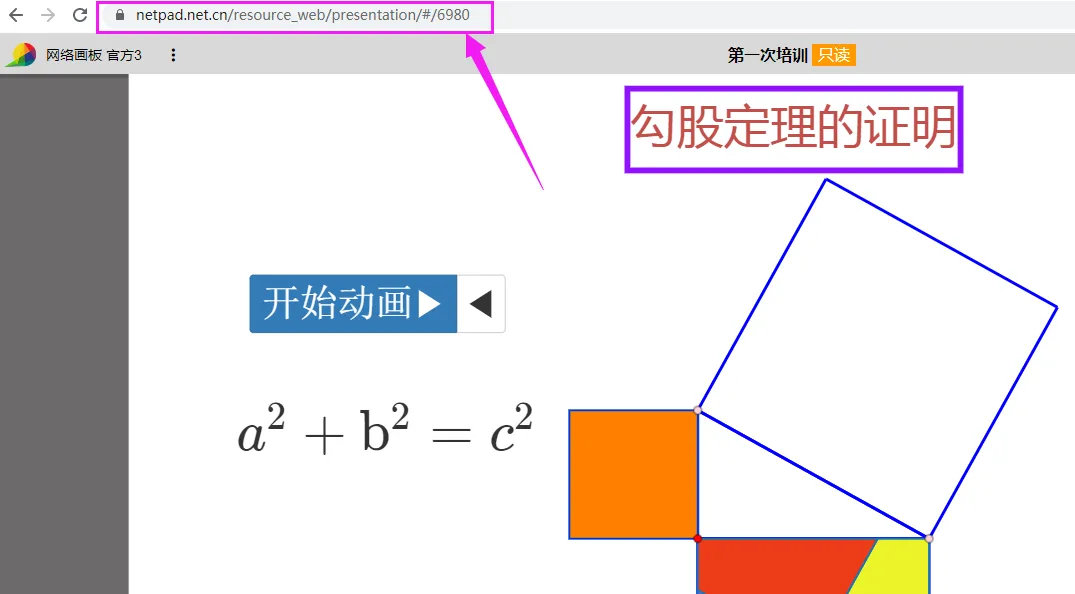
浏览页面链接
2.已获授权的优质资源
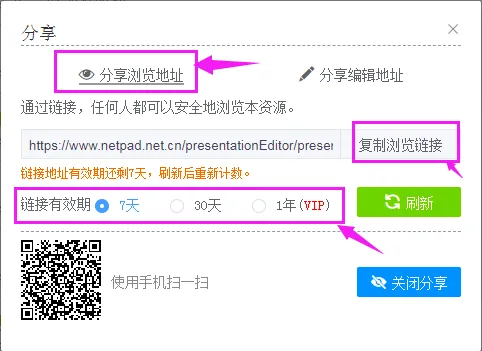
已获得查看权限的优质资源,可通过“分享”复制浏览链接:在分享对话框点击开启分享,设置链接有效期,复制浏览链接。
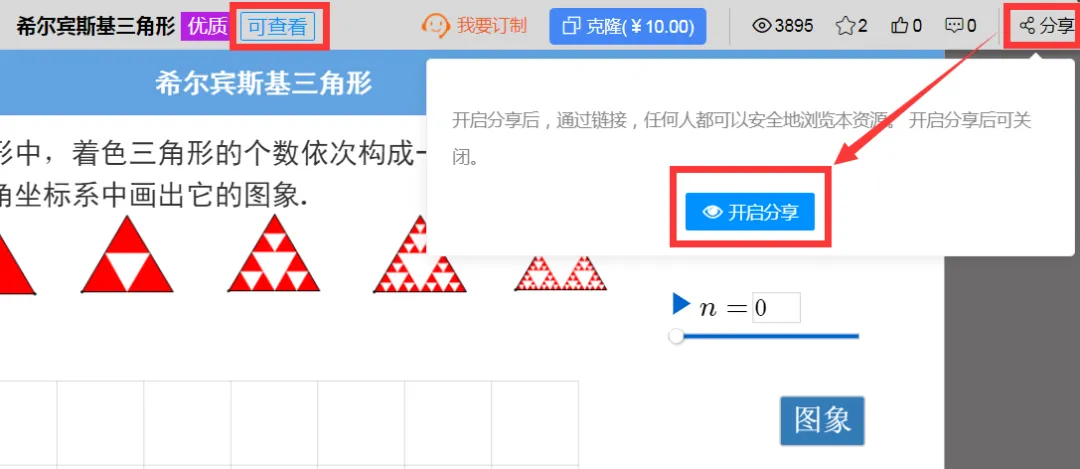
已获得查看权限的优质资源浏览页面“分享”位置
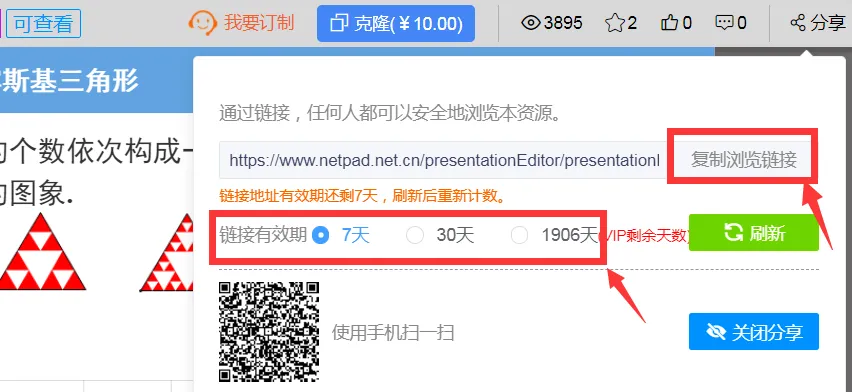
复制浏览链接
3. 未获授权的优质资源
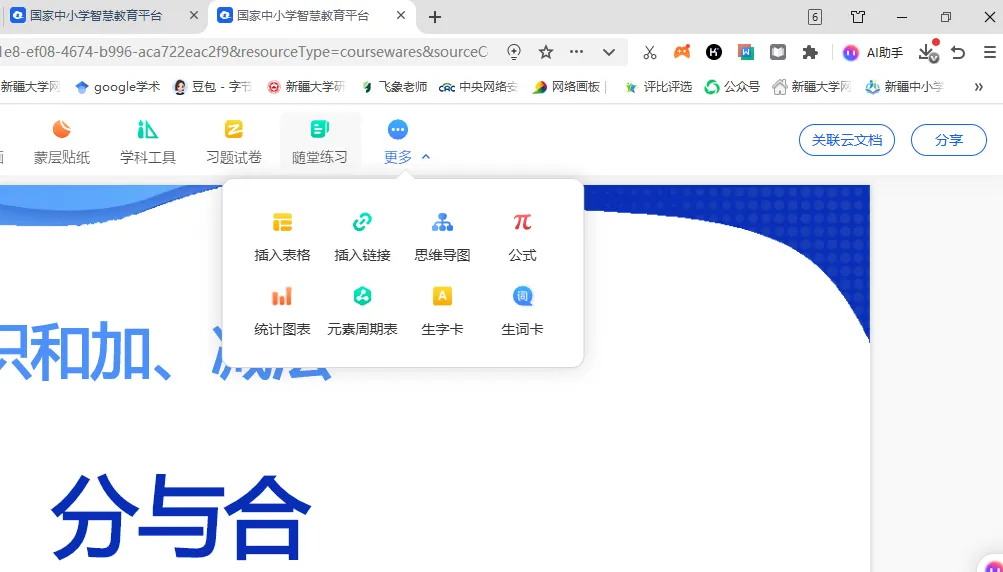
未获授权的优质资源,复制浏览器地址栏里的地址,或分享对话框里的地址,可以插入到WPS中,但其一分钟的浏览限制依然存在。
4. 非公开资源(私有、专有资源)
非公开资源如专有、私有素材(或活页),可在“工作台”或“编辑器”中通过“分享”复制浏览链接:开启分享,设置链接有效期,复制浏览链接。
工作台列表模式“分享”位置
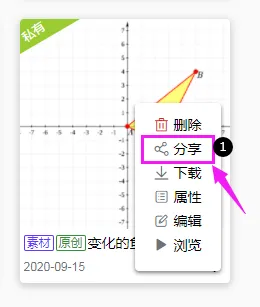
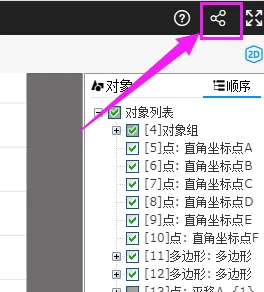
工作台卡片模式“分享”位置 编辑页面“分享”位置