ARTICLE · 945757
多个 PDF 怎么一次性加页码?PDF 批量页脚编号操作指南
当多个 PDF 文件需要统一页脚编号时,逐个打开文件手动添加页码效率很低。本文以核烁文档批量处理工具为例,讲解如何使用“PDF 添加页码”功能批量导入 PDF,选择所有页面,设置起始页码、页码格式和页码位置,并输出处理后的 PDF。适用于扫描文件、学习资料、合同附件、报告材料等批量整理场景。
很多人在整理 PDF 文件时都会遇到类似问题:文件夹里有很多 PDF,每个文件页数还不少,但页面本身没有页码。阅读时还能依靠 PDF 阅读器显示的页数勉强定位,一旦打印、归档、转发给同事或客户,缺少页码就会影响沟通效率。比如对方反馈“第 6 页有问题”,如果页面底部没有可见编号,就很难快速对应到具体页面。
如果只处理一个 PDF,手动添加页码还可以接受;但如果是 5 个、20 个甚至上百个 PDF,重复打开、设置、保存就会占用大量时间。本文介绍一种更适合办公场景的方法:使用“核烁文档批量处理工具”批量给多个 PDF 的所有页面添加页码。该软件属于办公文档批量处理工具,核心作用是把重复、机械的文件处理任务集中完成,帮助用户减少人工操作。
适用场景:需要统一页脚编号的 PDF 文件
批量给 PDF 加页码并不只适用于电子书。只要你的 PDF 需要阅读顺序、打印顺序或归档顺序,就可以考虑添加页码。常见场景包括:扫描成 PDF 的纸质合同、公司规章制度、项目交付文档、投标文件、会议资料、课程讲义、题库资料、论文参考资料、审计材料、档案影像文件等。
这些文件的共同特点是:页数较多,文件数量较多,需要多人查看或长期保存。如果页面本身没有页码,后续检索和沟通就会产生额外成本。尤其是扫描件,有些页面原本没有编号,转换成 PDF 后更需要统一加上页码。
处理前的文件示例中,文件夹里有 1.pdf 到 5.pdf 共 5 个文件。它们都是 PDF 格式,适合使用批量处理方式一次性添加页码。
效果预览:处理前页面没有可见页码
从处理前的 PDF 页面截图可以看到,页面上方和下方的空白区域被红框标注,表示这些位置目前没有页码内容。虽然阅读器工具栏显示当前为第 6 页,共 180 页,但这个数字只是阅读器的导航信息,并不是 PDF 页面的一部分。
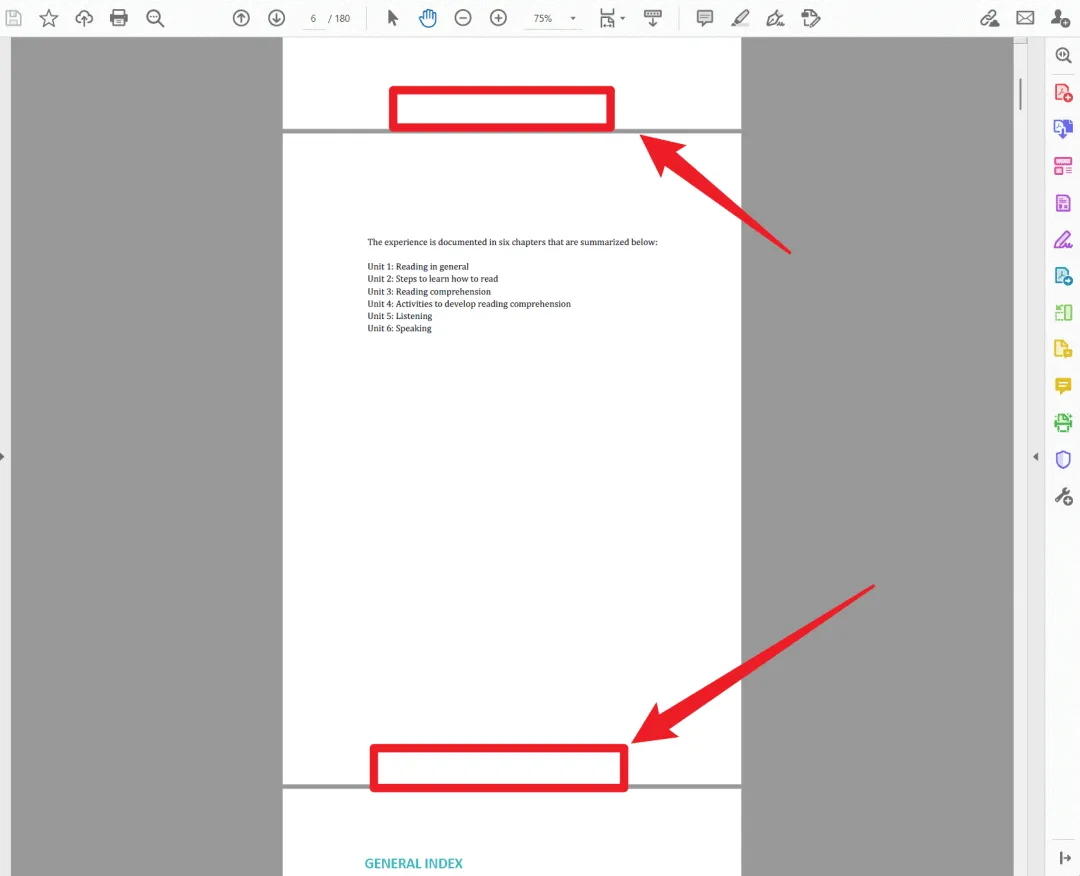
这就是很多 PDF 文档在实际使用中的痛点:屏幕上看似能知道页数,但打印出来或截图分享后,页码信息就不存在了。对于正式资料来说,页码最好直接出现在页面上,这样无论电子阅读、纸质打印还是文件归档,都能保持一致。
效果预览:处理后页码显示在页面底部
处理后的截图中,页面底部中间已经出现了数字页码。上一页底部显示“5”,下一页底部显示“6”,说明软件已经把页码写入到了 PDF 页面内容中。这样处理后,即使脱离阅读器工具栏,页面本身也具备清晰的编号。
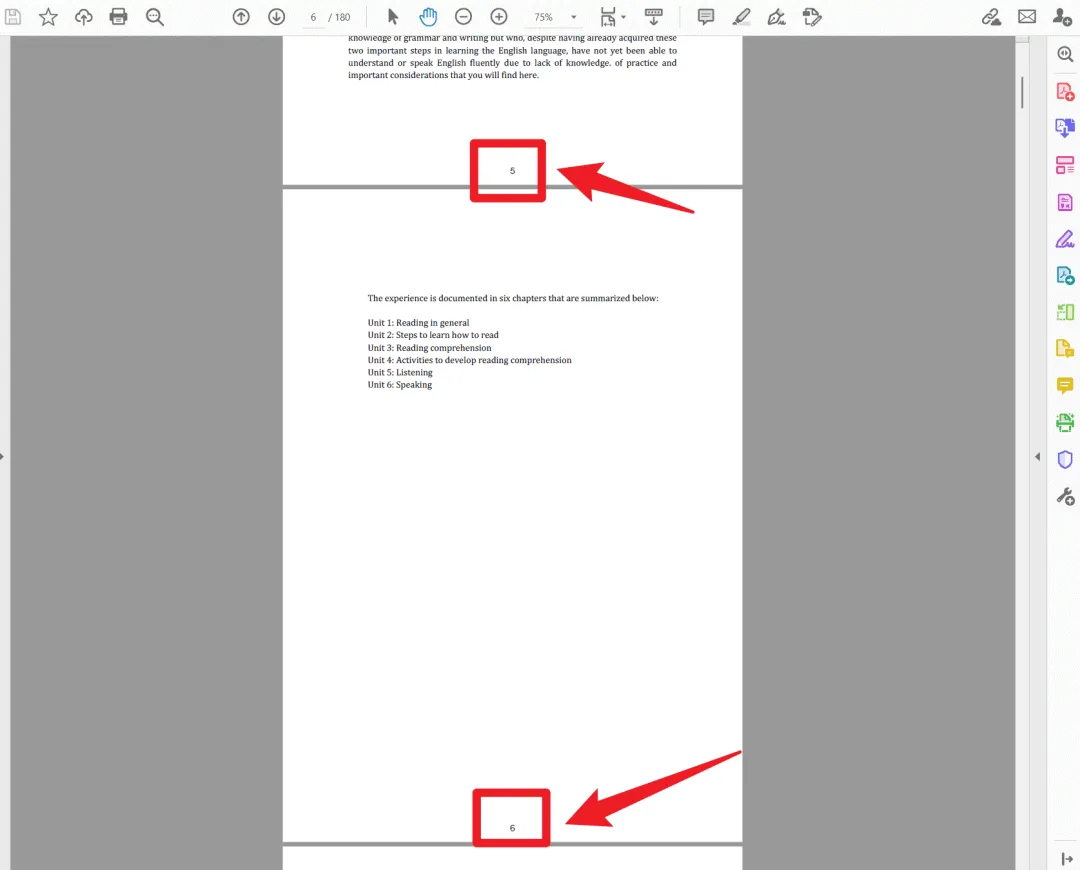
页码位于底部居中位置,是办公文档中比较常见的页脚编号方式。它既醒目,又不容易干扰正文内容。如果你的 PDF 版式比较规整,底部居中通常是一个较为稳妥的选择。
操作步骤一:在 PDF 工具中找到添加页码功能
打开核烁文档批量处理工具后,可以先观察左侧功能分类。截图中左侧包含首页、任务流、所有工具、文件名称、文件夹名称、文件整理、Word 工具、Excel 工具、PowerPoint 工具、PDF 工具等入口。本次处理对象是 PDF,因此需要进入“PDF 工具”。
在 PDF 工具列表中找到“13、PDF 添加页码”。该功能卡片的说明为“批量给 PDF 文件中的指定页面添加页码”。这说明它不仅能添加页码,还支持批量处理,并且可以控制添加页码的页面范围。
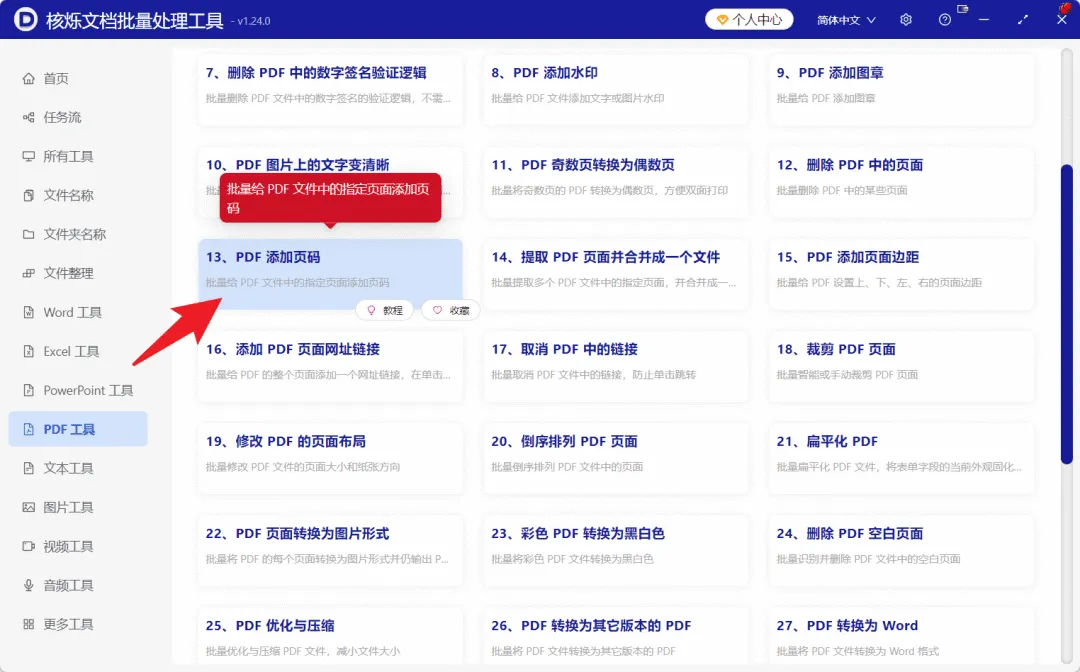
点击该功能后进入操作页面。此步骤的目的,是确保使用的是专门的页码功能,而不是水印、图章、页面边距等其他 PDF 工具。对于“多个 PDF 怎么一次性加页码”这个需求,选择“PDF 添加页码”是正确入口。
操作步骤二:导入多个 PDF 文件
进入功能页面后,软件显示第 1 步“选择需要处理的记录”。页面右上角提供“添加文件”和“从文件夹中导入文件”两个主要导入方式。如果文件数量不多,可以使用“添加文件”;如果 PDF 已经统一放在一个文件夹里,建议使用“从文件夹中导入文件”,这样可以快速批量导入。
截图中已经成功导入 5 条记录,名称分别是 1.pdf、2.pdf、3.pdf、4.pdf、5.pdf。列表中还显示路径、扩展名、创建时间和修改时间,方便确认文件是否正确。底部汇总显示记录数为 5,表示本次将批量处理 5 个 PDF。
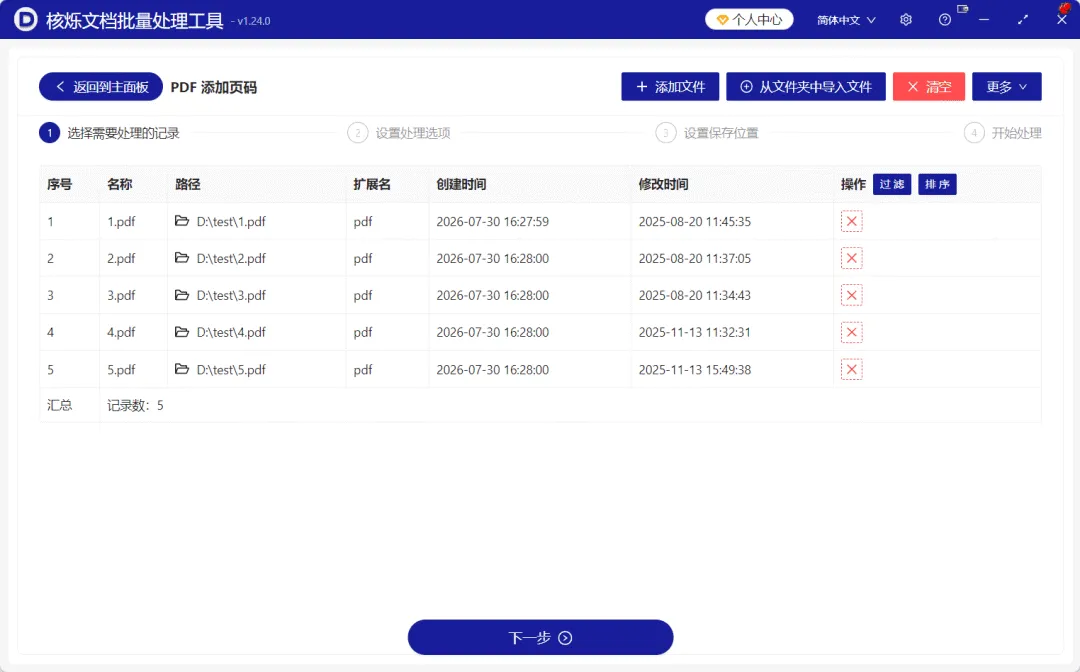
导入后建议先检查两点:第一,文件扩展名是否都是 pdf;第二,文件数量是否与预期一致。如果某个文件不需要处理,可以点击对应行的删除图标移除。确认无误后,点击底部“下一步”。
操作步骤三:选择处理范围为“所有页面”
进入第 2 步“设置处理选项”后,首先要设置处理范围。界面中提供“所有页面”“最前面的几个页面”“最末尾的几个页面”“奇数页面”“偶数页面”“自定义”等选项。由于本文目标是给 PDF 的所有页面添加页码,因此应选择“所有页面”。
这个设置非常重要。如果误选了“奇数页面”或“偶数页面”,最终只有部分页面会出现页码;如果选择“最前面的几个页面”或“最末尾的几个页面”,也无法满足全文编号需求。对于需要完整阅读、打印和归档的 PDF,选择“所有页面”可以确保每一页都有编号。
操作步骤四:设置起始页码,让编号从指定数字开始
在处理选项中可以看到“起始页码”输入框,截图示例中填入的是 1。起始页码用于控制页码从哪个数字开始显示。常见情况下,每个 PDF 都从 1 开始编号,因此保持默认的 1 就可以。
如果你的 PDF 是某个资料包的一部分,前面已经有封面、目录或其他文件,也可能需要从其他数字开始编号。这时可以根据实际排版要求修改起始页码。不过,若只是给一批独立 PDF 文件加页码,从 1 开始最直观,也最容易检查。
操作步骤五:选择页码格式,推荐先用当前页码
在“页码格式”区域,界面提供“仅显示当前页码”“当前页码和结束页码”“自定义模板”等选项。截图中选择的是“仅显示当前页码”。这种格式会在页面上显示单独的数字,例如 1、2、3、4,简洁且不占空间,适合大多数办公文档。
如果你希望读者知道总页数,可以考虑界面中的“当前页码和结束页码”选项;如果有特殊格式要求,可以根据“自定义模板”进行设置。对于首次批量处理或没有特殊版式规范的文档,建议先使用“仅显示当前页码”,因为它最清晰、最不容易影响原文排版。
操作步骤六:设置页码位置为底部居中
继续向下看,可以看到“位置”设置区域。界面以九宫格形式展示可选位置,截图中选中了下方中间位置,也就是页脚居中。处理后的预览图正好显示页码位于页面底部中间,与该设置一致。
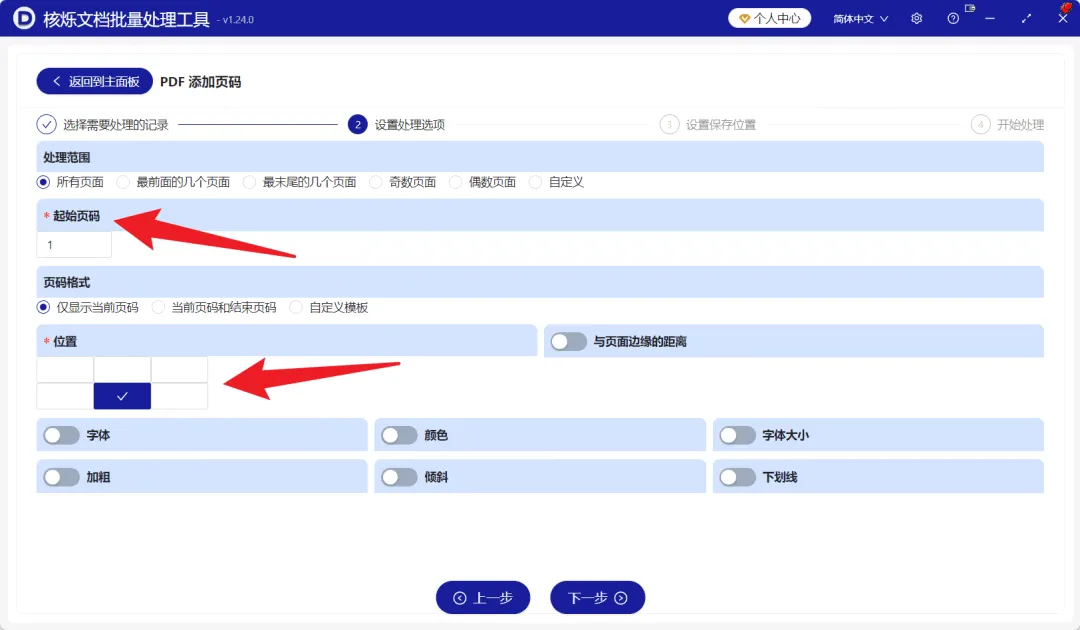
选择位置时,要重点考虑是否会遮挡原 PDF 内容。许多正式文档的正文集中在页面中部,底部留有一定空白,因此页脚居中是常用选择。如果 PDF 底部已经有页脚、版权信息或其他文字,可以换到顶部或左右角落。界面中还可以看到“与页面边缘的距离”以及字体、颜色、字体大小、加粗、倾斜、下划线等选项。截图示例没有展开这些自定义样式,因此可以保持默认设置完成处理。
操作步骤七:设置保存位置并执行处理
完成页码设置后,点击“下一步”。从顶部流程条可以看到,后续步骤包括“设置保存位置”和“开始处理”。这意味着在真正批量生成文件前,还需要指定处理结果保存到哪里。
建议将输出文件保存到单独目录,例如新建一个用于存放处理结果的文件夹。这样做可以避免处理前后文件混淆,也方便后续抽查。保存位置设置完成后,进入“开始处理”步骤,等待软件完成批量添加页码。
处理完成后,建议至少打开其中一个输出 PDF,检查第一页、第二页以及中间页的页码位置和编号是否符合预期。如果文件很多,也可以抽查不同文件,确认批量规则都已生效。
常见问题与注意事项
1. 页码添加到 PDF 后,别人打开也能看到吗?
从处理后效果看,页码已经显示在页面内容区域,而不是阅读器临时显示。因此处理后的 PDF 发给别人或打印出来,也能看到页面上的页码。
2. 页码应该放在顶部还是底部?
这取决于原 PDF 的版式。截图示例选择底部居中,适合底部空白较多的文档。如果页面底部已有文字或页脚,应选择不遮挡内容的位置。
3. 文件夹里有很多 PDF,是否需要一个个添加?
不需要。界面提供“从文件夹中导入文件”按钮,适合把同一文件夹中的 PDF 批量导入。对于大量 PDF,这比逐个添加更高效。
4. 起始页码应该怎么填?
如果每个 PDF 都是独立文件,通常填写 1。若文件属于连续资料的一部分,可以根据实际编号要求填写其他数字。处理后建议打开文件核对。
5. 为什么处理前要先备份或区分目录?
批量处理的特点是一次处理多个文件,效率高,但也需要更谨慎。将原文件和输出文件分开保存,便于对比效果,也方便需要重新设置时再次处理。
总结:批量页码编号让 PDF 整理更规范
给 PDF 添加页码本身并不复杂,真正耗费时间的是大量文件的重复操作。使用核烁文档批量处理工具,可以把多个 PDF 一次导入,统一选择所有页面、起始页码、页码格式和页码位置,再批量生成带页码的 PDF。这种方式特别适合文件整理、资料归档、打印交付和团队协作场景。
如果你现在有一批 PDF 需要统一编号,建议先把文件集中到同一个文件夹,然后按照本文步骤使用“PDF 添加页码”功能处理。相比手动逐个编辑,批量处理更稳定、更省时,也更容易保持所有文件的页码样式一致。
标签:多个PDF加页码,PDF批量页脚编号,PDF页面添加页码教程
by:182761557