ARTICLE · 946703
GX Works2 安装教程
GX Works2 安装教程(附驱动配置与常见问题)作者:极客如风 | 日期:2026-07-23 一、软件简介GX Works2 是三菱电机推出的 PLC 编程软件,支持 Q 系列、L 系列、FX 系列等三菱 PLC 的编程、调试和监控。软件集成了梯形图、ST、SFC 等多种编程语言,广泛应用于工业自动化领域。 为啥写这个,说实话就是方便部分人 常见版本:
二、系统要求⚠️ 注意:安装前请关闭杀毒软件,避免误删破解文件或驱动。 三、安装步骤步骤 1:下载安装包GX Works2 安装包通常包含以下文件:
正常获取方式:
步骤 2:运行安装程序
步骤 3:填写用户信息 |
 手动狗头。
手动狗头。
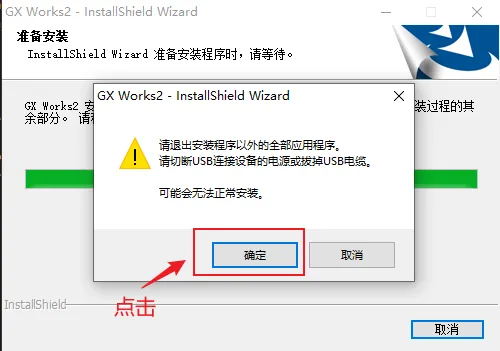
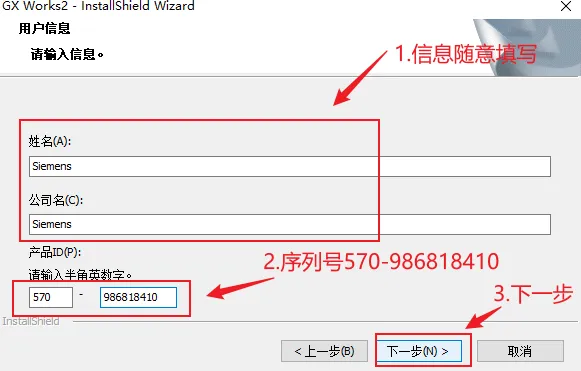
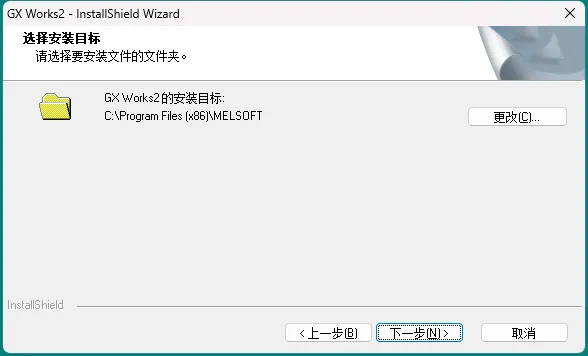
 )
)
步骤 6:开始安装
确认安装设置无误后,点击「安装」
等待安装完成(约 5-15 分钟)
安装过程中可能弹出「Visual C++ 运行库」安装提示,点击「同意」
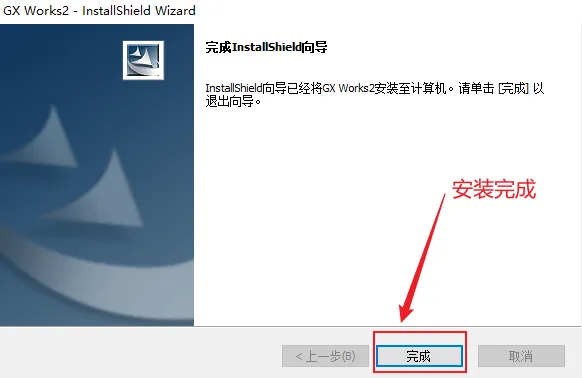
步骤 7:安装完成
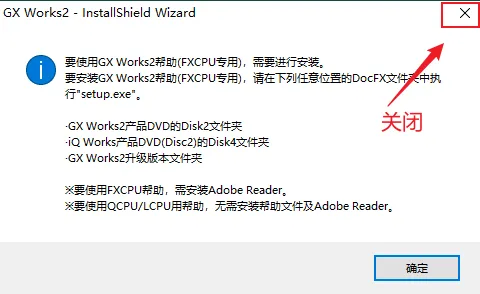
点击「完成」退出安装向导 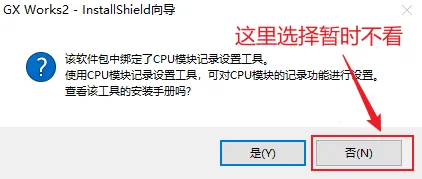
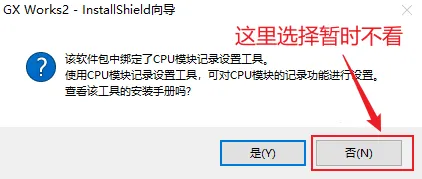
重启电脑(推荐)
四、驱动安装
GX Works2 需要安装 USB 驱动才能与 PLC 通信。
驱动安装步骤:
连接 PLC 的 USB 编程电缆到电脑 打开「设备管理器」,找到带黄色感叹号的「未知设备」 右键点击 →「更新驱动程序」 选择「浏览我的计算机以查找驱动程序」 定位到驱动文件夹(通常在 C:\Program Files (x86)\MELSOFT\EasySocket\USBD)点击「下一步」完成安装
常见驱动文件:
MELSOFT EasySocket USB DriverFX-USB-AW Driver(FX 系列专用)
五、首次配置
1. 启动软件
双击桌面「GX Works2」图标
2. 创建新项目
点击「工程」→「新建」
选择 PLC 系列(如 QCPU、FXCPU) 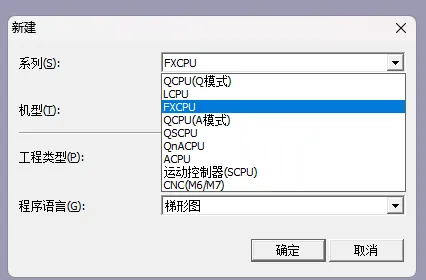
选择机型(如 Q06UDH、FX3U)
选择程序语言(梯形图 / ST / SFC) 点击「确定」
六、常见问题
Q1:安装时提示「已安装另一个版本」
原因:电脑残留旧版 GX Works2 或 GX Developer 注册表信息。
解决:
控制面板卸载所有三菱相关软件 删除残留文件夹: C:\Program Files (x86)\MELSOFT清理注册表(使用 CCleaner 或手动删除 HKEY_LOCAL_MACHINE\SOFTWARE\MELSOFT)重启电脑后重新安装
Q2:安装后无法启动,提示「缺少 DLL 文件」
原因:缺少 Visual C++ 运行库。
解决:安装 Visual C++ 2010/2012/2013 Redistributable(x86 和 x64 都装),可从微软官网下载。
Q3:USB 驱动安装失败
原因:系统驱动签名强制或杀毒软件拦截。
解决:
暂时关闭杀毒软件和 Windows Defender 重启电脑,按 F8 进入「禁用驱动程序强制签名」模式 重新安装驱动 安装完成后重启电脑
Q4:软件界面显示乱码
原因:系统区域设置非中文。
解决:控制面板 → 区域 → 管理 → 更改系统区域设置 → 选择「中文(简体,中国)」,重启电脑。
七、下载地址
迅雷:GX Works2 Ver 1.635M.zip
链接: https://pan.xunlei.com/s/VP-JXJkKlt1QavVc7P4F1MqLA1
百度:GX Works2 Ver 1.635M.zip
链接: https://pan.baidu.com/s/1D1-llJCYtgKTepcLu_BztA?pwd=yfyv 提取码: yfyv
如果这篇教程对你有帮助,欢迎点赞、在看、转发。有问题欢迎留言交流。
— 极客如风 —