ARTICLE · 947261
Creo零件模型默认模板错误及永久解决办法
Creo零件模型默认模板错误及永久解决办法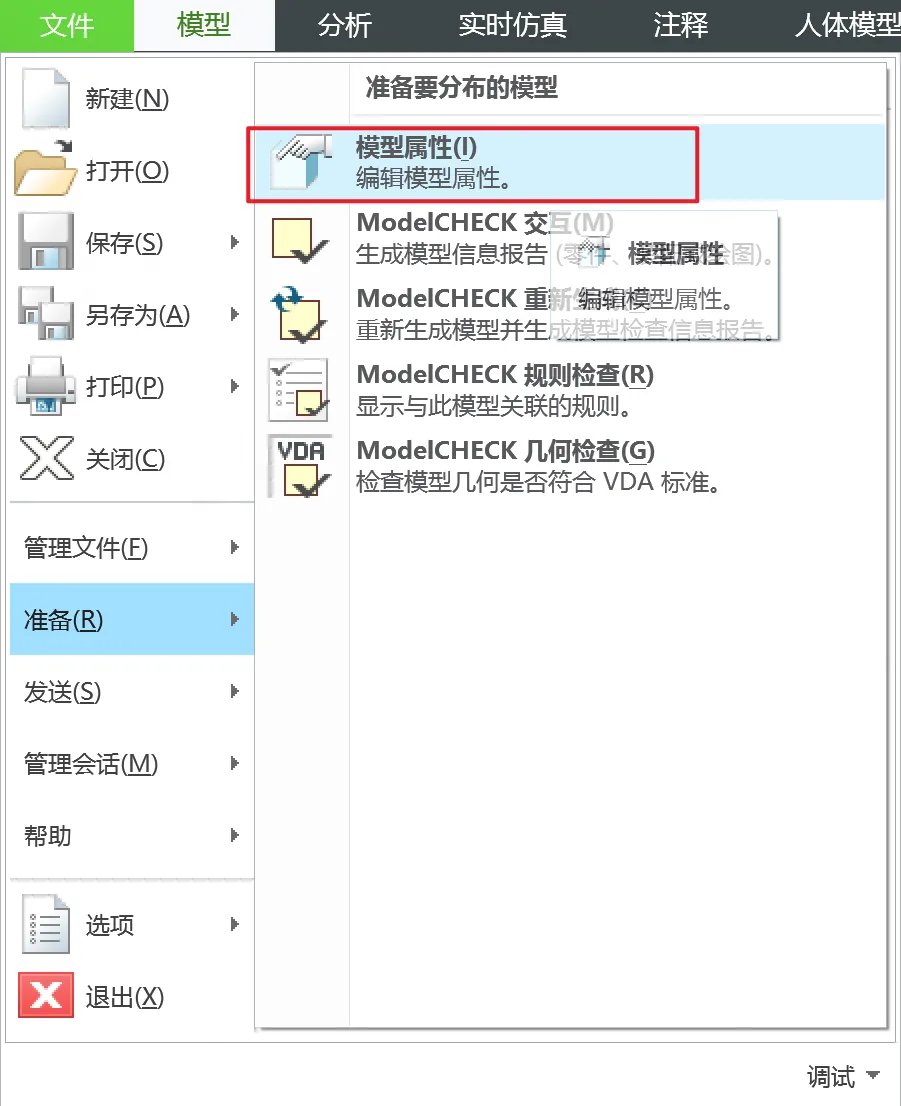
突然发现模型尺寸单位为in,或者导出打开后巨大无比,怎么紧急处理和永久解决
废话少说,见下图
一、紧急处理
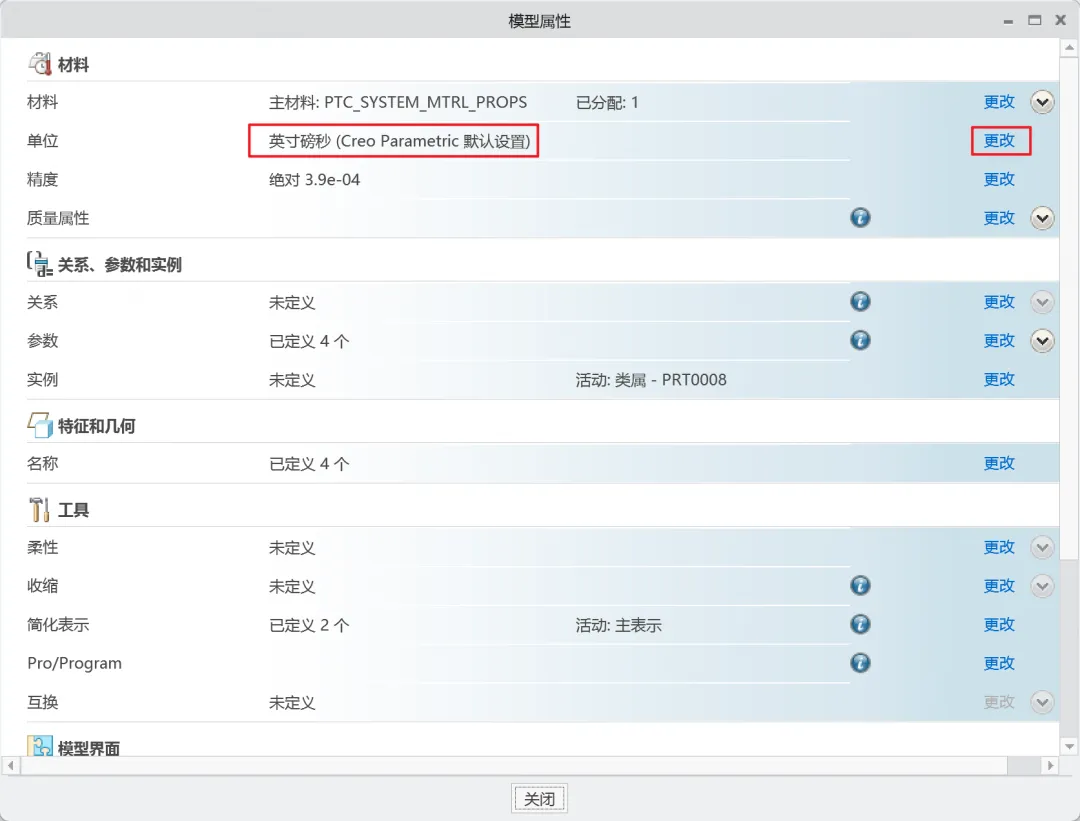
打开“文件"-"准备"-"模型属性"
可以看到这里单位错误,Creo没有设置过模板时的默认模板为英寸磅秒制,点击”更改“
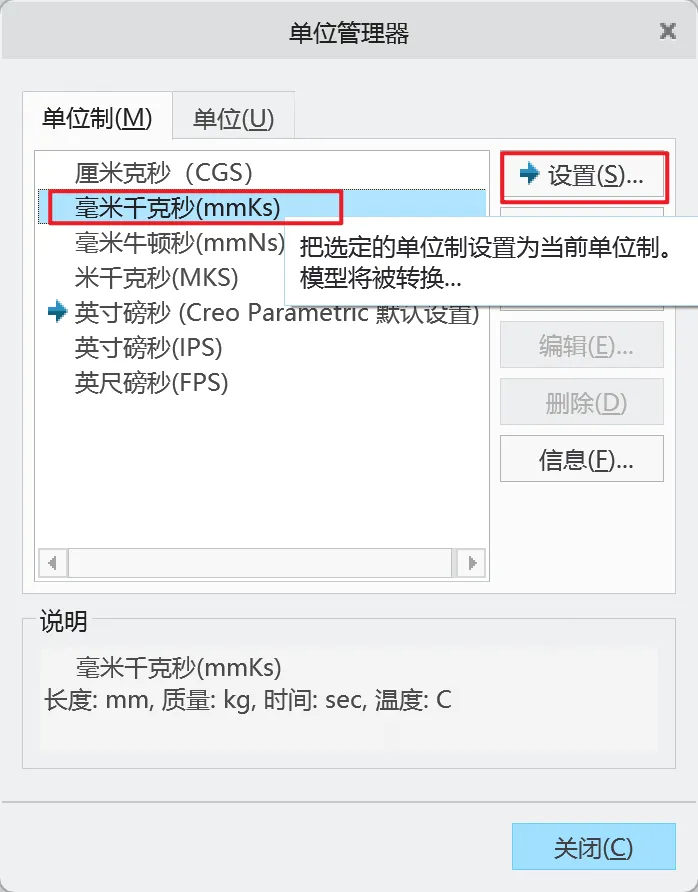
选择常用的”毫米千克秒mmKgs“,点击”设置“
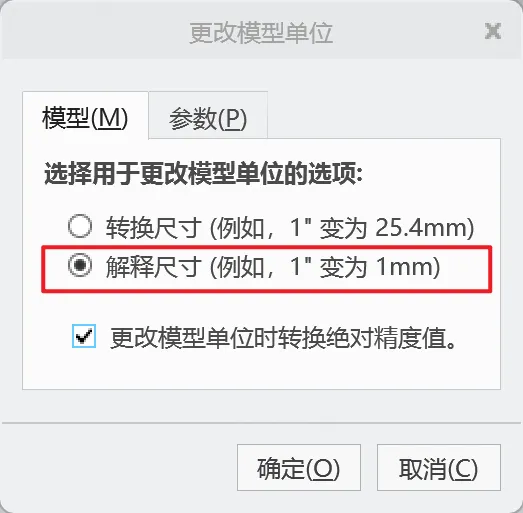
更改类型选择“解释尺寸”,这样可以等效替代,如100in就会变成100mm
二、永久预防措施
通过更改默认模板可以解决
方法一:每次点击
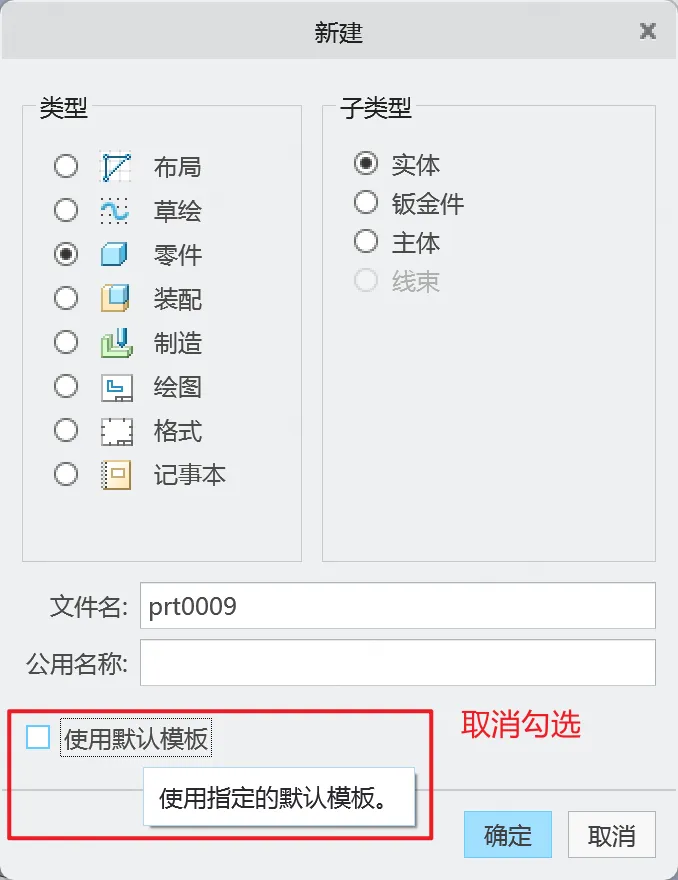
每次新建零件和装配体的时候,取消勾选默认模板,点击确定后会弹窗选择,一般零件选择"mmns_part_solid_abs",装配体一般选择“mmns_asm_design_abs”
不选择rel,即相对精度,因为会根据模型大小精度不一
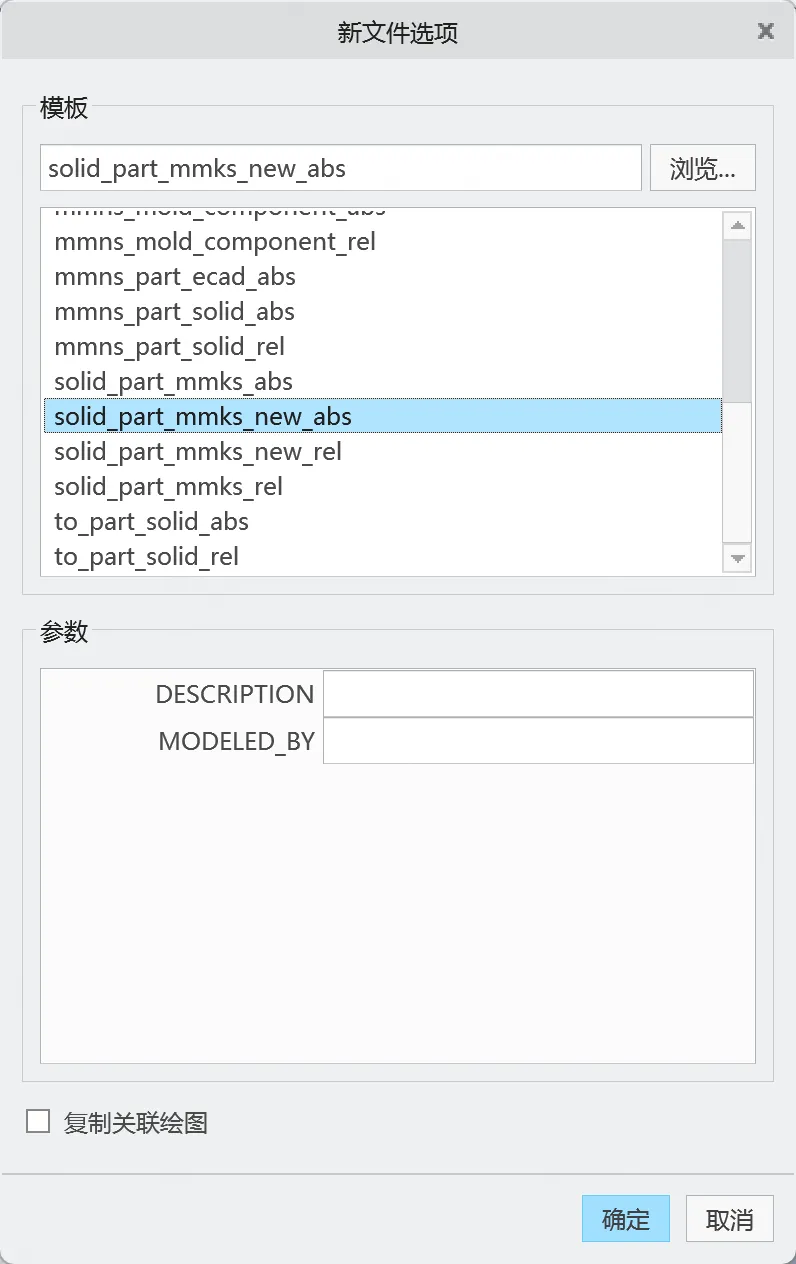
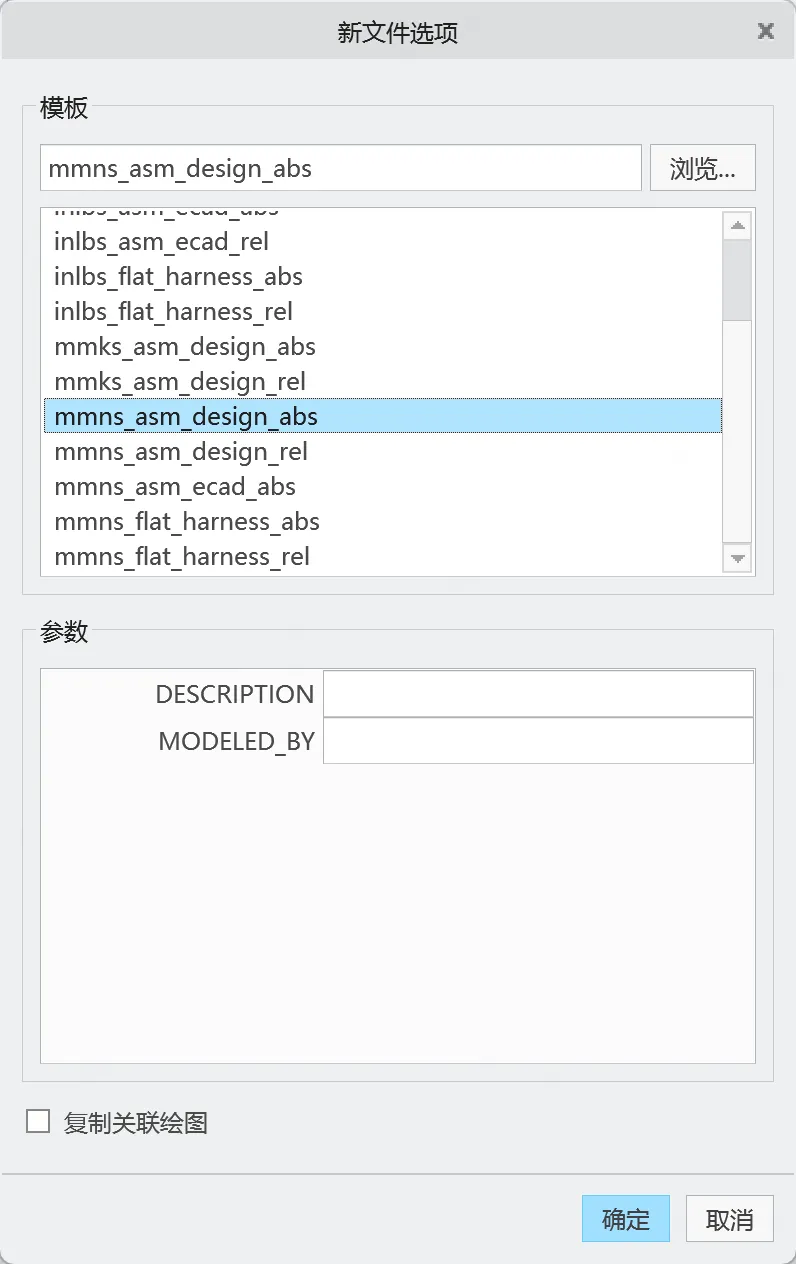
方法二:永久配好
更改默认模板文件
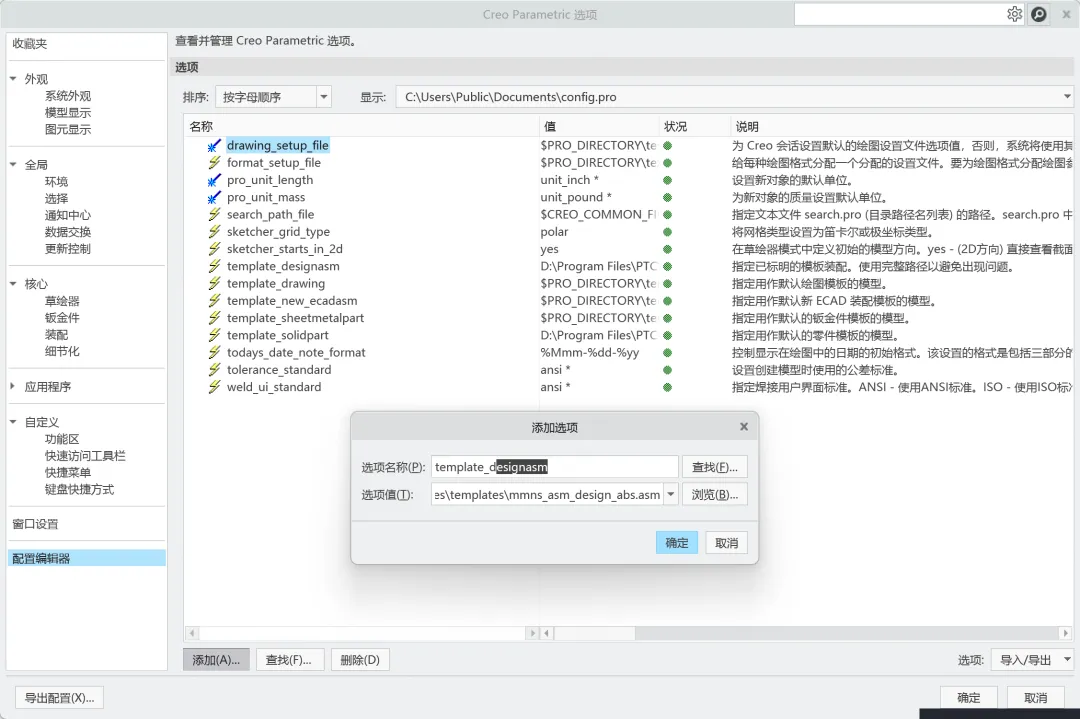
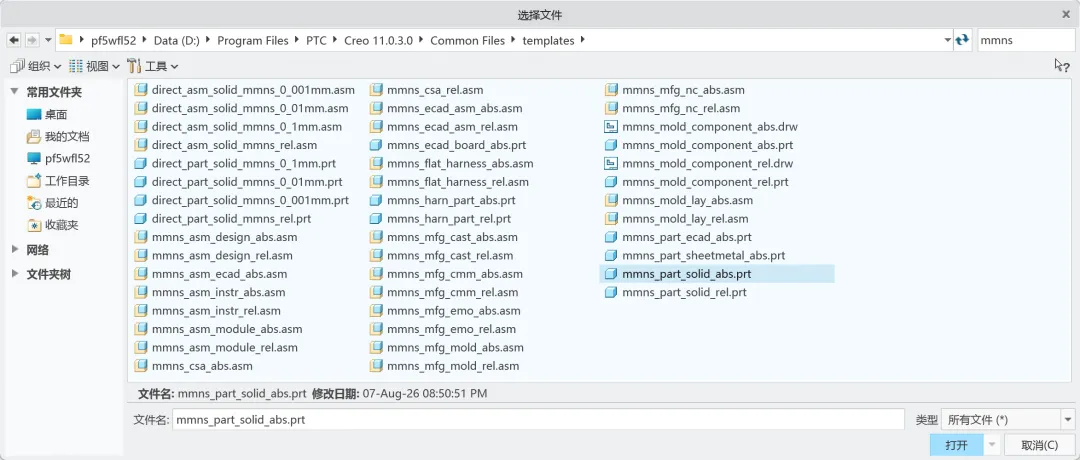
在“文件”-“配置”-“配置编辑器”中,找到“template_part”和“template_designasm”,如果没有就点击“添加”,软件会自动弹出后面的字符,找到文件模板位置“浏览”,选择对应的模板,分别为mmns_part_solid_abs.prt和mmns_asm_design_abs.asm
之后回到Creo的配置,点击确定即可,再次打开Creo,新建零件即可在“准备”-“模型属性”中看到单位制已经更新
三、其他
建议点击【选项】页面左下角的“导出配置”,自定义config.pro文件的保存,方便下次导入使用
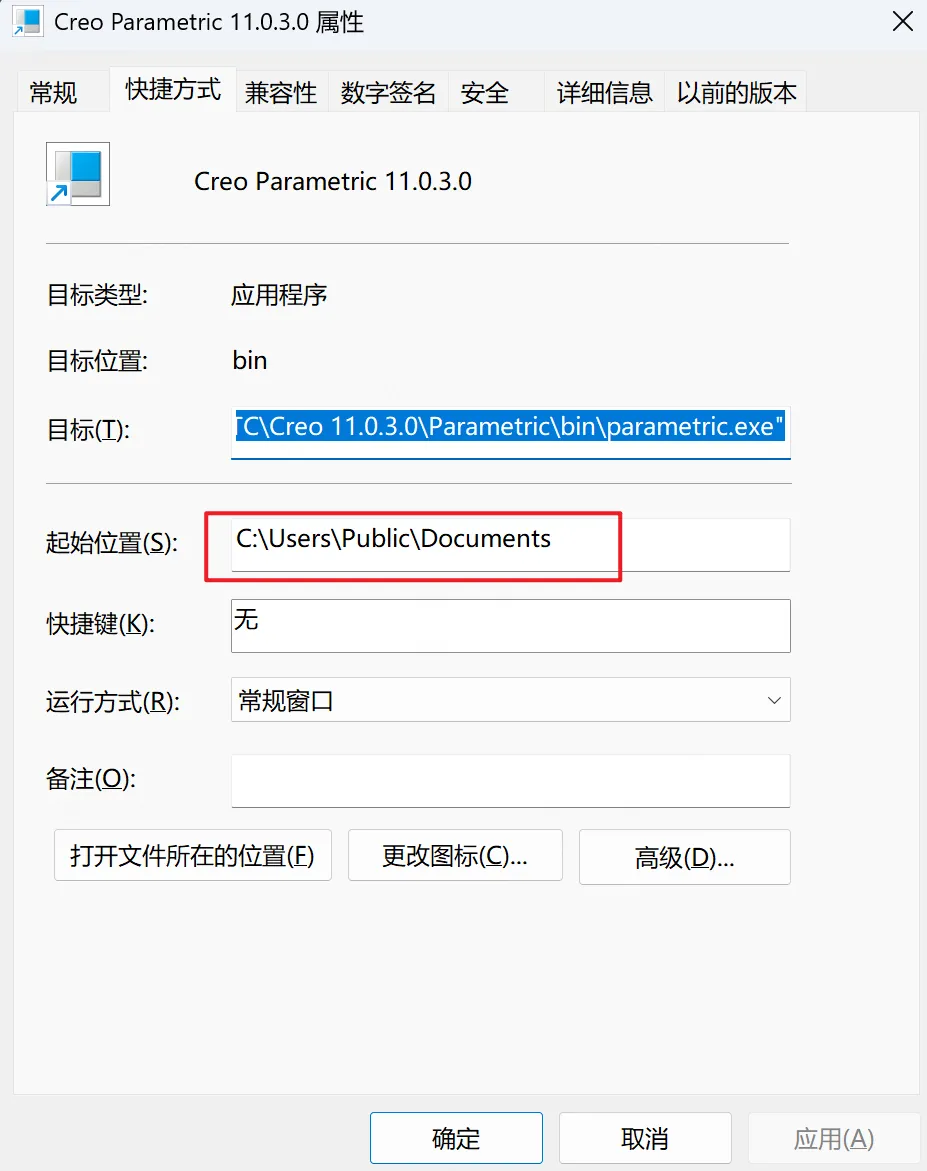
如果忘记配置文件地址,可以在Creo图标处右键【属性】,找到配置文件的保存地址如下图