ARTICLE · 948501
Visio2024最新版安装包下载与保姆级安装教程(附Visio安装包)
近日,微软正式推出 Visio 2024 全新版本。作为一款主打高性能的桌面端专业图表绘制工具,本次版本更新聚焦运行性能优化、核心绘图功能创新与沉浸式制图体验升级,整合多项实用的图形排版与模板渲染功能,进一步提升全行业流程图制作、架构图编撰与可视化内容统筹效率,为办公人员、工程技术人员、项目管理者等各类用户,提供高效便捷的专业化桌面图表编辑工具。
Visio 2024 对核心绘图架构进行了全方位升级,内置图形可视化编辑模块在视觉设计与实操功能上双重革新。软件采用基于 Fluent Design 的全新 Office 2024 主题,配色更鲜明,界面更简洁,标题栏新增搜索框可快速查找命令和模板。素材库大幅扩充,标准版新增大量图标、便利贴和信息图素材,专业版新增十余个 Azure 模具及 Kubernetes 图形、Yourdon-Coad 符号等网络与软件工程内容。
在高精度图形渲染方面,Visio 2024 优化了大型图表的渲染速度与滚动流畅度,画布和菜单区域加入现代化透明效果,复杂图形的呈现更加清晰逼真。同时,新版本增强了与 Microsoft 365 生态的集成,支持通过 OneDrive 和 SharePoint 实时共同编辑,数据链接能力也进一步提升。
Visio 2024 采用一次性永久授权,提供五年安全更新支持,用户可通过微软官方渠道获取更新。
今日精选
资源名称丨 Visio 2024
支持系统丨 WIN
资源见文末~全免费
图文安装
步骤
温馨提示:Office2024 默认安装在C盘无法更改,有别的Office版本的话要卸载,否则安装不了,并且安装前要把所有杀毒软件关掉(为何要关闭杀毒?不是因为有病毒,而且安装途中软件需要写入注册表,而杀毒软件会误判拦截!)
1. 先获取visio2024安装包,下载完成后将压缩包解压到指定的文件夹中 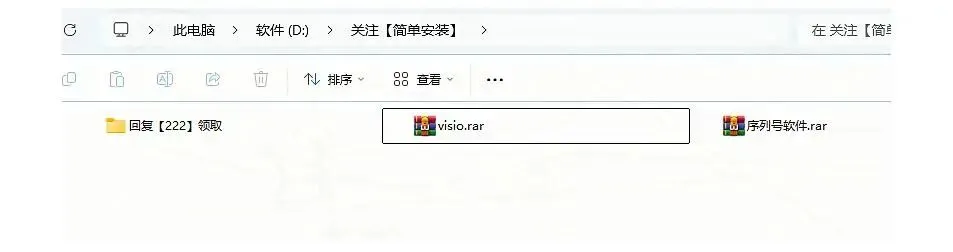
【2026最新】Visio 2024专业增强版下载安装教程 保姆级图文步骤详解(附安装包) 2. 找到解压后的文件夹,双击其中的【Visio2024 Setup.exe】启动安装程序 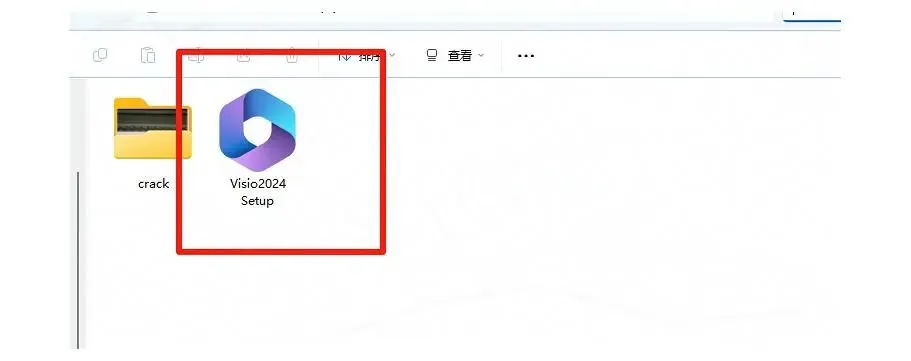
【2026最新】Visio 2024专业增强版下载安装教程 保姆级图文步骤详解(附安装包) 3. 此时程序会自动进入visio 2024的下载环节,耐心等待进度完成即可 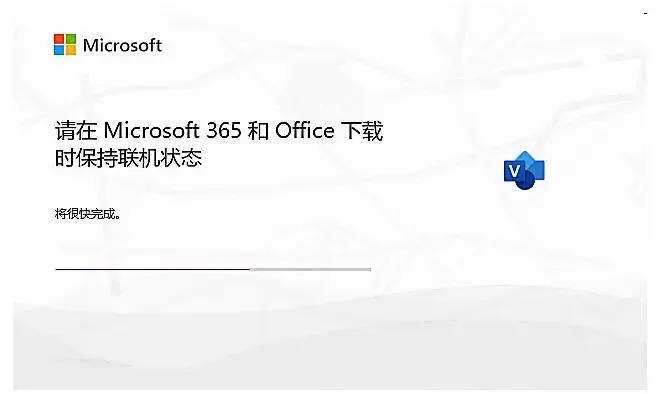
【2026最新】Visio 2024专业增强版下载安装教程 保姆级图文步骤详解(附安装包) 4. 看到visio 2024 安装成功的提示后,点击界面上的【关闭】按钮结束安装流程,打开文件点击激活就可以使用! 
5.选择【Keygen】右键【以管理员身份运行】,点击界面操作即可永久使用!

看到这个界面后选择是 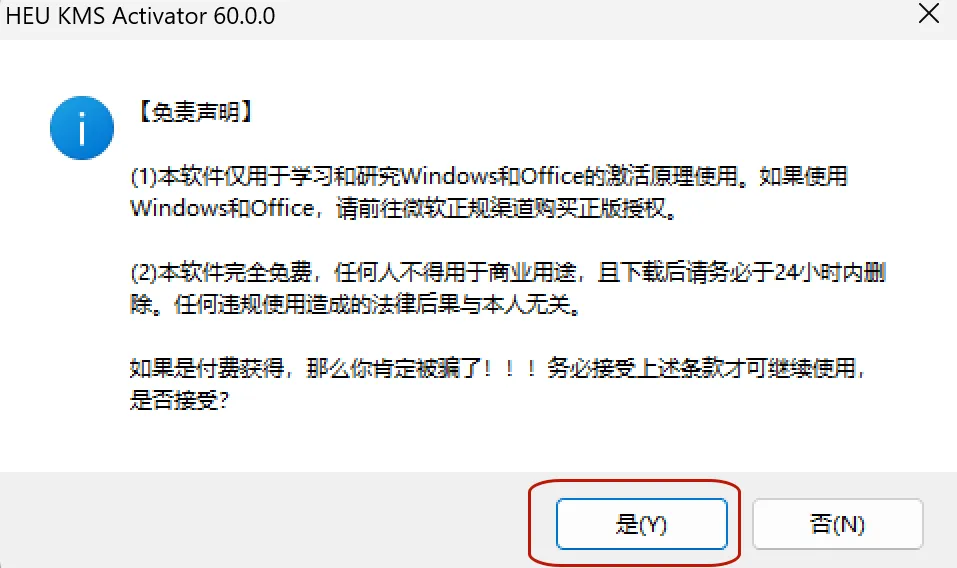
https://docs.qq.com/doc/DRE5aZFZuTUFsQ0Nv
有关资源均收 集来自网络与网友提供,任何涉及商业盈利目的的均不能使用,否则后果将由您自己承担。
本公众号分享的软件资源仅供学习交流使用。所有内容请在下载后24小时内删除,禁止非法恶意传播,不对任何下载或转载造成的危害负任何法律责任。