 夜雨聆风
夜雨聆风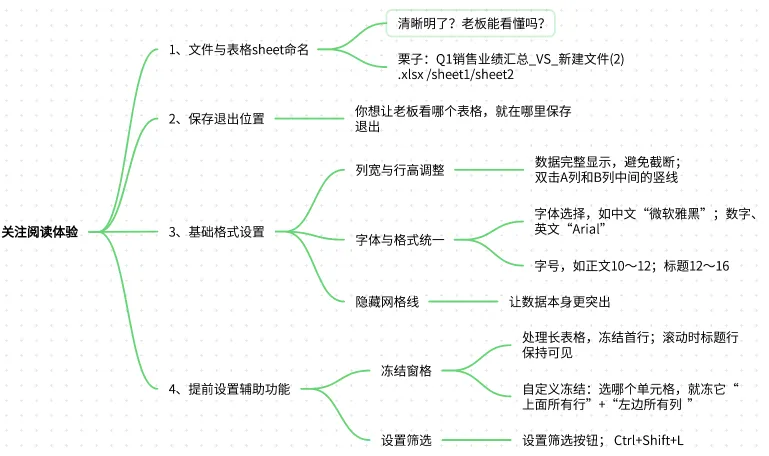
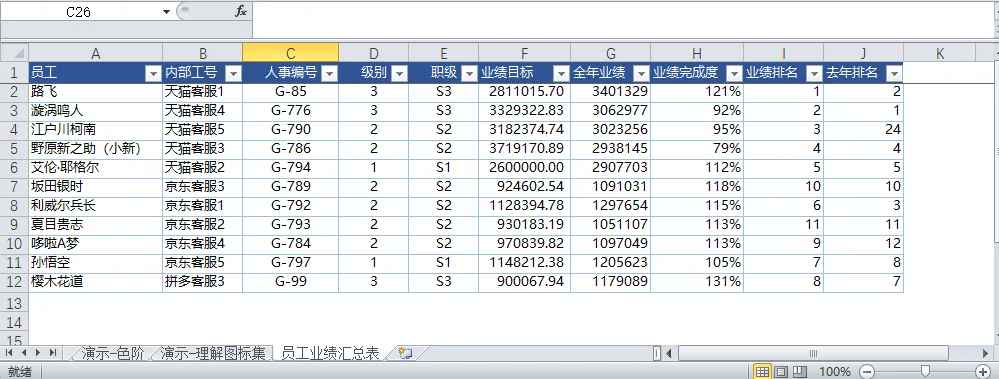
效果图
“小王,这个Sheet1到底是哪个月的数据啊?”“我要找的销售额放在哪个sheet了?”……是不是每天都被领导追着问这种“送命题”?
数据清洗不止删空值、改错误,让表格“好读”才是职场隐藏竞争力!今天目标:3分钟带你用几个小习惯,让表格从“天书”变“情书”!
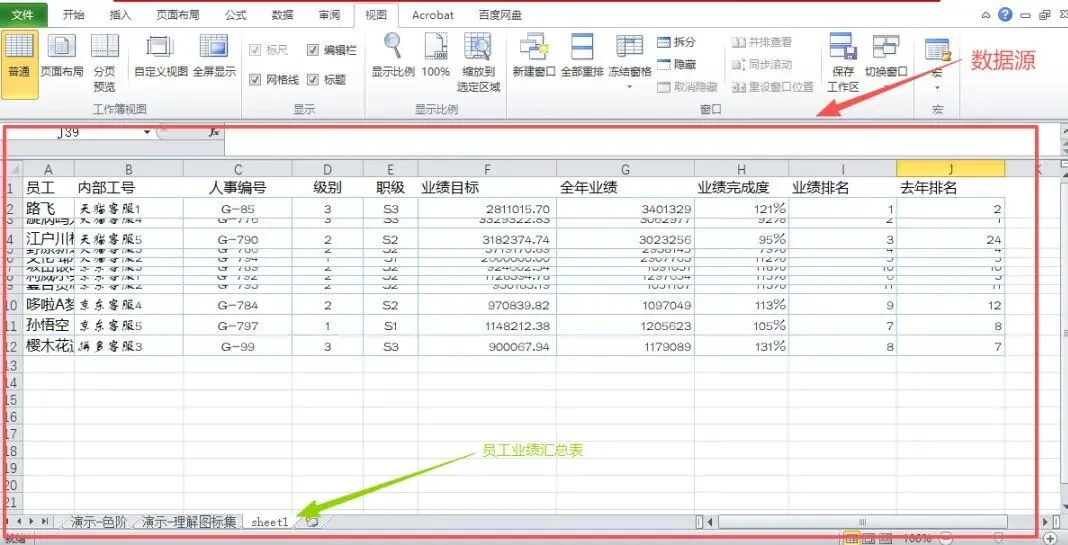
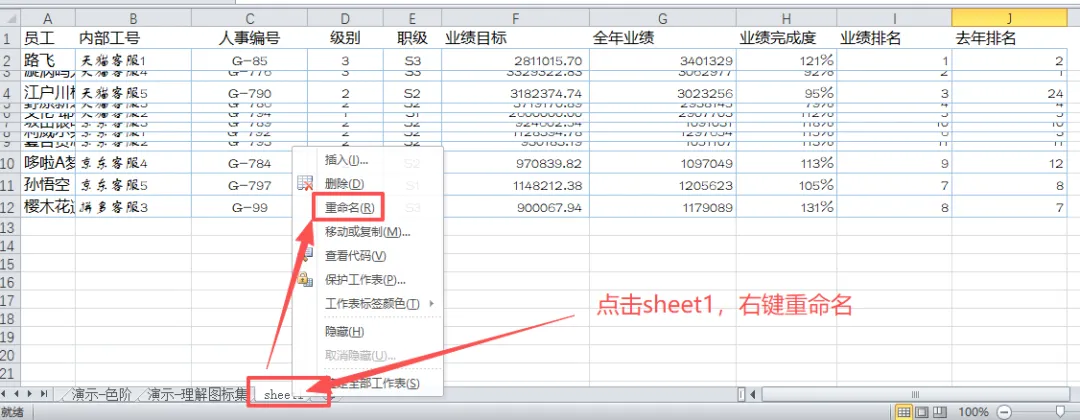
1️⃣规范sheet命名:别当“谜语人”!

“sheet1”“数据_final_最终版”……停!打住!这种名字就像给快递写“地球上的人收”...谁知道里面装的是工作汇报还是表情包?
2️⃣保存位置:让目标表格“C位出道”

总习惯把做好的图表藏在第8个Sheet页? 记住想让老板看哪个表格,就在哪里点保存退出!
举个例子:你做了3个Sheet页:原始数据、计算过程和结论汇总。退出前点一下结论汇总,老板下次打开,第一眼看到的就是结论汇总,好感度直接拉满!
3️⃣表格排版
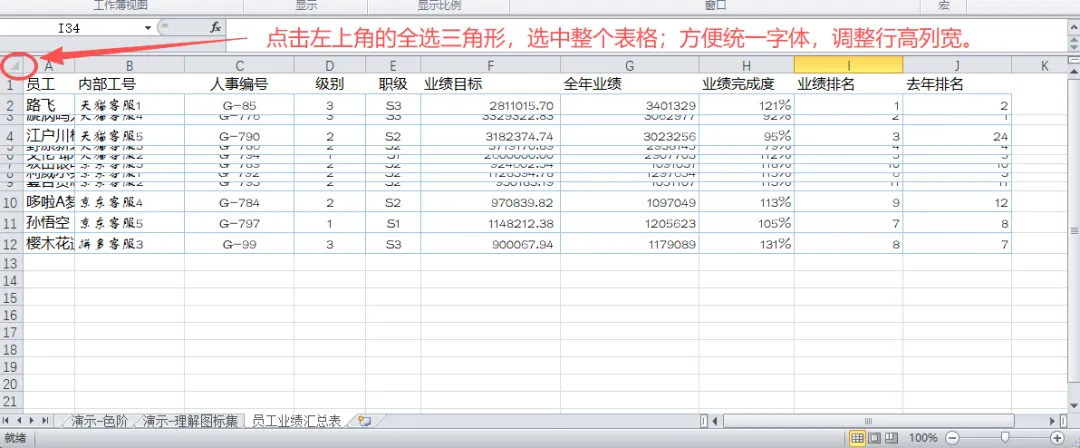
格式统一(个人习惯仅供参考):
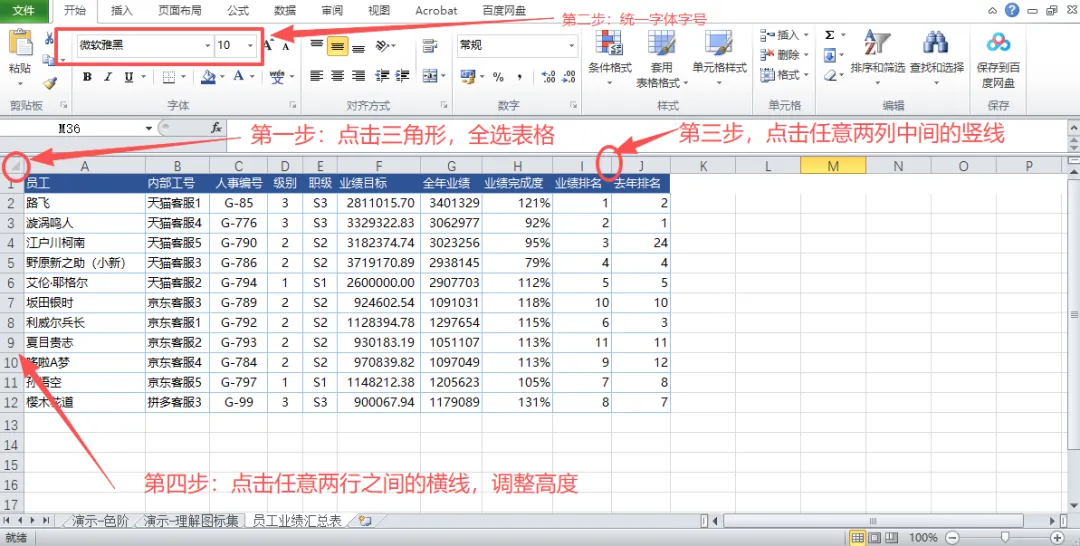
☑️ 全表字体:微软雅黑10号字
☑️ 标题:蓝底白字(不加粗)
☑️ 正文:黑色常规字体(不加粗)
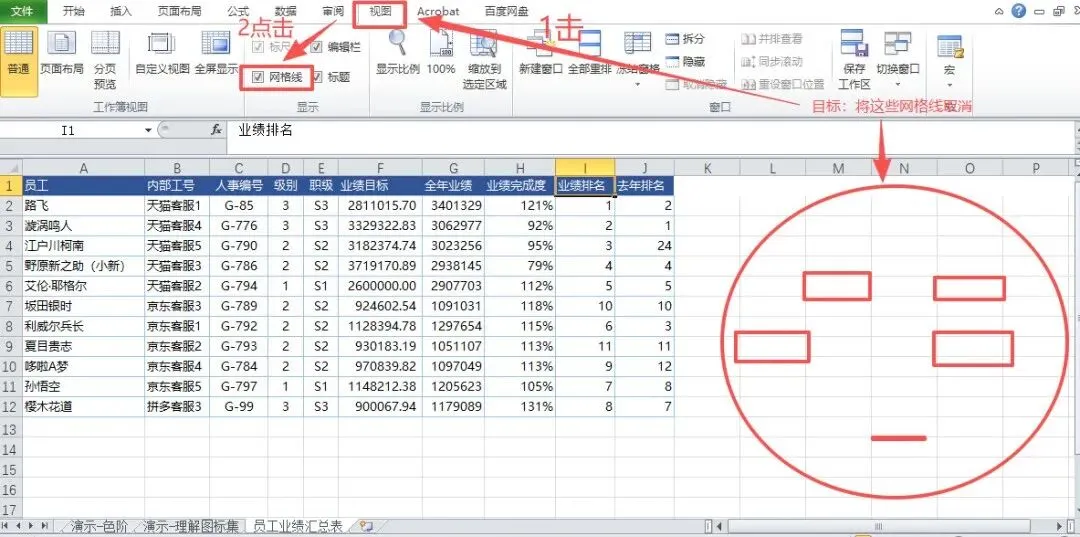
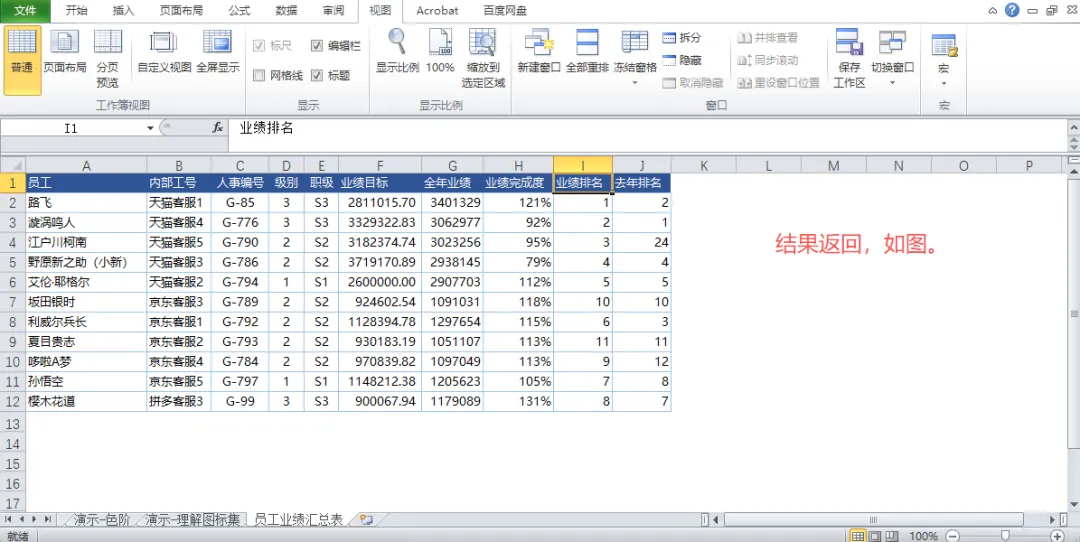
☑️ 视图:取消网格线(顶部菜单栏找到「视图」→ 把「网格线」 前面的小方框里的√去掉)
列宽双击适配:
选中表格中所有有数据的列,鼠标移到任意两列中间的竖线上(光标会变成箭头➡️⬅️),轻轻双击!列宽会自动适配内容,文字再也不会被截断啦
行高批量统一:
选中区域,按住鼠标拖选需要统一行高的所有行,将鼠标移到任意两行中间的横线上,按住拖动调整高度,松手后所有选中行的行高会自动统一,再也不会一行高一行矮啦!
4️⃣Excel筛选+冻结,帮“别人”省时间
🕵️♀️筛选功能2步开:
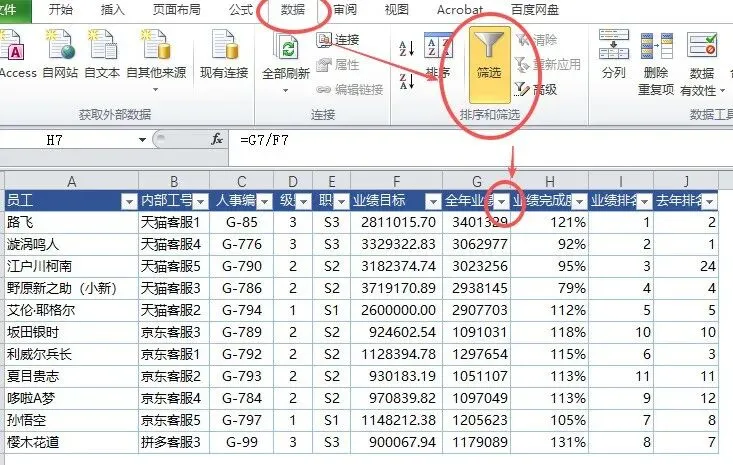
点击表格中任意有数据的单元格 顶部菜单找到「数据」→ 点击漏斗图标「筛选」,或直接按 Ctrl + Shift + L 组合键。立刻!每个表头旁边会出现小箭头👇~
🕵️♀️冻结窗格
一个栗子秒懂:
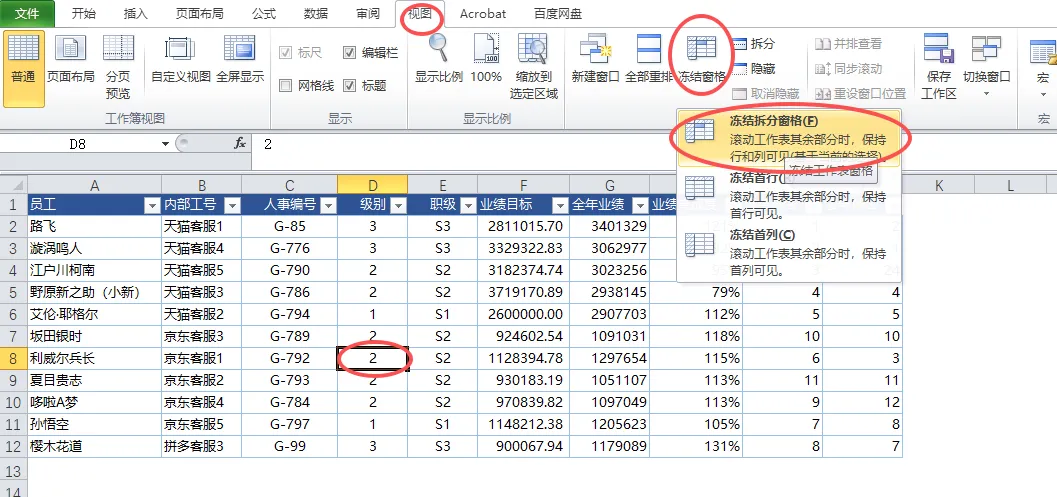
选中 D8单元格 点击「视图」→「冻结窗格」→「冻结拆分窗格」→冻结后👇 ✅ D8上方的1~7行(所有在D8上面的行)和 D8左侧的A~C列(所有在D8左边的列)会固定; ✅ 滚动表格时,只有D8右下方的区域(从D8开始的单元格)会随鼠标移动,形成“十字锁定”。
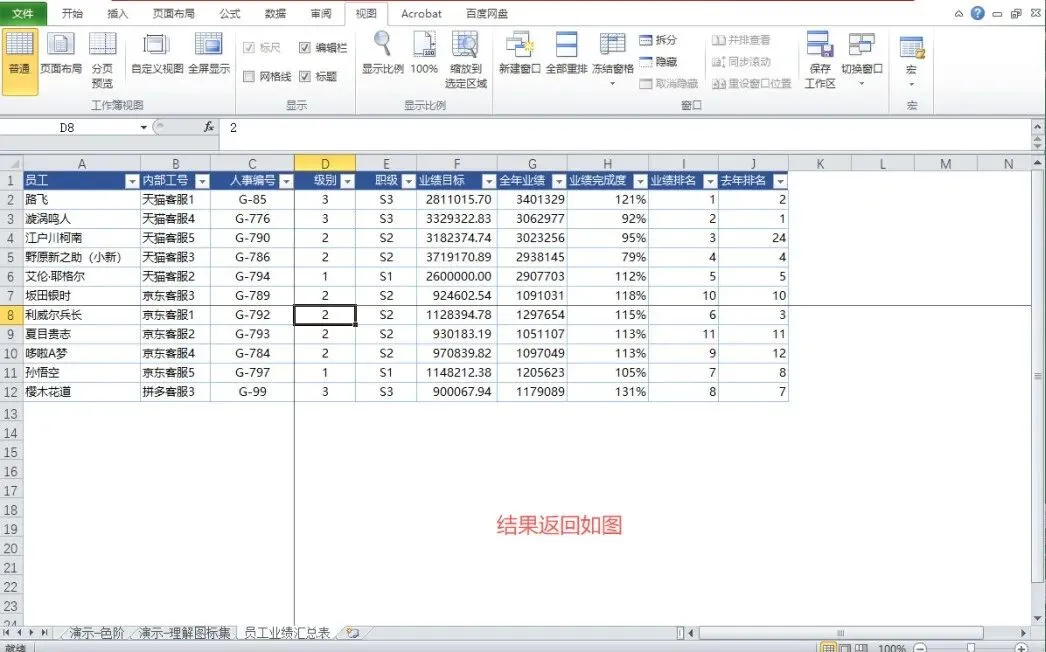
思考:想只冻前2列但不冻行,该选哪个单元格?
🌟业余数据分析师的日常--白天:认真打工;晚上:代码夜猫子,和SQL、Python疯狂battle。


