 夜雨聆风
夜雨聆风做人事、行政、财务、统计的小伙伴,日常最繁琐的工作:拿到一堆身份证号码,需要手动整理员工籍贯、出生日期、年龄、性别。
几百上千条数据,一个个肉眼看、手动录入,不仅累,还特别容易出错!
其实18位身份证号暗藏固定编码规则,用几组简单Excel公式,就能全自动批量提取所有信息,不用手动核对,一秒出结果!
今天给大家整理一套身份证全套信息提取公式,包含:省市籍贯、出生年月、精准年龄、性别判断,全部可直接复制套用,从此告别手动填表✨
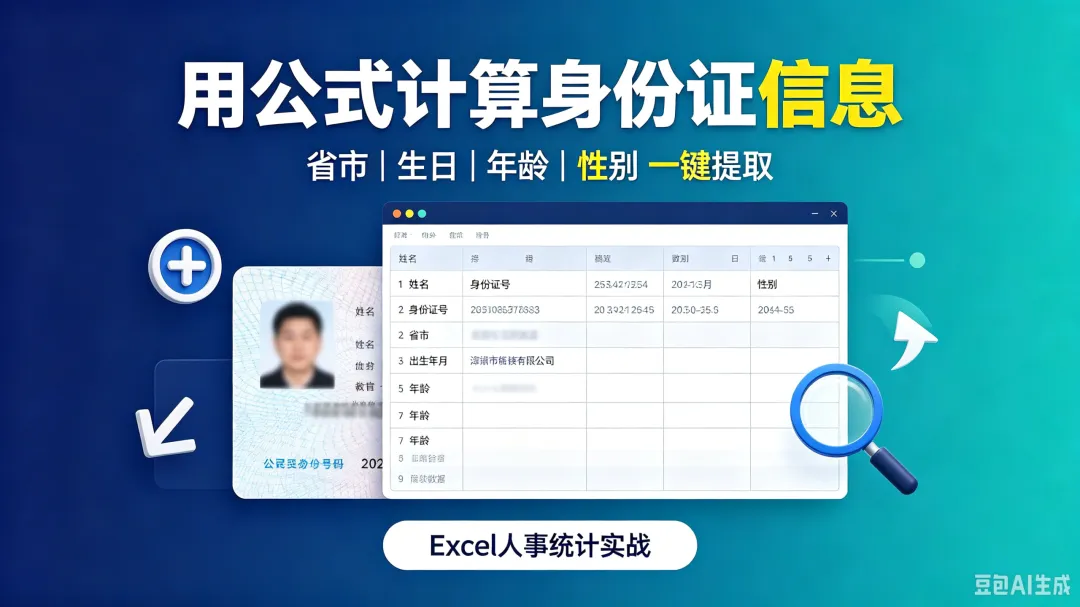
先科普:18位身份证到底藏了哪些信息?
在学公式之前,先看懂身份证编码逻辑,知其然更知其所以然:
✅ 第1-6位:属地行政区划代码 → 对应省市籍贯
✅ 第7-14位:出生日期 → 年月日精准信息
✅ 第15-17位:顺序码(奇数男、偶数女)→ 判断性别
✅ 第18位:校验码,用于验证身份证真伪
所有公式都是根据以上固定规则编写,适配所有18位二代身份证,批量处理零误差。
一、提取【出生年月】一键生成标准日期
日常统计人员信息,出生日期是高频需求,不用手动拆分,公式直接提取标准年月日格式。
✅ 通用公式(直接复制)
=TEXT(MID(A1,7,8),"0-00-00")
✅ 公式解析
1、MID(A1,7,8):从第7位开始,截取8个数字,得到纯数字生日(如19990816);
2、TEXT函数:将纯数字批量转换为 1999-08-16 标准日期格式。
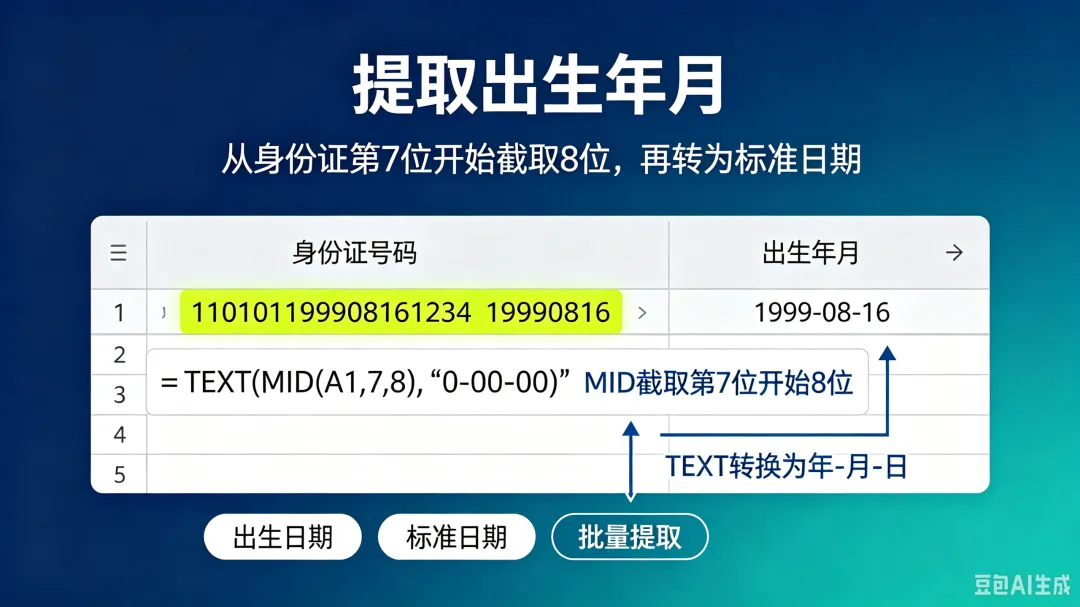
展示身份证原始数据+公式输入+最终生日结果,标注函数拆解逻辑,清晰直观。
二、提取【精准年龄】自动更新(随年份变化)
很多人算年龄只会手动年份相减,出错率极高!分享一个自动精准算年龄公式,自动匹配今日日期,周岁零误差。
✅ 通用公式(精准周岁)
=DATEDIF(TEXT(MID(A1,7,8),"0-00-00"),TODAY(),"Y")
✅ 公式解析
1、先截取并转换出生标准日期;
2、TODAY()获取系统今日日期;
3、DATEDIF函数精准计算两个日期的年份差,未满生日自动减岁,比手动计算精准100%。
💡 优势:每年打开表格,年龄自动更新,不用二次修改!
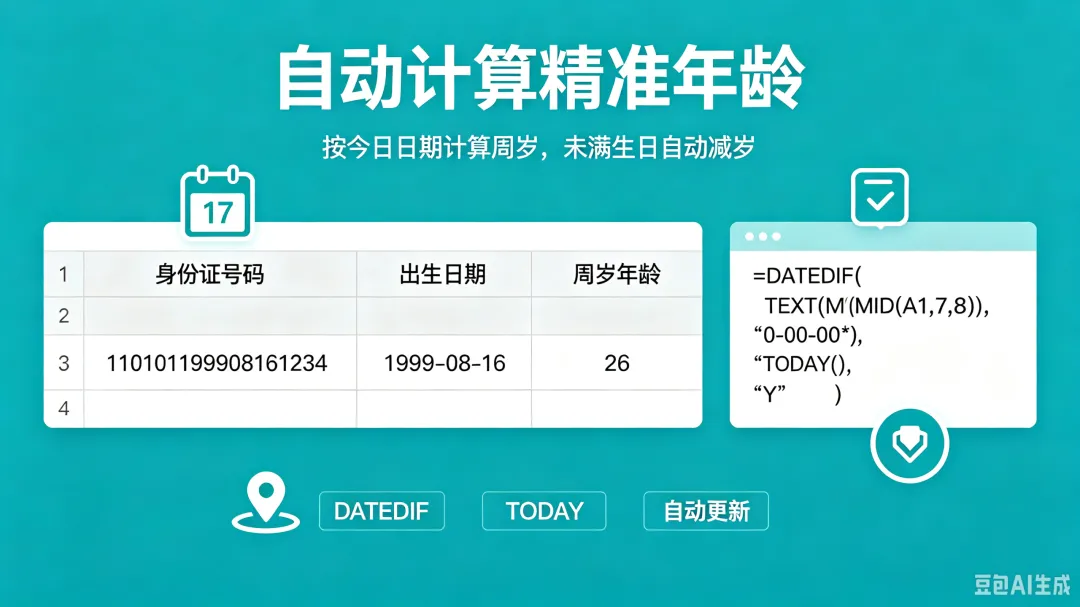
展示多条人员身份证数据,批量生成精准周岁,对比手动计算误差,凸显公式优势。
三、提取【性别】自动判断男女
身份证第17位数字暗藏性别秘密:奇数=男性,偶数=女性,公式一键识别,无需人工判断。
✅ 通用公式
=IF(MOD(MID(A1,17,1),2)=0,"女","男")
✅ 公式解析
1、MID(A1,17,1):提取身份证第17位数字;
2、MOD函数:判断数字奇偶性,余数为0是偶数,反之是奇数;
3、IF函数:偶数输出“女”,奇数输出“男”,全自动匹配。
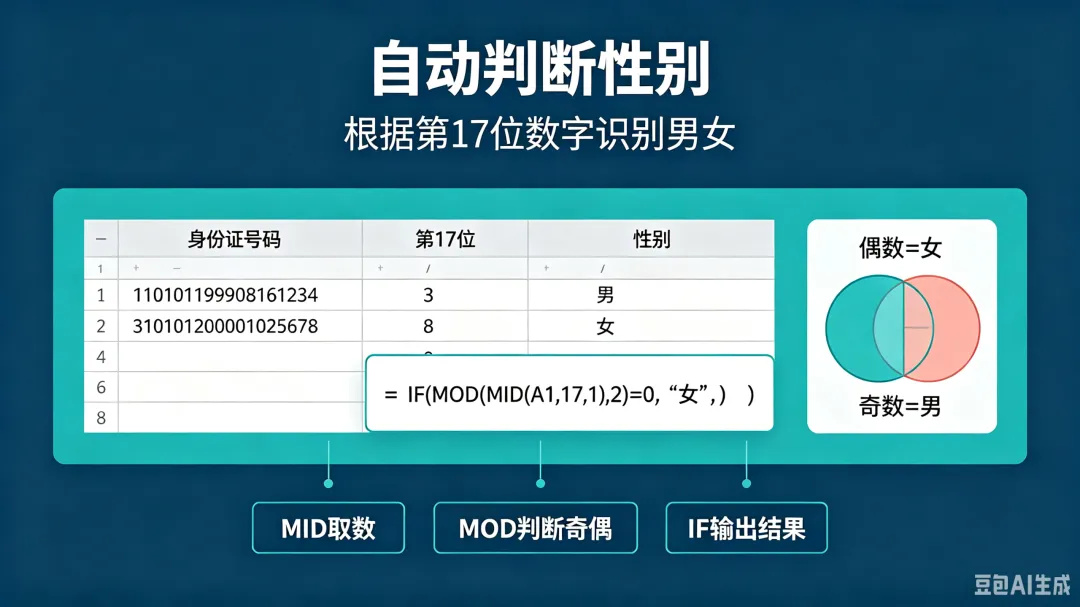
展示不同身份证的性别识别结果,标注奇偶判断逻辑,简单易懂。
四、提取【省市籍贯】自动匹配归属地
身份证前6位是全国统一行政区划代码,可精准匹配对应省市,告别手动查询录入。
这里给大家分享极简通用公式,搭配基础代码库,快速提取省市信息。
✅ 简易提取公式(截取地区代码)
=MID(A1,1,6)
截取前6位行政区划代码,对照省市代码表,即可一键匹配:北京、上海、广东、四川等全国省市地区。
💡 高阶技巧
可搭配VLOOKUP函数,制作省市代码对照表,实现6位代码自动转换成完整省市名称,批量自动填充籍贯,上千条数据一键搞定。
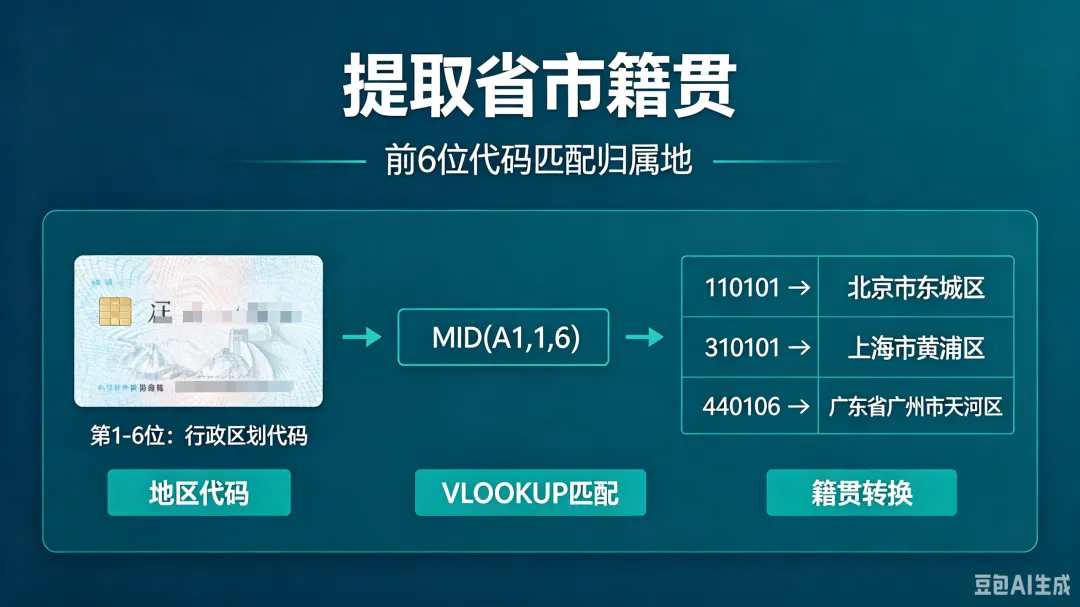
展示6位地区代码截取效果+省市对照表匹配结果,直观呈现籍贯提取全过程。
五、全套公式汇总(直接复制即用)
整理好四大核心公式,无需修改,替换A1为你的身份证单元格即可👇
1、【提取出生年月】=TEXT(MID(A1,7,8),"0-00-00")
2、【提取精准周岁年龄】=DATEDIF(TEXT(MID(A1,7,8),"0-00-00"),TODAY(),"Y")
3、【自动判断性别】=IF(MOD(MID(A1,17,1),2)=0,"女","男")
4、【提取省市行政区划代码】=MID(A1,1,6)
六、新手必看避坑指南
1、仅适配18位二代身份证,老旧15位身份证需微调公式;
2、身份证单元格必须为文本格式,避免数字尾数变0导致出错;
3、批量填充前,检查是否有空格、特殊符号,需清理干净再套用公式;
4、年龄公式自动更新,无需每年手动修改,长期可用。
一张小小的身份证,包含籍贯、生日、年龄、性别四大核心信息,以前人工整理要几小时,现在用Excel公式只需几秒钟。
这套人事、行政、办公刚需公式,学会之后,批量处理人员统计表、员工档案表、报名信息表都能事半功倍!
干货建议点赞收藏,随时复制套用,告别低效手动办公!

请在微信客户端打开