夜雨聆风
夜雨聆风免费Excel干货|工作表加密不够安全!教你给整个文件上锁,打开就要输密码
很多小伙伴都会一种加密:保护工作表、锁定单元格。但是这种加密有一个致命短板:别人依旧可以直接打开这份Excel文件,能看见表格里面所有数据,只是不能修改单元格。
如果表格存放薪资、客户信息、成本报价、财务数据,一旦文件被随意打开,数据直接泄露!
想要做到:不知道密码,根本无法打开文件、看不到任何内容,就要用到【文件级加密】。今天详细讲解 Office Excel、WPS表格两种主流软件,如何设置打开权限密码,同时教你取消密码、区分两种加密的区别,职场保护敏感数据必备!
💡先分清两个加密,不要再混淆
✅ 工作表加密(审阅-保护工作表):文件能正常打开查看,单元格不能编辑
✅ 文件打开密码(本文重点):双击文件就弹出密码框,输错密码无法进入表格

一、Microsoft Excel(Office原版)设置文件打开密码
两种通用操作方法,任选其一,效果完全一致。
方法1:文件信息一键加密(推荐,最简单)
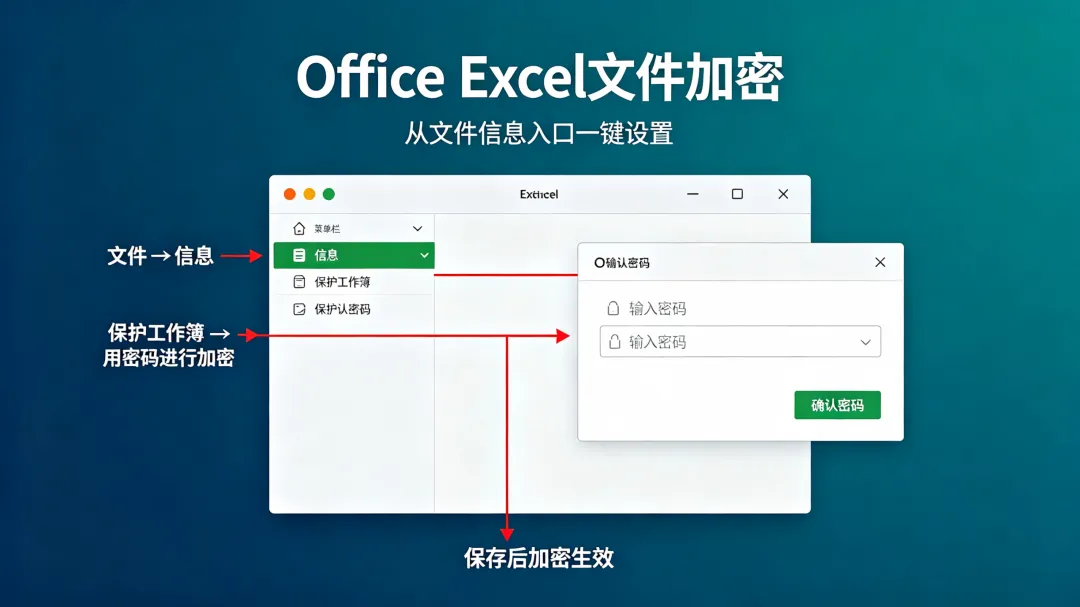
1、打开需要加密的表格文件2、左上角点击【文件】→【信息】3、找到【保护工作簿】,点击下拉菜单4、选择【用密码进行加密】5、弹窗输入自定义密码,再次确认密码6、按下Ctrl+S保存文件,加密生效!
✅ 效果:关闭表格重新打开,立刻弹出密码输入窗口,没有密码无法进入文件。
方法2:另存为方式设置打开密码(兼容旧版Excel)
1、点击【文件】→【另存为】→【浏览】,选择保存位置2、在另存为窗口右下角,点击【工具】→【常规选项】3、在【打开权限密码】输入密码,确认4、点击保存,完成加密

二、WPS表格 设置文件打开密码
现在大部分人电脑都在用WPS,操作路径不一样,看好步骤:1、打开目标表格文件2、左上角【文件】→【文档加密】→【密码加密】3、勾选设置【打开密码】,输入密码并确认4、点击【应用】,保存表格即可
⚠️区分:打开密码:必须输密码才能打开文件;编辑密码:可以直接打开查看,修改保存才需要密码。涉密表格优先设置打开密码。
三、验证加密效果是什么样子?
加密完成保存文件,关闭表格,再次双击打开:页面直接弹出密码输入框,无法跳过。密码输入错误,直接拒绝访问,看不到表格任何文字、数字。

四、如何取消文件打开密码?
很多人加密之后,后续想解除密码,不知道在哪关闭。
Office Excel取消密码
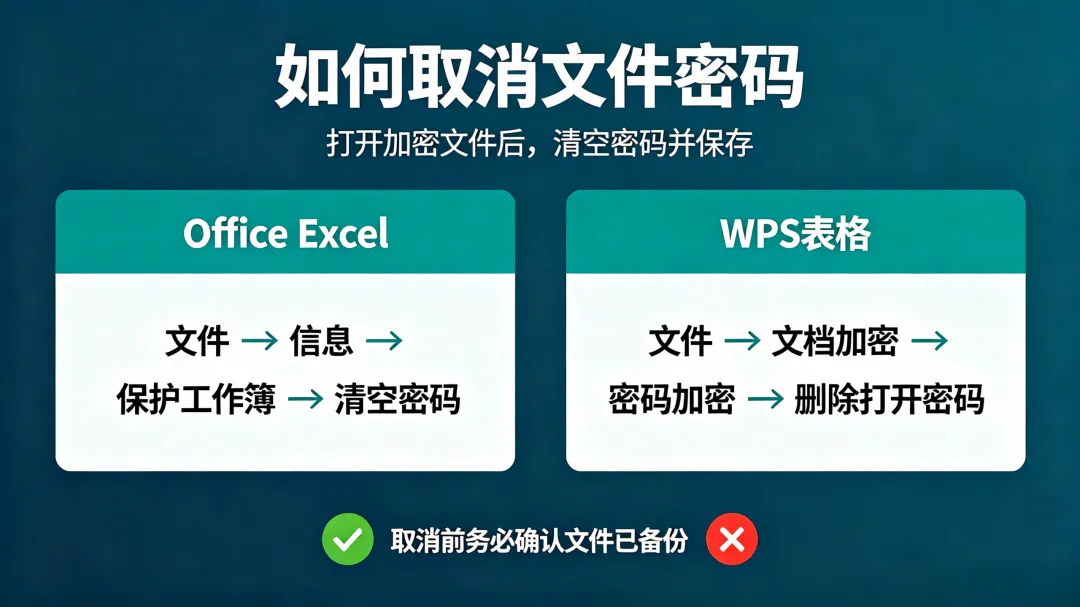
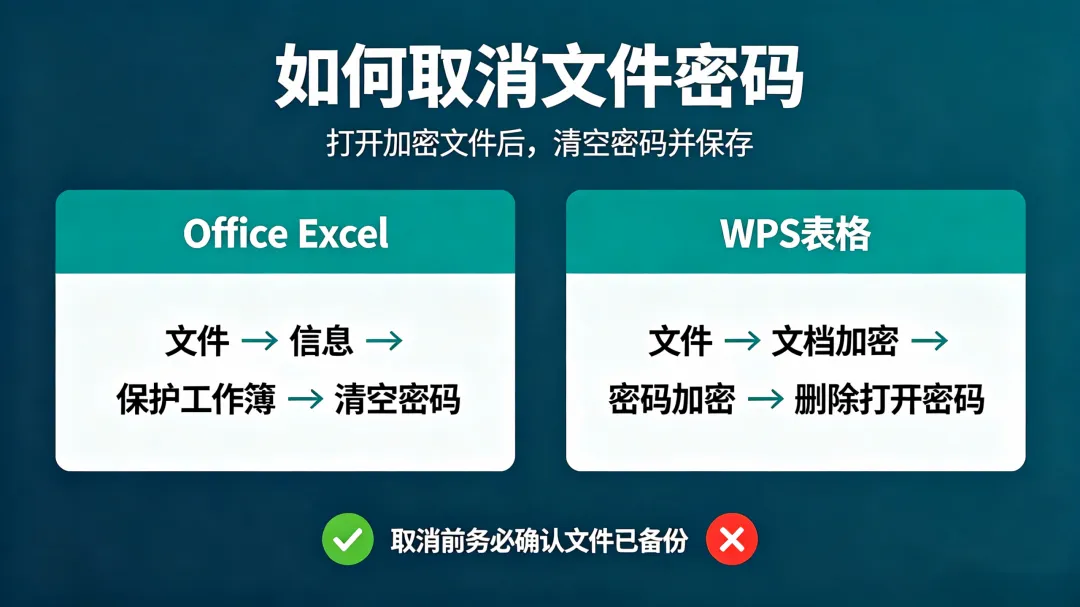
1、输入密码打开加密文件2、【文件】→【信息】→【保护工作簿】→【用密码进行加密】3、把密码框内内容全部清空,点击确定,保存文件,密码移除。
WPS表格取消密码
1、输入密码打开文件2、【文件】→【文档加密】→【密码加密】3、删除已经设置的打开密码,点击应用并保存。
五、重要避坑提醒(一定要看)
1、务必牢记密码!Excel、WPS官方没有密码找回功能,一旦遗忘打开密码,文件很难恢复,重要表格建议单独记录密码。
2、密码建议组合设置尽量使用「字母+数字+符号」,不要只用简单6位数字,提升安全性。
3、两种加密可以叠加使用最高安全方案:文件打开密码 + 工作表保护锁定公式。外人打不开文件;就算拿到密码打开,也不能随意修改你的表格公式。
4、转发加密文件注意把表格发给别人时,记得单独告知密码,不要把密码写在文件名上,防止泄露。
六、一张表看懂两种加密区别

不少人一直只用工作表保护,误以为表格已经足够安全,殊不知别人依旧可以打开浏览全部数据。涉及内部机密资料,优先使用文件打开密码,从根源阻止他人查看。
这篇技巧建议收藏,整理报价、财务报表、员工资料表格的时候直接套用,守护你的数据安全!
后续持续更新各类Excel办公实用技巧,关注不错过干货。