 夜雨聆风
夜雨聆风Excel 里一堆数字,看趋势其实很费眼
以前看 Excel 里的数据,我经常遇到一个问题。
数字很多,但真正想知道的其实很简单:
什么时候最高?什么时候最低?整体是在上升还是下降?
如果直接看一排数字,往往要盯着看一会儿。
尤其是数据一多,找最高值就更麻烦。
后来我开始在表格里加 Mini Chart(迷你图)。
不用单独做一张完整的图表。
直接把趋势放进单元格旁边,就能快速看到数据的变化。
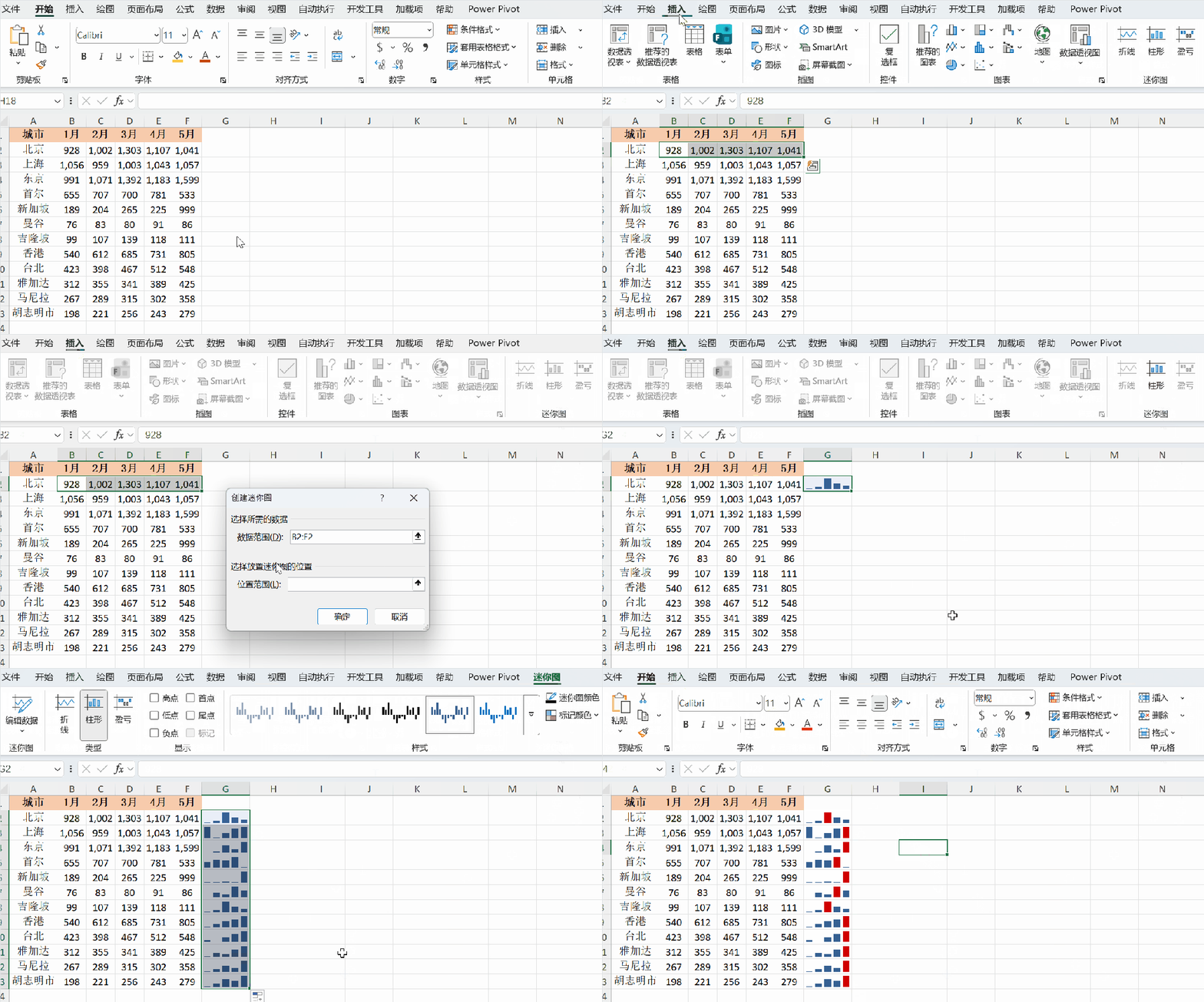
做出来之后,最大的变化就是:
以前看到的是一串数字。
现在一眼就能看到趋势。
而且把 High Point(最高点) 突出显示之后,哪个数据最高也非常直观。
不用一个一个比较数字。
不用另外做复杂的图表。
对于需要经常看数据的人来说,这种小图表其实特别实用。
Mini Chart 什么时候特别有用?
比如:
销售数据
快速看每个月的销售趋势。
网站流量
看看哪一天或者哪一周的数据最高。
项目进度
快速判断最近是在上升还是下降。
业绩追踪
不用盯着一排数字,也能快速找到表现最好的时间点。
我现在越来越喜欢这种 Excel 小技巧。
不是因为它有多复杂。
而是因为它能让原本需要花时间阅读的数据,变得一眼就能看懂。
Excel 不只是用来存数字。
有时候稍微改变一下数据的呈现方式,信息就会清楚很多。
数字告诉你发生了什么,Mini Chart 让你一眼看到趋势。
📌 更多 Excel 办公技巧
我会持续分享:
Excel 实用技巧 Power Query Power BI AI 办公效率
公众号、小红书、抖音、视频号全平台同名:Frank讲数据
欢迎关注,一起学习更多真正能用在工作里的 Excel 技巧。
你平时看 Excel 数据时,更喜欢直接看数字,还是会做成图表?
还有哪些 Excel 数据看起来很乱,但你希望能一眼看懂?欢迎留言告诉我。

