 夜雨聆风
夜雨聆风在国内AI 智能体工具当中,目前影响力最大的就是腾讯旗下的 WorkBuddy,所以对于无法使用 Codex、Claude code 等海外智能体的同学来说,Workbuddy 是一个不错的替代品。
如果你还不知道什么是 AI 智能体,简单地说就是用自然语言就可以让它直接参与到你的工作,例如帮你整理资料、分析数据等。这一篇会从下载安装到第一次交付结果,带你完整走一遍 WorkBuddy 的基本使用流程。看完以后,你应该能够独立准备资料、下达任务、检查结果,并把重复工作交给自动化。
下载和安装
首先来到官网:https://www.workbuddy.cn/,点击立即下载,网页会自动匹配你的系统下载对应的安装包,由于 WorkBuddy 需要调用操作系统的底层自动化接口所以有明确的系统要求。(目前仅支持 win 系统和 MacOs 系统)
- Windows 系统
:要求 Windows 10 或 Windows 11(仅限 64 位版本)。 - macOS 系统
:要求 macOS 12.0 (Monterey) 及以上版本。建议使用搭载 M 系列芯片的机型以获得更好的视觉识别性能。 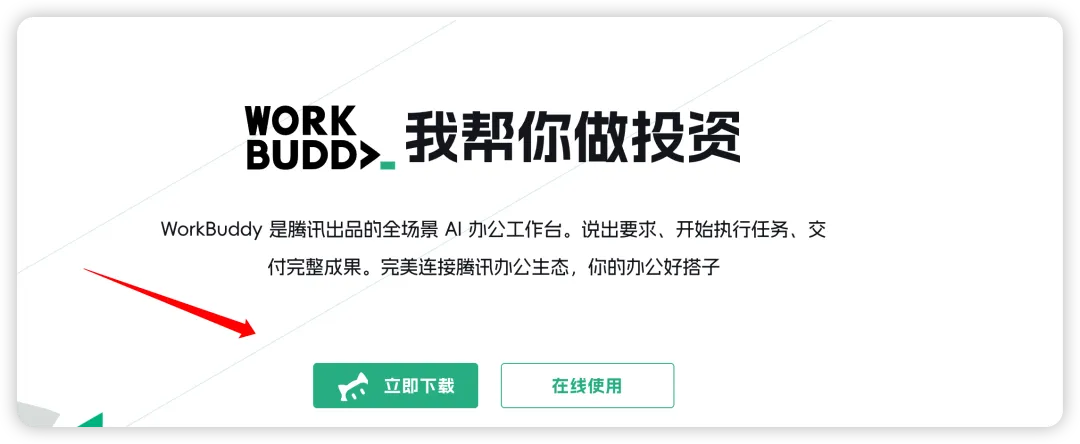
无法下载的的同学可以直接在官网点击这个在线使用(部分功能可能无法使用),直接使用 workbuddy 。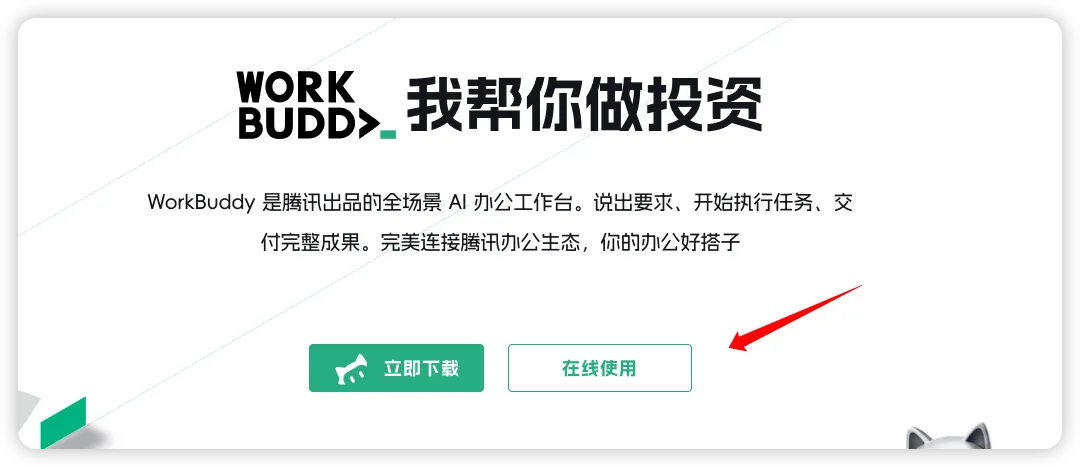 下载完安装包后,进行安装,唯一要注意的是 Win 用户不要安装在 C 盘否则会出现 C 盘爆满的情况。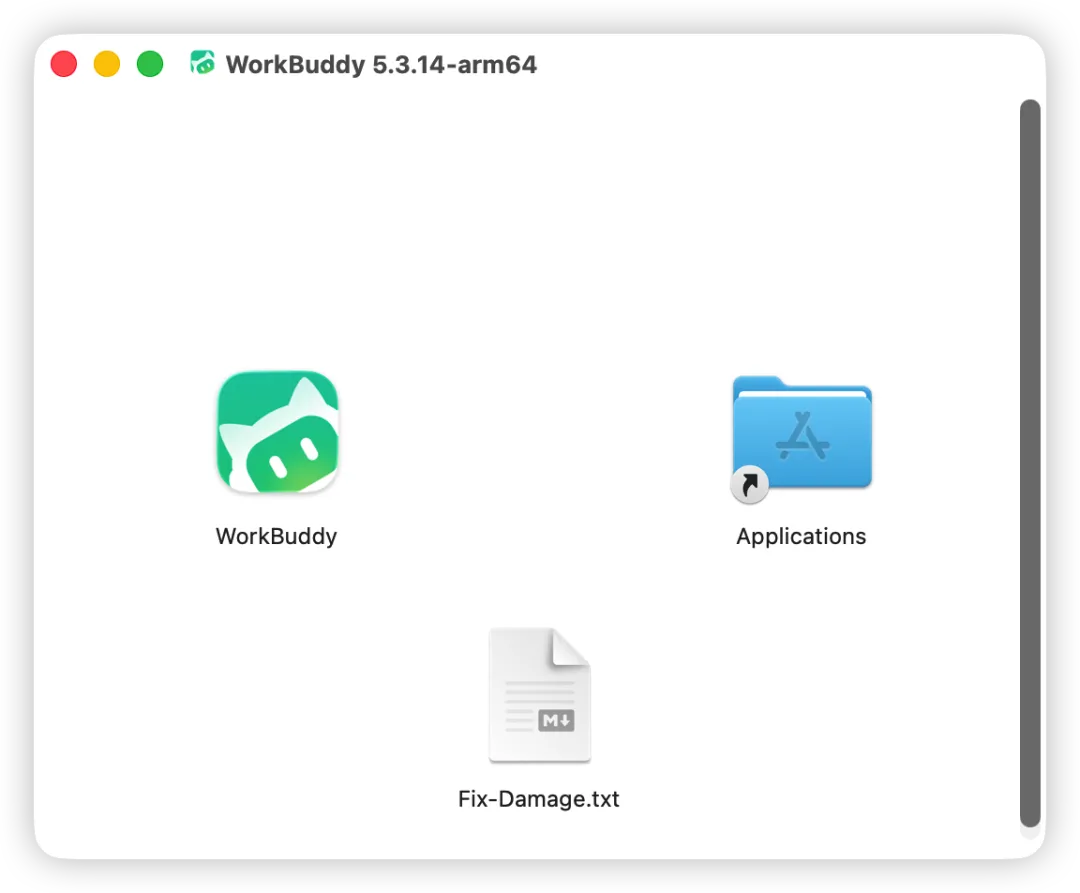
登陆
打开 workbuddy 应该会出现这样的页面点击登陆 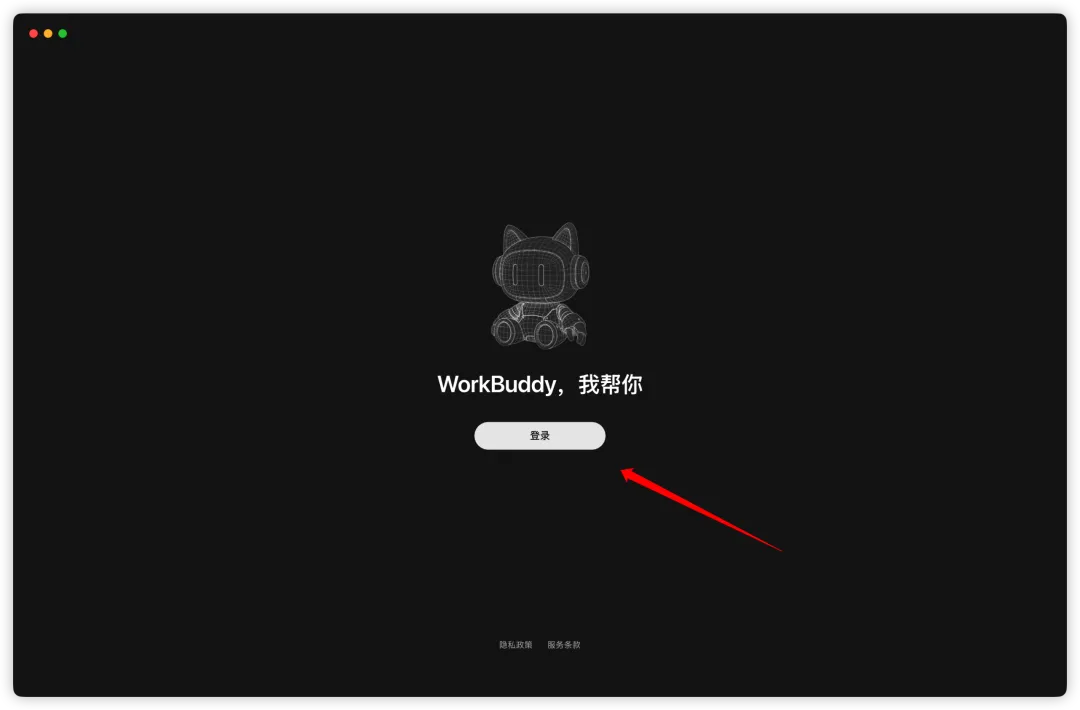 这个时候会弹出网页进行扫码登里,这里需要使用到手机的微信的微信扫码功能,也可以使用手机号和邮箱进行登陆。
注意: 不建议把二维码发给别人,厨卫你想让别人登录。 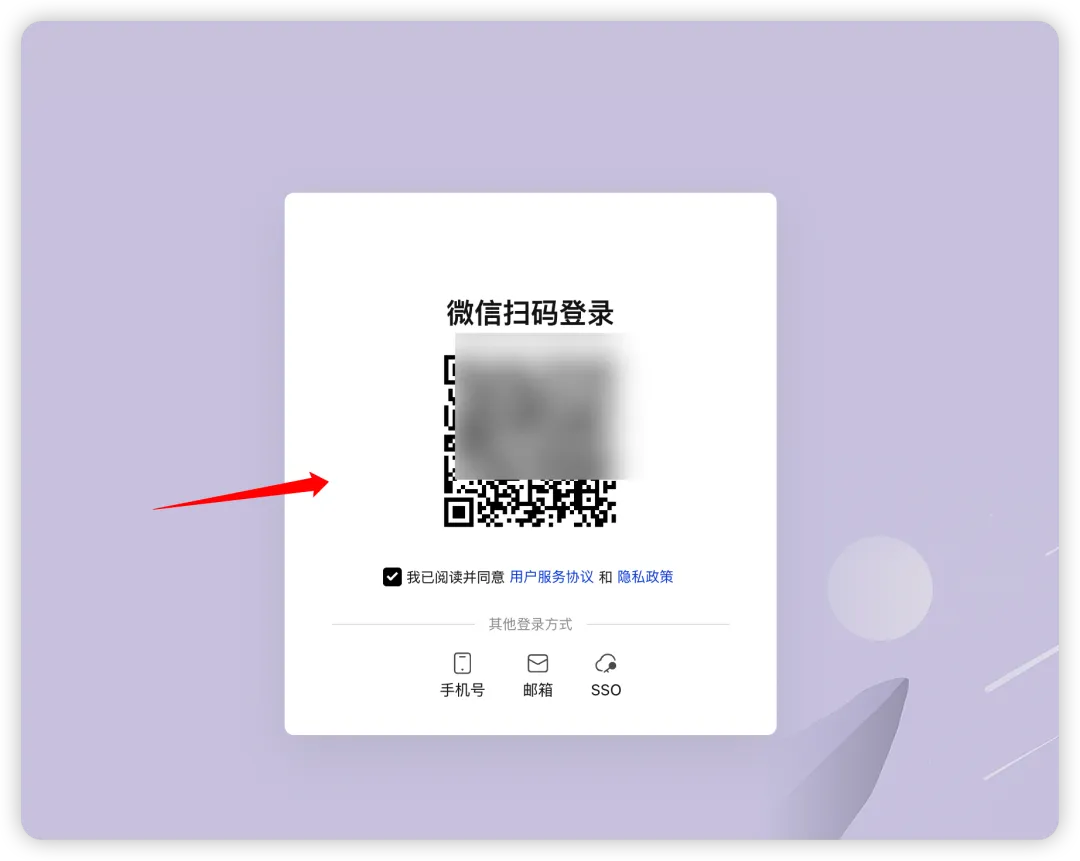 扫码登录成功后点击
 打开 WorkBuddy 继续使用,就会自动跳转到 workbuddy 应用。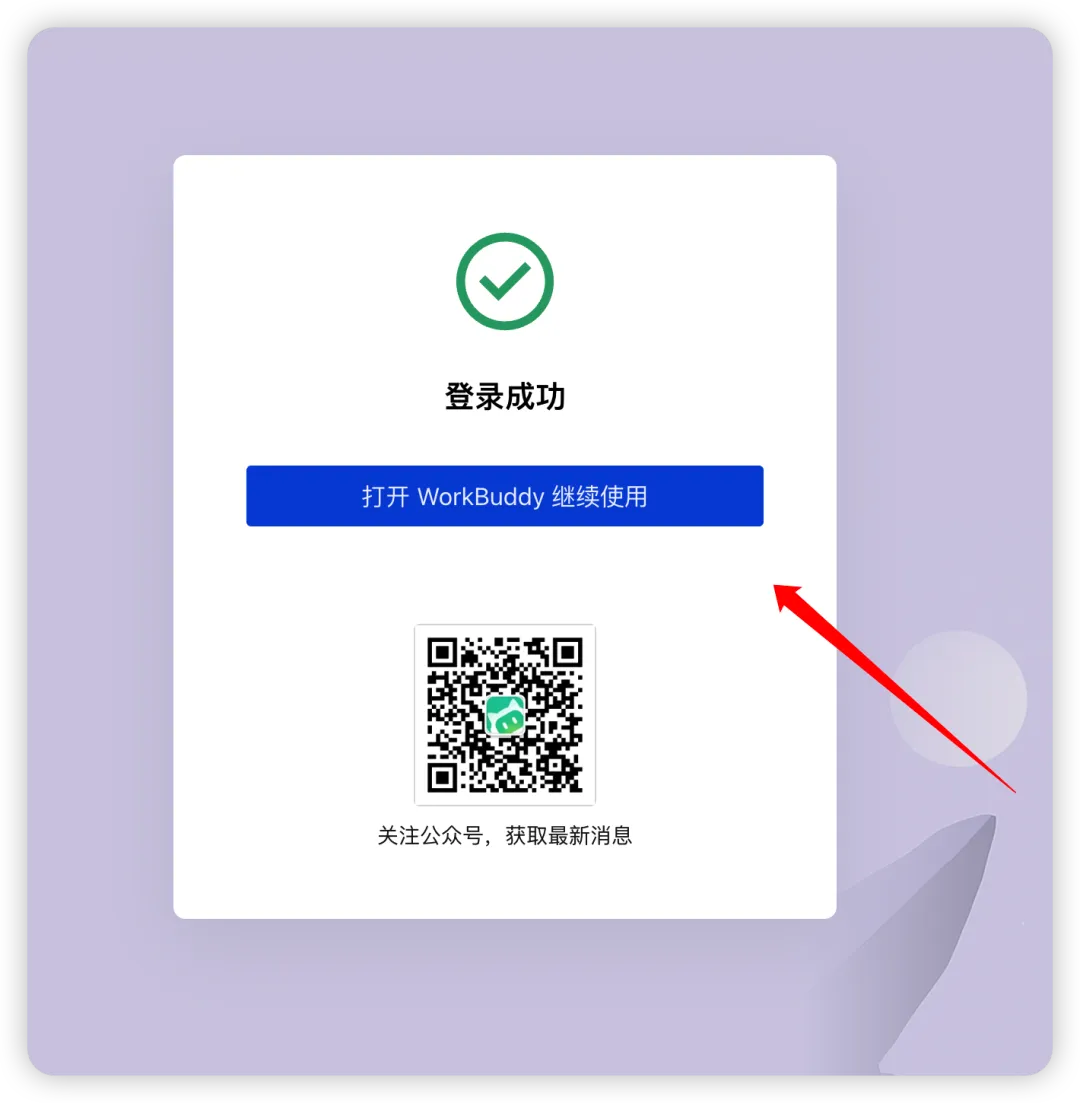
Workbuddy 页面介绍
workbuddy 的页面主要分俩块区域:左边的功能导航和右边的干活对话。其中左边可以细分成三个区域,从上依次往下分别为功能区、对话记录、设置。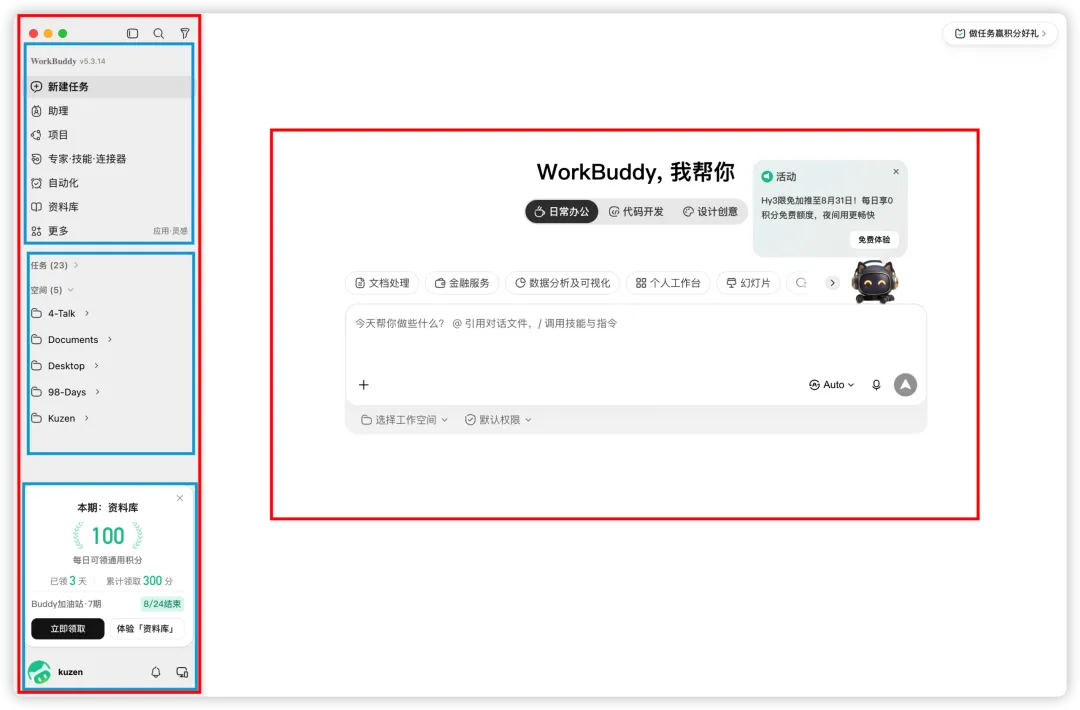
Workbuddy 使用
workbuddy 一共有三种工作模式,只要把这三种模式用好基本上就不会出错了。这三种模式分别是 plan、ask、Craft(默认)
Craft(执行模式):直接执行。AI 收到指令后立即操作本地文件并交付结果。Plan(计划模式):优先模式。AI 先拆解步骤并生成执行计划,当你明确确认之后,就会动手执行。Ask(聊天模式):纯问答模式。AI 仅提供建议、分析信息或回答问题。
所以在使用 workbuddy 的时候,先把问答模式打开,把自己的大脑理清楚了,再打开计划模式,整理出可落地计划,最后再开始执行计划,这样基本上就不会出现 AI 胡乱生成的情况。 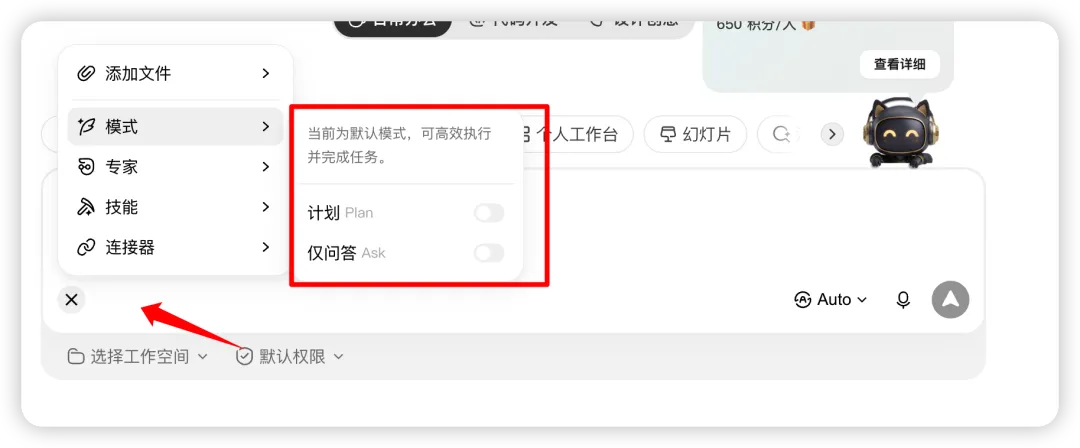 如果你觉得麻烦可以直接把这个方式发给 workbuddy 让他生成一份提示词,建立规则。
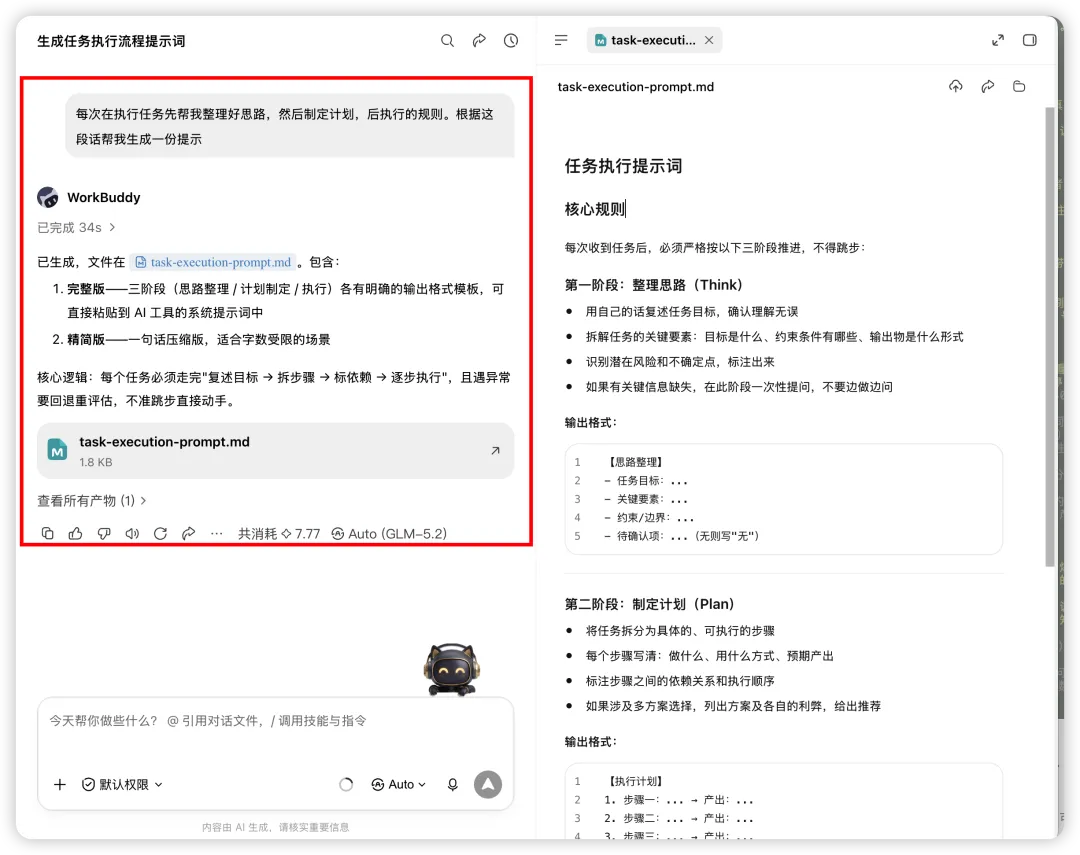 这个时候你会发现, WorkBuddy 出现了一个右侧边栏,这个是用来查看和检查任务结果的工作面板。
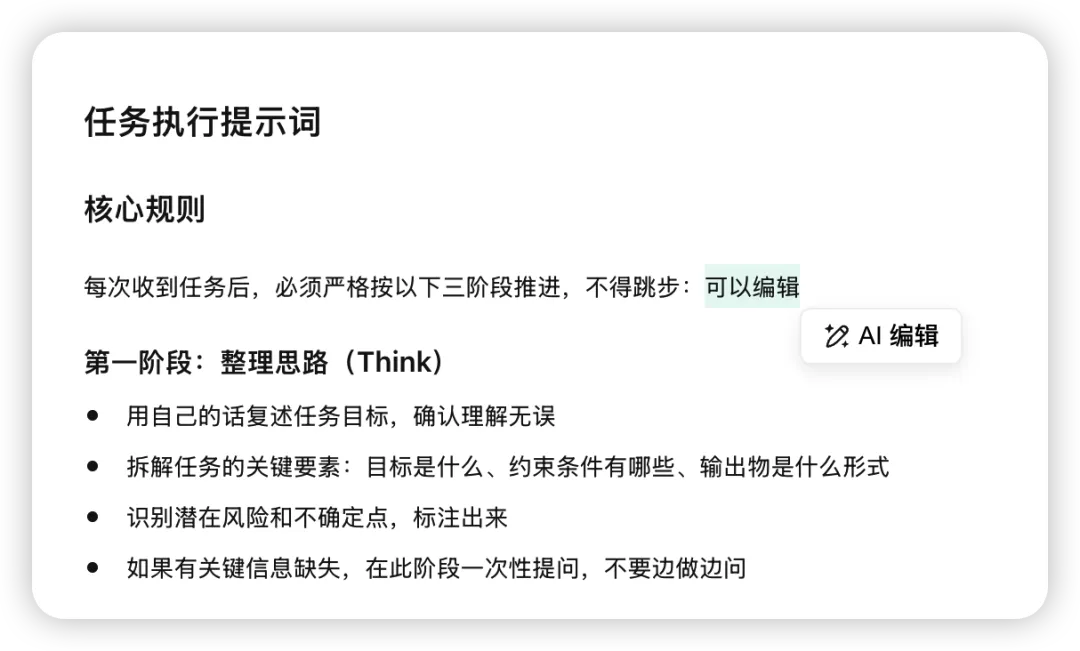
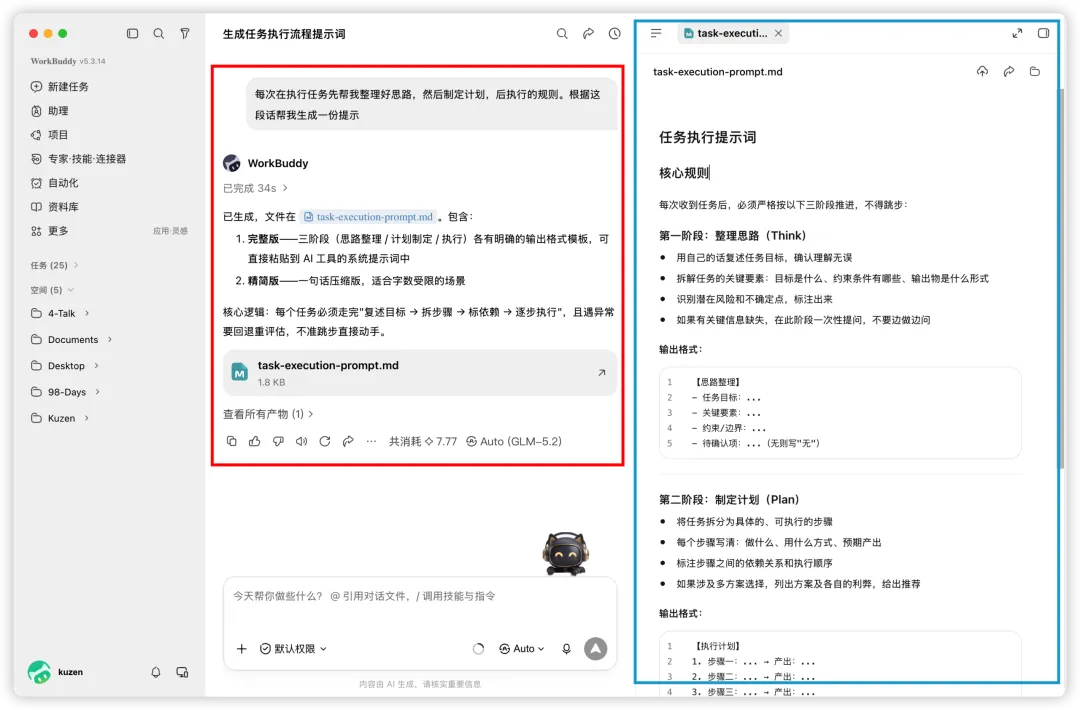 例如当前现实的是刚才任务的产物:任务执行提示词。从 右侧边栏可以直接编辑,方便人工核对(如果你无法使用建议升级 workbuddy 5.3.5 版本上线的人机双写功能)
 右侧边栏的的主要功能按钮就四个:概览、上传到云端、分享、打开文件夹其中,概览:里面包含你给的材料和 AI 生成的产物,打开文件夹就是查看当前文件在电脑的什么地方。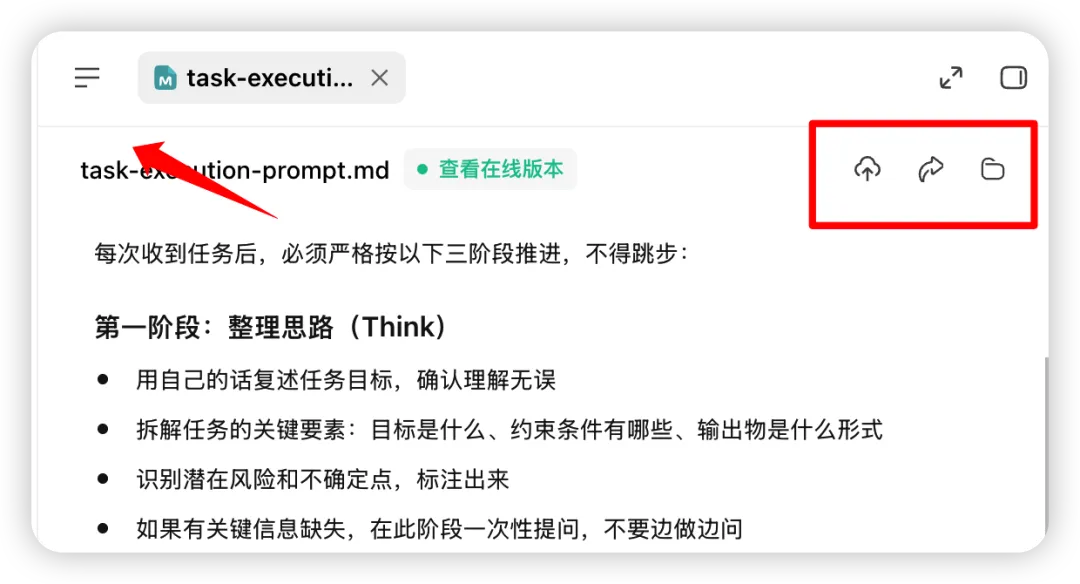
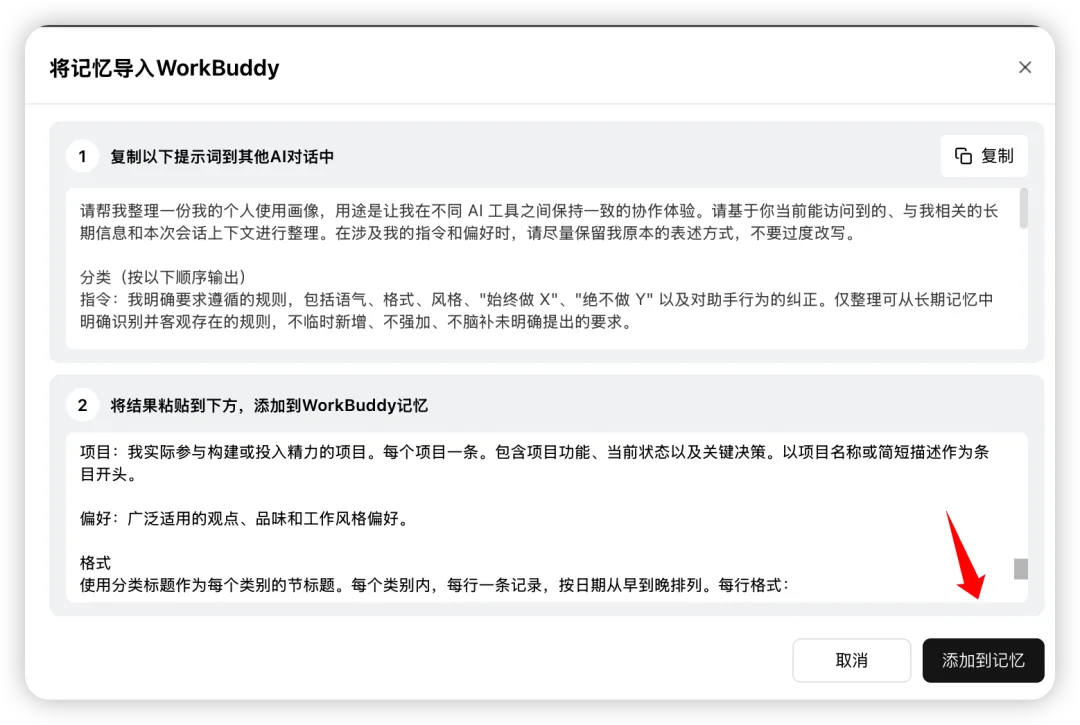
把生成的提示词复制一下在设置里的记忆点击导图 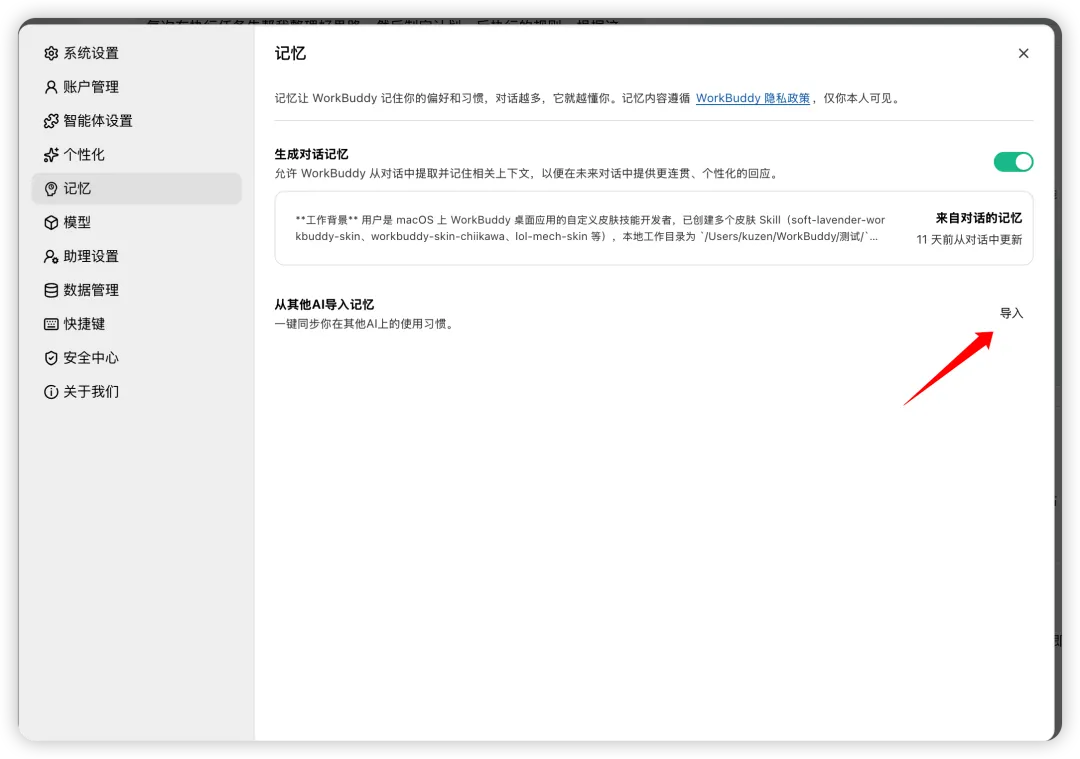 把刚才生成的提示词粘贴进去,点击添加到记忆,这样以后对话就会按照:对话、计划、执行的顺序进行了。
 打开生成对话记忆,这样 WorkBuddy 就会越来越懂你。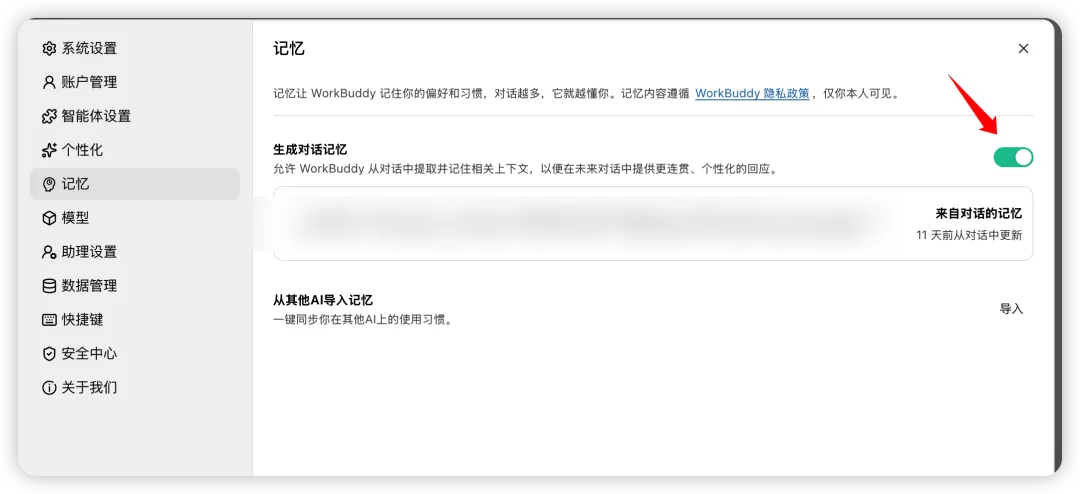
Workbuddy 自动化生成周报
在左侧的功能栏找到自动化,然后点击添加自动化 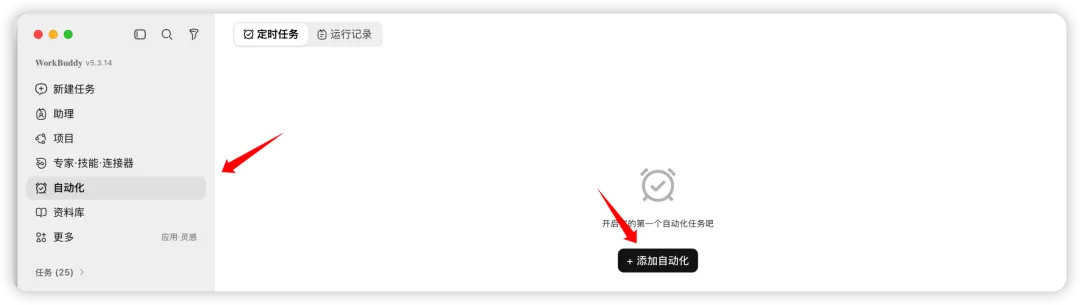 信息按照下面填写
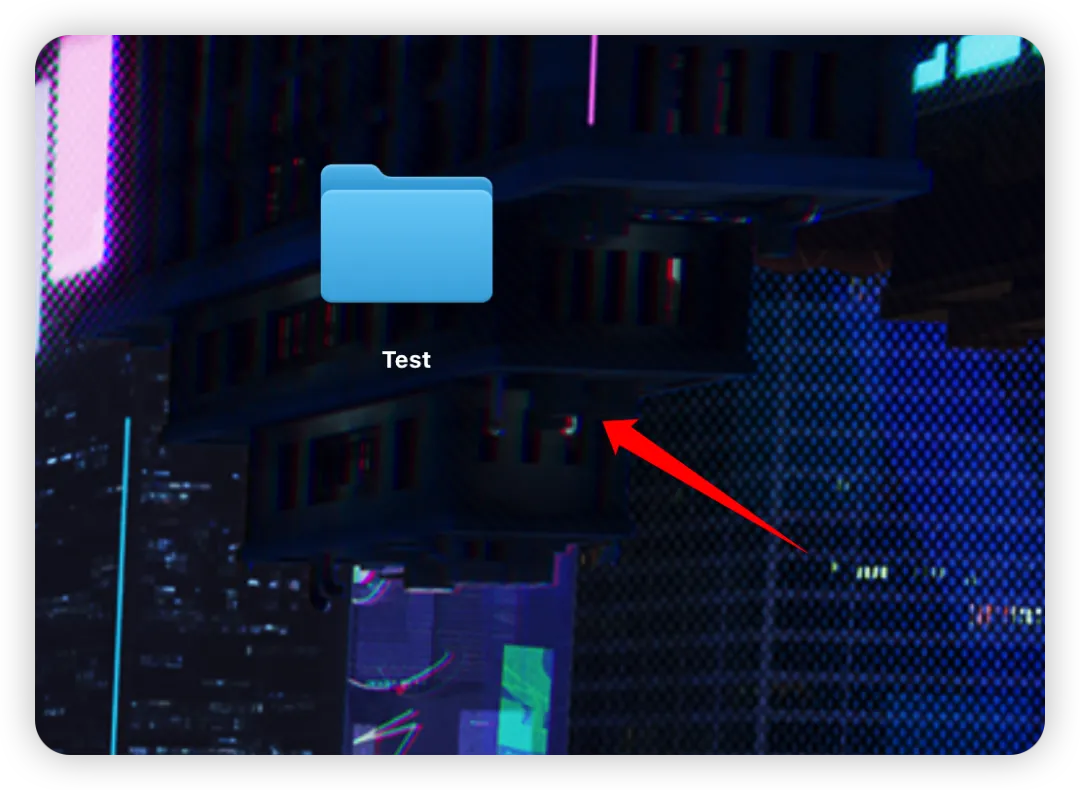
 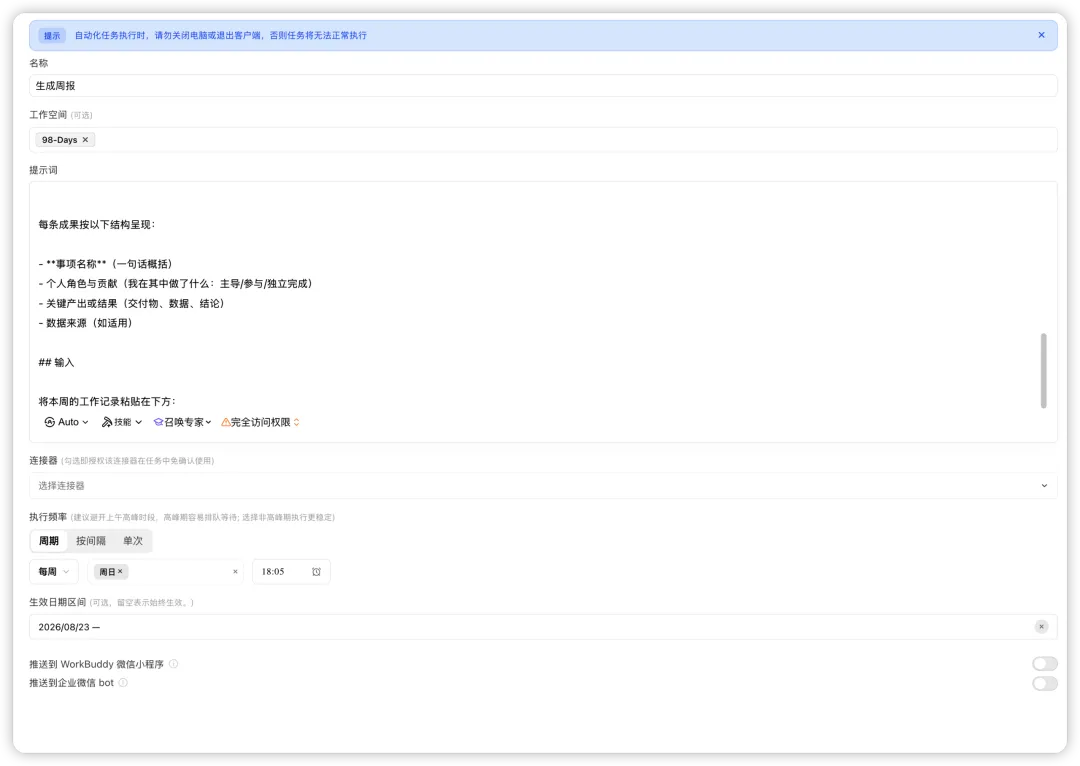 不懂得什么是工作空间的可以现在桌面上创建一个测试文件夹 (工作空间就是原料和生成结果地方,例如生成周报,需要把你一周的日记放在里面)
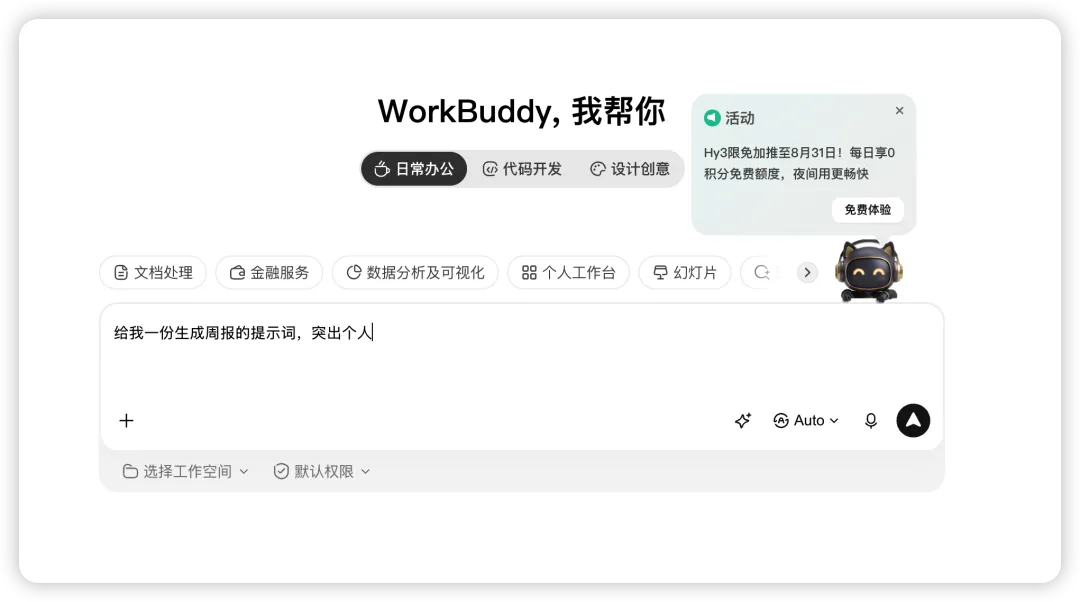
 不会写提示词可以借助 workbuddy 生成
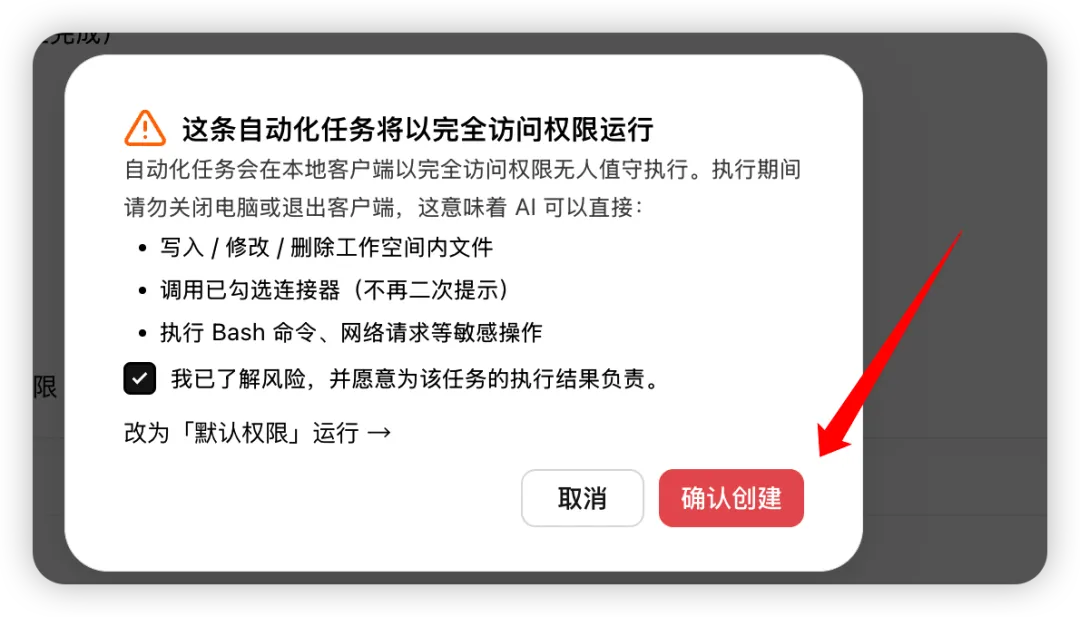
  完成后点击保存 ,并确认创建。
  完成后先点击测试运行看看生成的结果怎么样进行调整。
  workbuddy 的对话记录主要分成俩个部分如果你在自动化没有设置任务空间就会在上面,如果设置有任务空间就会在下面。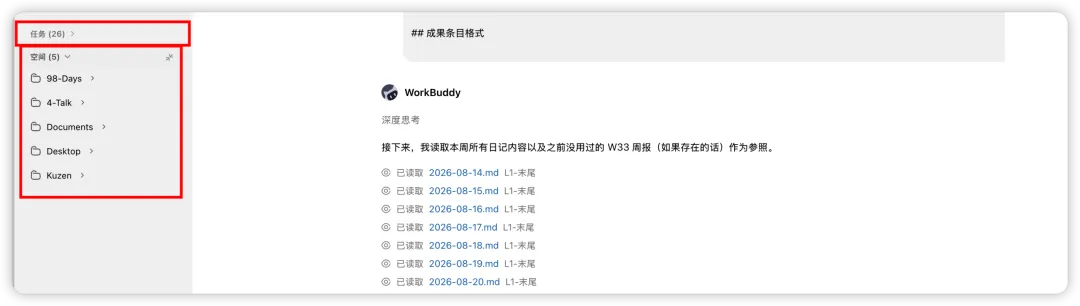
双端同步
双端同步的功能上线为 5.3.8 所以你至少要让电脑上的版本在 5.3.8 及以上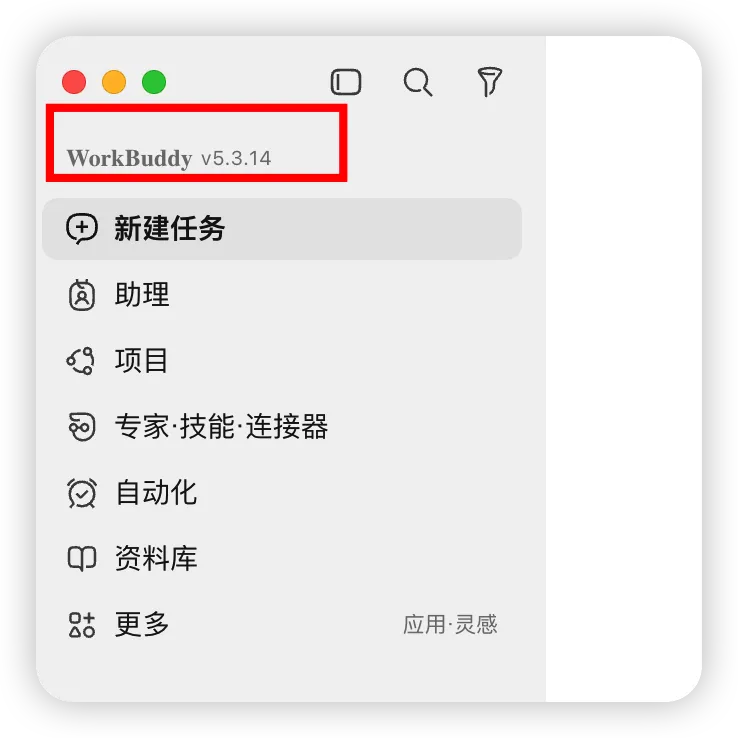
在电脑端的左下角找到连接按钮,选择 app 然后,然后建议把下面的按钮都打开。就是你的电脑锁屏依然从手机访问电脑端的 workbuddy。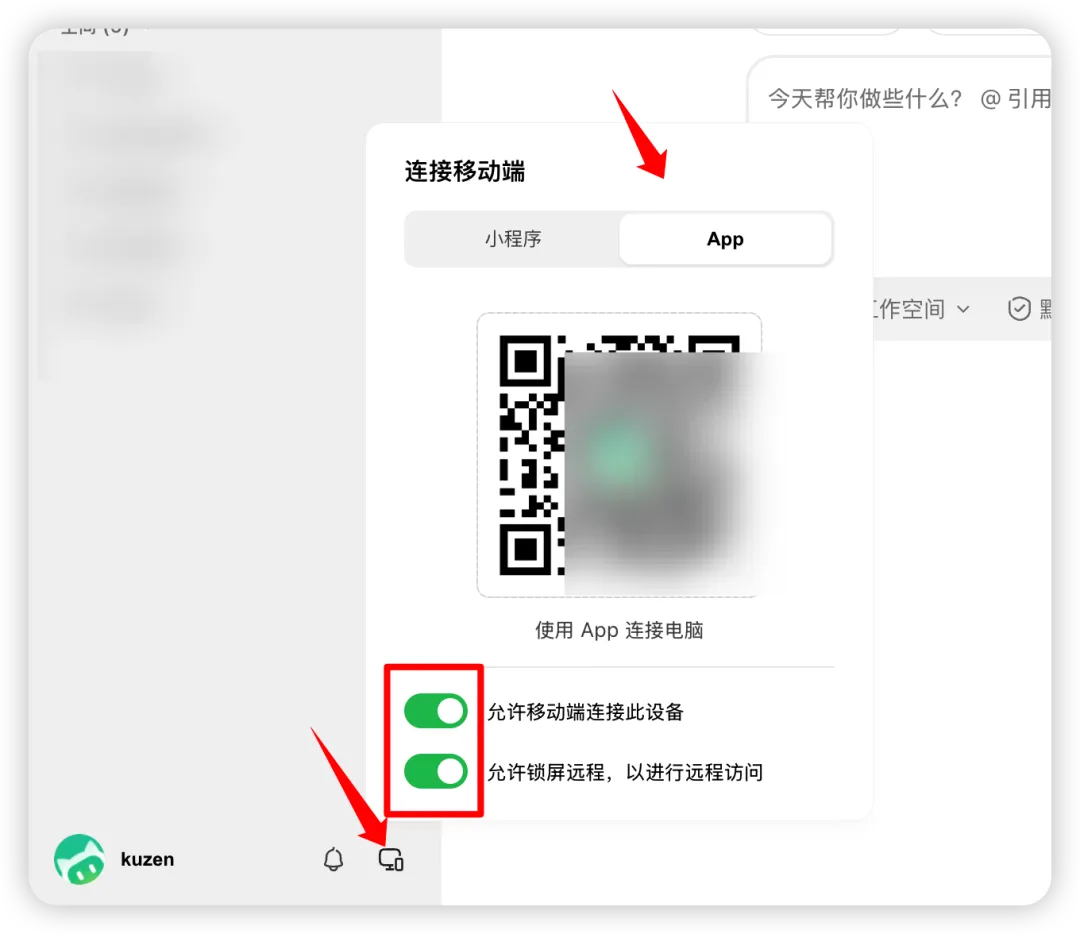 来到手机端在应用市场下载并登录 workbuddy在手机上打开 WorkBuddy 不用扫码直接在移动端点击连接电脑完成连接
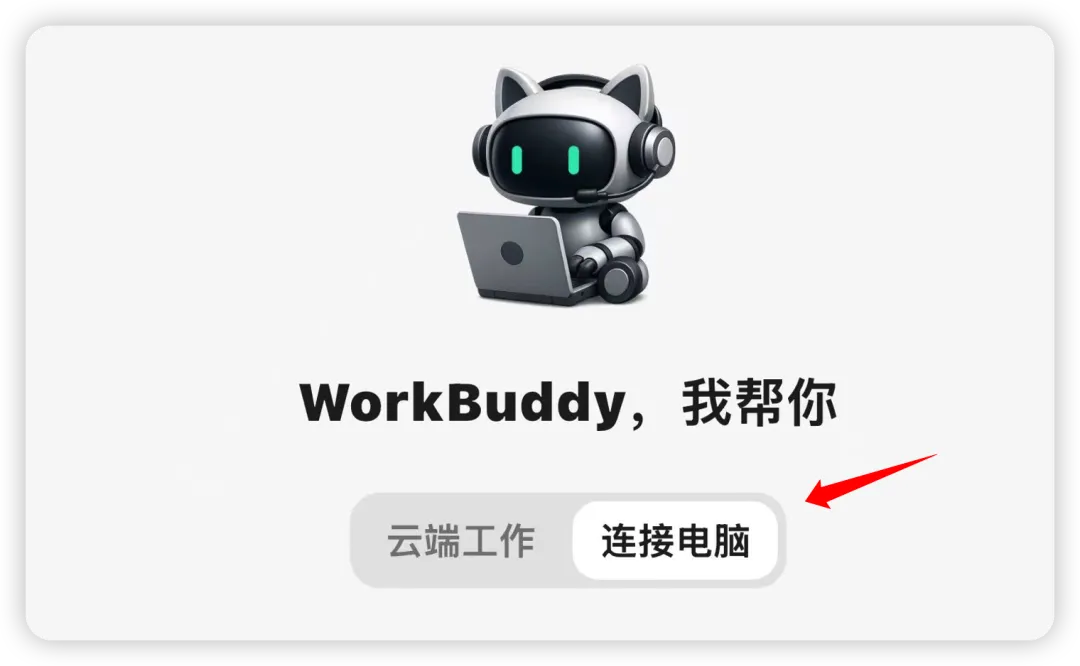 就可以在手机上看到自己电脑上的所有任务,并且可以用手机继续任务,同时避免了人不在电脑前,就变成了一个黑盒,看不到任务的进行,同时解锁了手机拍,电脑干的场景。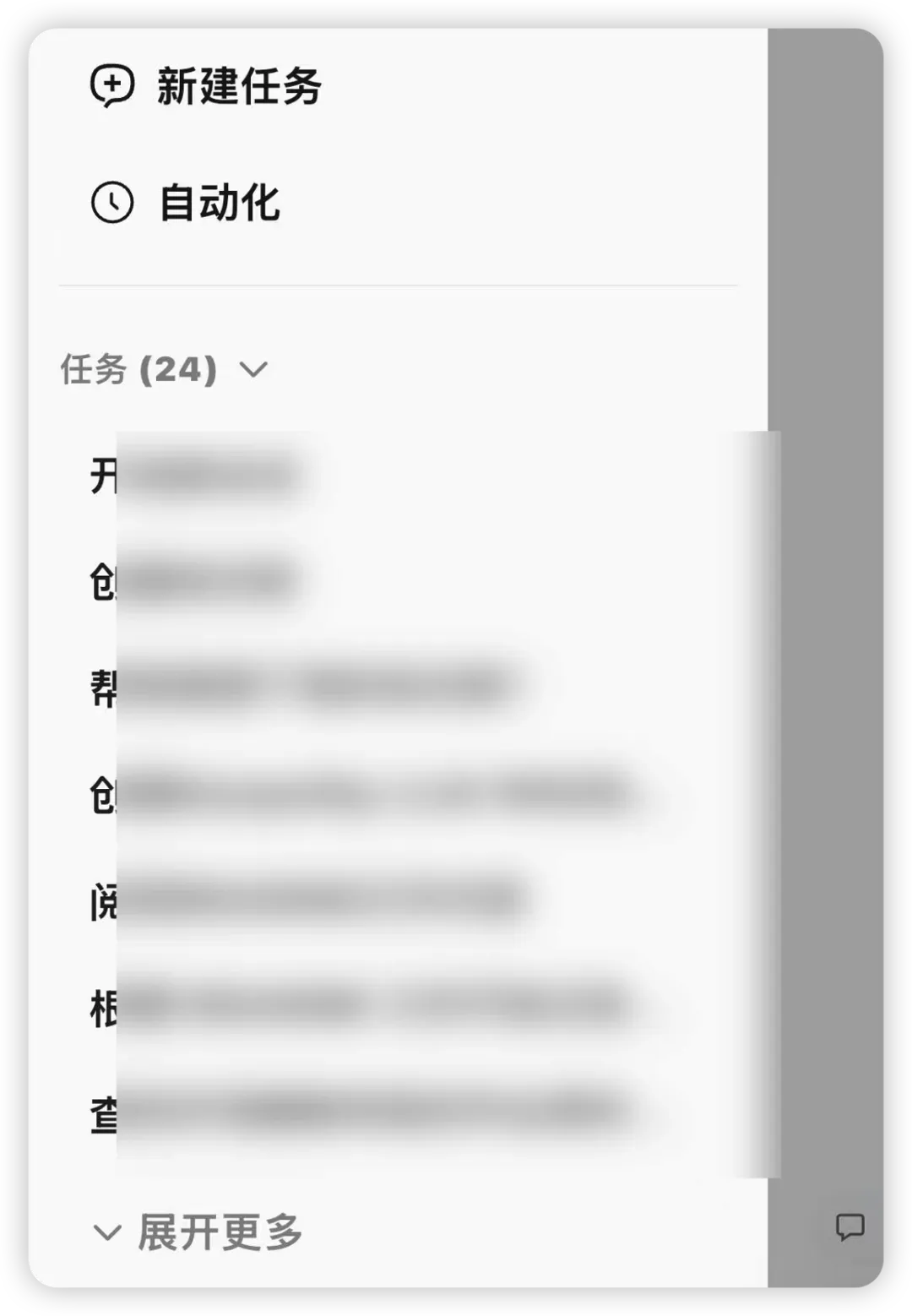
更换模型
没有积分的话可以 workbuddy 自定义自己的模型也很简单,首先在对话框点击模型选择点击自定义模型 。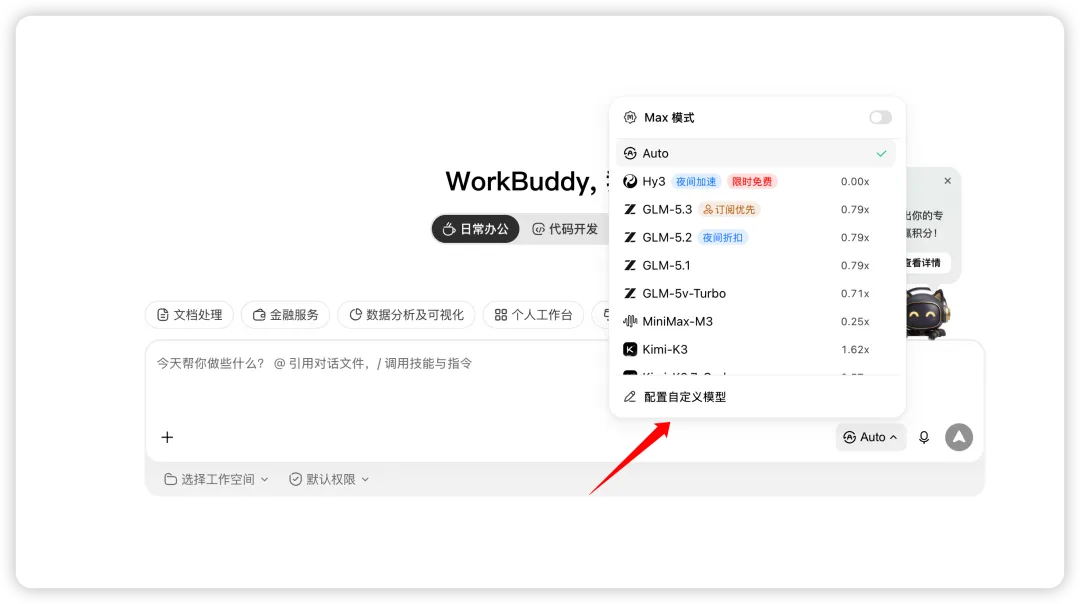 点击添加模型
 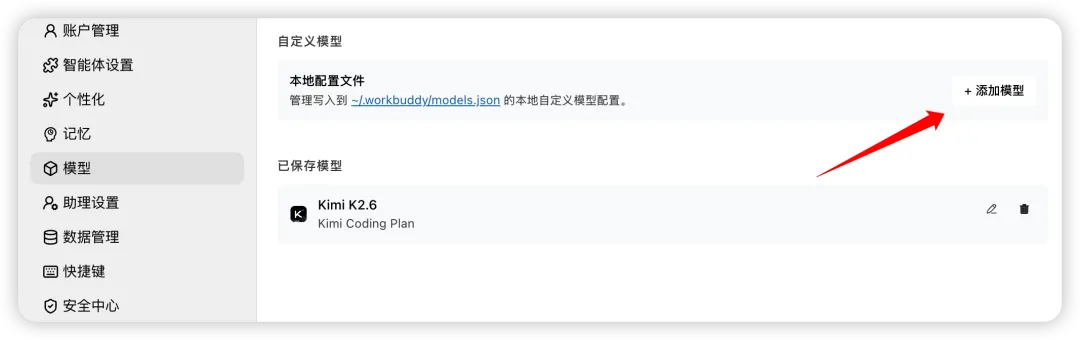 这里需要注意 kimi 和 GLM 有俩中方案,一种是 coding plan 的 api,一种是直接购买的 api,选择错了是无法使用了
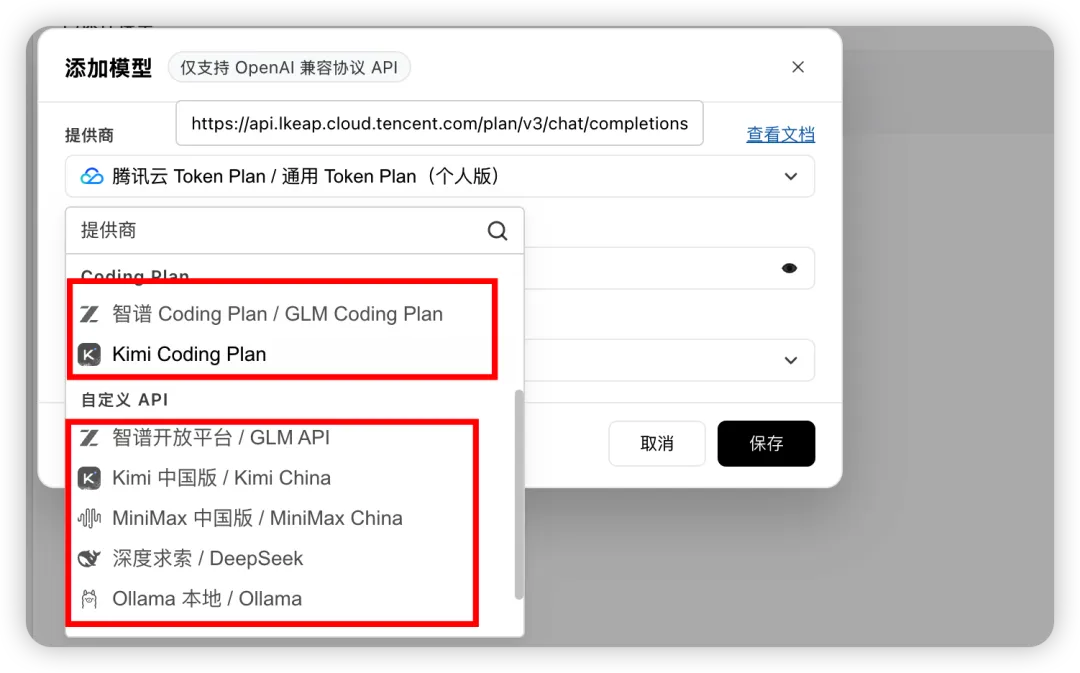 填写完后点击保存
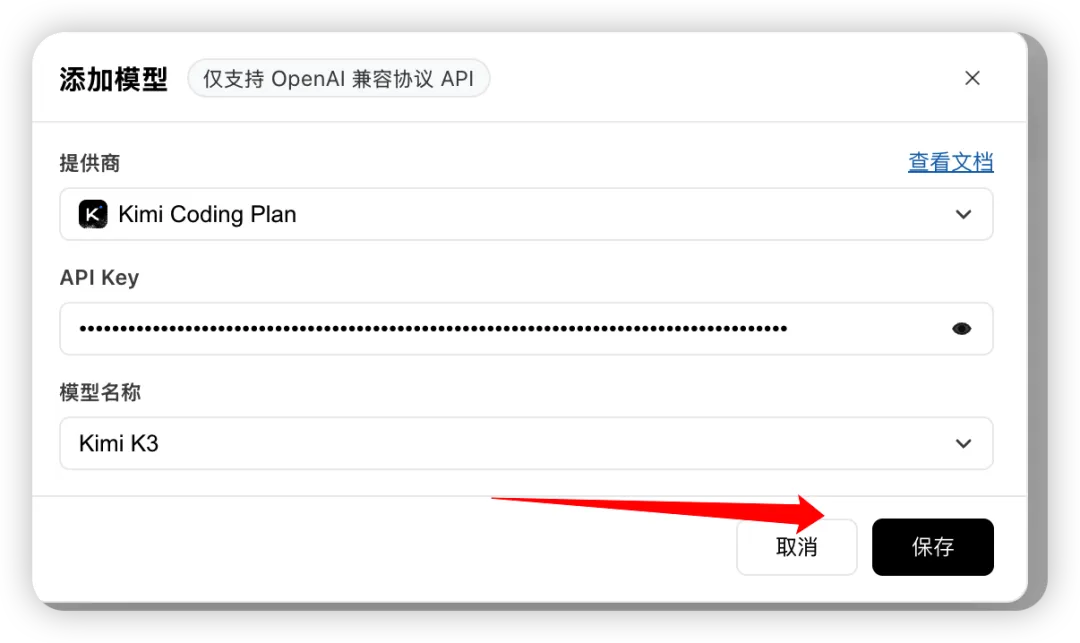 退出设置
退出设置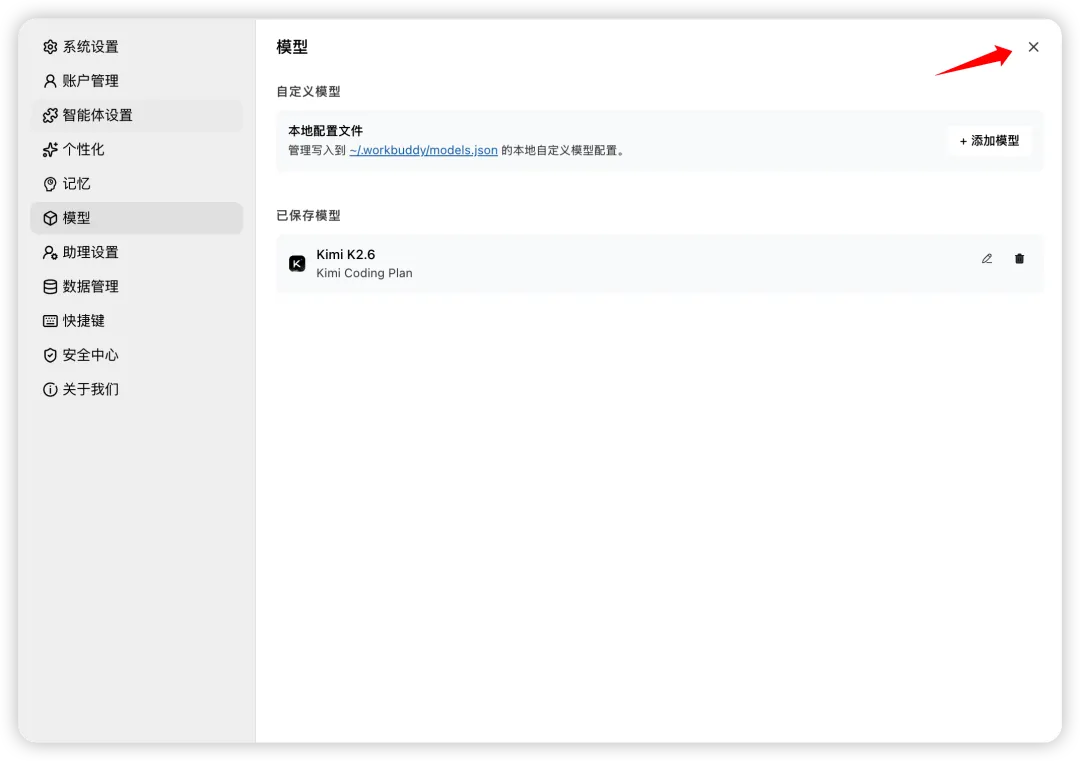 就可以在模型中找到自己配置的模型了
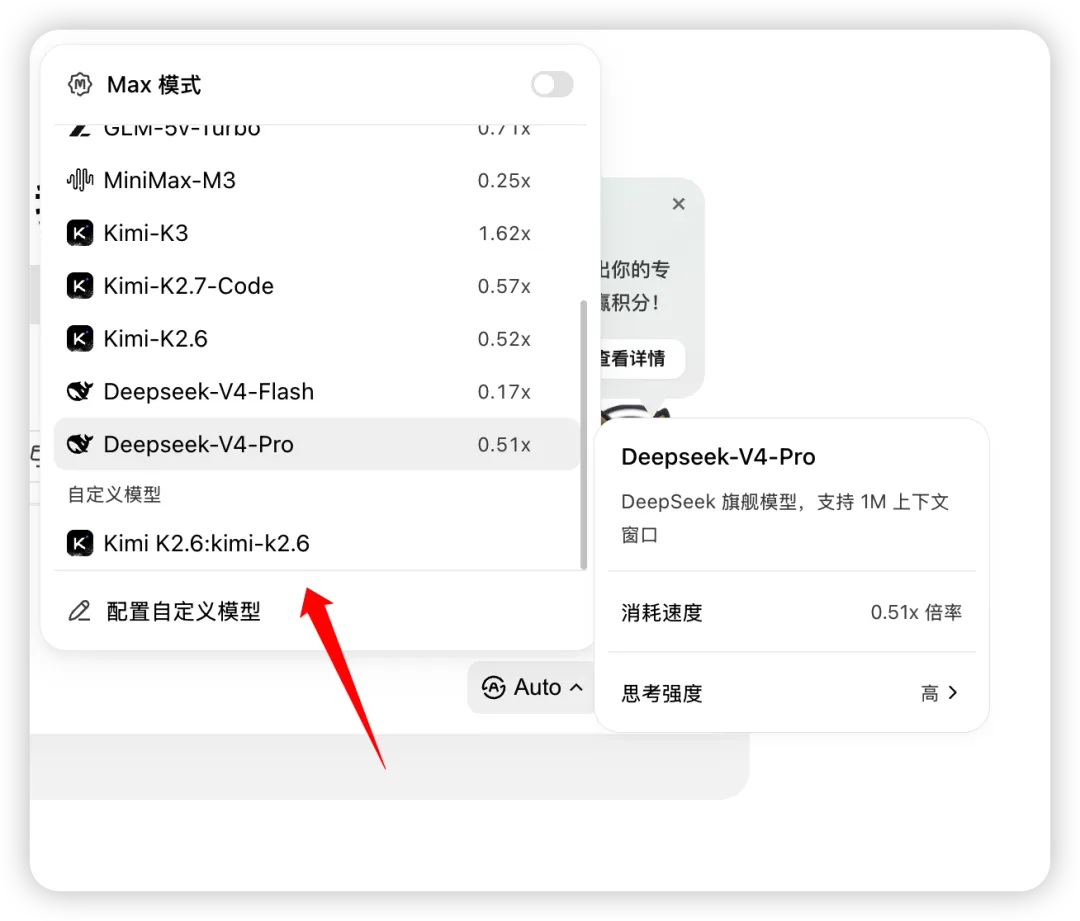 以上就是 Workbuddy 的新手的详细教程了,如果有什么问题欢迎留言。
最后如果觉得文章不错,随手点个赞、在看、转发支持一下吧!谢谢你看我的文章,我们,下次再见

