 夜雨聆风
夜雨聆风关注 · AI一手 · 每天分享最前沿的AI技术与应用
✍️ 作者: AI一手
之前那篇把 Harness 桌面端跑通了,这篇只讲装完还要装什么。
DeepSeek Harness 的信息差,其实全在插件上。
裸装 Harness 缺的不是模型,是能力。它能聊天,能改文件,但默认看不见图,不能随手 @ 项目里的文件,也不会自己去搜官方价格。
说实话,写这篇插件实测我整整死磕了两天,我自己都服了。
一开始我想着,不就是装几个插件吗?一天时间轻轻松松搞定。
结果真正上手挨个实测跑流程,才知道里面的坑到底有多密集——尤其是目前桌面端插件市场里那个看似方便的"点击安装"按钮,点上去经常遇到各种环境缺失、路径找不到、甚至是启动锁卡死。
但仔细想想也很正常,DeepSeek Harness 是社区驱动的开源生态,现在正处于爆发起步期。生态繁荣的背面,必然伴随着插件代码质量的参差不齐与桌面外壳的快速迭代。
这也是为什么我决定花两天时间,把每一个插件逐一实测排雷、写出这篇完整避坑指南的原因。
💡 先放一个核心经验:如果你在桌面端插件市场里点击安装报错或者卡死,千万别死磕那个按钮,直接按我文里给的命令行一键安装,成功率要高得多。桌面端目前每天都在高频修复更新,而我们的核心目标,始终是把这批最顶级的插件能力真正为你所用。
相信大家已经通过之前那篇文章把 Harness 桌面端装好并跑通了,那么今天,我们就把插件生态一次性玩透。
这篇文章里面我准备了这些内容:1. 12 个精挑细选、覆盖各种高频场景的必装插件与个性化组件2. 每个插件配套的经验提示词与实测避坑指南3. 配套的完整实操练习素材包(含真实数据表格、测试代码、图表与交互网页)
搭配给大家准备的案例包实操,快速掌握每个插件的核心用法。
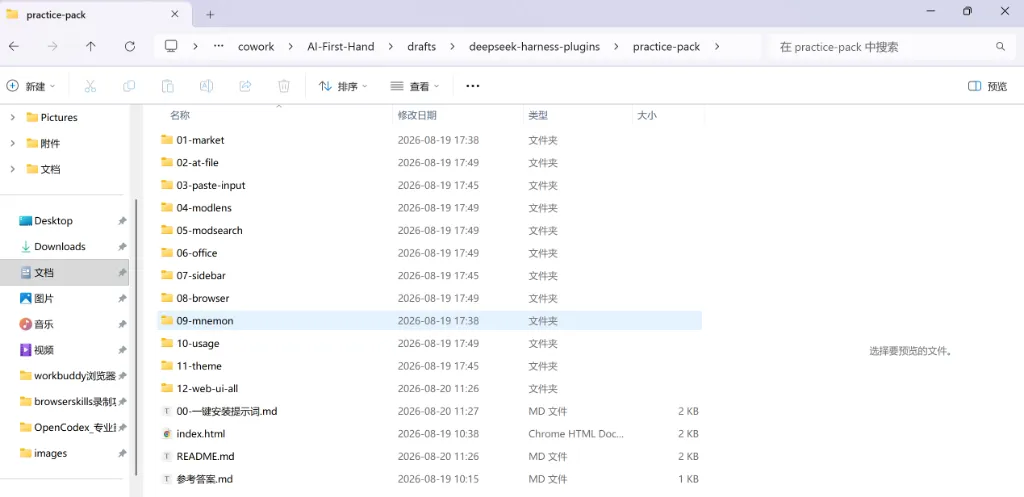
不过,还是那句老话:实操始终只是对工具的熟练。希望你在实操的过程中真正理解,AI 是怎么借助这些插件把复杂任务一步步跑下来的。
在开始前,先说一件容易搅混的事。
Harness 口号是"一切皆插件",但插件和 Skill 不是一回事。插件是可执行代码,改 Agent 能干什么——看图、@ 文件、计费、开浏览器。装上有权限风险,只装信得过来源的。Skill 是 SKILL.md 配方,改怎么干。Harness 没有普通人必装的 skills 市场。
所以这篇标题是必装插件,不是必装 skills。
那么,开始。
一. dshmarket(插件市场)
这个首先要装。裸装 Harness 默认是没有插件市场的,插件市场本身也是一个插件(dshmarket)。后面那些插件,多数都要从这里搜、从这里装。
| dshmarket(插件市场) 入口件 dsh plugin --profile desktop add dshmarket。包名 dshmarket。没有它,后面的插件只能一条条敲命令了 |
安装最直接的方法,就是在终端敲一行命令:
dsh plugin --profile desktop add dshmarket
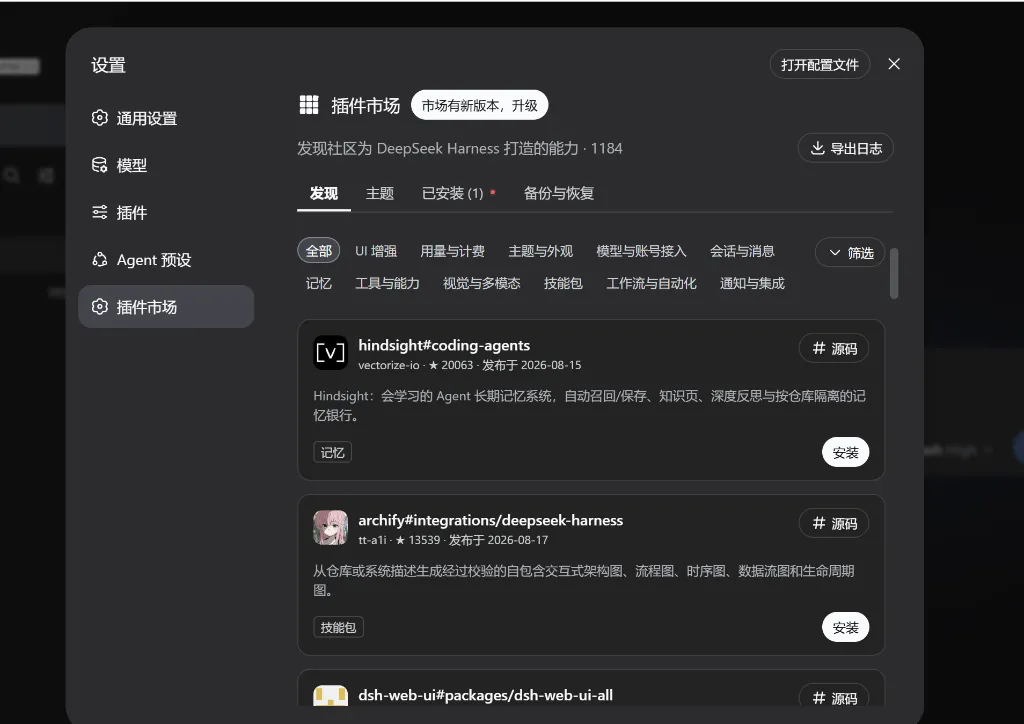
或者在桌面端:设置 → 插件市场 → 安装插件市场 → 重启。
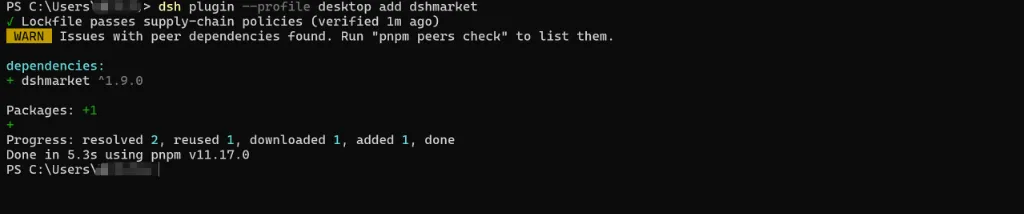
网页端把提示词里的 desktop 改成 web。
练习 01 · 提示词(案例包 01-market/):
请帮我检查当前 profile 是否已安装插件市场(dshmarket)。如果还没有,请执行命令安装:dsh plugin --profile desktop add dshmarket安装完成后列出当前已安装的所有插件清单。
这里插播一个我自己实测时踩到的小插曲:
当时我安装插件总是报错,就直接让 Harness 帮我排查并修复环境,想让它"自己修自己"。结果它给出的排查报告头头是道,但死活不肯动手改文件修依赖。
排查了半天我才发现:我当时开着之前那篇文章里带大家创建的"代码审计"模式!
那个模式被我设了"只读铁律",Agent 极度遵守规则,坚决不执行任何写操作:
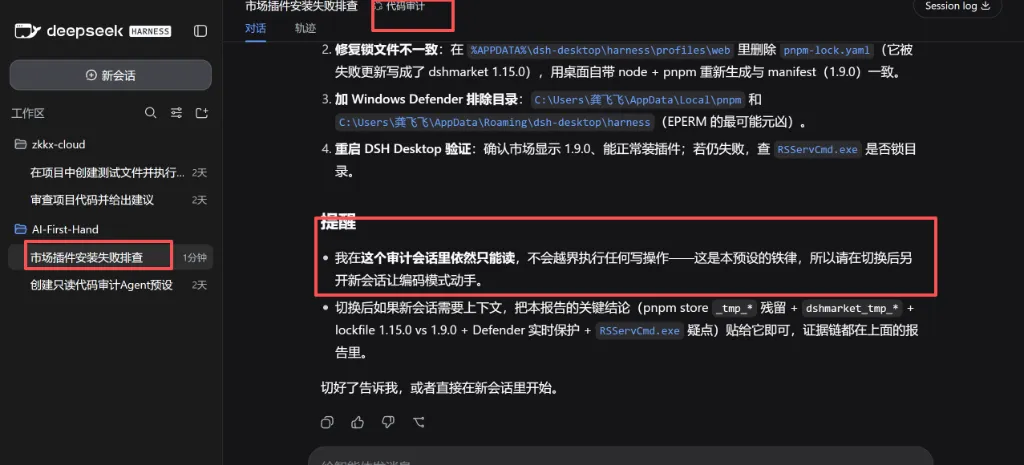
直到我新建对话,把模式切回标准模式,它才顺利帮我把环境和锁文件给修好:
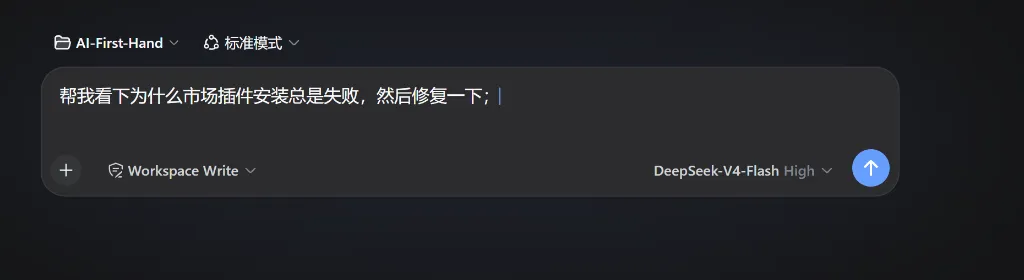
所以大家新建对话时一定要看一眼顶部选的是什么模式。如果你自己新增过一些带严格限制的自定义 Agent 模式,千万别在里面让它安装插件或修复环境。
市场装完以后能搜、能一键装。部分新插件如果市场暂时搜不到,可以用终端命令:
dsh plugin --profile desktop add github:omdsh-dev/dsh-at-file
网页端把 desktop 换成 web。
桌面端和网页端是独立 profile。网页端装过的插件不会自动出现在桌面端,反过来也一样。之前那篇写过这个坑,不展开了。
插件是第三方代码。它能读你文件、用你凭证、出网。不是安全审查过的名单,只装你信得过来源的。
二. dsh-at-file
在输入框打 @,把需求文档、代码、表格点名给 Agent。比整段复制粘贴精准,Agent 也知道你让它看的是哪几个文件。
| dsh-at-file 社区插件 github:omdsh-dev/dsh-at-file。适合改小项目,不适合当网盘 |
安装:市场里搜 at-file,或者终端装:
dsh plugin --profile desktop add github:omdsh-dev/dsh-at-file
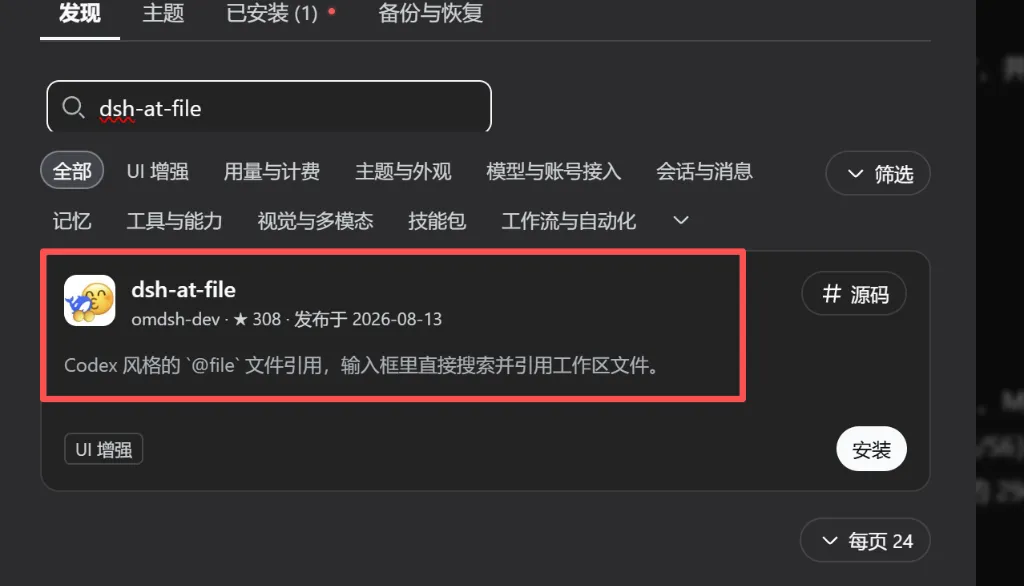
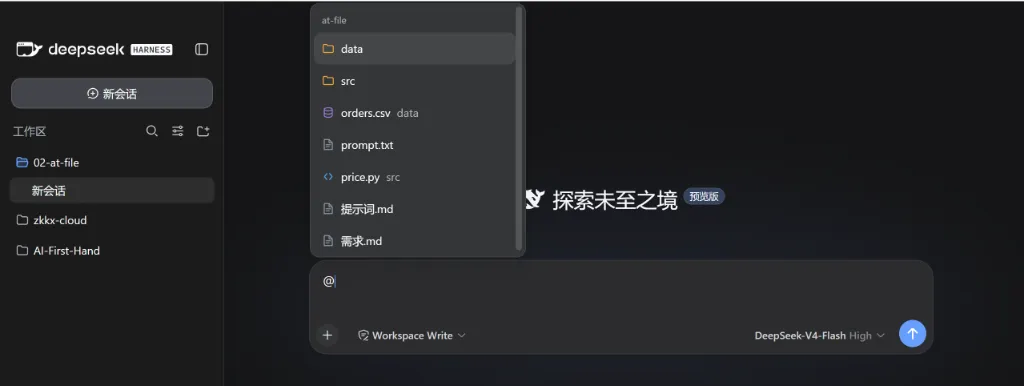
练习 02:工作区设成案例包里 02-at-file/ 那个小项目。提示词里的 @ 要用手点选,不是打字。
练习 02 · 提示词(复制进 Harness):
工作区就是当前这个小项目。请 @需求.md @src/price.py @data/orders.csv找出折扣计算和订单金额对不上的地方,直接改代码,改完用这三笔订单验算一遍。
执行完成后,Agent 会自动定位到 src/price.py 的两处逻辑 Bug(两档折扣叠加、运费未按满 300 包邮处理)并完成修复,直接给出清晰的验算与改代码结果:
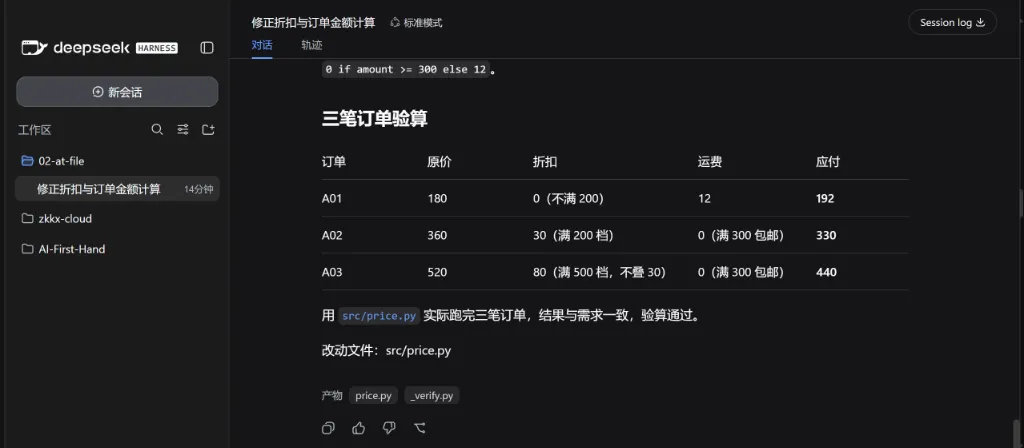
做完你可以核对这三笔订单金额:• A01:原价 180 + 12 运费 = 应付 192• A02:原价 360 - 30 折扣(满 300 包邮) = 应付 330• A03:原价 520 - 80 折扣(满 300 包邮) = 应付 440
改动文件直接落盘,三笔订单全部验算通过。
三. dsh-paste-input
@ 文件只能点工作区里的文件。很多同学想把桌面上的随手记、外部需求文档直接拖进对话框。
但裸装桌面端会直接弹窗拦截:
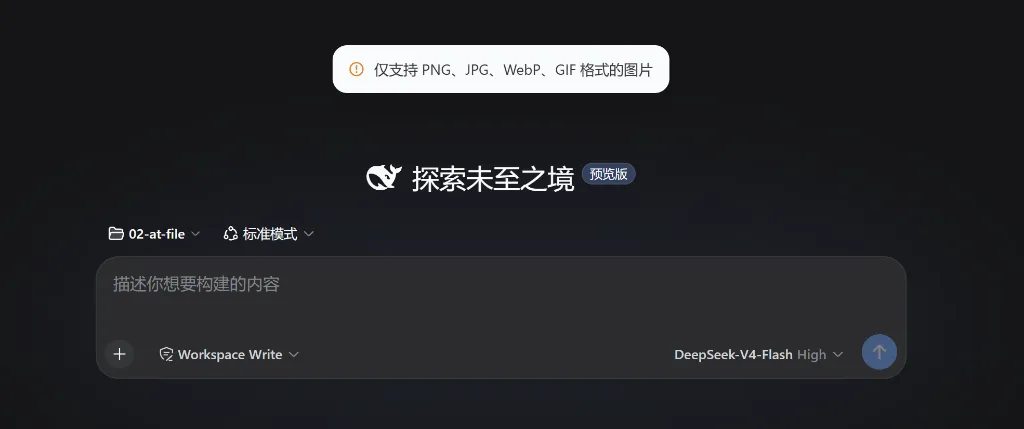
社区里确实有一个插件 dsh-paste-input,设计初衷是解决把外部文本直接拖入对话框的问题。
| dsh-paste-input 社区插件 github:lhh010/dsh-paste-input。目前桌面端暂不可用,装上后依然无法拖入,需等作者更新 bundle |
这里直接给大家做个实测避坑,免得大家再去踩雷:
我们在终端执行安装命令:
dsh plugin --profile desktop add github:lhh010/dsh-paste-input
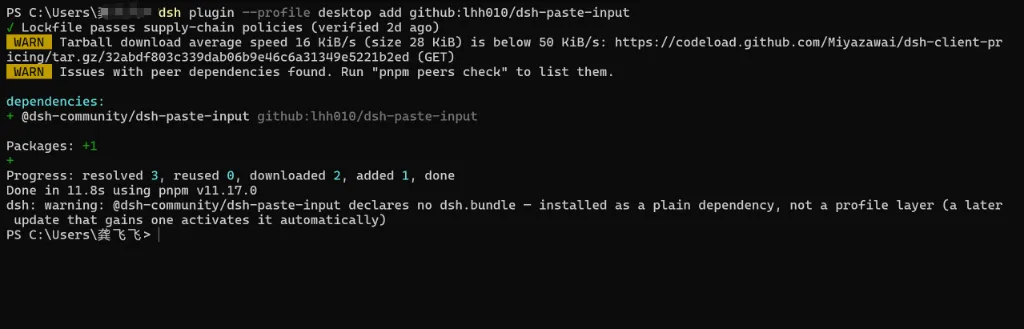
终端会明确提示:declares no dsh.bundle - installed as a plain dependency。
因为该插件作者目前只提交了后端代码,没有打包预编译的前端 UI 注入包(dsh.bundle),所以 Harness 桌面端的前端拖拽拦截根本没有被接管。大家目前不需要折腾安装它,等作者后续发版修复即可。
当前最稳妥、最省心的两种处理姿势:
1. 工作区内的文件:直接用第二节的 @ 点名最精准;
2. 工作区外的临时文本:打开案例包 03-paste-input/ 里的《桌面待拖入测试文件-需求补充.txt》,直接全选复制内容贴进对话框:
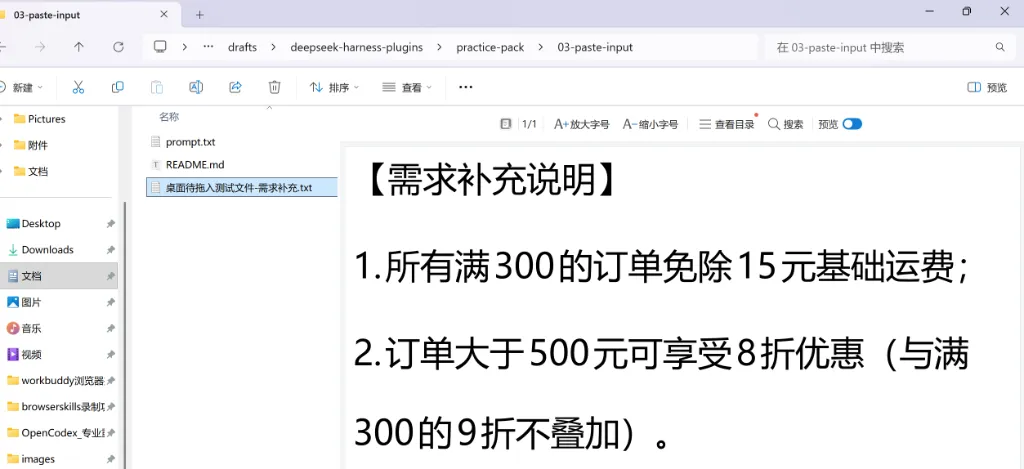
练习 03 · 提示词(案例包 03-paste-input/):
请读取我提供的这份《需求补充说明》内容,告诉我里面补充的两条关于运费和折扣的新规则分别是什么。
做完你应该看到 Agent 正确提取出两条新规则:① 满 300 免除 15 元运费;② 大于 500 元享 8 折优惠(与满 300 的 9 折不叠加)。
四. ModLens
DeepSeek 本身看不见图。贴张截图进去,它当文本处理,什么也认不出来。
ModLens 补的就是看图。必须用 npm 包名装,不要用 github 源码。
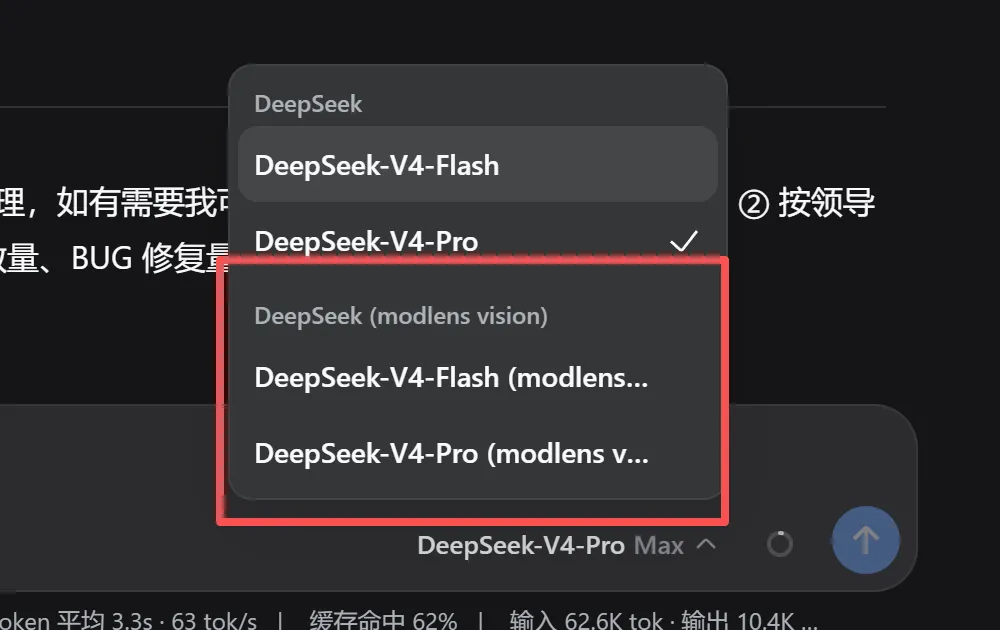
| ModLens npm @liustack/modlens。装完模型列表多出带 (modlens vision) 的项,切过去再 Ctrl+V 贴图 |
安装:
dsh plugin --profile desktop add @liustack/modlens
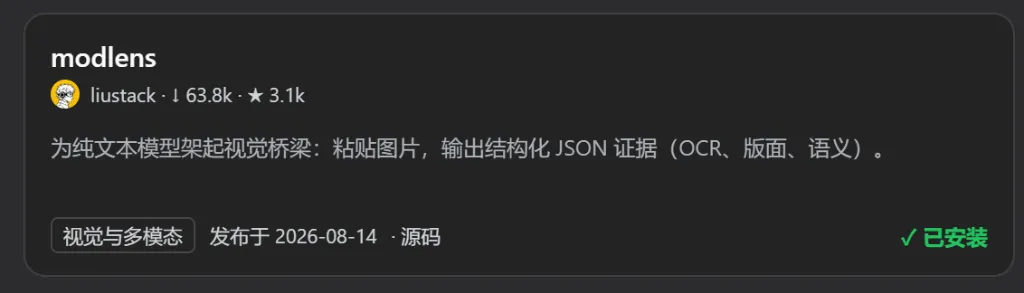
装完有两个最容易踩的坑:
第一,模型一定要切到带 (modlens vision) 的那一项。不切的话,贴图进去依然会被当成纯文本。
第二,它刚装完可能还是读不出图。
我当时实测就遇到了:插件跑起来了,但丢图进去直接报错,提示没有配置任何视觉服务(No vision provider)。
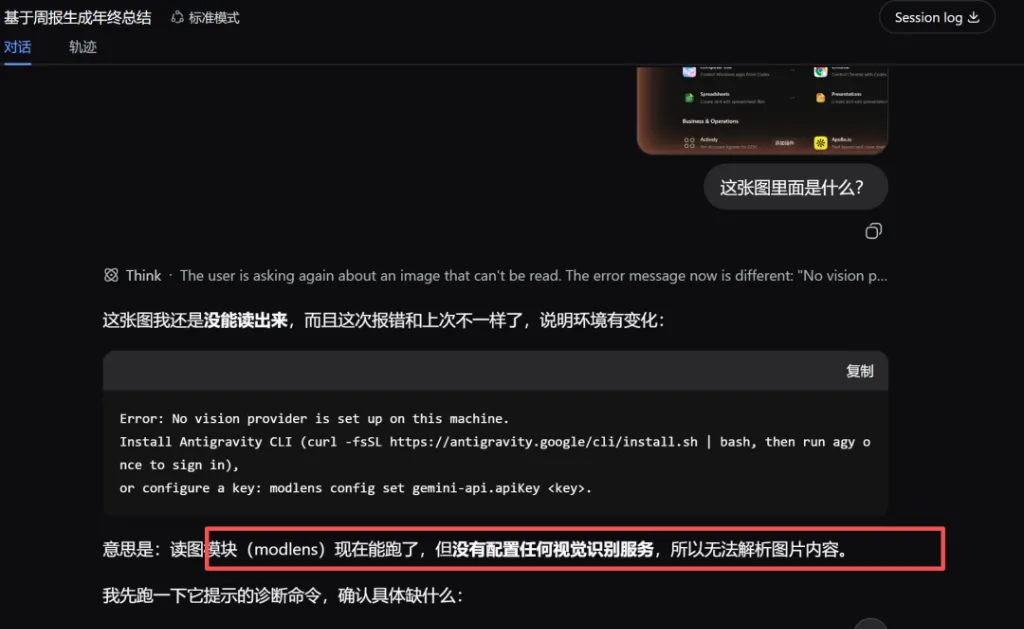
因为 ModLens 本身只是一个连接通道,底层需要一个真正能看图的视觉模型。
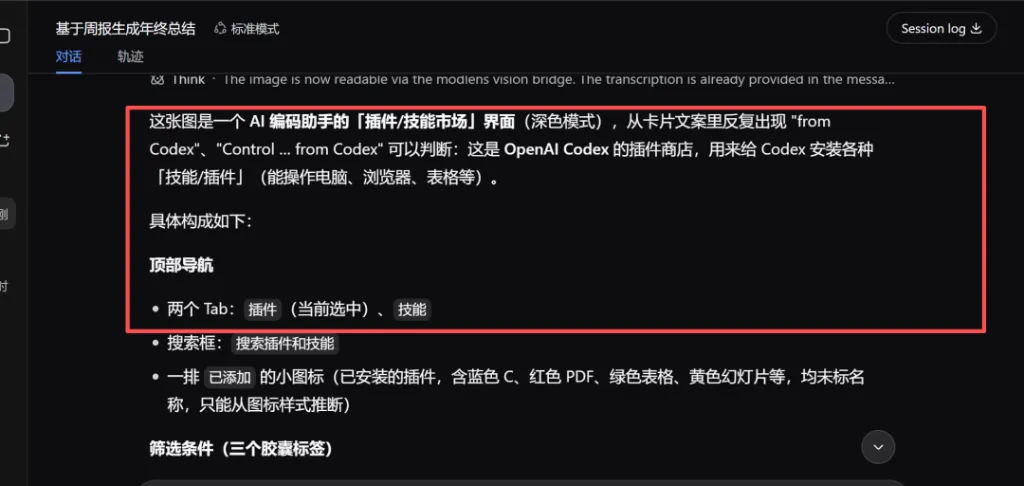
有意思的是,Harness 自己会做诊断检测:它会去扫描你电脑上有没有现成的识图工具。当时它检测到了我本机环境里的其他工具,自动给出了授权确认,点击授权之后,视觉通道就打通了;如果本机什么都没装,才需要按提示配一个 Gemini Key。
配置打通之后,识别效果就非常准了:
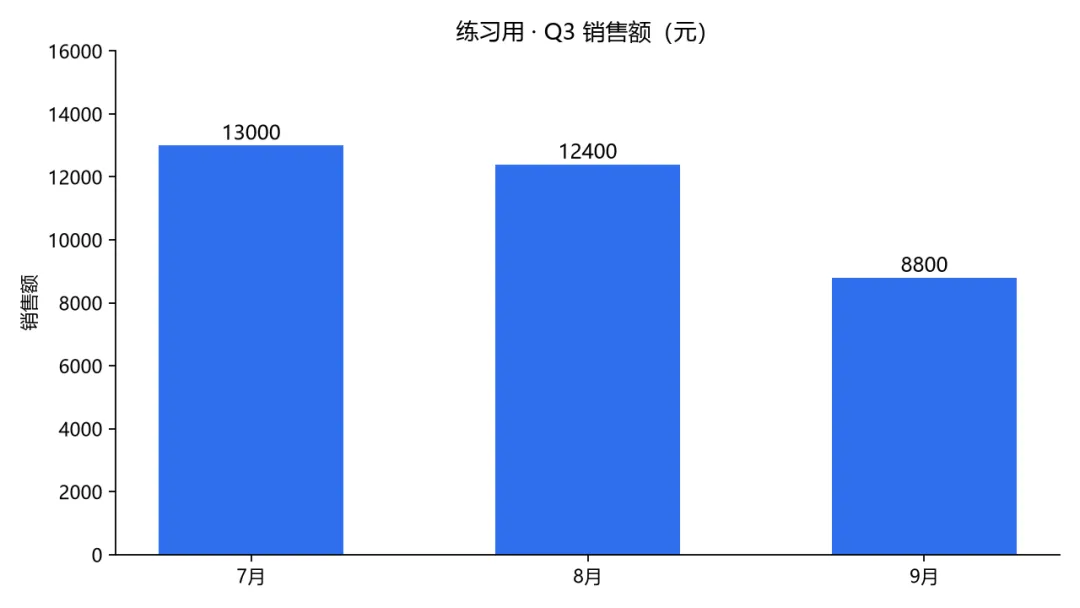
练习 04:把案例包 04-modlens/ 里的 q3-sales-chart.png 贴进去。
练习 04 · 提示词(复制进 Harness):
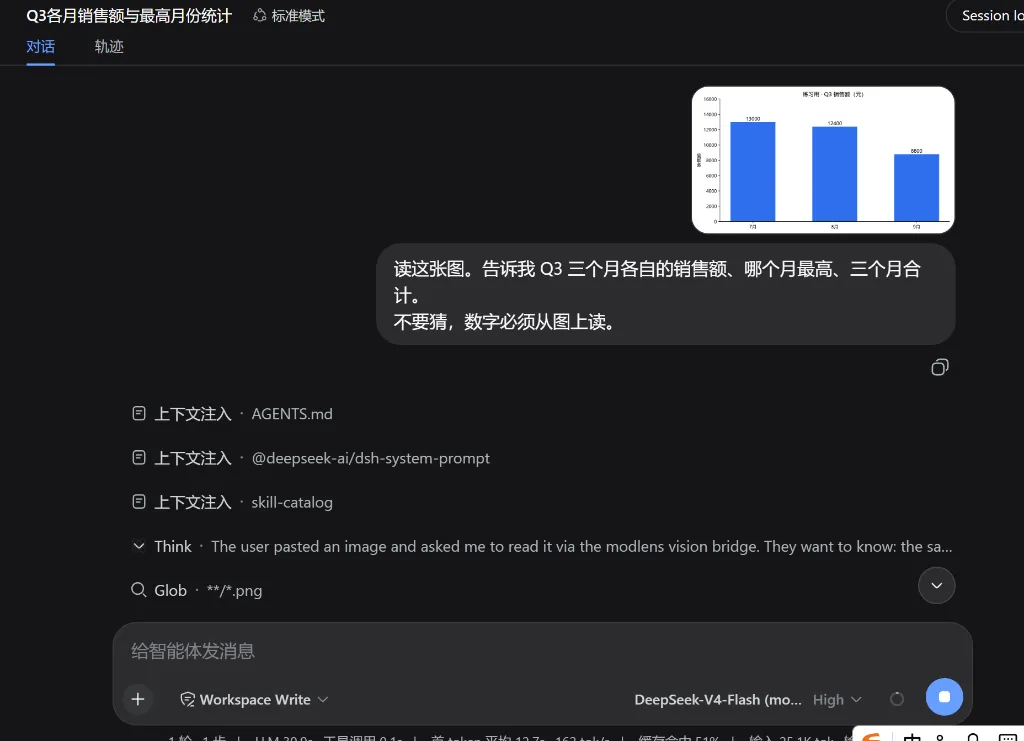
读这张图。告诉我 Q3 三个月各自的销售额、哪个月最高、三个月合计。不要猜,数字必须从图上读。
将柱状图直接粘贴进对话框并发送,Agent 会通过 ModLens 视觉通道自动解析图片:
做完你应该看到:7 月 13000,8 月 12400,9 月 8800。最高 7 月,合计 34200。
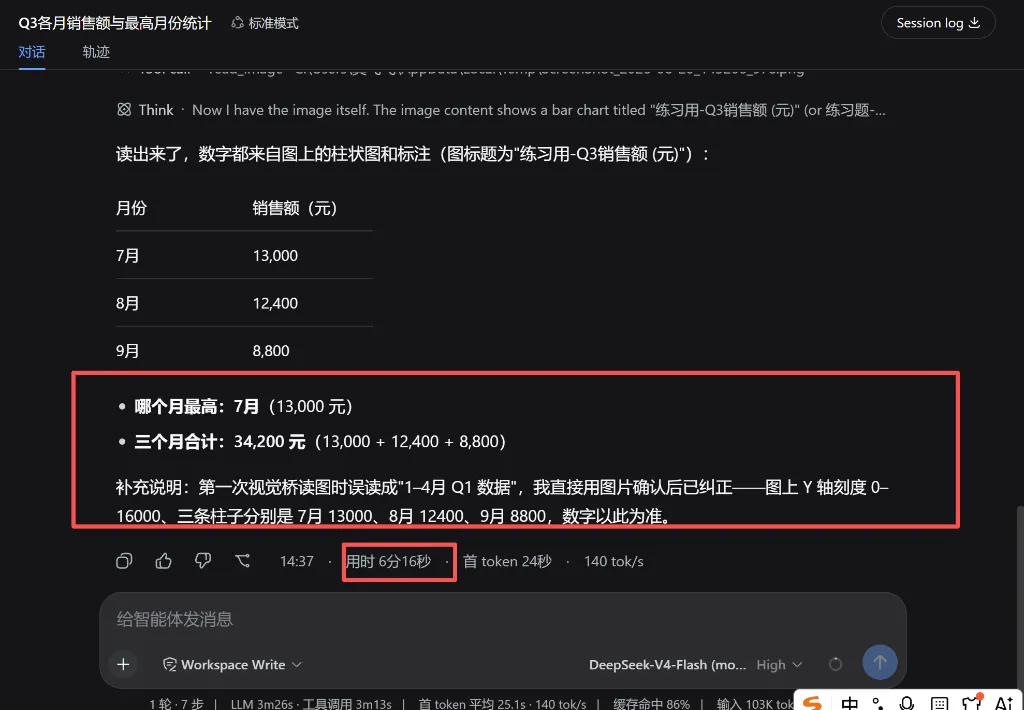
不过实测下来必须说句大实话:虽然最终准确读出了数据,但由于走的是视觉桥接和多轮纠偏链路,这一轮识别整整跑了 6 分 16 秒!
坦白讲,这在日常高频使用中略显鸡肋,体验跟 Gemini 3.7 Flash、Gemini 3.1 Pro、GPT-5 这些原生多模态大模型的秒级响应完全没法比。毕竟 DeepSeek 官方主力模型目前仍是纯文本架构,外挂视觉插件更适合“临时救急”。高频重度看图建议直接切原生多模态模型,或者等官方未来的多模态大招。
顺带做个市场盘点:插件市场"视觉与多模态"分类里还有两款高频热门插件,大家按需选择即可:
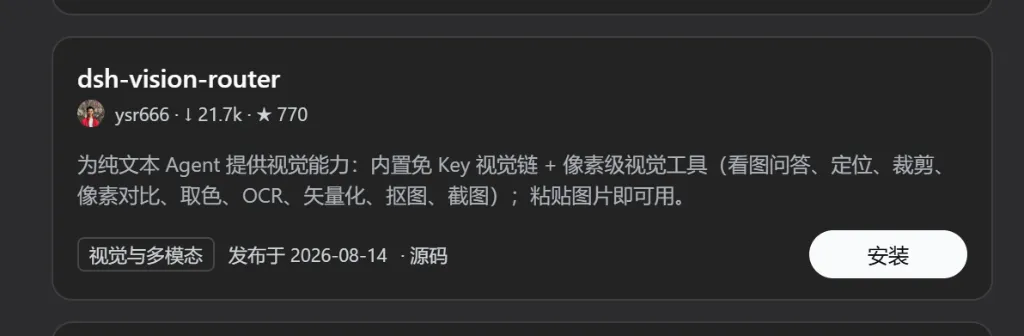
1. 免配置备选:dsh-vision-router(2.1万下载)内置了免 Key 视觉转发链,直接粘贴图片就能看图、取色和 OCR。不想折腾自己配置 Key 的同学可以直接装它当备选:
2. 长图与 UI 还原:dsh-vision-toolkit(1.7万下载)强化了长截图切片 OCR 与前端 UI 还原提示词,适合经常需要丢一整张长网页截图让 Agent 照着还原界面的同学:
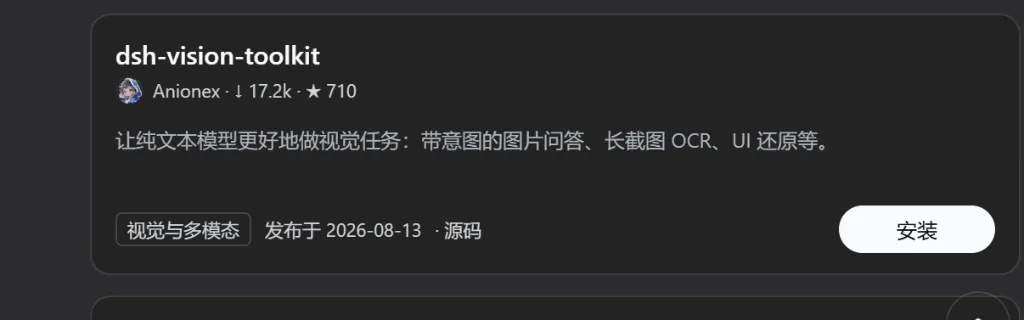
一句话建议:主力推荐生态最成熟的 ModLens;不想配 Key 选 dsh-vision-router;做长图 UI 还原选 dsh-vision-toolkit。
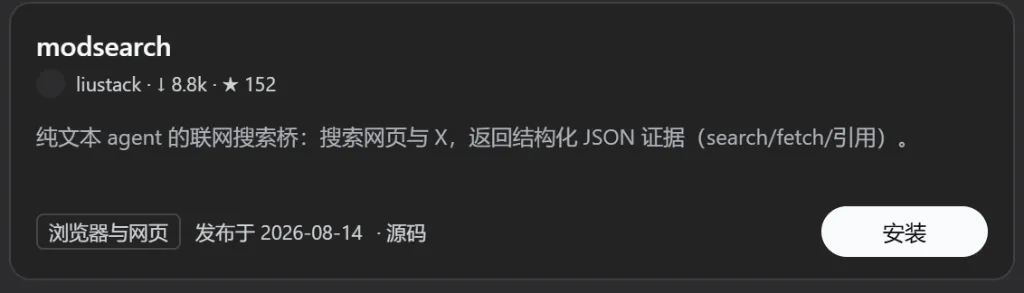
五. ModSearch
Harness 默认不会搜网页。你问它 API 多少钱,它从训练数据里编一个数字给你,还特别自信。
ModSearch 让它能搜,而且搜完带来源。
| ModSearch npm @liustack/modsearch。能搜网页并引用来源,不适合实时行情 |
安装:
dsh plugin --profile desktop add @liustack/modsearch
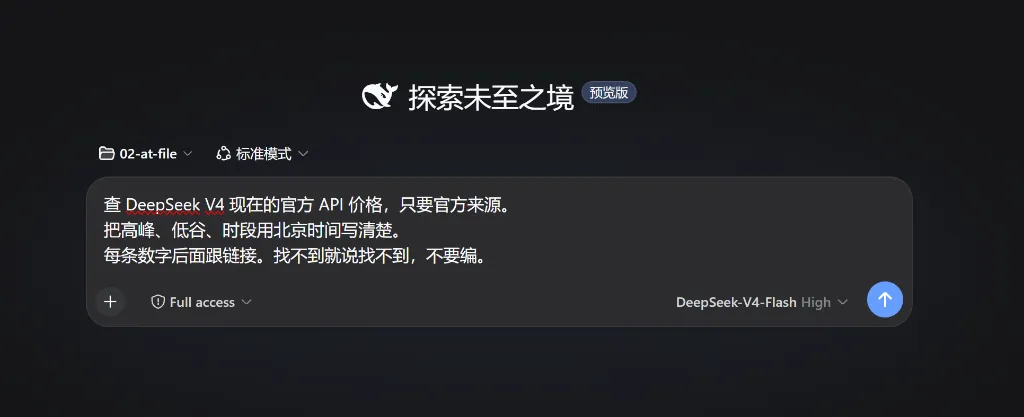
练习 05:查官方 API 价格,必须带来源(案例包 05-modsearch/)。
练习 05 · 提示词(复制进 Harness):
查 DeepSeek V4 现在的官方 API 价格,只要官方来源。把高峰、低谷、时段用北京时间写清楚。每条数字后面跟链接。找不到就说找不到,不要编。
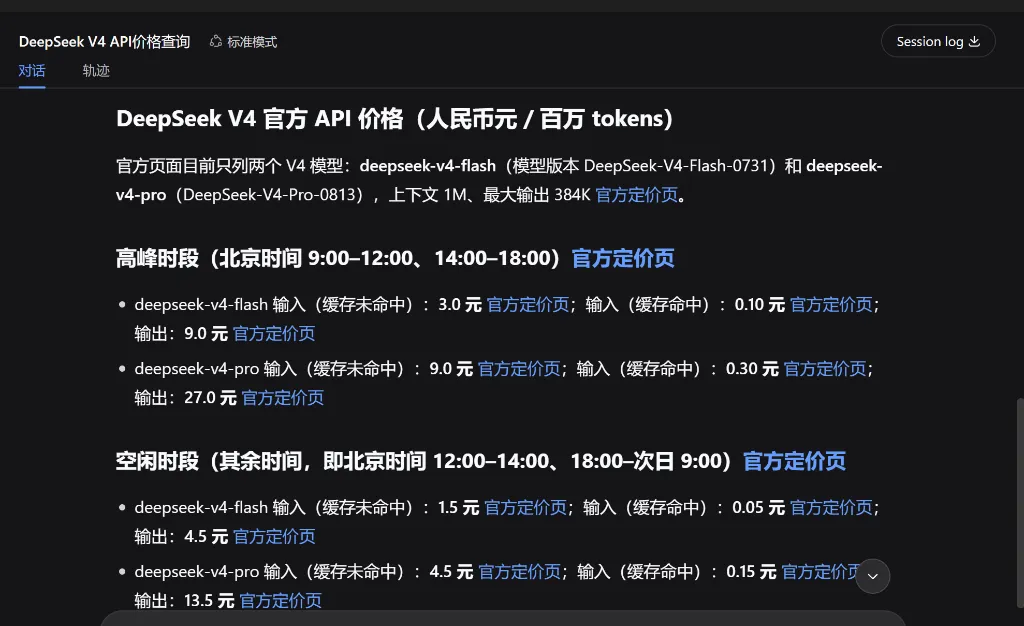
高峰时段参考:北京时间 9:00–12:00、14:00–18:00。具体单价让 Agent 带着来源告诉你——不要对着这篇文章抄,价格随时可能调。
做完你会看到每条价格后面都附带了高亮的官方来源链接,不再是瞎编乱造:
六. dsh-office-tools(Office 文档读写)
Harness 默认读不了 Excel。你丢 .xlsx 进去,它只能猜文件名。
这个插件让它能读 Excel、生成新表。
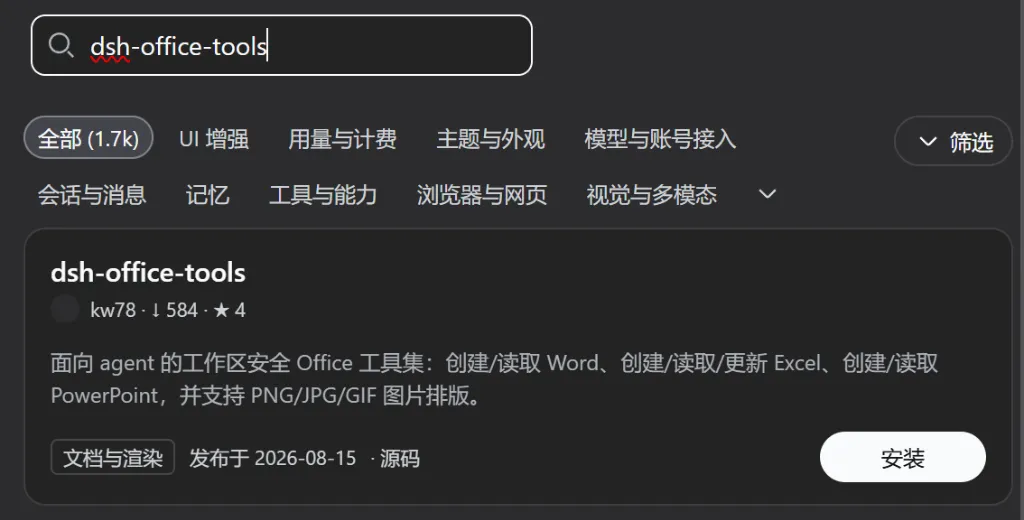
| dsh-office-tools 文档与渲染 dsh-office-tools (作者: kw78)。面向 Agent 的 Office 工具集,支持 Excel、Word、PPT 读写。搜 office 时认准它,别错装成 Fayelin12 的飞书仪表盘 |
安装:
dsh plugin --profile desktop add dsh-office-tools
练习 06:把案例包 06-office/ 里的 Q3销售明细.xlsx 放进工作区,在对话框里用 @ 点名引用它:
练习 06 · 提示词(复制进 Harness):
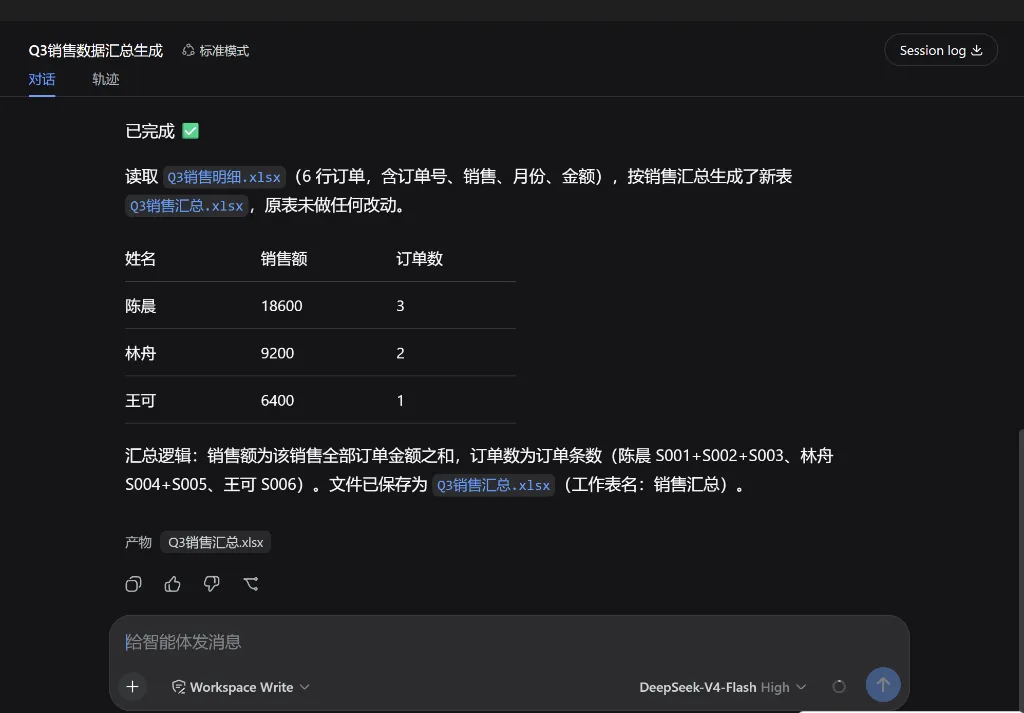
读取 @Q3销售明细.xlsx。按销售汇总,生成一张新表:姓名、销售额、订单数。保存为 Q3销售汇总.xlsx,不要改原表。
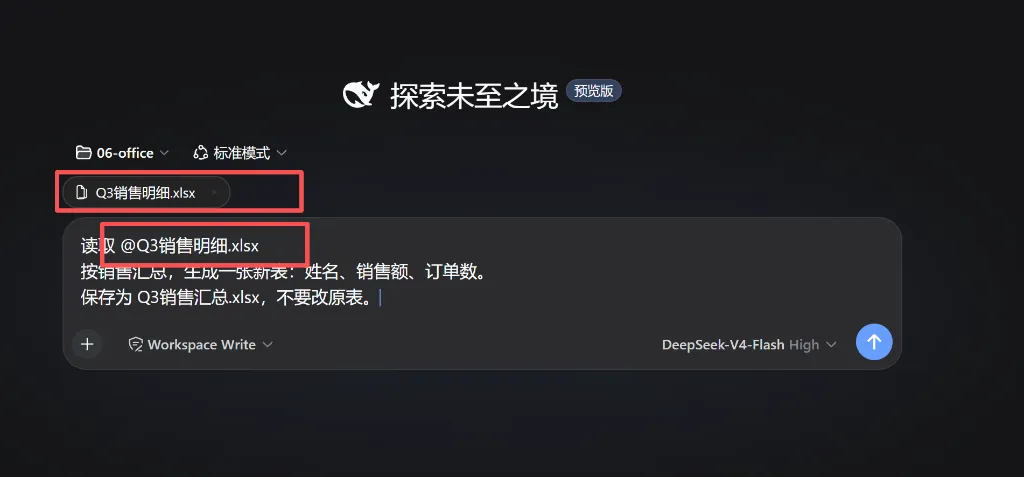
⚠️ 关键避坑细节:千万不要直接整段复制纯文本!因为纯文本粘贴进去只是普通的 @ 字符,输入框上方不会真正挂载文件。正确操作:把提示词贴进输入框后,删掉 @Q3销售明细.xlsx 重新手动敲一个 @,在弹出的文件列表里用鼠标手动点击选中 Q3销售明细.xlsx。直到输入框上方出现红框标出的 [📄 Q3销售明细.xlsx] 文件胶囊标签,才代表文件真正成功挂载给 Agent!
做完工作区里应该多出 Q3销售汇总.xlsx。打开核对:陈晨 18600 / 3 单,林舟 9200 / 2 单,王可 6400 / 1 单。
七. DSH-better-sidebar(侧边栏工作台)
装完打开就能看到变化。这是一个纯 UI 增强插件,完全不需要发提示词,装好即用。
| DSH-better-sidebar 社区插件 github:omdsh-dev/DSH-better-sidebar。侧边栏工作台,即装即用,支持多标签灵活挂载 |
安装:
dsh plugin --profile desktop add github:omdsh-dev/DSH-better-sidebar
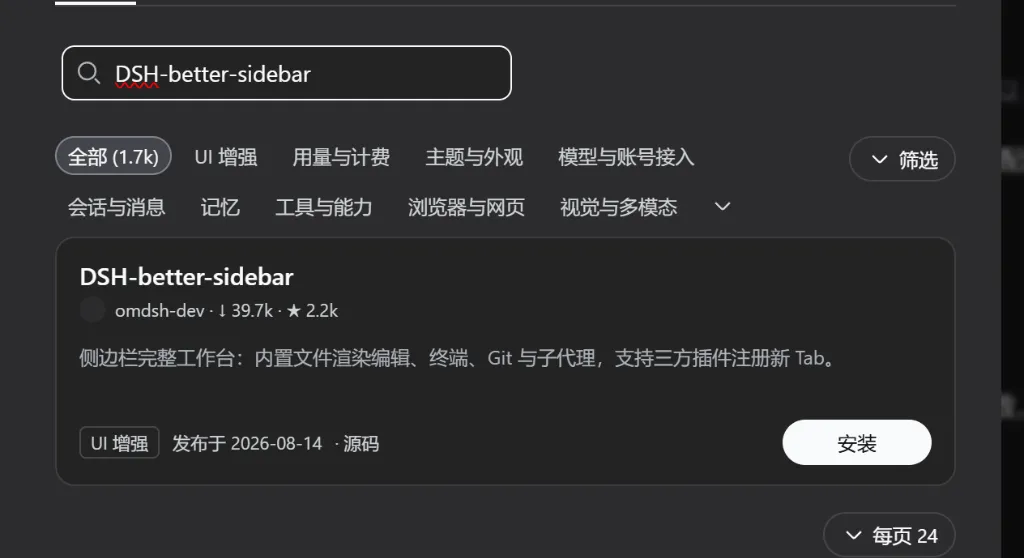
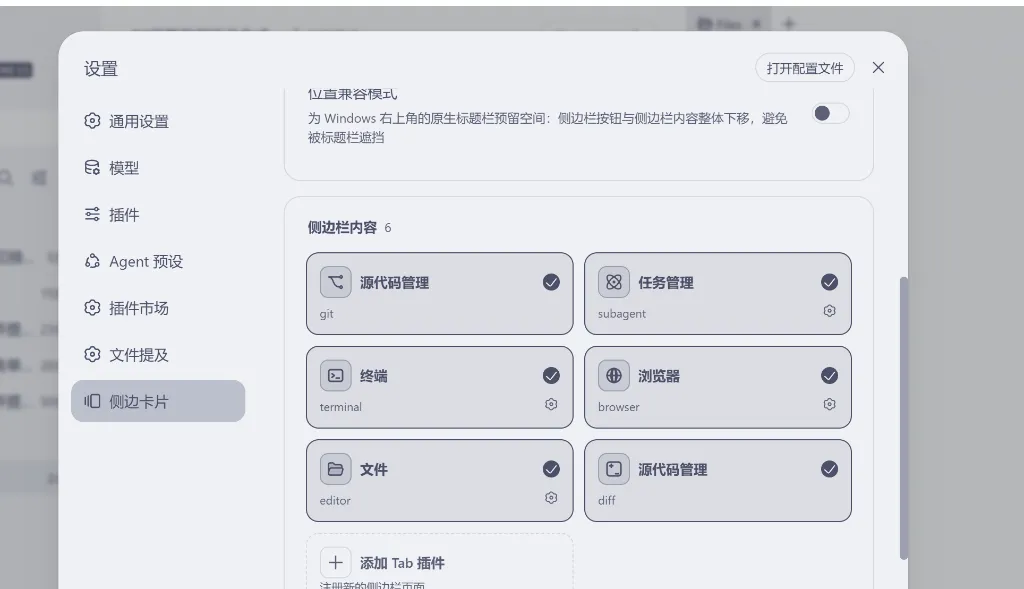
装完之后,进入「设置 -> 侧边卡片」,你可以按需开启 Git 源码管理、任务管理、内置终端、浏览器、文件树等 6 大模块:
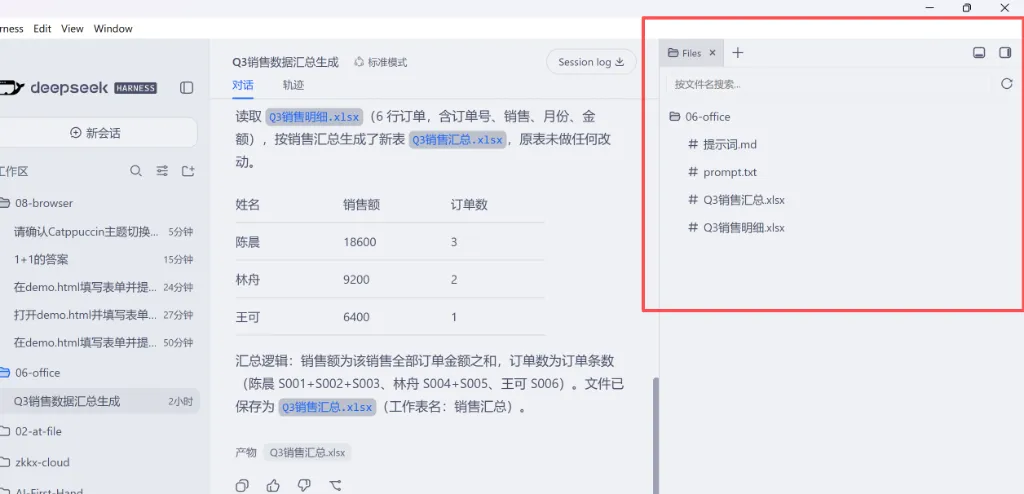
在日常对话中,点击右上角就能直接展开右侧工作台(Files),当前工作区的文件(如刚才生成的 Excel 表、提示词文件)一览无余,随时点击预览:
八. dsh-browser(网页自动化与填表)
Agent 能帮你打开网页、点按钮、填表。不只是搜索——ModSearch 负责搜信息,browser 负责真机操作页面。
| dsh-browser 社区插件 github:Lum1104/dsh-browser 或 市场搜索 dsh-browser(推荐安装上方带可视窗口、支持人工接管的 wqty123 版本) |
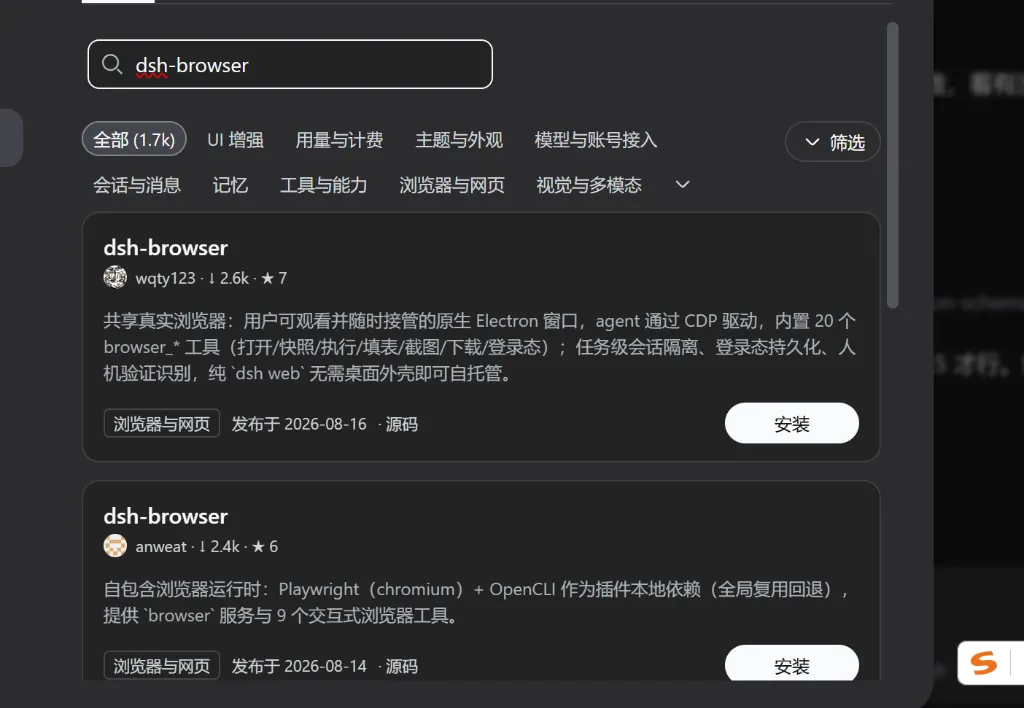
💡 避坑提示:插件市场搜索 dsh-browser 会搜出两个同名插件,强烈推荐安装上方 wqty123 开发的版本(2.6k 下载),它支持打开可见的真实浏览器窗口,遇到验证码或需要登录时你可以随时人工接管窗口操作,而不会像纯后台模式一样卡死。
安装插件:
dsh plugin --profile desktop add github:wqty123/dsh-browser
练习 08:打开案例包 08-browser/ 里的 demo.html,填表并提交。
练习 08 · 提示词(复制进 Harness):
打开当前工作区的 demo.html。把公司填成"练习用公司",联系人填成"林舟",邮箱填成 linzhou@example.com。点提交。告诉我页面上成功提示的原文。必须使用 dsh-browser 完成,不要切换到 Browser Skills。请通过本地 HTTP 服务打开当前工作区的 demo.html。
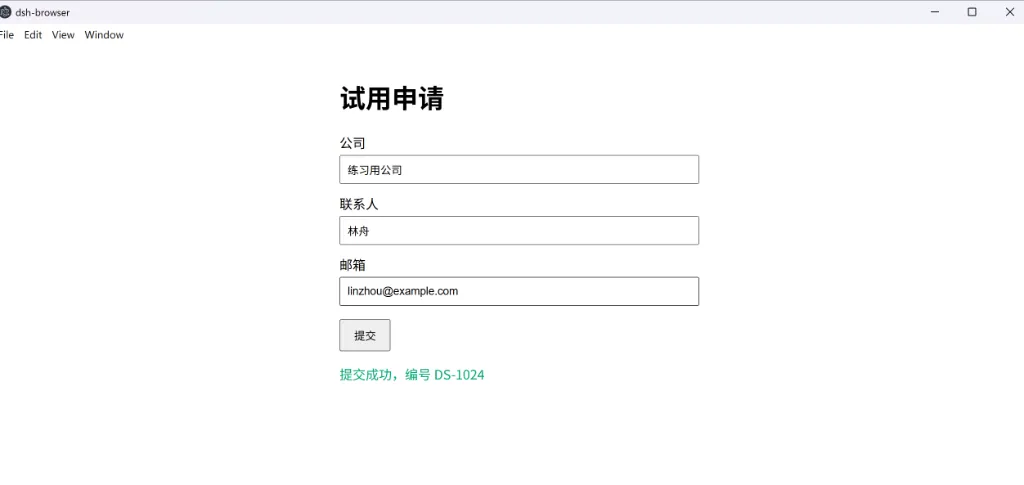
做完你应该看到屏幕上弹出浏览器窗口,表单各项自动输入完毕,底部出现绿色提示:提交成功,编号 DS-1024。
⚠️ 实战排错与避坑指南(高频踩坑必看):1. 本地 HTML 不能用 file:// 直开:dsh-browser 出于安全机制拒绝本地 file:/// 路径,提示词里一定要让 Agent 通过本地 HTTP 服务(http://127.0.0.1:...)访问当前目录的 demo.html;2. 缺少 Electron 运行时或窗口卡住:部分 Windows 环境下安装后如果提示 cannot locate the Electron binary,或者窗口打开后命令一直转圈卡住,可以退出 DSH Desktop 后在 PowerShell 执行下方的一键修复脚本补齐环境与时序补丁:
PowerShell 一键修复脚本(复制到终端执行):
# dsh-browser 一键环境与时序修复$ErrorActionPreference = "Stop"$pluginDir = Join-Path $env:APPDATA "dsh-desktop\harness\profiles\web\node_modules\dsh-builtin-browser"$hostFile = Join-Path $pluginDir "lib\browser-electron\host-main.js"if (!(Test-Path $hostFile)) { throw "没有找到 dsh-builtin-browser,请先确认插件已经安装。" }$electronTarget = Join-Path $env:APPDATA "dsh-desktop\harness\profiles\node_modules\electron"$electronExe = Join-Path $electronTarget "dist\electron.exe"if (!(Test-Path $electronExe)) { $tempDir = Join-Path $env:TEMP ("dsh-electron-" + [guid]::NewGuid().ToString()) New-Item -ItemType Directory -Path $tempDir | Out-Null Push-Location $tempDir npm init -y | Out-Null npm install electron@43.4.1 --ignore-scripts node ".\node_modules\electron\install.js" Pop-Location New-Item -ItemType Directory -Force -Path $electronTarget | Out-Null Copy-Item -Path "$tempDir\node_modules\electron\*" -Destination $electronTarget -Recurse -Force Remove-Item -LiteralPath $tempDir -Recurse -Force}$content = [IO.File]::ReadAllText($hostFile)if (!$content.Contains("loadURL('about:blank')")) { $oldLine = " const view = new WebContentsView();" $newLine = " const view = new WebContentsView();`r`n await view.webContents.loadURL('about:blank');" if ($content.Contains($oldLine)) { Copy-Item -LiteralPath $hostFile -Destination "$hostFile.bak" -Force $content = $content.Replace($oldLine, $newLine) $utf8 = [Text.UTF8Encoding]::new($false) [IO.File]::WriteAllText($hostFile, $content, $utf8) }}Write-Host "dsh-browser 修复完成,请重新启动 DSH Desktop。" -ForegroundColor Green
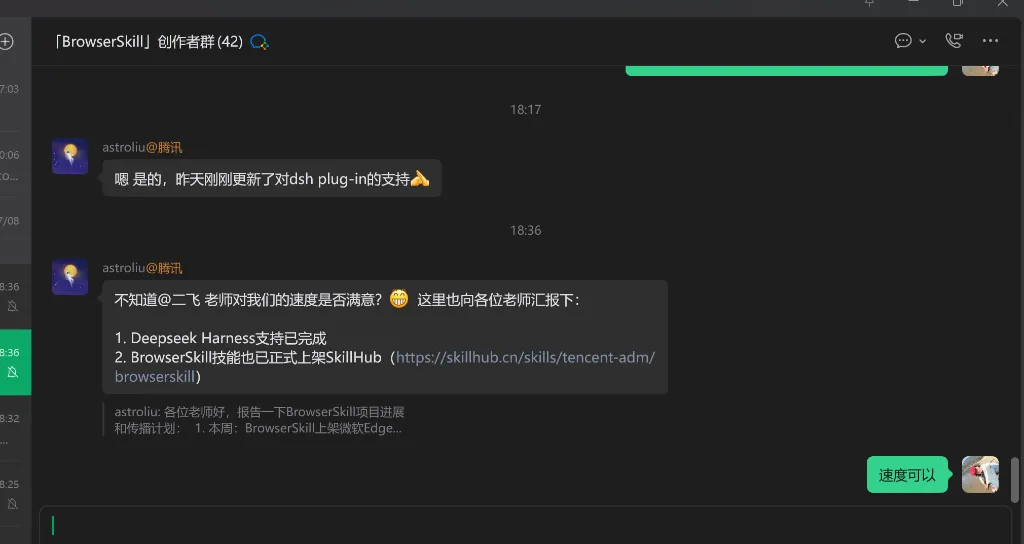
💡 进阶彩蛋(真实浏览器接管路线):除了 dsh-browser 这种内置独立窗口方案,如果你日常需要操作带复杂登录态的真实 Chrome/Edge 网页,腾讯团队的 BrowserSkill 目前已正式完成对 DeepSeek Harness 的原生支持并上架 SkillHub。在环境未配置好内置独立浏览器时,Harness 的智能体甚至能自动识别并调用已连接的 BrowserSkill 扩展作为保底调度,直接复用已有 Cookie 完成填表与复杂业务审批。
九. dsh-mnemon(记忆增强)
跟 Harness 聊完关掉,下次开新对话,它不记得你上次说过什么。
mnemon 本来的定位是补跨会话记忆。数据存在本机 SQLite 和 Markdown 里,不用注册,不用选云端存储。
| dsh-mnemon 社区插件 github:omdsh-dev/dsh-mnemon。本地跨会话记忆,装完 Harness 里多出记忆侧栏 |
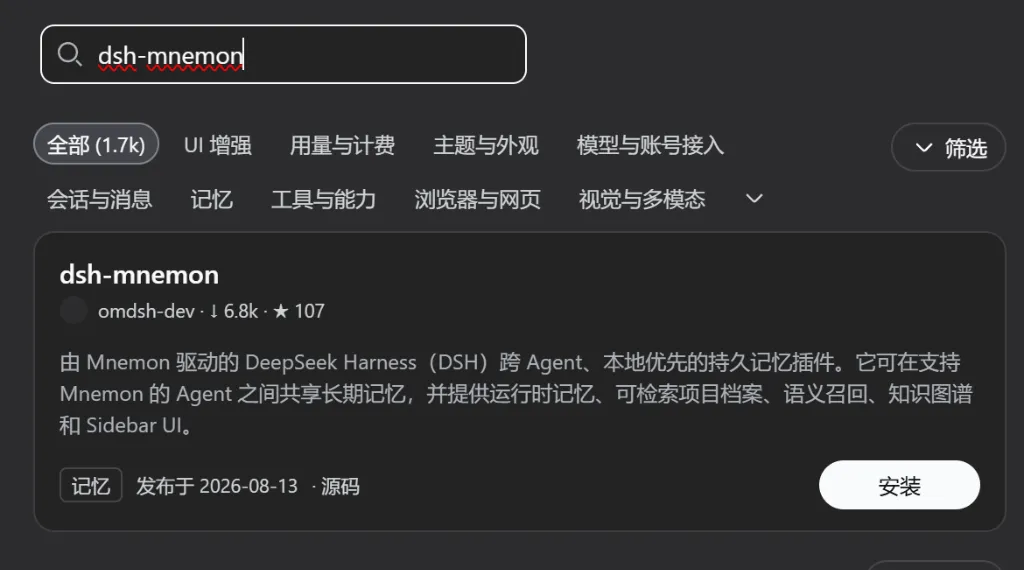
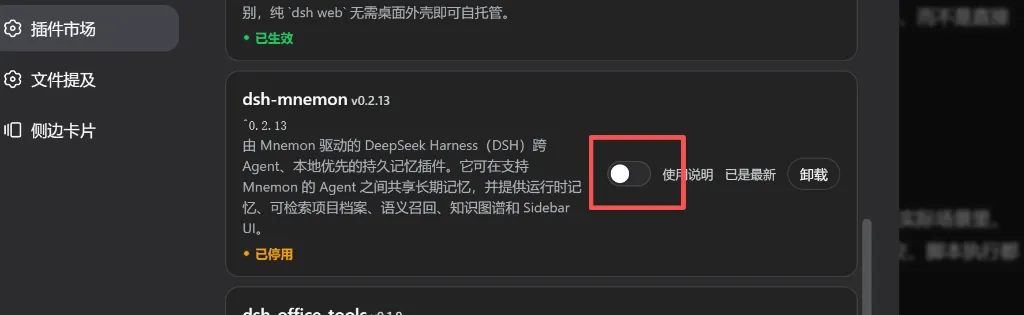
⚠️ 重点避坑预警(当前版本暂不推荐安装!)我们实测踩了一个大坑:当前发布的 dsh-mnemon 0.2.13 版本在桌面端存在严重的文件锁残留 Bug。插件运行时会在本地目录生成一个 0 字节的锁文件,导致后续每次启动 Harness 桌面端时,后端进程都会无限期死等抢锁,整个客户端会死死卡在“正在启动 DSH Desktop / 首次启动可能需要一点时间”的白屏加载页,永远进不去主界面!解法与建议:1. 普通读者目前请先不要安装 dsh-mnemon,等作者发布修复更新后再装;2. 如果你已经手快装上了且桌面端卡在启动页:去配置文件(package.json)里把 dsh-mnemon 删掉,并把存储目录里残留的 0 字节 .lock 文件彻底删除,桌面端立刻恢复秒开。
如果你同时在用 Cursor、Claude Code、Codex 好几款 Agent,想共用一个记忆银行,目前可以先看看 Hindsight——之前那篇点过名,装法不同,需要 Node 22.15+,更适合多工具协同的场景。
十. dsh-usage-cost(用量计费)
Harness 默认不显示你花了多少钱。聊完一轮,API 扣了多少,不切到官方后台看不到。
dsh-usage-cost 装完,对话底部直接显示本轮费用。
| dsh-usage-cost(用量计费) 社区插件 github:Dino6021/dsh-usage-cost#main。对话底部看见钱。想看闲时价格可以搭 dsh-client-pricing |
安装:
dsh plugin --profile desktop add github:Dino6021/dsh-usage-cost#main
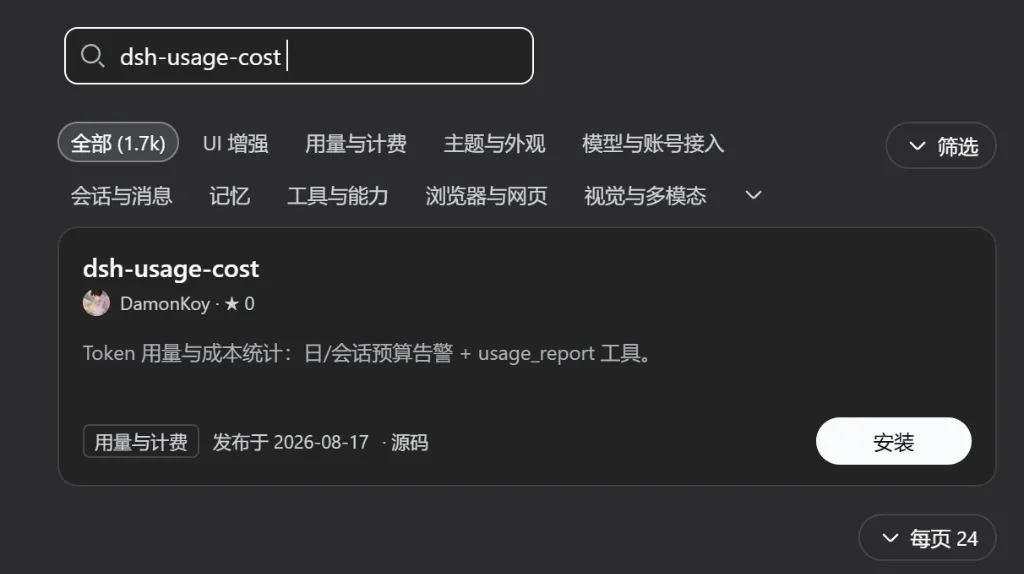
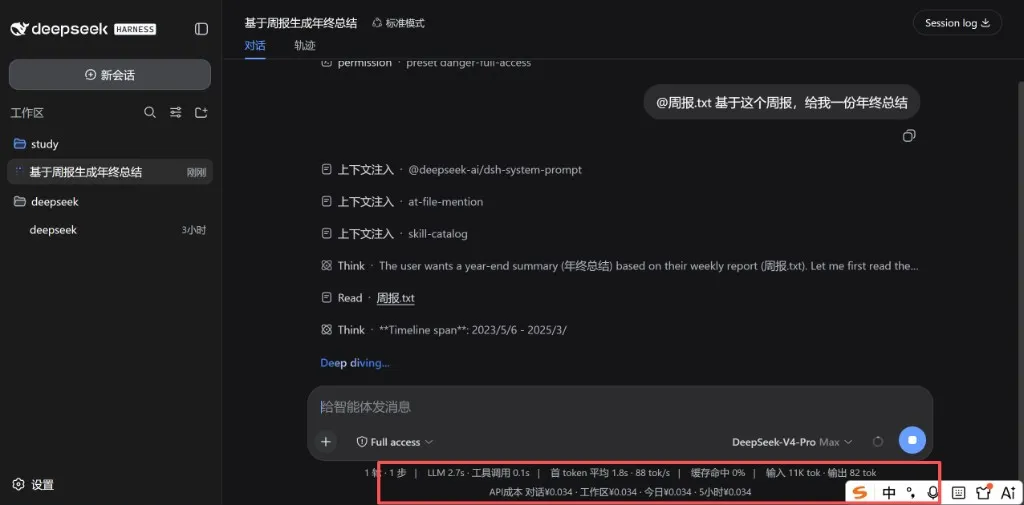
装完之后每次对话,输入框下方都会实时展示当前轮次的 LLM 响应耗时、首 Token 延迟、Token 吞吐速度以及精确到厘的 API 成本(如对话 ¥0.034、今日累计等),每轮花了多少钱一目了然。
十一. dsh-catppuccin-theme(皮肤主题)
到这里,能力件装得差不多了。剩下的是好看。这也是一个纯外观插件,无需提示词。
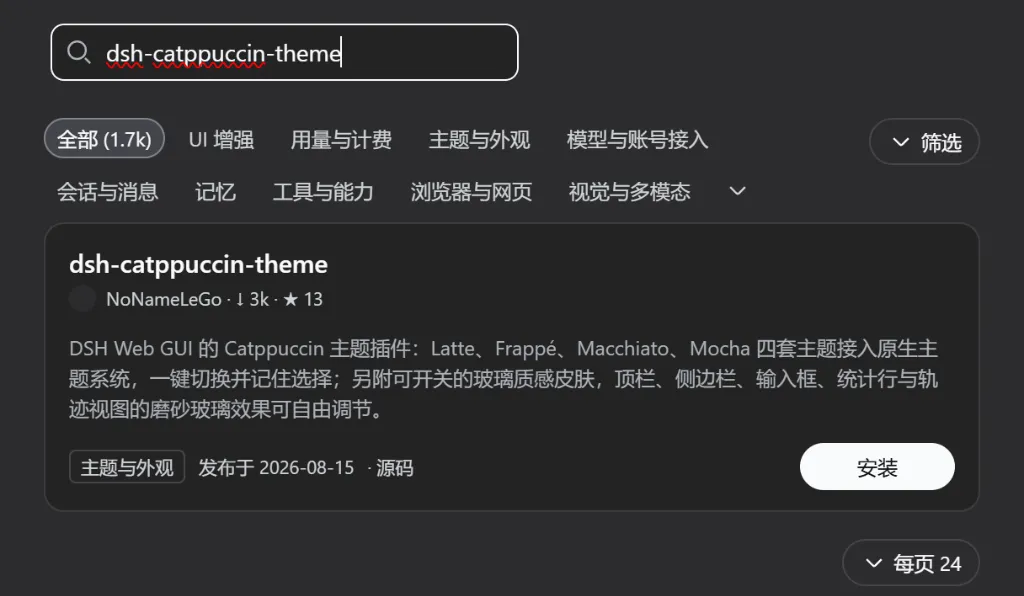
| dsh-catppuccin-theme(皮肤主题) 个性化 github:NoNameLeGo/dsh-catppuccin-theme。一键换肤,支持 Latte / Frappé / Macchiato / Mocha 四款色温。好看,不是刚需能力 |
安装:
dsh plugin --profile desktop add github:NoNameLeGo/dsh-catppuccin-theme
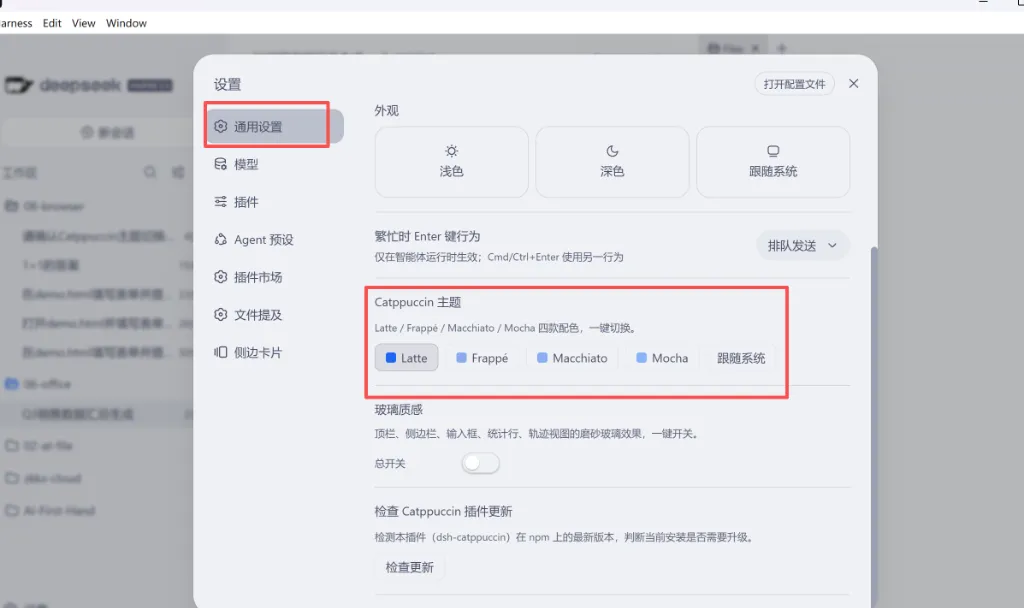
装完之后进入「设置 -> 通用设置」,在 Catppuccin 主题一栏,你可以自由在 Latte(浅色)、Frappé、Macchiato、Mocha(深色)之间一键切换:
市场里好玩的还很多。QQ2007 怀旧、赛博朋克、各种深色浅色。皮肤不是刚需,但换完确实看着舒服。
十二. dsh-web-ui-all
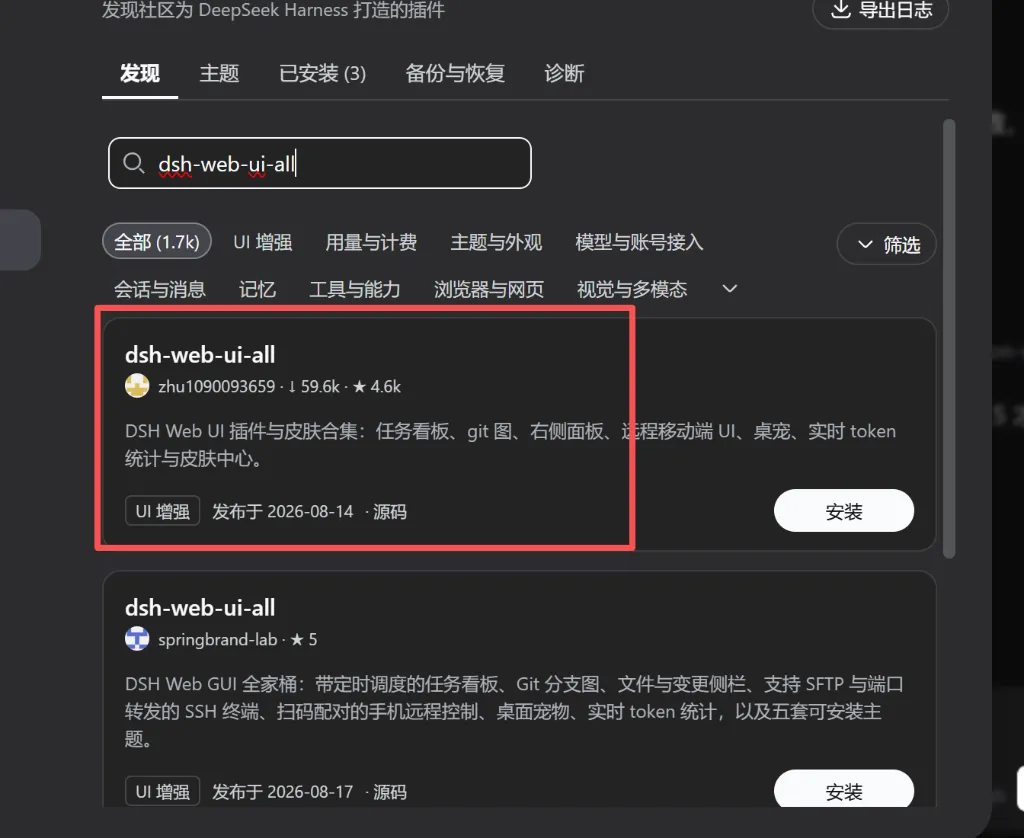
如果你嫌前面的侧边栏、看钱、换肤一个个装太零散,或者你主要用网页端,插件市场里还有一个 4.6k 星的顶流全家桶。
它把任务看板、Git 提交图、右侧面板、移动端适配甚至桌宠一股脑全打包了。
| dsh-web-ui-all UI 增强 dsh-web-ui-all (作者: zhu1090093659)。4.6k Stars 顶流全家桶。搜出多个时,认准 4.6k Stars、作者 zhu1090093659 的原版 |
安装:
dsh plugin --profile web add dsh-web-ui-all
(桌面端把 web 换成 desktop)
练习 12 · 提示词(案例包 12-web-ui-all/):
请检查 dsh-web-ui-all 插件是否已成功激活,并列出当前已启用的 UI 增强模块(如任务看板、Git 图、侧面板或主题中心)。
提个避坑提醒:它是典型的 Web 端巨无霸聚合包。如果你在桌面端已经装了独立侧边栏或独立计费插件,同时装它可能会产生样式冲突。搜索时如果搜出同名插件,直接选第一位 4.6k Stars、5.9万下载的 zhu1090093659 版本;桌面端按需装前面的独立插件更轻量,网页端用户直接上一键全家桶最省心。
插件就推荐完了,当然还有很多很不错的没推荐到。
这时候就需要大家根据需求自己去插件市场里搜了。所有已经安装的插件,都可以在设置和市场里进行管理。
至于以上的所有插件,装哪些?
我的建议是按照你的实际使用需求来装。
一张表讲清楚:
| ⚠️ 0.2.13 暂不建议装(启动锁卡死),等修复 | ||
但是,如果你希望一口气装完,那我也给你一个发给 Harness 的提示词,复制下面这段,直接丢给 Harness:
一键安装提示词(复制进 Harness):
请在当前 profile 安装下面这些社区插件,装完告诉我每个是成功还是失败,失败的把原样报错贴出来。不要改我没点名的插件。1. 插件市场:dshmarket2. dsh-at-file:github:omdsh-dev/dsh-at-file3. dsh-paste-input:github:lhh010/dsh-paste-input4. ModLens:@liustack/modlens(用 npm 包名,不要用 github 源码)5. ModSearch:@liustack/modsearch6. dsh-office:@huiliyi37/dsh-office 或 github:omdsh-dev/dsh-office7. DSH-better-sidebar:github:omdsh-dev/DSH-better-sidebar8. dsh-browser:github:wqty123/dsh-browser(可视窗口版)9. 用量计费:github:Dino6021/dsh-usage-cost#main10. 皮肤主题:github:NoNameLeGo/dsh-catppuccin-theme11. Web UI全家桶:dsh-web-ui-all(注:dsh-mnemon 0.2.13 当前存在桌面启动锁卡死 Bug,已从一键清单中移除,等作者发布修复版后再装)每装一个就重启或刷新一次再装下一个。最后列出已安装列表。
写在最后。
我还是特别想强调一下,安装和会用是完全不一样的。
当然这也是我为大家准备每个插件实操素材包的原因。
因为会用当然是第一步。
在用的过程中,看着运行的过程,逐步理解 AI 在过程中做了什么,优秀的插件组合它们是怎么把一个复杂任务进行编排的。
越用你就越会发现:
这些优秀的社区插件可能在某些场景,没有你自己的想法好。
那么,这时候——
恭喜你,解锁了更完美的能力组合。
甚至是你在 Harness 上自己做的下一个插件。
以上,如果觉得不错,随手点个赞、在看、转发三连吧~如果想第一时间收到推送,也可以给我个星标 ⭐谢谢你看我的文章,你的关注是我持续更新的动力~