 夜雨聆风
夜雨聆风从查询 SQL,到安全修改、表结构管理与导出,它开始成为一个更完整的开发者数据库工作台。
上一次介绍 Data Blooms 时,它还是一个很明确的起点:把连接管理、表结构浏览、SQL 编辑和查询结果放进 VS Code,少开一个数据库客户端,也少一次上下文切换。
这段时间,我一直在真实使用它,也不断碰到新的小问题。
查询跑久了,能不能停?SQL 很长时,能不能快速查找?看到一条错误数据,能不能从结果里生成删除语句?想改字段、看完整 DDL、导出一张表,是不是还得切回别的工具?
于是 Data Blooms 又往前走了一步。
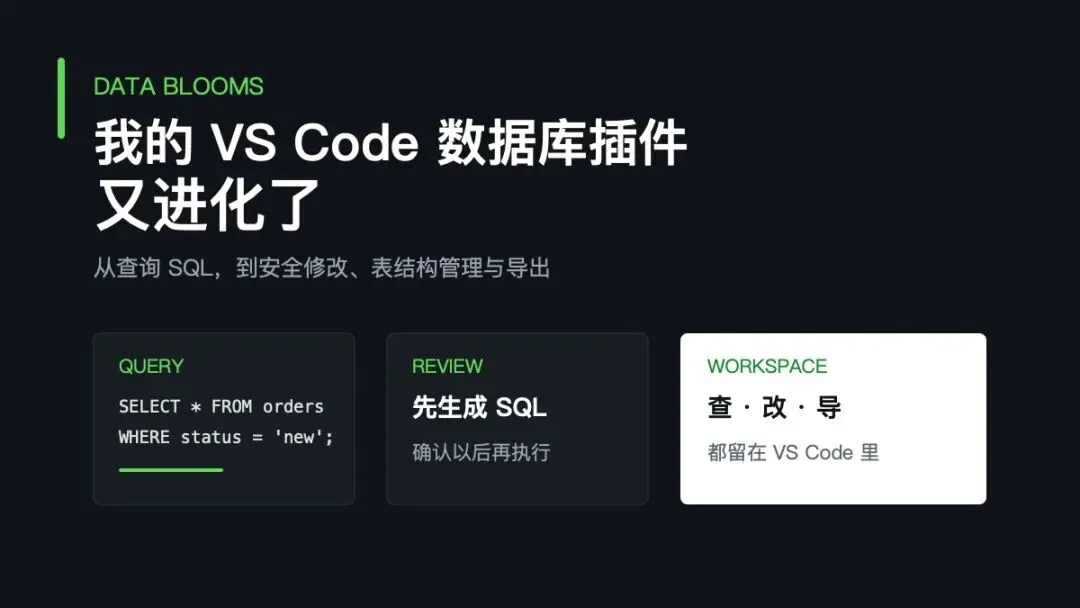
这次升级的关键词不只是“更多功能”,而是让查询、修改与导出留在同一条可检查的工作流里。
现在的 Data Blooms,已经不只是一个放在 VS Code 里的 SQL 查询窗口。它开始更像一个面向开发者的轻量数据库工作台:可以查,也可以围绕查询结果继续操作;可以管理表结构,也可以把数据导出带走。
这次迭代最重要的原则
涉及数据修改时,先生成 SQL,让人确认,再执行。
01.查询工作区,开始真正像一个编辑器
第一版已经支持多查询标签、SQL 高亮、格式化、自动补全和结果懒加载。继续使用以后,我发现“能写 SQL”和“长时间写 SQL”之间,还隔着很多细节。
现在 SQL 工作区补上了查找能力。打开查找框后,可以查看匹配数量、在结果之间前后跳转,也可以选中匹配内容。SQL 越长,这个功能越不像锦上添花,而越接近编辑器的基本能力。
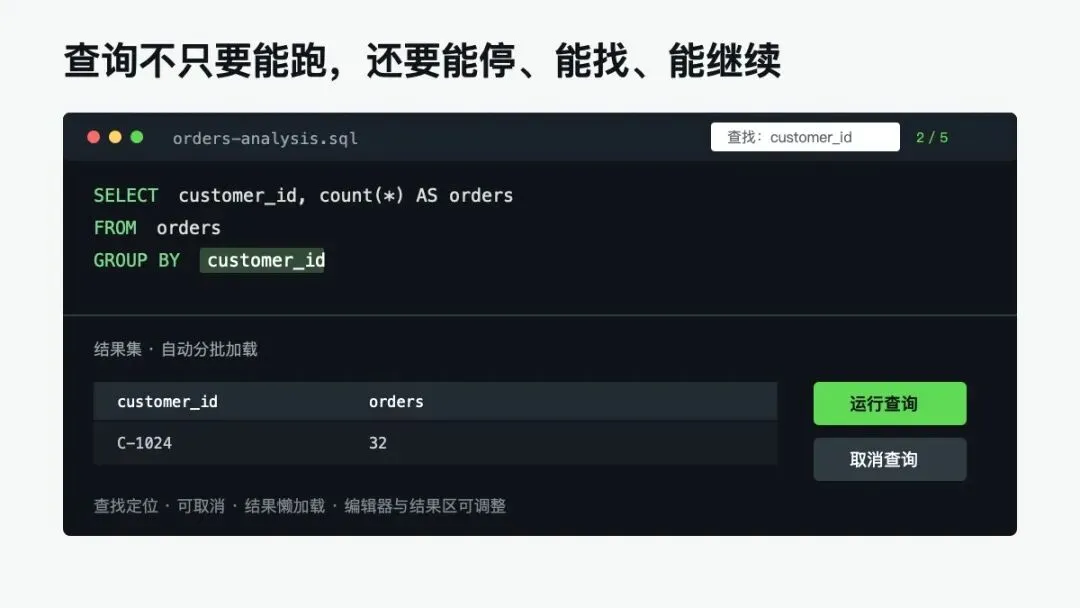
查找定位、取消查询、结果懒加载,以及可调整的编辑器和结果区域,让查询过程更完整。
查询执行也不再只有“等待结束”一个选择。任务运行中可以主动取消,扩展会中止当前请求,并避免一个已经过期的结果覆盖后续查询。
结果区域继续保留分批加载:当 SQL 没有显式写出 LIMIT 时,Data Blooms 会控制单次结果规模,再随着滚动继续加载。分页时还会尽量保留原查询中的排序语义,避免下一批数据和上一批顺序脱节。
这些功能单独看都不大,但它们共同解决的是同一件事:让 SQL 工作区可以被持续使用,而不是只适合跑一条临时语句。
02.从查询结果,安全地生成删除 SQL
这一轮里,我最喜欢的新功能,是从查询结果生成删除语句。
这里我刻意没有做成“一键删除”。Data Blooms 会先判断当前结果是否来自可以安全识别的单表查询,并确认能够拿到主键上下文。只有满足这些条件时,结果行才会出现对应操作。
选择一行以后,插件读取这一行的主键值,在新的查询标签页里生成一条 DELETE SQL:
生成结果
-- Generated from query results. Review before running.
DELETE FROM orders WHERE id = 1024;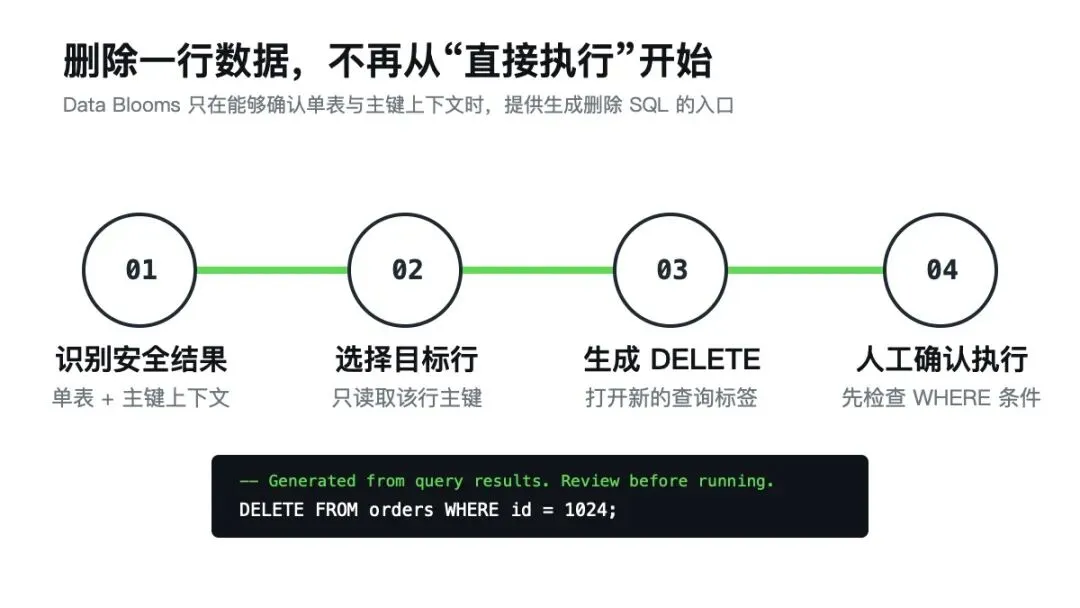
识别查询上下文、选择目标行、生成 SQL、人工确认,删除动作没有绕开 SQL。
真正执行以前,我仍然能检查表名、主键和 WHERE 条件。看起来多了一步,实际上这一步把风险重新变得可见。
数据库工具最危险的时刻,往往不是完全不知道自己在做什么,而是操作太顺,顺到人来不及再看一眼。对 Data Blooms 来说,生成 SQL 而不是直接执行,是一个很重要的产品边界。
03.表结构不再只能看,也可以管理
第一期里,Data Blooms 已经可以浏览字段和索引。现在表结构页继续往前走,可以创建表、增加或修改字段、管理索引,并处理 MySQL 与 PostgreSQL 各自支持的自增列配置。
这些结构修改同样不会悄悄落到数据库里。界面会把操作翻译成 SQL,打开到新的查询标签页;如果一次修改需要多条语句,也会明确提醒逐条执行。
表结构页还会展示完整 DDL,并把索引创建语句整理在一起。需要贴到文档、代码评审或迁移脚本时,可以直接复制,而不用再到命令行里重新查一遍。
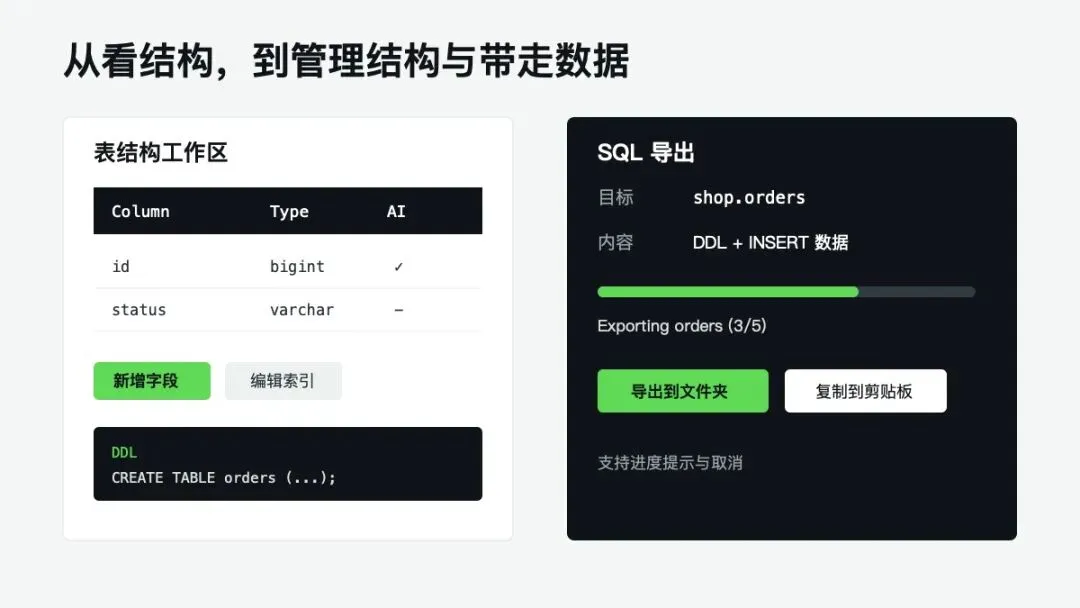
字段、索引、自增配置和 DDL 留在表结构工作区;表或数据库可以继续导出为 SQL。
这里仍然遵循同一条原则:界面帮助我组织操作,但最终执行的内容仍然是一段能看见、能修改、能审查的 SQL。
04.表和数据库,可以直接导出为 SQL
Data Blooms 现在也加入了导出能力。
在左侧连接树里,可以从数据库或表的菜单进入导出。导出内容可以只包含结构,也可以同时包含数据;结果可以保存到文件夹,也可以直接复制到剪贴板。
如果选择整个数据库,Data Blooms 会依次读取其中的表,写出 DDL,并在需要时生成对应的 INSERT 数据。过程中可以看到当前表和整体进度,也可以取消任务。
它不是完整的备份系统,也不替代生产环境里的审计、权限和恢复方案。它解决的是更日常的需求:带走一张表做本地复现、给同事一份结构、快速准备一份可读的 SQL 数据样本。
05.我理解的“又进化了”
Data Blooms 依然只支持 MySQL 和 PostgreSQL,也依然是一款面向开发者日常工作的轻量工具。它没有突然变成一个庞大的 DBA 平台。
这次真正的变化,是工作流开始连起来了:
- 从 SQL 编辑,到运行、查找、取消和继续加载结果。
- 从查询结果,到生成一条可以审查的删除 SQL。
- 从查看字段和索引,到生成结构变更语句、复制完整 DDL。
- 从浏览数据库,到把表结构和数据导出为 SQL。
连接信息仍然保存在本地,密码仍然交给 VS Code SecretStorage,查询仍然由本机的扩展宿主直接连接数据库,不经过额外代理服务。
我希望 Data Blooms 继续保持这种节奏:不急着堆一个“什么都有”的界面,而是把开发过程中真正反复出现的摩擦,一个个变成清楚的小闭环。
06.安装指南:在 VS Code 里搜索 Data Blooms
Data Blooms 已经上架 Visual Studio Marketplace,可以免费安装使用。
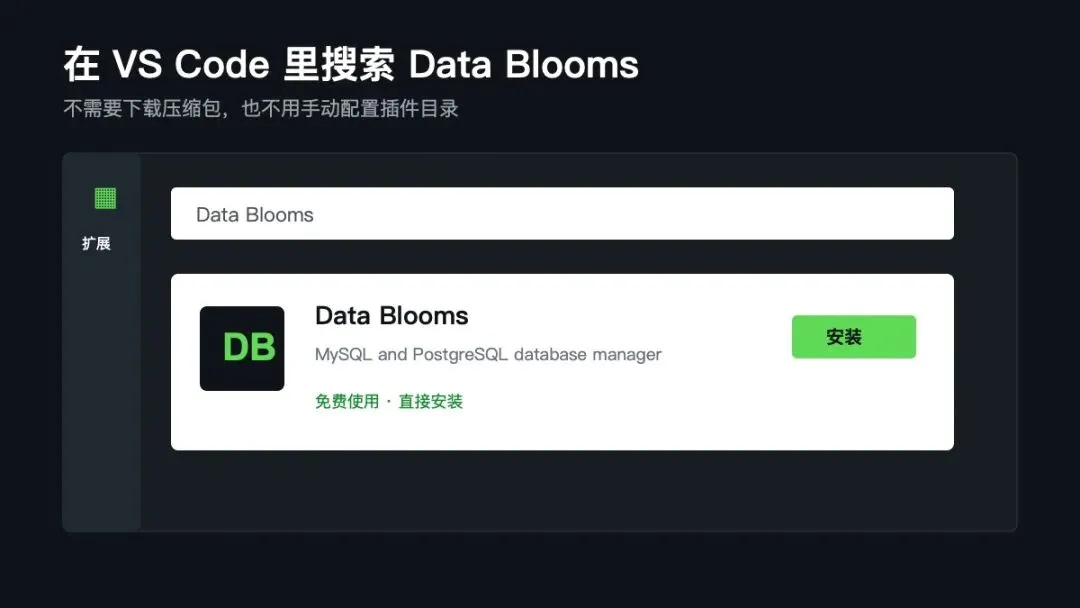
安装路径示意:打开 VS Code 扩展面板,搜索 Data Blooms。
安装只需要三步:
- 打开 VS Code,进入左侧的“扩展”面板。
- 在搜索框输入 Data Blooms。
- 找到 Data Blooms,点击“安装”。
安装完成后,VS Code 左侧会出现 Data Blooms 图标。打开它,添加 MySQL 或 PostgreSQL 连接,就可以开始使用。
也可以直接打开 Visual Studio Marketplace 上的 Data Blooms 页面 查看插件。
技术灵感不必停在这里
即刻分享给和你同样热爱技术的极客朋友。
让一次阅读,变成下一次有意思的讨论。
Geek 一刻