 夜雨聆风
夜雨聆风ArcGIS 数据浏览器
软件使用说明书
版本 V1.0
2026 年 8 月
目录
1软件概述 2开发语言与技术栈 3运行环境 4安装与部署 5界面说明 6操作指导 7功能详解 8常见问题(FAQ) 9技术支持
1软件概述
ArcGIS 数据浏览器是一款基于 ArcGIS Core 运行时开发的桌面数据浏览工具,用于快速浏览和预览本地 ArcGIS 数据资源。软件无需打开 ArcGIS Pro 即可直接查看地理数据库(File Geodatabase)、要素类、Shapefile 和栅格数据的基本信息、属性记录与空间分布,是 GIS 数据管理与质量检查的轻量级辅助工具。
1.1主要功能
•树形浏览:以树形结构浏览文件夹、地理数据库(.gdb)、要素数据集、要素类、表和栅格数据。
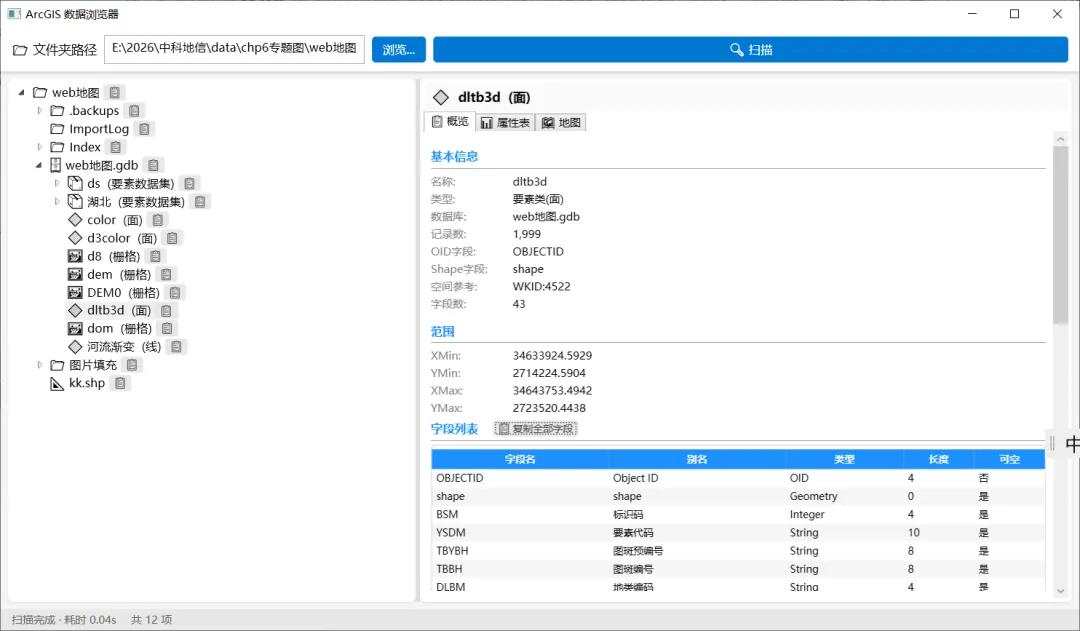
•数据概览:查看选中数据的类型、路径、记录数、字段数、字段列表、空间参考与数据范围等元数据。
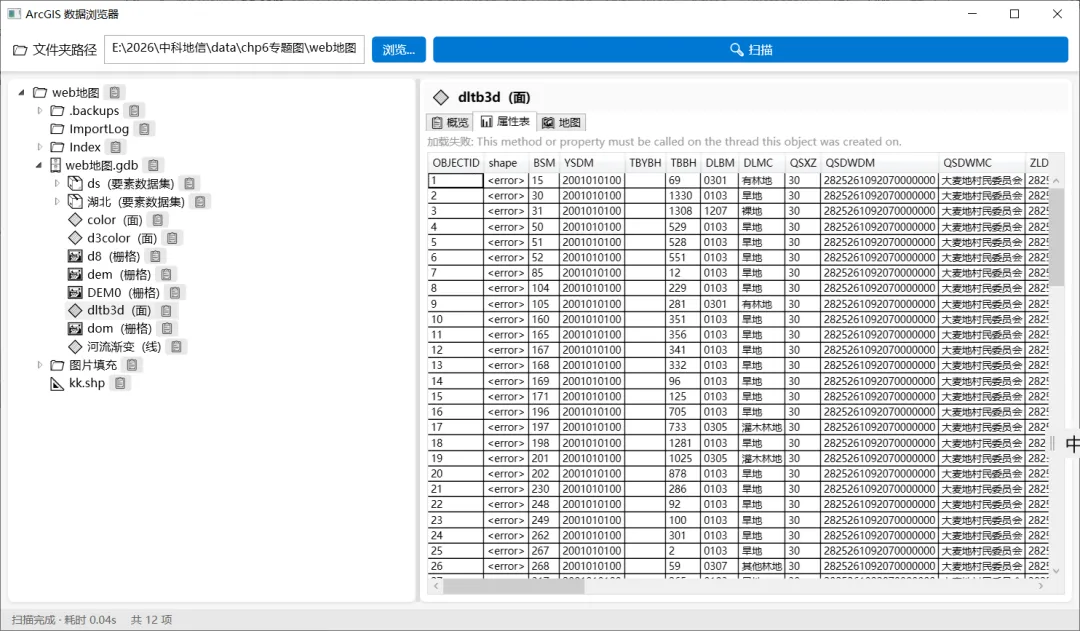
•属性表浏览:以表格形式浏览要素类/表的属性记录,支持滚动自动加载更多数据。
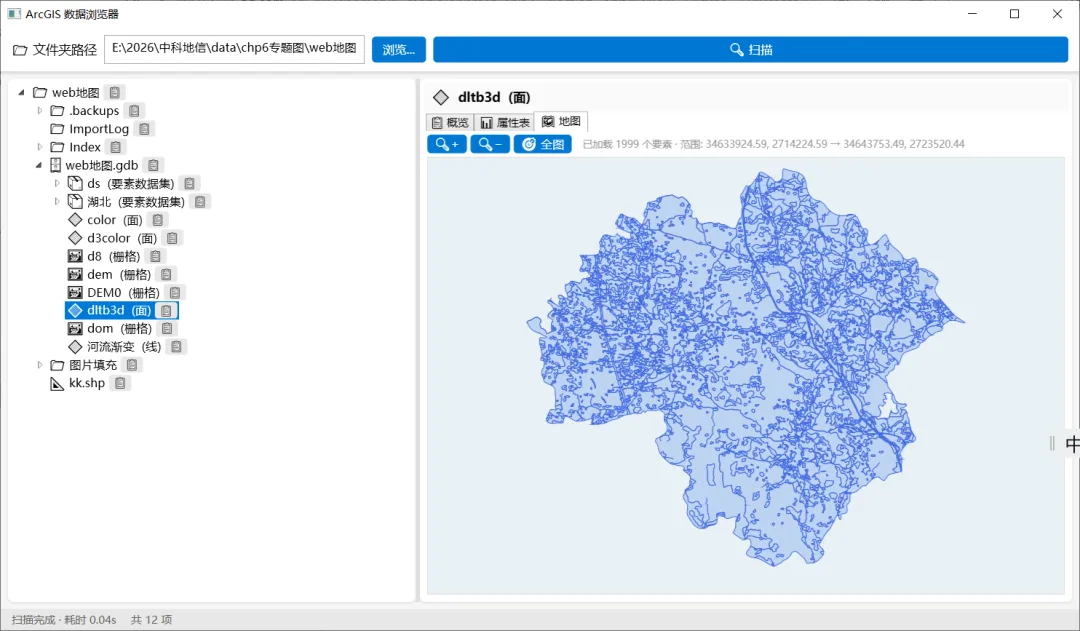
•地图预览:将点、线、面要素类和栅格数据以图形方式渲染到地图画布,支持缩放与全图查看。
•字段复制:一键复制全部字段信息(TSV 格式)到剪贴板,方便导入 Excel 等工具。
•路径复制:每个树节点旁提供复制路径按钮,快速复制数据的完整路径。
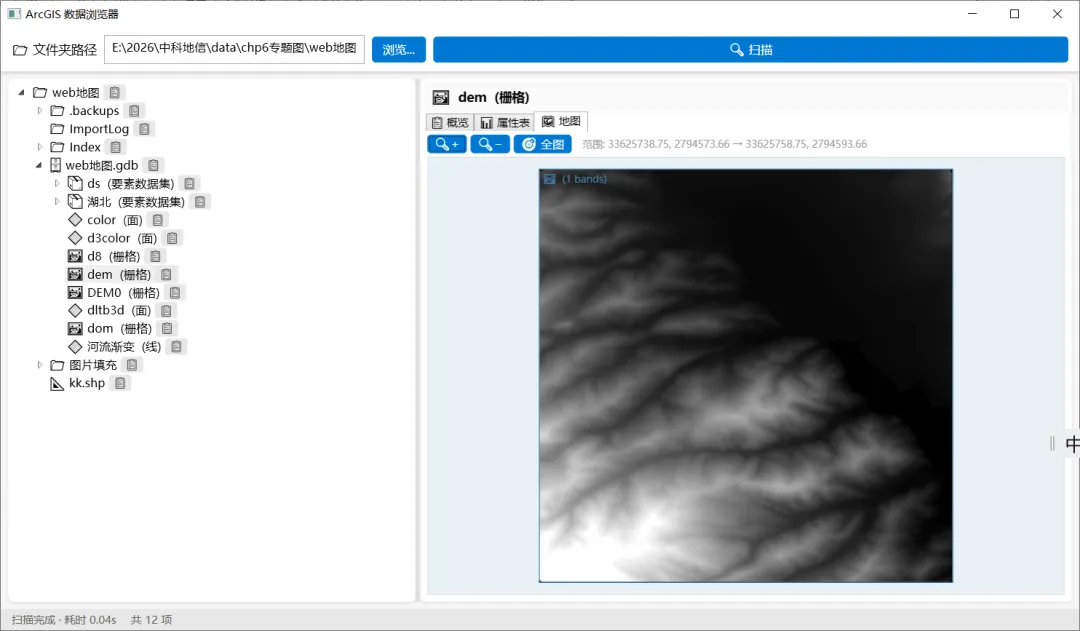
1.2适用对象
•GIS 数据管理人员:快速检查数据目录结构与内容。
•数据分析人员:预览要素类属性和空间分布。
•ArcGIS Pro 用户:在打开工程前快速定位数据。
2开发语言与技术栈
2.1开发语言
项目 | 说明 |
开发语言 | C#(.NET 8) |
界面框架 | WPF(Windows Presentation Foundation,XAML 声明式 UI) |
GIS 框架 | ArcGIS.Core(ArcGIS Pro 运行时核心托管 API) |
目标框架 | net8.0-windows |
2.2核心技术栈
组件 | 说明 |
ArcGIS.Core.dll | ArcGIS Pro 托管核心库,提供 Geodatabase / FeatureClass / Raster / Geometry 等数据访问 API |
ArcGIS.CoreHost.dll | ArcGIS Core 托管宿主库,负责运行时初始化(Host.Initialize) |
WPF 控件库 | TreeView / DataGrid / TabControl / Canvas / WriteableBitmap 等界面与图像渲染组件 |
Newtonsoft.Json | JSON 序列化支持(运行时依赖) |
MSBuild / dotnet CLI | 项目构建与编译工具链 |
2.3架构说明
•程序采用 MVVM 风格的分层设计:界面层(XAML)、逻辑层(MainWindow.xaml.cs)、数据模型层(DataTreeNode 等)。
•所有 ArcGIS Core API 调用均在异步任务(Task.Run)中执行,避免阻塞 UI 线程。
•ArcGIS.Core.dll 与 ArcGIS.CoreHost.dll 通过直接引用 ArcGIS Pro 安装目录方式集成,不依赖 NuGet 扩展包。
•程序启动时先显示闪屏,完成 ArcGIS Core 运行时初始化(Host.Initialize)后进入主界面。
3运行环境
3.1硬件要求
项目 | 要求 |
CPU | 64 位多核处理器(建议 4 核及以上) |
内存 | 建议 8 GB 及以上(大数据量浏览时 16 GB 更佳) |
磁盘 | 至少 500 MB 可用空间(不含数据文件) |
显示器 | 分辨率 1366 × 768 及以上,推荐 1920 × 1080 |
3.2软件要求
项目 | 要求 |
操作系统 | Windows 10(64 位)或 Windows 11 |
.NET 运行时 | .NET 8 Desktop Runtime(x64) |
ArcGIS Pro | 已安装 ArcGIS Pro(程序依赖其安装目录下的 ArcGIS.Core.dll / ArcGIS.CoreHost.dll 及原生运行库) |
数据格式 | File Geodatabase(.gdb)、Shapefile(.shp)、栅格(TIFF / IMG / JPG / PNG 等) |
注意:程序通过检测 ArcGIS Pro 安装目录(默认 C:\Program Files\ArcGIS\Pro\bin)定位运行时组件,若未安装 ArcGIS Pro 将无法启动。
4安装与部署
4.1部署方式
本软件为绿色免安装程序,将发布目录整体复制到目标机器即可使用。发布目录包含以下关键文件:
文件 | 说明 |
ArcGISDataBrowser.exe | 主程序(可执行文件) |
ArcGIS.Core.dll | ArcGIS 核心托管库(随程序分发) |
ArcGIS.CoreHost.dll | ArcGIS 托管宿主库(随程序分发) |
Newtonsoft.Json.dll | JSON 序列化运行库 |
ArcGISDataBrowser.dll / .pdb | 程序集与调试符号 |
*.xaml 资源 | WPF 界面资源(内嵌于程序集) |
4.2安装步骤
1.确认目标机器已安装 ArcGIS Pro(任意版本)与 .NET 8 Desktop Runtime。
2.将发布文件夹复制到本地磁盘(建议路径不含中文与空格,如 D:\ArcGISDataBrowser)。
3.双击 ArcGISDataBrowser.exe 启动程序。
4.首次启动将显示闪屏,自动定位 ArcGIS Pro 并初始化运行时,随后进入主界面。
4.3构建方法(开发者)
在项目目录(含 ArcGISDataBrowser.csproj)下执行以下命令构建:
dotnet build -c Release
构建产物位于 bin\Release\net8.0-windows\ 目录。注意:项目通过
5界面说明
主界面分为四个区域:顶部工具栏、左侧数据树、右侧预览面板、底部状态栏。
5.1顶部工具栏
•文件夹路径输入框:输入或粘贴要扫描的文件夹路径,按回车键触发扫描。
•浏览... 按钮:打开文件夹选择对话框,选择扫描目录。
•扫描按钮:开始扫描指定目录,在左侧树中生成数据层级。
5.2左侧数据树
•以树形层级展示扫描结果:文件夹 → 地理数据库 → 要素数据集 → 要素类/表/栅格。
•每个节点显示类型图标与名称,名称后括号内为类型说明(如“面”“线”“点”)。
•节点右侧的 📋 按钮可一键复制该数据的完整路径。
•带子项的节点前有展开箭头,点击箭头懒加载子级内容(首次展开时显示“加载中...”)。
5.3右侧预览面板(三选项卡)
•概览页:显示选中数据的元数据信息(类型、路径、记录数、字段数、范围、字段列表等)。
•属性表页:以表格展示要素类/表的属性记录,滚动到底部自动加载更多。
•地图页:渲染选中要素类(点/线/面)或栅格数据的空间分布,提供缩放与全图按钮。
5.4底部状态栏
•左侧显示当前操作状态(就绪 / 正在扫描 / 加载完成等)。
•右侧显示扫描到的数据项数量统计。
6操作指导
6.1浏览文件夹数据
5.在顶部路径框中输入数据目录路径(如 D:\GISData),或点击“浏览...”选择目录。
6.点击“扫描”按钮(或按回车键),等待扫描完成。
7.扫描完成后,左侧树将列出该目录下的所有文件夹与 GIS 数据项。
8.点击节点前的箭头展开子项;地理数据库展开后可见要素数据集、要素类、表和栅格。
6.2查看数据概览
9.在左侧树中单击选中要素类、表或栅格数据。
10.右侧“概览”页自动显示该数据的元数据信息,包括:
•类型与完整路径
•记录数(要素类/表)与字段数
•对象 ID(OID)字段名
•数据范围(XMin / YMin / XMax / YMax)
•字段列表(字段名、类型、别名、长度、可空性)
•栅格数据另显示:格式、波段数、压缩类型、空间参考
6.3浏览属性表
11.选中要素类或表后,切换到“属性表”选项卡。
12.数据以表格形式显示,字段列为列,记录为行。
13.滚动表格到底部时自动加载更多记录;也可点击“加载更多”按钮手动加载。
14.如需复制字段列表,在概览页点击“📋 复制全部字段”按钮,内容以 TSV 格式写入剪贴板。
6.4查看地图预览
15.选中要素类(点/线/面)或栅格数据后,切换到“地图”选项卡。
16.画布自动以全图范围渲染数据:面要素显示为多边形,线要素显示为折线,栅格显示实际影像/缩略图。
17.使用工具栏按钮操作视图:
•🔍+ :以画布中心放大(1.5 倍)
•🔍− :以画布中心缩小(1.5 倍,不超出全图范围)
•🎯 全图:恢复显示数据全图范围
18.状态栏右侧显示当前视图的地图范围坐标。
6.5复制路径与字段
19.复制路径:点击数据树节点右侧的 📋 按钮,该节点完整路径即复制到剪贴板。
20.复制字段:选中要素类/表后,在概览页点击“📋 复制全部字段”,字段信息以 TSV 格式复制。
7功能详解
7.1支持的数据类型
数据类型 | 说明 |
文件夹 / 目录 | 普通文件系统目录,可继续展开子目录 |
地理数据库(.gdb) | File Geodatabase,包含要素数据集、要素类、表、栅格 |
要素数据集 | 地理数据库内组织相关要素类的容器 |
要素类(面/线/点) | 矢量要素集合,支持属性表与地图渲染 |
表 | 不含几何的纯属性表 |
Shapefile(.shp) | 经典矢量格式,支持属性表与地图渲染 |
栅格数据 | TIFF / IMG / JPG / PNG / BMP 等,支持缩略图预览 |
7.2地图渲染说明
•面要素:按要素的每个环(外环/内环/多部件)分别绘制闭合多边形,避免跨环连线错误。
•线要素:按多部件分别绘制折线。
•点要素:绘制为圆点标记。
•栅格数据:读取缩略图(保留纵横比,最长边 512 像素),采用双线性重采样,按 2%~98% 百分位拉伸灰度显示,并自动排除 NoData 值。
7.3性能设计
•数据树采用懒加载机制,仅展开节点时才加载其子级,扫描大数据目录不卡顿。
•属性表分批加载,滚动到底自动追加,避免一次性加载全部记录。
•栅格预览以缩略图尺寸读取像素,减少内存占用。
•扫描过程异步执行,界面显示进度遮罩,可实时查看状态。
8常见问题(FAQ)
8.1程序启动时提示“未找到 ArcGIS Pro 安装目录”
请确认已安装 ArcGIS Pro,且安装目录为默认路径 C:\Program Files\ArcGIS\Pro。若安装在非默认路径,请联系开发人员调整程序中的路径检测逻辑。
8.2程序启动时提示“无法初始化 ArcGIS Core 运行时”
程序会在程序目录生成 error.log 错误日志文件。请将日志内容提供给开发人员分析。常见原因为 ArcGIS Pro 授权/安装异常或运行时组件缺失。
8.3扫描结果为空或缺少部分数据
请确认扫描目录存在且具备读取权限;部分栅格附属文件(如 .aux、.rrd、.ovr)不单独显示;地理数据库需可正常打开(若被其他程序占用可能失败)。
8.4地图页不显示图形
请确认选中的是要素类或栅格数据(而非文件夹/地理数据库),并切换到“地图”选项卡。若为空的要素类(0 条记录),画布将无内容可渲染。
8.5属性表加载缓慢
大数据量表采用分批加载策略,滚动到底部自动加载更多,请耐心等待;若数据量极大,建议先通过概览页确认记录数。
8.6复制到剪贴板的内容乱码
字段复制使用 TSV(制表符分隔)格式,粘贴到 Excel 时请选择“文本”格式或使用“数据 → 分列”功能按制表符拆分。
8.7构建时提示 DLL 引用错误(开发者)
项目直接引用 ArcGIS Pro 安装目录的 ArcGIS.Core.dll 与 ArcGIS.CoreHost.dll,构建机器必须安装 ArcGIS Pro。若 Pro 安装在非默认路径,请修改 csproj 中的 ProBinPath 属性。
9技术支持
如需获取软件更新、报告问题或提出功能建议,请联系软件维护人员。
•软件名称:ArcGIS 数据浏览器
•当前版本:V1.0
•更新日期:2026 年 8 月
—— 全文完 ——
下载:ArcGIS Pro3.6下使用,通过网盘分享的文件:ArcGIS浏览器.rar链接: https://pan.baidu.com/s/1Gf_gQ9ACUWoGDkj_tjqJkw 提取码: ylok,