 夜雨聆风
夜雨聆风Word自动生成目录怎么操作?Office版零基础详细步骤
适用软件:Microsoft Word(Office 2016 / 2019 / 365 均可,操作路径一致)
本文以 Office 版 Word 为例,WPS 文字用户操作路径类似(文末附差异提示)。
一、为什么你总为目录发愁?
写论文、做方案、交报告,最后一页永远卡在"目录怎么搞"。手动输入页码?改一个字就全乱。复制粘贴标题?格式对不上、编号对不上。
其实 Word 早就内置了自动生成目录的功能——只要你学会用,30 秒出目录,后续改标题自动更新页码,全程零手动。
这篇文章就是写给完全没用过这个功能的你,一步步照着截图点,不会错。
二、核心原理(一句话记住)
Word 只认「样式」。你把标题设成「标题 1」「标题 2」,它就能自动提取目录。
所以整个操作分两步:
给标题套样式(先做好标记) 插入自动目录(一键生成)
三、分步操作(Office 版)
步骤 1|选中一级标题 → 套「标题 1」样式
选中你的大标题(比如"第一章 绪论") 顶部选项卡切换到 「开始」 右侧样式区点击 「标题 1」(或者按快捷键 Ctrl + Alt + 1) 所有一级标题都这样处理
二级标题(如"1.1 研究背景")选 「标题 2」,三级标题选 「标题 3」,以此类推。
步骤 2|切换到「引用」选项卡 → 点击「目录」
光标放在文档最前面(目录通常放开头),按下图操作:
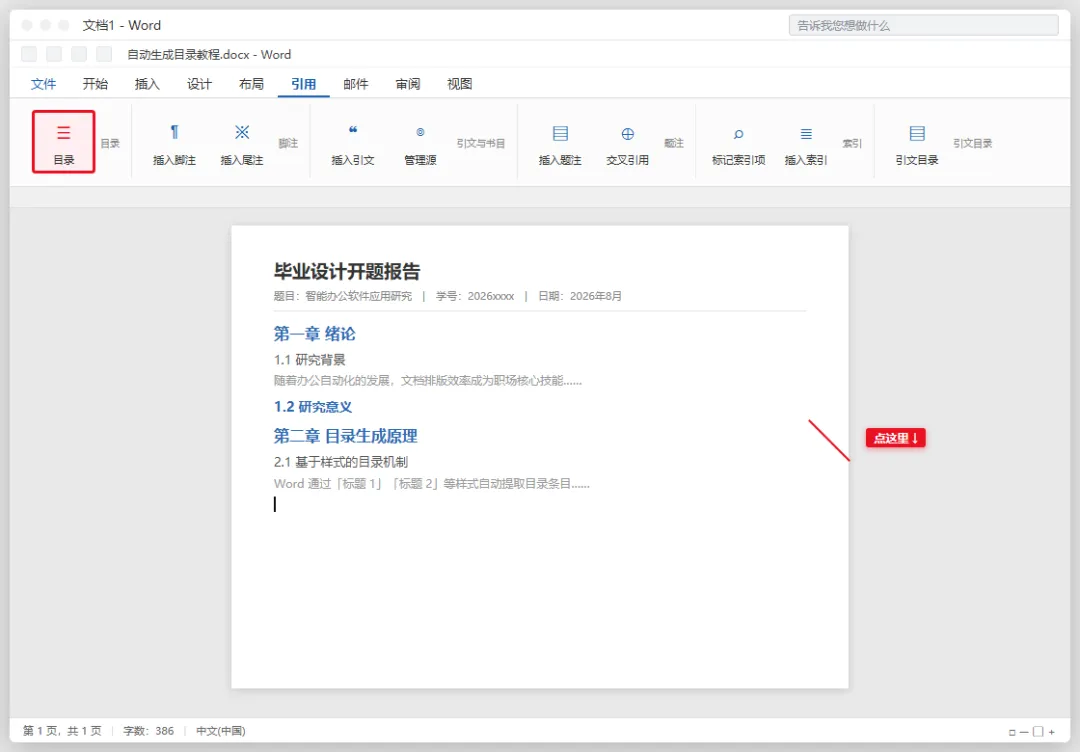
顶部选项卡切换到 「引用」 点击功能区左侧的 「目录」 按钮
步骤 3|选择「自动目录 1」
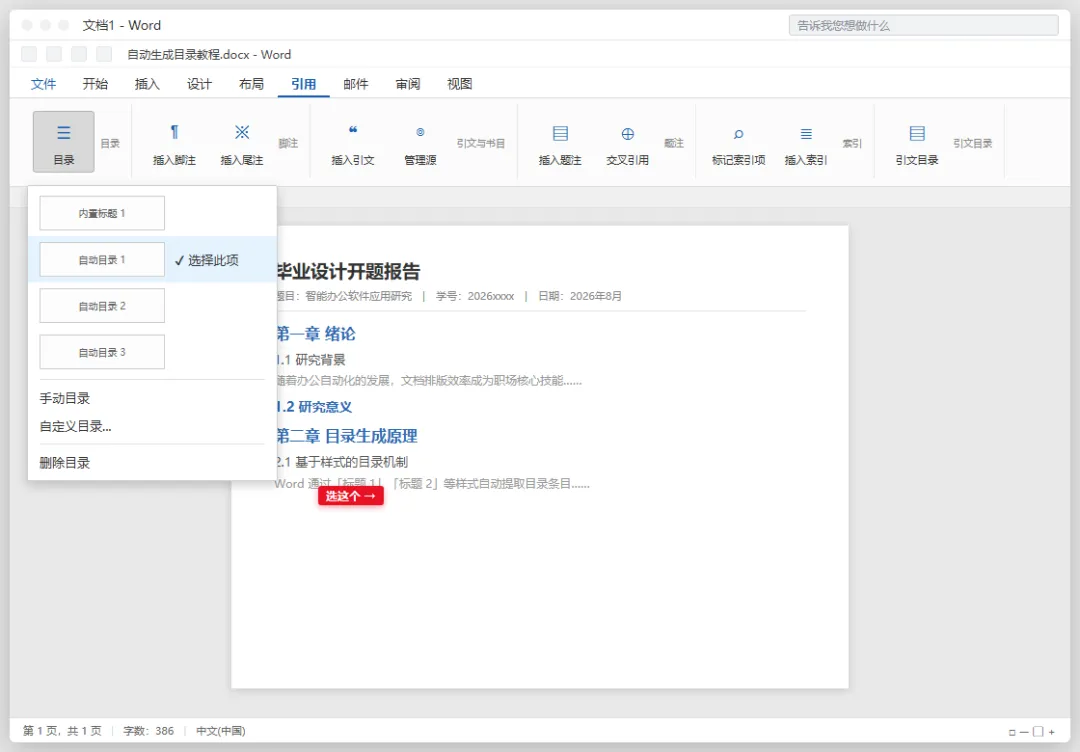
下拉菜单里直接选 「自动目录 1」 系统立刻在光标位置插入完整目录,标题、层级、页码全自动对齐
如果弹窗要求"替换所选内容",点"是"即可。
步骤 4|查看生成效果
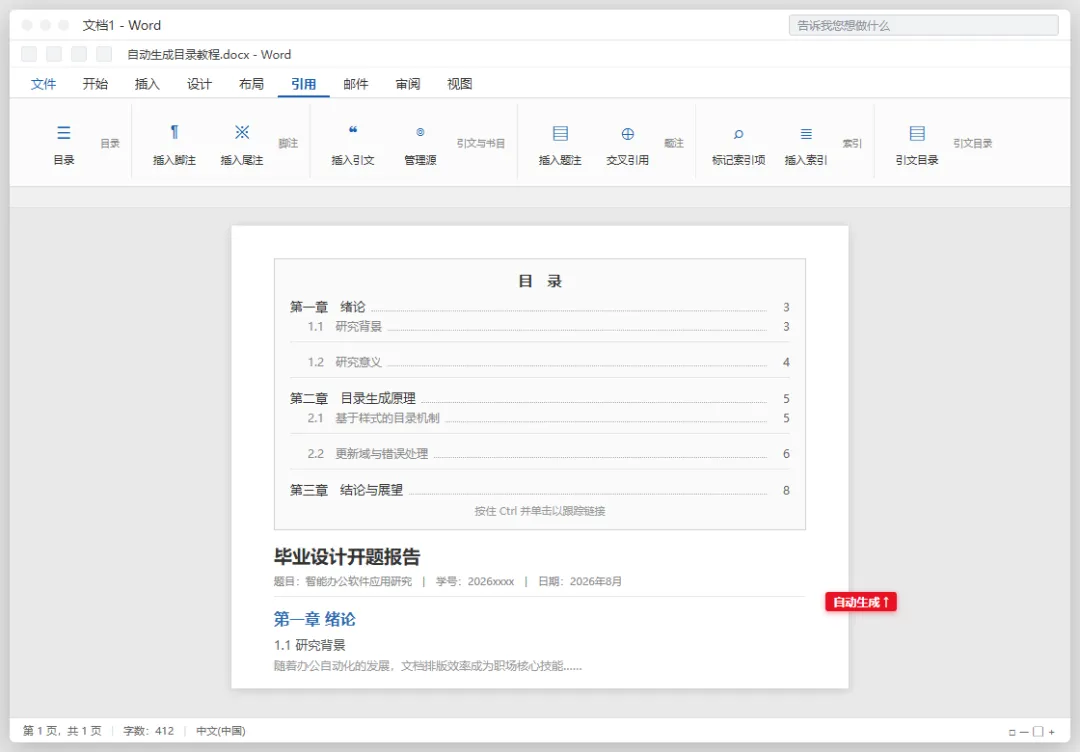
目录已经完整生成:
一级标题(如"第一章")加粗显示 二级标题(如"1.1")缩进一层 最右侧自动对齐页码 底部灰色提示"按住 Ctrl 并单击以跟踪链接"——点击标题可直接跳转
步骤 5|后续改标题后,更新目录
写完正文后如果改了标题文字或页码变了:
右键点击目录区域 → 选择「更新域」 弹出窗口选 「更新整个目录」 → 确定 页码和标题自动同步,不需要手动改一行
四、避坑提醒
⚠️ 避坑 1:千万别手动敲目录 手动输入的目录不会随正文自动更新,改一次正文就要改一次目录,效率极低,而且容易错页码。用自动目录一劳永逸。
⚠️ 避坑 2:样式别乱用「正文」格式 如果你把标题设成了「正文」样式,Word 就识别不了它是目录条目。必须改成「标题 1 / 2 / 3」系列样式,这是生成目录的唯一前提。
⚠️ 避坑 3:目录别设成「手动目录」 手动目录需要你逐条输入文字和页码,和手动敲没区别。始终选 「自动目录 1」 或 「自动目录 2」。
五、WPS 文字用户差异提示
WPS 操作路径完全一致:
开始 → 样式 → 标题 1 / 2 引用 → 目录 → 自动目录
唯一差异:WPS 部分旧版本按钮名称叫「插入目录」而非「目录」,位置同样在「引用」选项卡下。
六、总结
这篇文章的核心就三句话:
标题套样式(标题 1 / 2 / 3) 引用 → 目录 → 自动目录 1 右键更新域,后续自动同步
掌握这三步,以后写论文、做方案、交报告,目录再也不用发愁。建议收藏,真正用到的时候拿出来照着点就行。
📌 如果这篇对你有帮助,记得点个「收藏」,下次写目录直接翻出来用。
🔔 关注后回复"目录",获取 Word 自动生成目录零基础教程。(持续更新中)

