 夜雨聆风
夜雨聆风⚠️温馨提示:全部为系统自带原生功能,无第三方工具、无捆绑、无垃圾插件。不同电脑版本界面略有差异,操作前建议保存文件,新手跟着步骤来即可。
重点是:Windows自带完整的开机优化功能,完全不用装任何管家、优化工具,原生设置最干净、最稳、不流氓、不后台偷跑。
今天分享一套零基础、纯原生的开机提速方案,一次性清理大多数冗余自启,电脑开机流畅度直接回归新机状态。
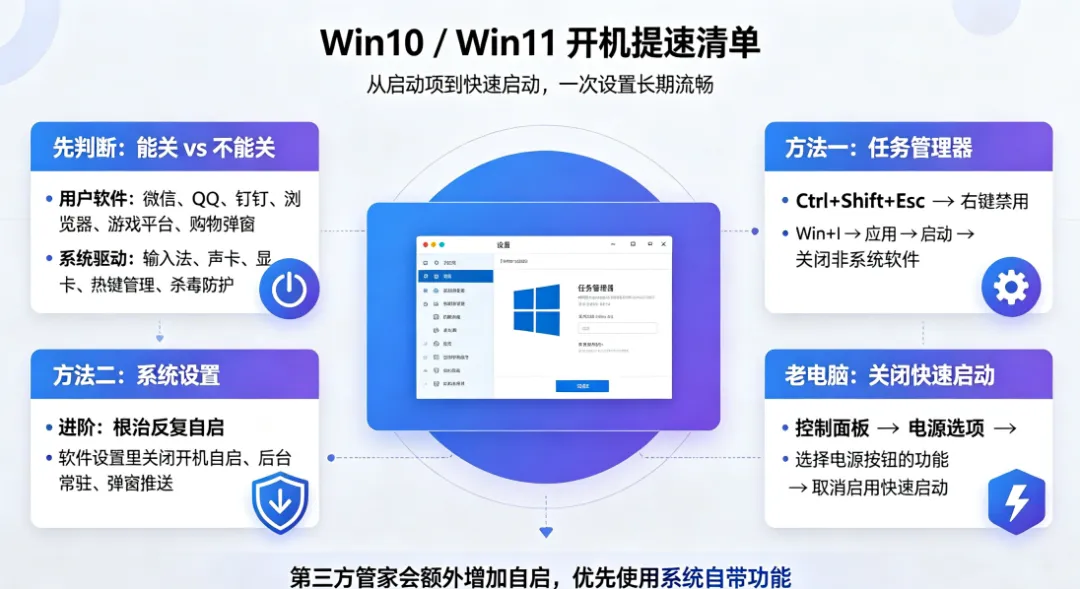
适用:Win10 / Win11
解决:开机转圈久、桌面加载慢、开机自动弹一堆软件、刚开机就卡顿
一、先搞懂:哪些软件能关、哪些绝对不能关?(核心避坑)
很多人不敢乱关启动项,是怕关错导致电脑异常。我给大家分好类,直接照抄就行:
✅ 可以全部禁用(放心关,不影响系统)
微信、QQ、钉钉、迅雷、浏览器、播放器、游戏平台、各类助手、壁纸软件、购物弹窗类软件。
这些全部属于「用户软件」,开机没必要自动跑,手动打开完全不耽误使用。
❌ 建议保留(千万别乱关)
系统输入法、声卡、显卡驱动、电脑自带热键管理、正版杀毒防护。
关掉这些,容易出现没声音、快捷键失效、显卡异常、系统防护关闭等问题。
我的实操心得
开机提速的核心逻辑很简单:只保系统运行,不留软件自启。
所有日常办公软件,全部手动启动才是最干净、最流畅的状态。自启软件越多,开机越卡、后台越臃肿。
二、方法一:任务管理器批量关闭自启(最推荐、最干净)
Win10/Win11通用,权限最高、识别最准。
1、键盘按下 Ctrl+Shift+Esc 直接打开任务管理器
2、顶部切换到 启动 / 启动应用 选项卡
3、这里能看到你电脑所有开机自动运行的程序
4、右键不需要的软件 → 禁用
简单一步,直接切断软件开机自启权限。
很多人疑惑:为什么不直接卸载?
因为很多软件日常要用,只是不需要开机就跑后台。禁用启动项不删软件,不影响正常使用,只禁止它偷偷开机自启占用资源。
三、方法二:系统设置可视化关闭(适合电脑小白)
如果觉得任务管理器看不懂,可以用更直观的图形界面:
1、Win+I 打开系统设置
2、点击 应用 → 启动
3、关闭所有非系统、非驱动类软件的开关
界面一目了然,不用分辨程序名称,新手零门槛操作。
四、进阶优化:根治「明明关了还自启」的顽固软件
很多人遇到过:明明已经禁用启动项,下次开机软件还是自动弹出。
这不是你操作错了,是现在很多软件自带后台复活机制:更新、弹窗、后台服务会偷偷改回开机自启。
两个根治办法:
1、打开对应软件的设置界面,手动关闭「开机自动启动、后台常驻、弹窗推送」
2、尽量从官网下载纯净版,规避第三方捆绑修改启动项
避坑重点
只在任务管理器关是治标,软件内部关掉自启开关才是治本。
很多流氓软件就是靠这种方式常驻后台,越用越卡。
五、终极开机提速:系统快速启动微调(老旧电脑专用)
很多人不知道,Windows默认的「快速启动」并不是百分百利好。
新机、固态硬盘基本没问题;老旧电脑、长期不关机、经常休眠的电脑,快速启动会堆积缓存垃圾,导致开机假快、进桌面卡顿、软件打开延迟。
优化步骤:
1、打开控制面板 → 电源选项
2、点击「选择电源按钮的功能」
3、点击「更改当前不可用的设置」
4、取消勾选「启用快速启动」→ 保存,重启两次测试
很多老电脑取消之后,反而开机更干净、进桌面秒响应。
💡个人总结
1、电脑越用越卡,大多数是自启软件堆积,不是系统老化。不用动不动重装系统、不用乱装优化大师。
2、第三方电脑管家本质也是调用系统自带的启动项功能,还会额外给自己加自启,越优化越臃肿。
3、优化开机的核心原则:系统服务保留,应用软件全部手动启动。
4、如果每隔一两个月手动清理一次启动项,电脑可以常年保持流畅,几乎不会越用越卡。
5、顽固软件反复自启,优先在软件内部关闭权限,而不是反复在系统里禁用。
你们电脑开机有没有一堆软件自动弹窗、进桌面卡半天的情况?评论区聊聊!
#Windows技巧#电脑开机优化#系统提速#办公电脑运维#电脑卡顿修复#Win11小技巧
往期文章推荐:

