 夜雨聆风
夜雨聆风(1)问题背景
不少朋友安装完 Win11 月度累积更新 KB5094126 之后,遇到了特别匪夷所思的状况。本来以为补丁会修复漏洞、提升流畅度,结果更新重启过后,开机变慢、窗口拖动卡顿,打开软件半天加载不出来,风扇呼呼狂转,笔记本续航也肉眼可见地缩水。
很多人第一反应就认定是更新包本身损坏,到处找教程卸载 KB5094126,折腾卸载、回滚系统,丢失系统安全补丁,还承担文件损坏的风险。难道真的是这个更新本身存在严重 bug 吗?真相并不是这样。这次更新自带低延迟调度、NPU 后台采集、P2P 传递优化三项新能力,安装补丁之后会悄悄自动开启。就像给家里加装了三个全天候运行的辅助设备,本意是提升响应体验,在老电脑、8G 小内存、混合架构处理器上面,反而会持续消耗CPU、内存、磁盘资源,造成整机卡顿。
更新结束还会遗留大量更新缓存、解压碎片堆积在C盘,进一步加重磁盘读写压力。只靠任务管理器简单结束进程,重启之后三个开关又会自动复原,卡顿反复出现。手动清理更新缓存、修改隐藏功能配置,普通用户很容易误改系统关键选项。本篇教程整理三套分层实操方案,优先使用【深度C盘清理免费版】清扫更新遗留垃圾,再分步关闭 KB5094126 自动开启的三个吃性能开关,不用卸载系统补丁,电脑流畅度直接恢复更新之前的状态。

(2)解决方案
方法一:深度C盘清理(更新后磁盘前置减负)
🔥 Windows 完成 KB5094126 大版本更新之后,系统会留存大量更新解压包、回滚备份文件、补丁日志,这些碎片持续占用C盘空间,加重磁盘读写负载。就算关闭三个性能消耗开关,如果磁盘被更新垃圾塞满,卡顿现象依旧得不到缓解。手动寻找SoftwareDistribution更新缓存目录,路径晦涩,文件数量庞大,清理步骤繁琐。
📌直接使用【深度C盘清理免费版】的系统更新专清模块,专门扫描本次更新生成的回滚备份、临时解压文件、更新日志,无需手动复制复杂系统路径,自动区分不能删除的系统组件与冗余垃圾,一键批量清扫补丁残留文件。
✅ 官网下载【深度C盘清理 (免费版)】:www.deepcleanerx.com
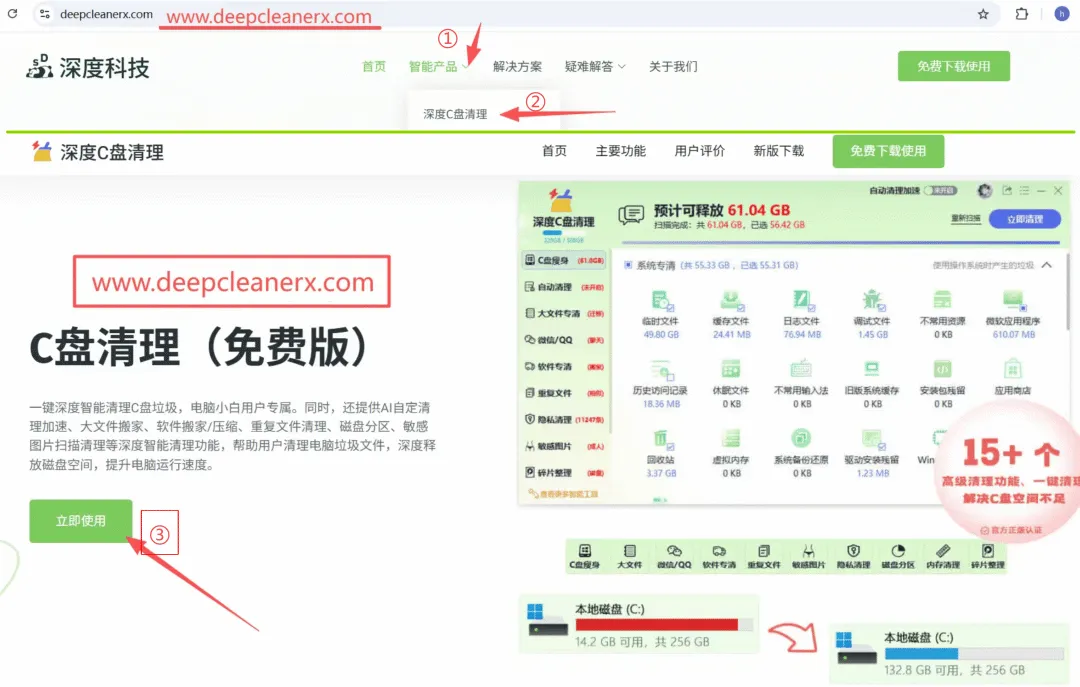
详细操作步骤
1. 启动深度C盘清理免费版,点击左侧导航栏【C盘瘦身】,等待全盘扫描完成;
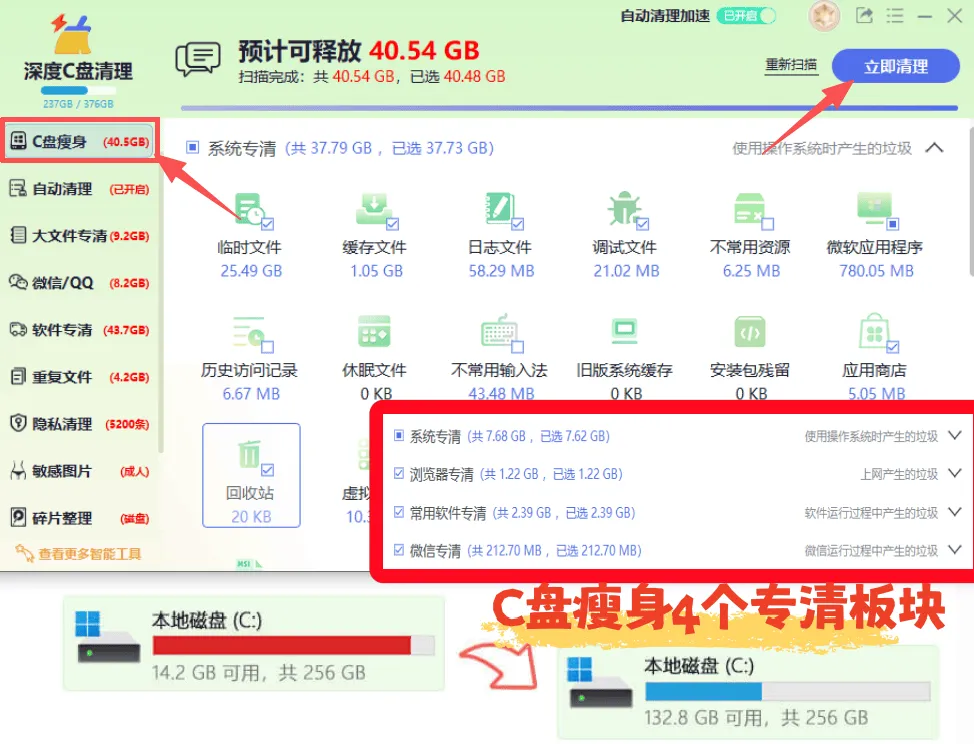
2. 软件自动识别本次 KB5094126 更新的备份、日志文件,点击【立即清理】;
3. 清理完毕重启电脑,再关闭三个吃性能开关,优化效果会翻倍提升。
方法二:关闭KB5094126更新自动开启的三大性能消耗开关
KB5094126 更新完成重启,会默认开启低延迟CPU调度配置文件、NPU 后台数据采集、传递优化 P2P 共享三个功能。高配新机可以获得操作响应提升,老设备、小内存电脑会被持续占用硬件资源,分步按照下面的步骤关闭。
步骤标题 1:关闭一号开关:低延迟CPU配置文件(Low Latency Profile)
说明:该功能本意点击菜单瞬间拉高CPU频率提升响应,混合架构处理器、老笔记本会造成大小核调度错乱,效率核持续满载,整机卡顿风扇狂转Microsoft ...。
1. 键盘按下【Win+R】,输入vivetool /query回车查看当前启用实验特性;
2. 输入指令:vivetool /disable /id:48522437回车,关闭低延迟配置文件;
3. 重启电脑设置正式生效;
补充:没有 ViveTool 工具,也可以调整电源计划,设置为【平衡】,不要使用高性能模式规避异常调度。
步骤标题 2:关闭二号开关:NPU 后台采集与任务管理器 NPU 跟踪后台
说明:KB5094126 新增任务管理器 NPU 监控,会常驻后台采集硬件数据,没有 AI NPU 芯片的普通电脑,该后台依旧持续占用CPU资源。
1. 按下【Win+i】打开系统设置,进入【隐私】;
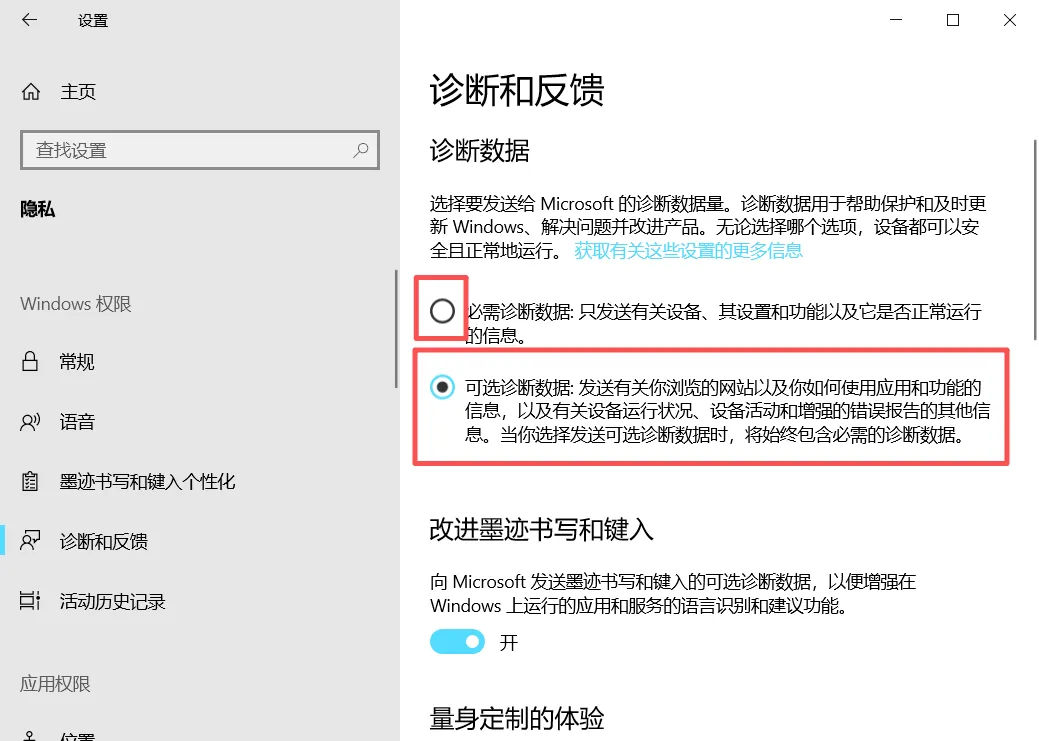
2. 找到【诊断和反馈】,关闭【可选诊断数据】总开关;
3. Win+R 输入services.msc打开服务列表;
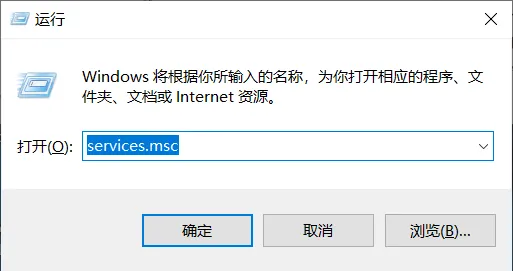
4. 找到【Windows AI FabriCService】,双击属性,启动类型改为【手动】,点击停止服务,保存设置。
步骤标题 3:关闭三号开关:传递优化 P2P 更新共享
说明:更新后传递优化默认开启,电脑会作为节点向外分享更新补丁,后台偷偷跑读写与网络资源,低配电脑磁盘、CPU负载居高不下。
1. Win+i 打开设置,进入【更新和安全】;
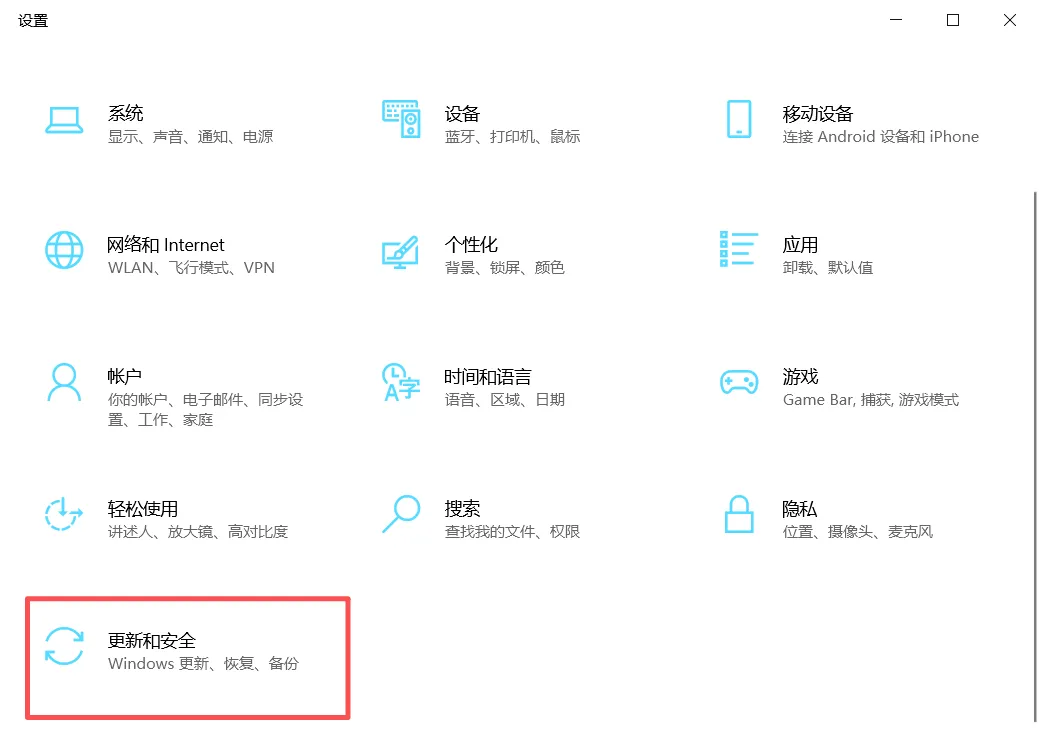
2. 找到【传递优化】,把【允许从其他电脑下载】的开关直接关闭;
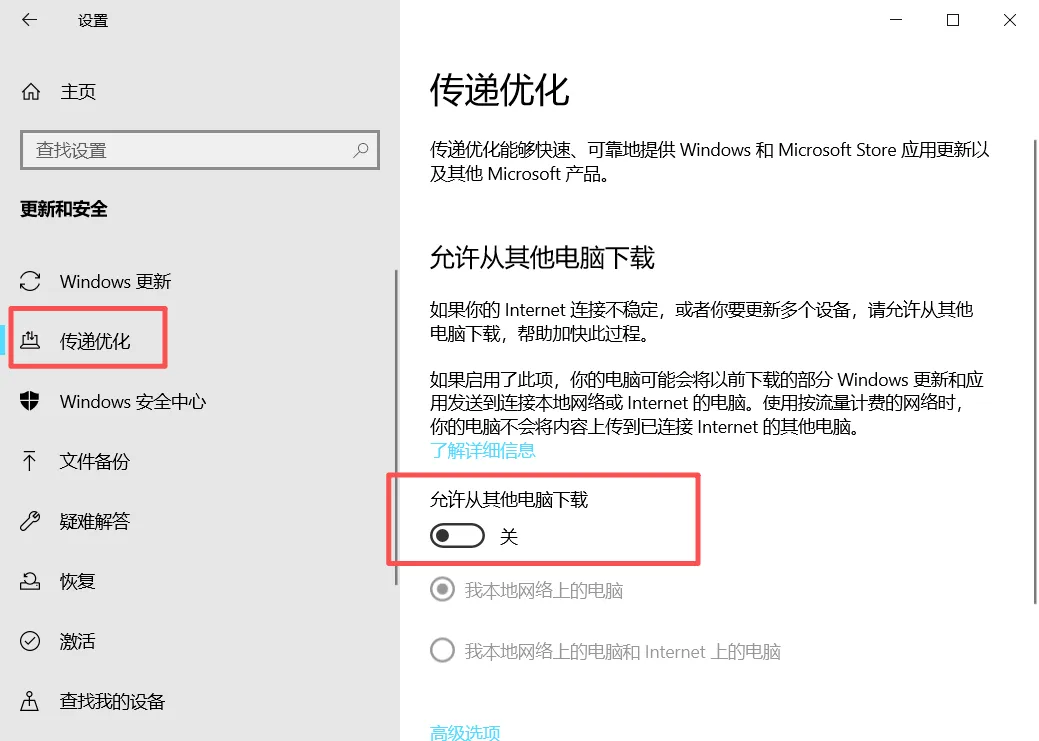
3. 不需要 P2P 共享,完全关闭即可,系统依旧可以正常接收官方更新。
方法三:配套系统微调,巩固优化效果
关闭三个开关之后,再做两处简单设置,杜绝更新之后再次出现莫名卡顿。
步骤标题 1:检查更新完成遗留后台任务
1. 按下【Ctrl+Shift+Esc】打开任务管理器;
2. 在进程页面结束 Windows Update、模块安装程序这类还在运行的更新残留进程。
步骤标题 2:执行系统文件完整性校验
1. 搜索框输入 cmd,右键【以管理员身份运行】;
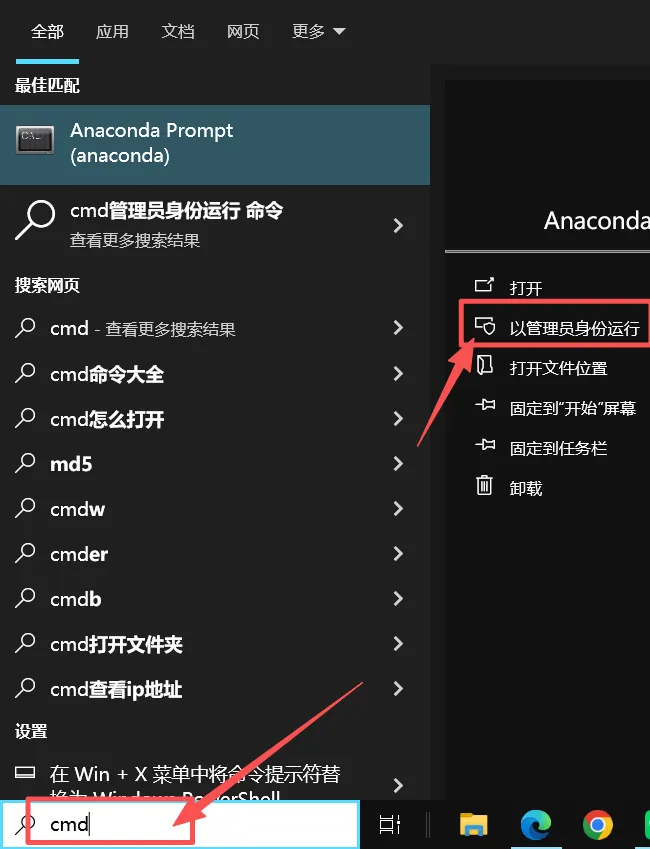
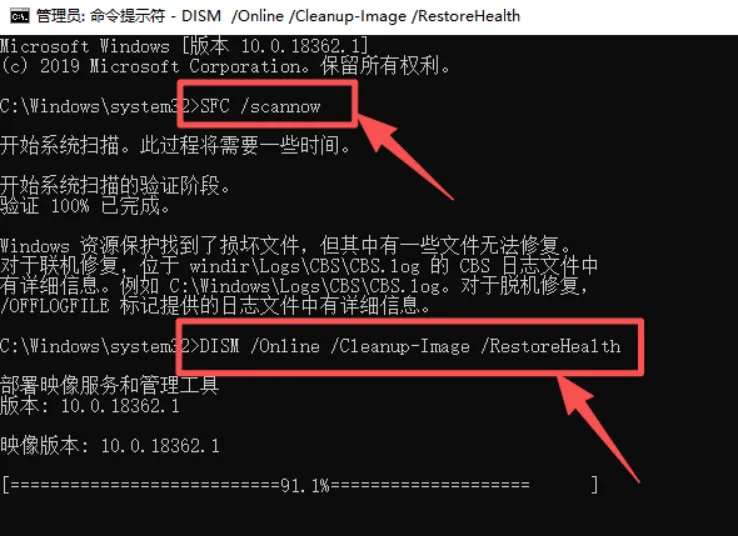
2. 依次输入两条命令,每条执行完毕再输入下一条:
sfC/scannow
DISM /Online /CleanupImage /RestoreHealth
3. 全部执行完成后再次重启电脑,修复更新带来的轻微系统组件异常。
四、更新后优化避坑指南
1. ❌不要直接卸载 KB5094126 更新补丁,会丢失重要安全修复,暴露电脑安全风险;
2. ❌普通家庭版没有 ViveTool 不要随意导入第三方脚本,容易带入捆绑软件;
3. ❌更新之后不清理C盘更新残留垃圾,即便关闭开关卡顿依旧反复出现;
4. ❌随意禁用系统核心安全服务,会造成蓝屏、系统功能异常;
5. ✅优化之前优先使用深度C盘清理,清理更新缓存 + 释放无效内存;
6. ✅高配 AI 笔记本可以保留 NPU 相关服务,只有老旧普通电脑建议关闭;
7. ✅操作全部完成务必重启电脑,修改的开关才可以完整生效。
(3)总结
安装 KB5094126 补丁之后电脑变卡,并不等于更新包彻底损坏,不用急着卸载回滚补丁。完整的优化流程按顺序执行效果最好: 第一步使用【深度C盘清理】,清扫 KB5094126 更新产生的备份、日志、解压缓存垃圾,同时使用内存加速释放更新后台残留占用,打通磁盘与内存基础环境; 第二步分别关闭三大吃性能开关:禁用低延迟CPU调度配置文件,关闭 NPU 后台采集,关闭传递优化 P2P 共享,解决更新新增后台带来的CPU、磁盘持续高负载; 第三步结束更新残留进程,运行 SFC+DISM 校验修复系统文件,重启电脑,整机性能恢复更新之前的流畅水平。
整套方法保留 KB5094126 安全补丁,保障系统安全性,又消除新增特性在老旧设备带来的卡顿。高配带 NPU 的新款 AI 笔记本,可以酌情保留 NPU 相关功能,只关闭另外两项开关。
做完全部优化依旧卡顿,可以去设备管理器把显卡、芯片组驱动更新到官方最新版本,部分旧驱动和 KB5094126 会存在兼容性冲突。
关闭特性遇到命令报错、找不到对应服务,可以留下你的电脑配置和系统版本,本篇教程收藏,打完 Windows 更新出现卡顿的时候直接拿来对照排查。