 夜雨聆风
夜雨聆风文档写完了,总觉得措辞差点意思,想改又不知道从哪下手——这个状态你肯定也有过。
WPS AI里的“帮我改”就是干这个的。
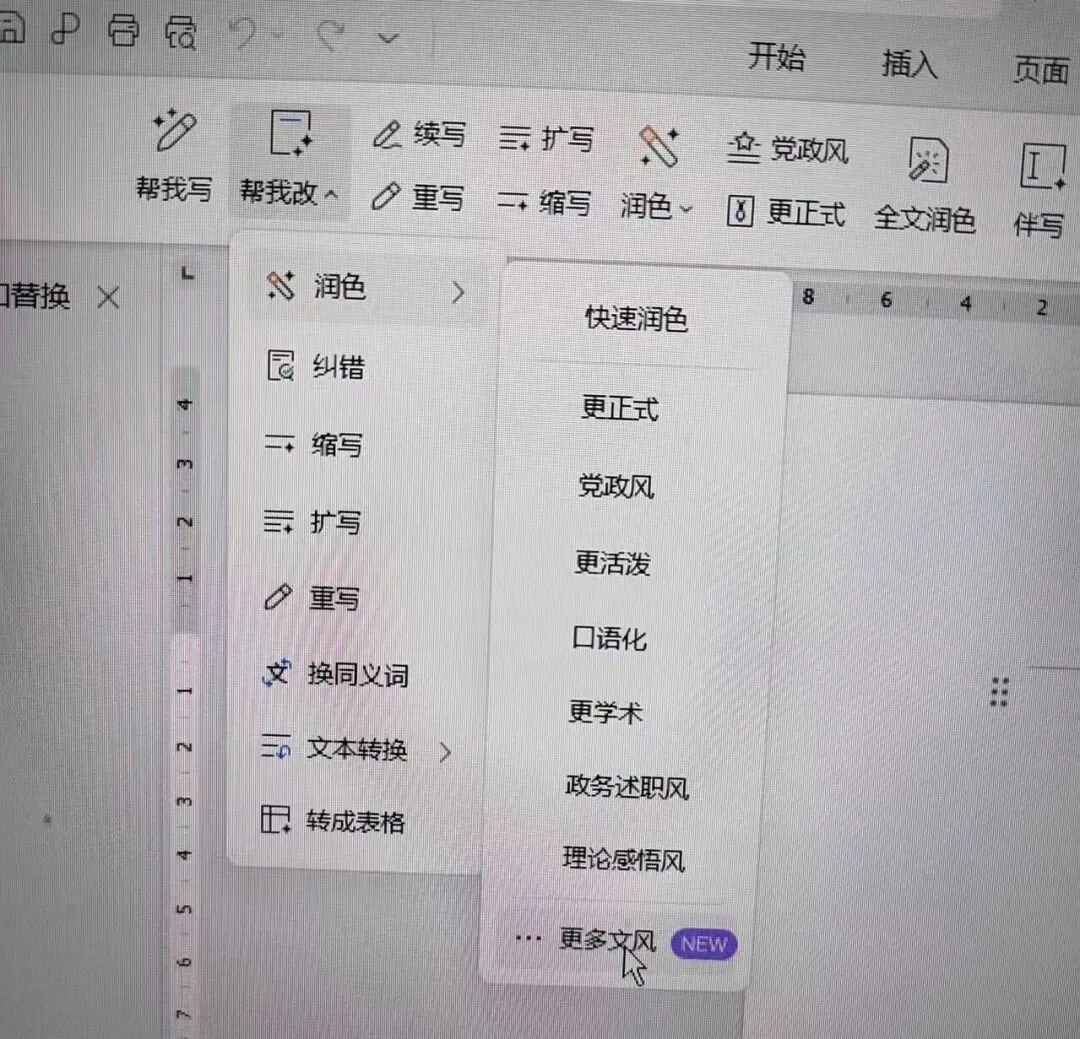
第一:找到入口
在WPS文字里打开文档,看窗口右上方,有个“WPS AI”选项卡,点开就能看到“AI帮我写”和“AI帮我改”两个核心功能。
更顺手的操作是快捷键:在编辑区连续按两次Ctrl(Mac是Command键),直接唤起AI面板。
小提示:“帮我改”在WPS文字、WPS演示和智能文档里都能用。WPS表格里的AI主要是写公式和数据分析,没有文本润色,别在那找。
第二:选中文字
鼠标拖选想优化的内容,一句话、一段、整篇都行。触发“帮我改”有两种方式:一是点WPS AI选项卡里的“AI帮我改”;二是双击Ctrl唤起面板后选“帮我改”。
第三:挑操作
风格切换的具体选项:
- 更正式
:适合工作汇报、商务邮件 - 更活泼
:适合新媒体推文、内部通知 - 党政风
:适合公文、报告、材料 - 口语化
:适合演讲稿、分享内容
第四:采纳结果
点击操作后,AI几秒内出结果。满意就点“采纳”,内容直接替换原文;不满意可以重新生成,或换个操作再试;也可以在AI结果上手动微调。
有个实用技巧:同一段文字,先“润色”一遍,再“风格切换”调文风,两步组合比单用一次效果好。
第五:扩写、缩写、单句改写
扩写适合写报告补论据、写方案展开说明的场景——AI根据上下文丰富细节,一句话能扩成一段。
缩写反过来,保留核心信息、精简语言,把长文压成摘要、把详细方案砍成要点。
如果只想动一个句子,选中它点“改写”,AI保持原意,给出不同表达版本。
第六:续写
想接着往下写,把光标放在续写位置,双击Ctrl唤起AI,选“帮我写”,它会根据前文自动续写。
另外还有个“AI伴写”,写作过程中实时给出续写建议——浅灰色文字提示下一句,按Tab采纳,按Alt+↓切换不同建议。
第八:换同义词
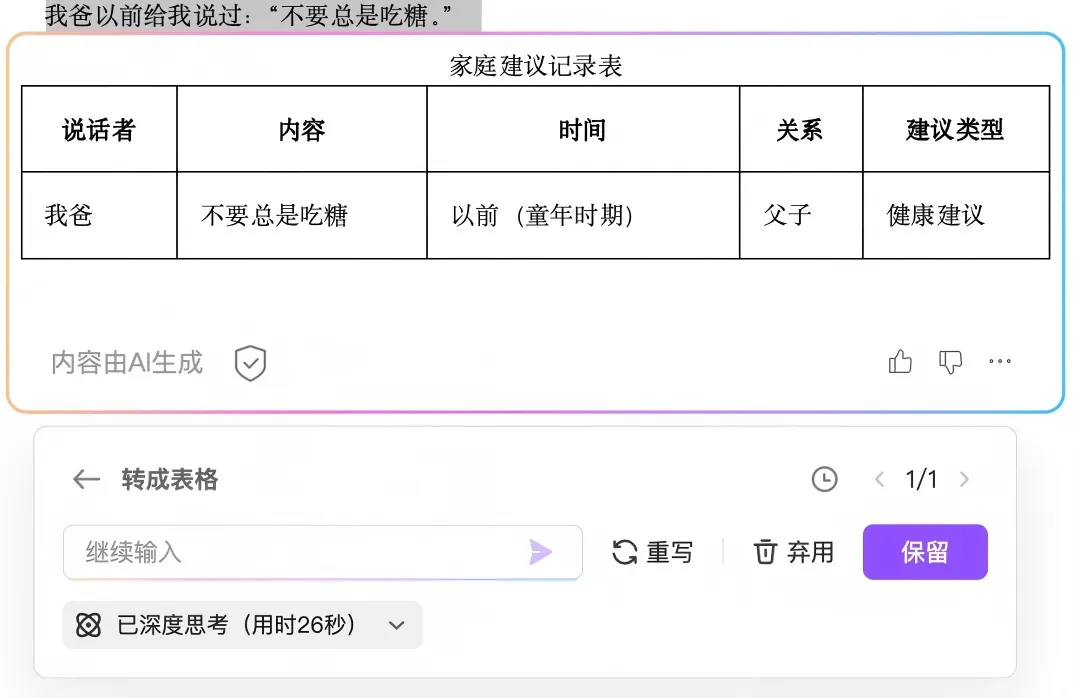
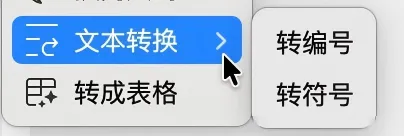
最后一句
AI改的是表达,替你省的是时间。数字、口径、专有名词这些事实层面的东西,还是得自己盯。工具用顺手了,写作这件事才算真正轻下来。