 夜雨聆风
夜雨聆风大家好,我是码锅。
前几天有小伙伴吐槽 Hermes"不好用",不管什么原因吧,今天一篇保姆级教程教大家如何正确安装,看看有没有你踩过的坑。
安装过程其实我也没那么顺利,我第一次装的时候,卡了三次,花了快 30 分钟才走通。所以我决定把整个过程从头再走一遍,把每一步、每一个坑都记录下来。
全文很长,讲得很细,耐心看完有惊喜哦~
选方案:你有四种装法
Hermes 不止一种安装方式,总体上分为两大类:
一类是桌面端安装包,跟装普通软件一样,一步两步,是魔鬼的步伐,摩擦摩擦...
另一类是基于终端命令行安装,需要稍微懂点技术。当然了,能看到这篇文章并关注码锅的,肯定都是技术大牛!
以下我整理了一份清单,小伙伴们择一品鉴。
新手推荐桌面端——双击安装包,全程不敲一条命令,装完就进主聊天界面。
终端命令是进阶,桌面端和终端是同一套系统的两个入口,配置完全互通。
环境要求很宽松:macOS 12+ / Ubuntu 20.04+ / Windows(WSL2 或原生 PowerShell),内存 4GB 就够用。
安装前:你心里要有个底
不管选哪种方案,安装流程里大概率会遇到卡住的情况。毕竟是老外的东西,翻山越海来到你身边也不容易。
整个安装过程,网络不塞的话,大概几分钟解决战斗,如果不畅,你可能会"卡住不动",对,一动不动是那啥的不动。
方式一:桌面端安装(新手首选)
打开官网hermes-agent.nousresearch.com,找到如下区域(这里因为我是macOS系统,默认显示的是DOWNLOAD FOR MAC OS ,官网会自动根据你的操作系统显示对应版本,点击下载即可):
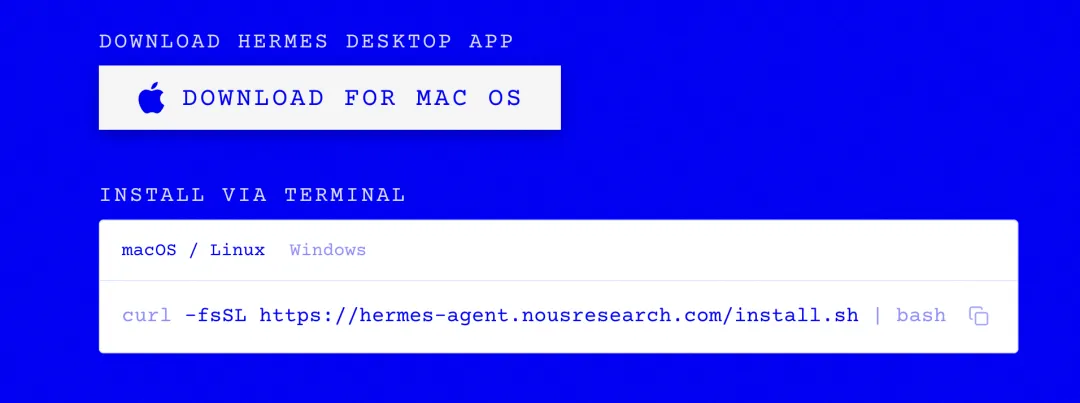
将安装包下载到合适的位置后:
Windows:双击 .exe按引导走完Mac:双击 .dmg,把 Hermes 拖进"应用程序"文件夹Linux:装 .deb或.AppImage
注意对于mac用户来说,图标拖进“应用程序”不等于已经完成安装,此时打开软件会先检测你本地的相关依赖和服务是否已安装,如果没有会给你一个Install Hermes按钮让你点击安装,如果已经通过CLI安装过,会直接打开聊天主界面。
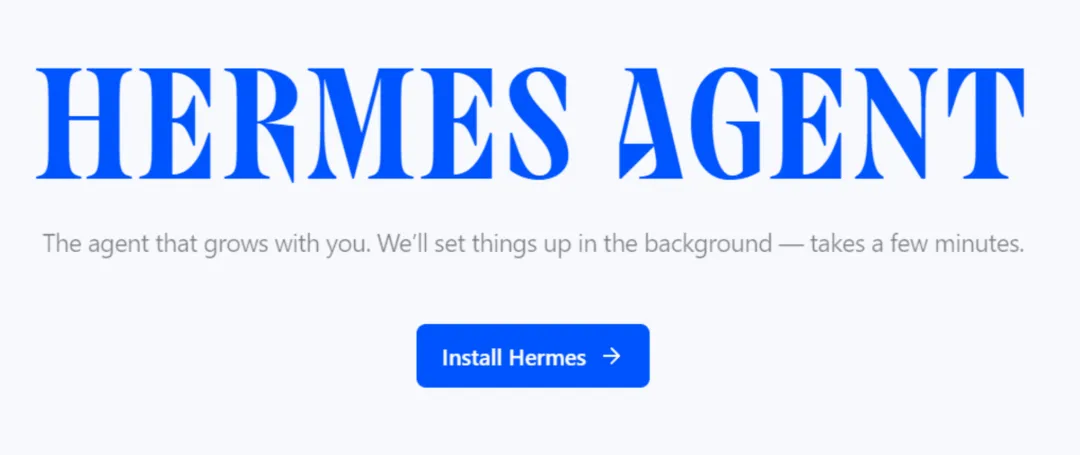
点击Install Hermes 按钮就会开始一步一步安装。
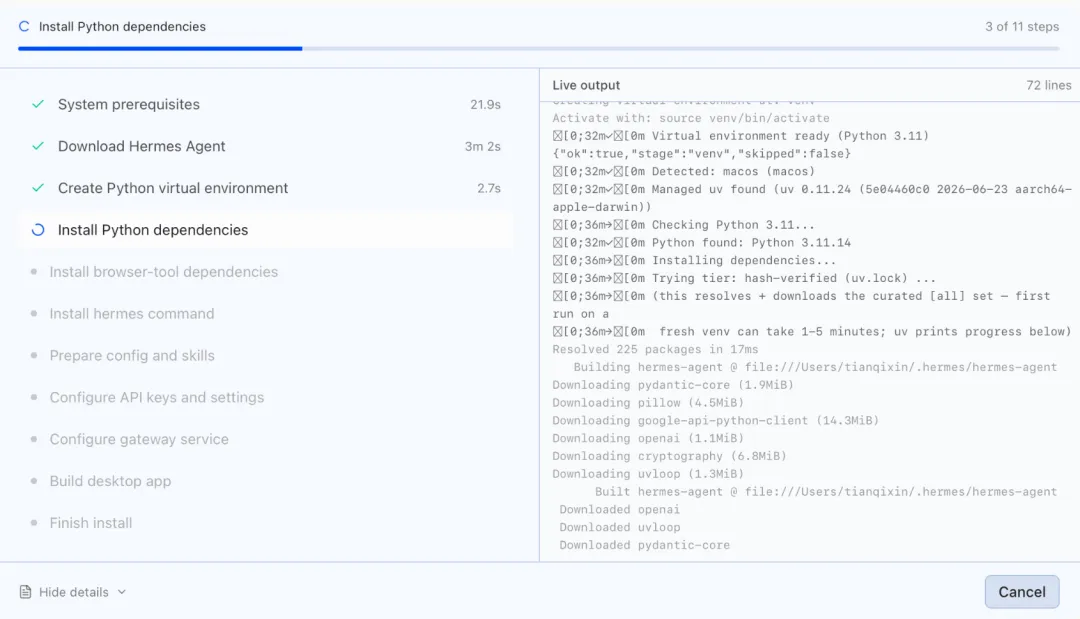
以下是 Hermes 每一步的安装项目清单。
| System prerequisites | ||
| Download Hermes Agent | ||
| Create Python virtual environment | ||
| Install Python dependencies | ||
| Install browser-tool dependencies | ||
| Install hermes command | ||
| Prepare config and skills | ||
| Configure API keys and settings | ||
| Configure gateway service | ||
| Build desktop app | ||
| Finish install |
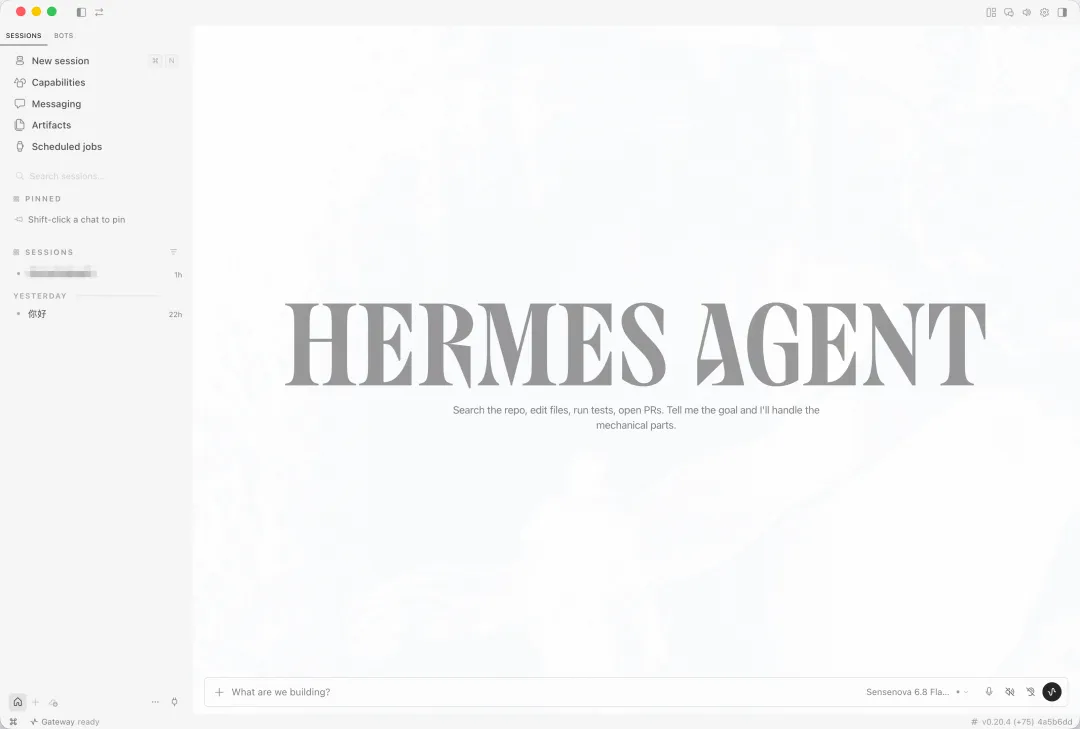
桌面端装好,打开后界面就长下面这个样子。
方式二:终端一行命令安装(macOS / Linux)
不想装桌面端,直接在终端跑:
curl -fsSL https://hermes-agent.nousresearch.com/install.sh | bashGitHub 直连慢或者失败的,换中文社区镜像:
curl -fsSL https://res1.hermesagent.org.cn/install.sh | bash脚本会自动完成:依赖检测(Python 3.10+ / Node.js 18+)→ 拉取程序 → 初始化数据目录 ~/.hermes。
这里科普一下:安装目录和配置目录是分开的。
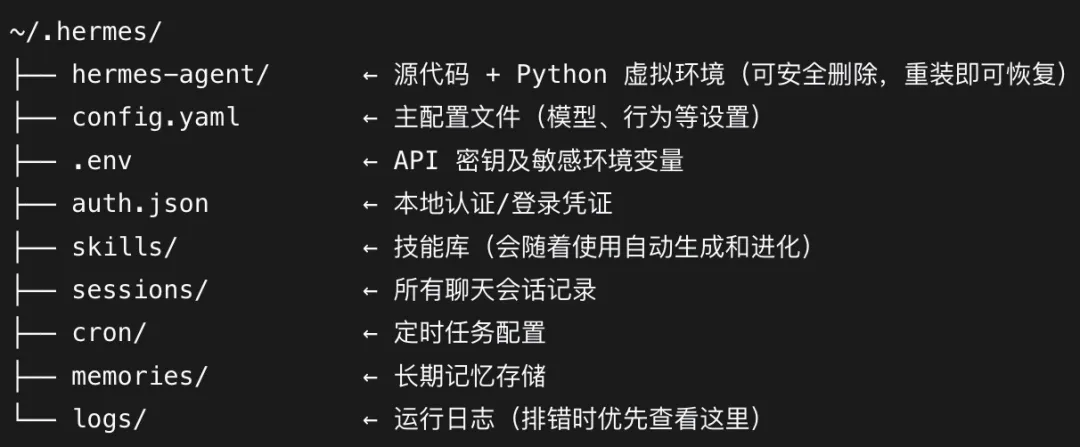
代码目录重装不影响配置。但是配置文件丢了,你的 Hermes 就等于失忆了,所以定期备份整个 ~/.hermes 目录是有必要的。
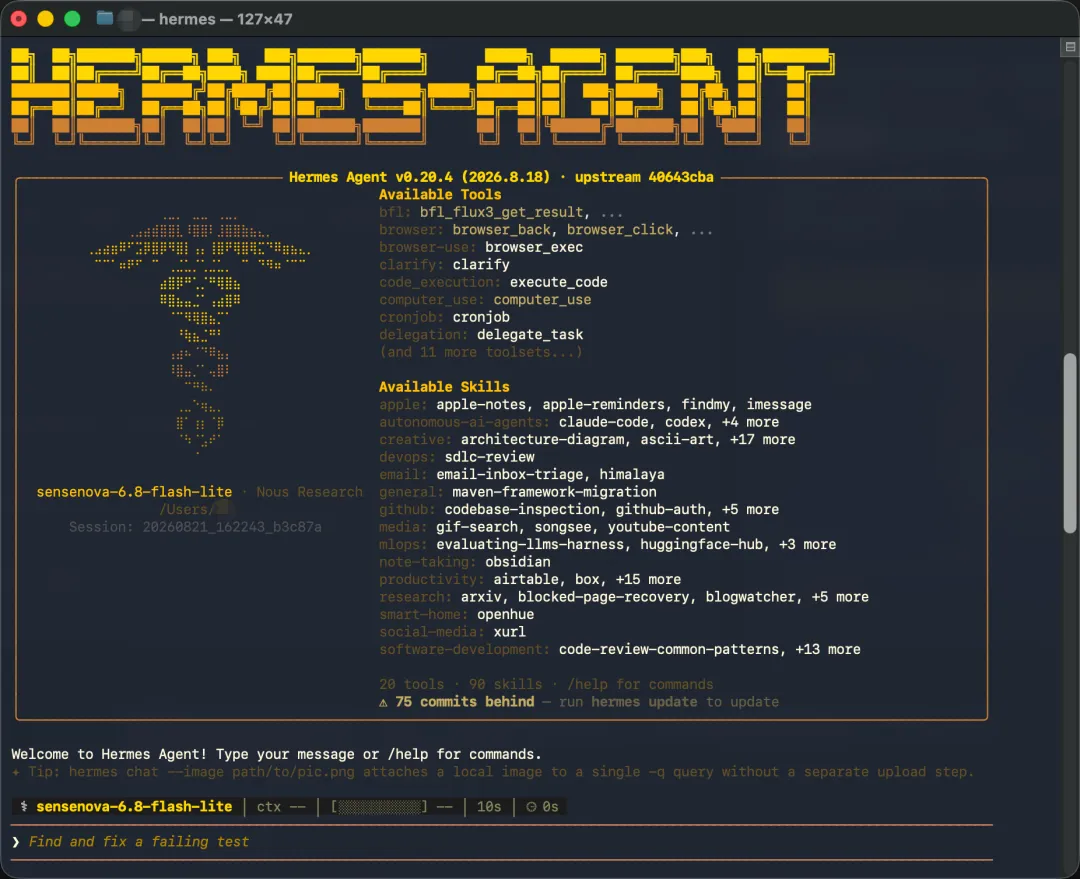
安装完毕,在终端输入 hermes 即可启动应用,打开后是下面这个样子。
方式三:Windows 专用安装(别用 curl | bash)
Windows 用户特别注意——网上搜到的 curl | bash 在 Windows 上必挂,有两个原因:
cmd / PowerShell 没有 bash,管道没接收方 即使装 Git Bash,脚本检测到 Windows 会主动拒绝执行
正确姿势:打开 PowerShell,一行命令:
iex (irm https://hermes-agent.nousresearch.com/install.ps1)如果提示"禁止运行脚本",是执行策略限制问题,先放开。执行下面的命令:
Set-ExecutionPolicy -Scope Process Bypass然后再跑上面那行命令即可。
装完必须关掉并重开 PowerShell,这样 PATH 中配置的环境变量才会生效。新手最容易漏掉的一步。
重装的话,想装到 D 盘指定路径,可以用 -InstallDir 参数:
iex (irm https://hermes-agent.nousresearch.com/install.ps1) -InstallDir "D:\hermes"“ “
Windows 原生安装目前官方标注为 Early Beta,CLI 和网关都能跑,个别内嵌终端类功能以 WSL2 为佳。追求稳定就走 WSL2 或桌面端。
怎么确认装好了
跑:
hermes --version注意:新版用 hermes --version,不是 hermes version。 旧版用 version,新版改成了标准参数。
正常输出:
Hermes Agent v0.20.4 (2026.8.18) · upstream 40643cbaInstall directory: /Users/hu/.hermes/hermes-agentInstall method: gitPython: 3.11.15OpenAI SDK: 2.24.0看到版本号 = 装好了。
装好了不代表能用了。 接下来这几步才是真正决定你能不能用起来的。
跑环境诊断
hermes doctor它会给一份完整诊断:
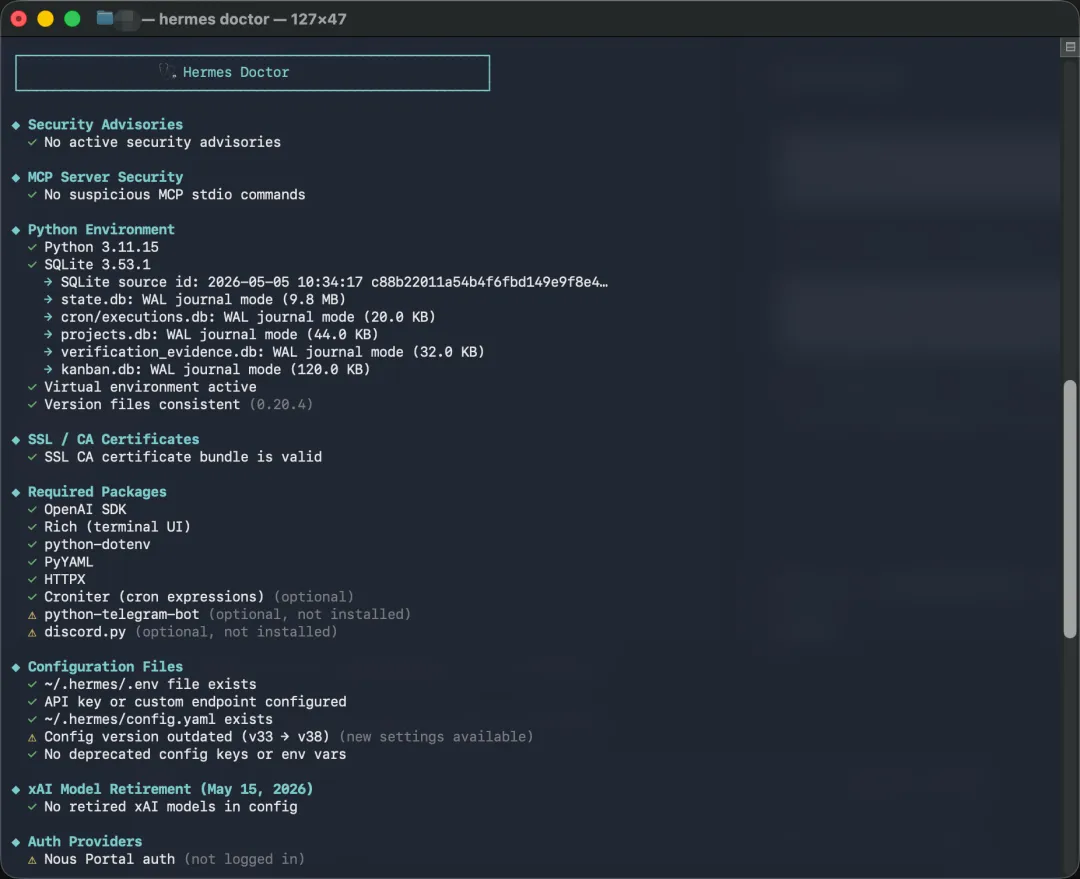
带 ✓ 的是核心功能,全正常。带 ⚠ 的是非必需功能——缺 key 不影响你装好 Hermes 去聊天。
首启配置向导
装完后第一次跑 hermes或者直接输入 hermes setup,会进入配置向导,这一步最容易踩坑。
先给你一张全景概览——设置向导大概会问 5 轮:
“ “
任何一步按
Ctrl+C退出重来,已填内容不会丢。
第 1 轮:三选一
执行 hermes 命令输出如下选项:

每个选项的含义如下:
| Quick Setup(Nous Portal) | ||
| Full Setup | ||
| Blank Slate |
我的建议:有 key 选 Full Setup,没 key 选 Quick Setup(前提是有账号)。新手千万别选 Blank Slate——漏配一个开关,后面就"莫名失灵"。
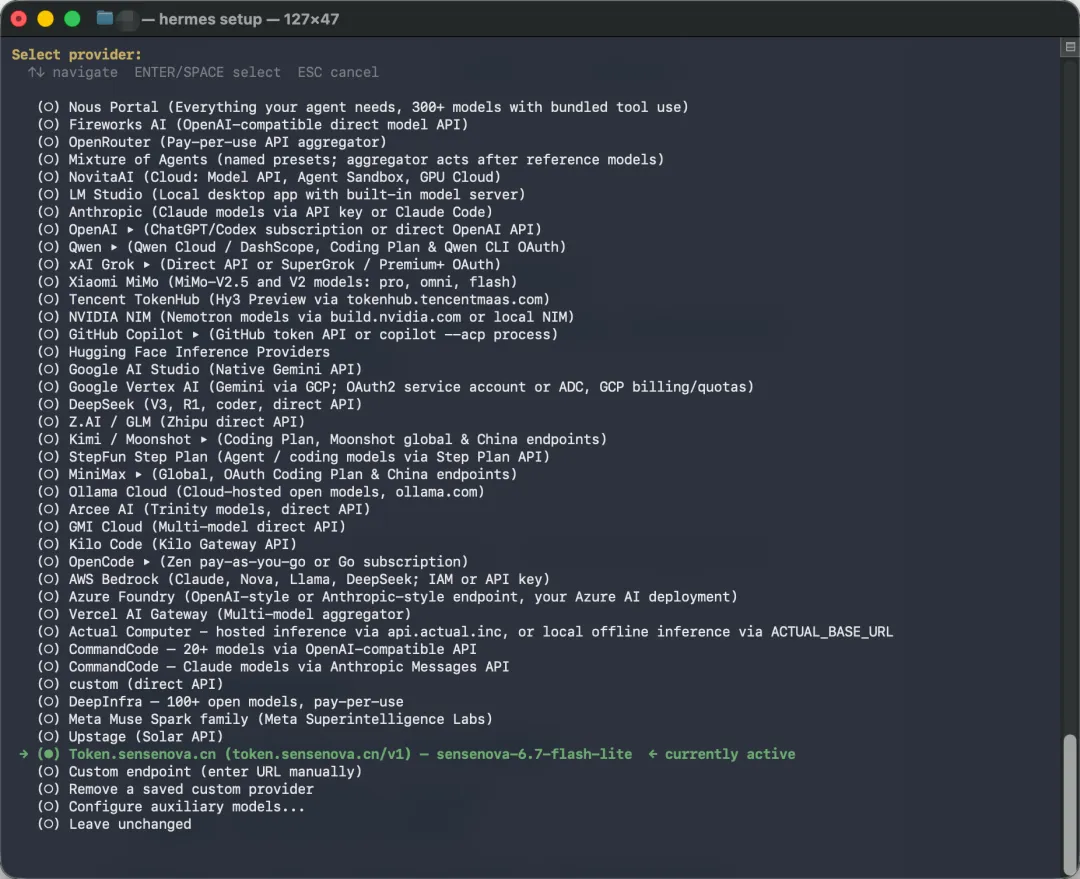
第 2 轮:配 API key
主流 provider 全支持。按网络环境给个推荐:
预算为零也能跑,三条路:
OpenRouter 免费模型:注册即用,模型名带 :free后缀的随便挑商汤日日新 Token Plan:4 个模型公测免费(我写过详细教程,有兴趣的可以参考这个大厂免费给我 4 个 AI 模型,其中一个还能直接生成信息图?) 本地模型:装 Ollama 或者 LLM 跑本地模型,完全免费不吃额度(有条件的可参考Token自由!M1 Max 64G 本地部署 Gemma 4 26B,速度起飞!)
第 3 轮:命令执行后端
| Local(默认) | |
| Docker |
新手保持 Local,完全正确。
第 4 轮:消息网关
向导支持 Telegram、Discord、Slack、飞书、微信等平台。
配好之后直接在聊天软件里给 Hermes 发任务,不用开终端。这也是 Hermes 和普通 Agent 工具最直观的体验差异。
“ “
接微信的话,私聊授权建议选**"配对审批"**——陌生人首次私聊需要你批准才能用,防止别人白嫖你的模型额度。
第 5 轮:两个核心开关
向导最后会问默认模型和核心开关,两个建议保持开启:
持久记忆:跨会话记住你的偏好,越用越懂你 技能生成:任务经验自动沉淀为可复用技能
这两个是 Hermes 区别于"一次性对话工具"的根基,关了等于把马养成金鱼。
直接改配置文件(适合不想跑向导的技术党)
不想跑向导,可以直接改 ~/.hermes/config.yaml:
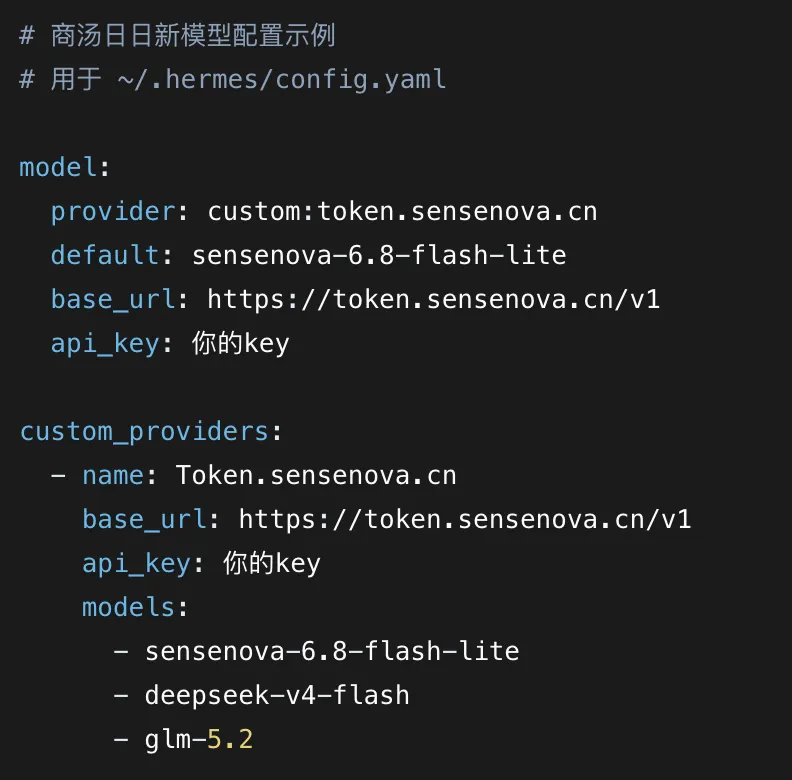
四个新手最容易搞混的点:
provider | ||
base_url | /v1,报 404 | |
api_key | ||
custom_providers |
注意 API key 存在 ~/.hermes/.env 里,可别截图到处乱传哦。
最后,跑一次测试
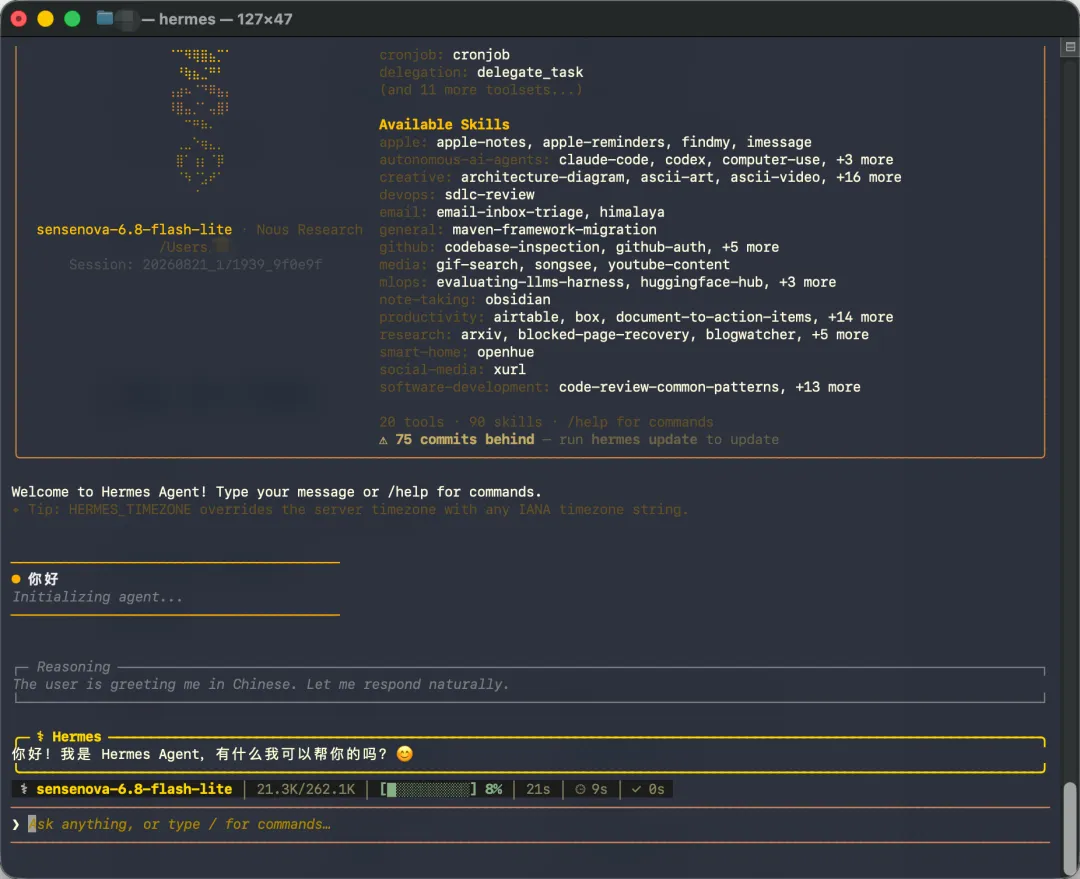
能收到回复 = 配置通了,终于,你跟 Hermes 对上话了。
报错对照(上一篇文章有个小伙伴关心的问题,我贴出来啦,记得看哦):
/v1 | ||
验收标准:怎么算装好了
四条全满足 = 毕业:
✅ hermes --version输出版本号
✅ hermes doctor 体检全绿,个别三角叹号无视
✅ 首启向导走完无报错
✅ 配了网关的话:在微信发一条消息,Hermes 回你了
最容易踩的三个坑
刚开始我装了三次才走通,卡了三次。下面这三个坑,大概率你也会遇到。基本上都是网络问题。
坑 1:Homebrew auto-update 卡死
第一次跑,脚本在装 ripgrep 和 ffmpeg 停了 5 分 40 秒,彻底不动。
原因:brew install 默认会先跑 brew update,macOS 上这一步经常卡住,原因不外乎就是网络。
解决1:加环境变量跳过
HOMEBREW_NO_AUTO_UPDATE=1 HOMEBREW_NO_ENV_HINTS=1 \curl -fsSL https://hermes-agent.nousresearch.com/install.sh | bash解决2: 修改HomeBrew镜像源
打开你的终端配置文件(通常是~/.zshrc),在文件末尾添加以下内容:
export HOMEBREW_API_DOMAIN="https://mirrors.tuna.tsinghua.edu.cn/homebrew-bottles/api"export HOMEBREW_BOTTLE_DOMAIN="https://mirrors.tuna.tsinghua.edu.cn/homebrew-bottles"export HOMEBREW_BREW_GIT_REMOTE="https://mirrors.tuna.tsinghua.edu.cn/git/homebrew/brew.git"修改完,别忘了执行 source ~/.zshrc 一下。
后面再执行 brew install 或者 brew update 命令的时候就走国内镜像源啦。
坑 2:ffmpeg 下载卡死
第一次安装的时候由于网络原因一直卡着不动。
解决:要用严谨的态度上网
“ “
ffmpeg 不装也能跑 Hermes,只是语音消息功能不可用。急着想装通的,先跳过 ffmpeg。
坑 3:Playwright Chromium 下载
正常走通后会下载 162MB 的 Chromium。网络慢的时候也可能卡住。
解决:装的时候加 --skip-browser:
bash install.sh --non-interactive --skip-browser --skip-computer-use非必须选项可以使用上面的方法跳过,必须用户,请科学的态度对待上网。
长期使用者必记
hermes update | ||
~/.hermes 目录 | ||
避坑速查表
curl 安装脚本超时 | res1.hermesagent.org.cn | |
Set-ExecutionPolicy -Scope Process Bypass | ||
hermes 找不到 | ||
.wslconfig 限制内存 |
常用命令速查
hermes | |
hermes --continue | |
hermes chat -q "问题" | |
hermes setup | |
hermes model | |
hermes tools | |
hermes gateway | |
hermes doctor | |
hermes update | |
hermes migrate |
最后说句实话
说实话,写这篇文章的时候,我自己装了三次才走通——Homebrew 卡一次,ffmpeg 卡一次,Chromium 卡一次。
所以我特别理解新手装不通那种感觉——不是你笨,是这个安装过程确实不友好。
这篇文章的目的,就是想把安装步骤、注意事项、避坑指南拆开来讲清楚,让小伙伴更愉快的地享受科技成果。
我是码锅,一个喜欢研究 AI 技术的程序员。
关注【码锅炖AI】持续获得 AI 干货~
👇 觉得有用记得点赞、收藏、加关注哦 👇
📚 往期推荐 · 码锅精选
📌 Hermes 系列
Hermes v0.21 还没发布,就有人吐槽不好用?官方比你急!
Hermes 0.20 更新:语音对话 + 可验证引用 + Webhook
📌 DeepSeek 系列
DeepSeek Harness 实战:搭一个 AI 设计插件,半小时出图
DeepSeek Harness:把 AI Agent 拆成乐高,你会怎么搭?
📌 TokenFree 系列
这个大厂免费给我 4 个 AI 模型,其中一个还能直接生成信息图?