ARTICLE · 959115
Codex必安装的7个插件,效率直接翻倍
从聊天框到完整的工作流,Codex 真正好用的关键,是让它进入网页、设计稿、仓库、电脑、设计工具、网站和 PPT。

大家好,我是小禾芊芊。
很多人第一次用 Codex,都会把它当成一个“更会写代码的聊天框”。
但用久一点你会发现,真正拉开效率差距的,不只是模型本身,而是它能不能进入你的工作现场。
网页、设计稿、代码仓库、电脑屏幕、海报设计、网站项目、PPT,这些才是我们每天真的会遇到的工作流。
所以今天这篇,我想把 Codex 新手最值得优先了解的 7 个插件讲清楚。
这篇不是让你无脑全装。
而是告诉你:每个插件解决什么问题,适合谁,第一条指令怎么写,以及哪些地方一定要谨慎。
01 Chrome:让 Codex 进入你正在看的网页
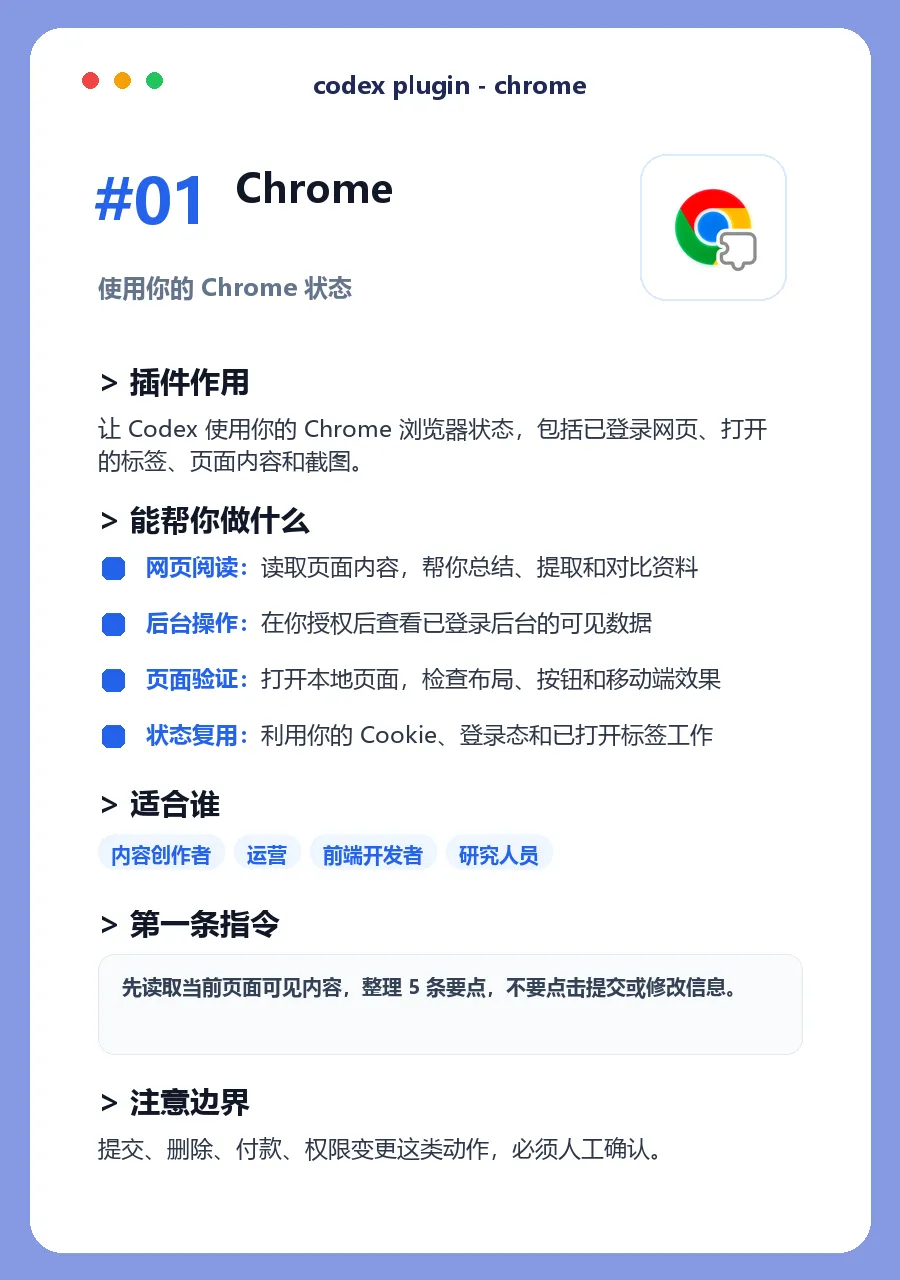
这意味着它可以基于你已经打开的网页、已经登录的网站、当前页面内容来工作,而不是只能靠你复制粘贴。
比如你正在看一篇长文章,可以让它提炼要点。
你在看公众号后台,可以让它读取可见数据,帮你做运营判断。
你在做一个网页,也可以让它打开页面、检查布局、截图验证,再回到代码里修。
我建议新手第一条指令这样写:
先读取当前页面可见内容,整理 5 条要点,不要点击提交或修改信息。这句话的重点是“先读取”和“不要修改”。
浏览器插件很好用,但它一旦接触后台、登录态、表单和权限,边界就必须说清楚。
02 Figma:把设计稿变成可执行任务
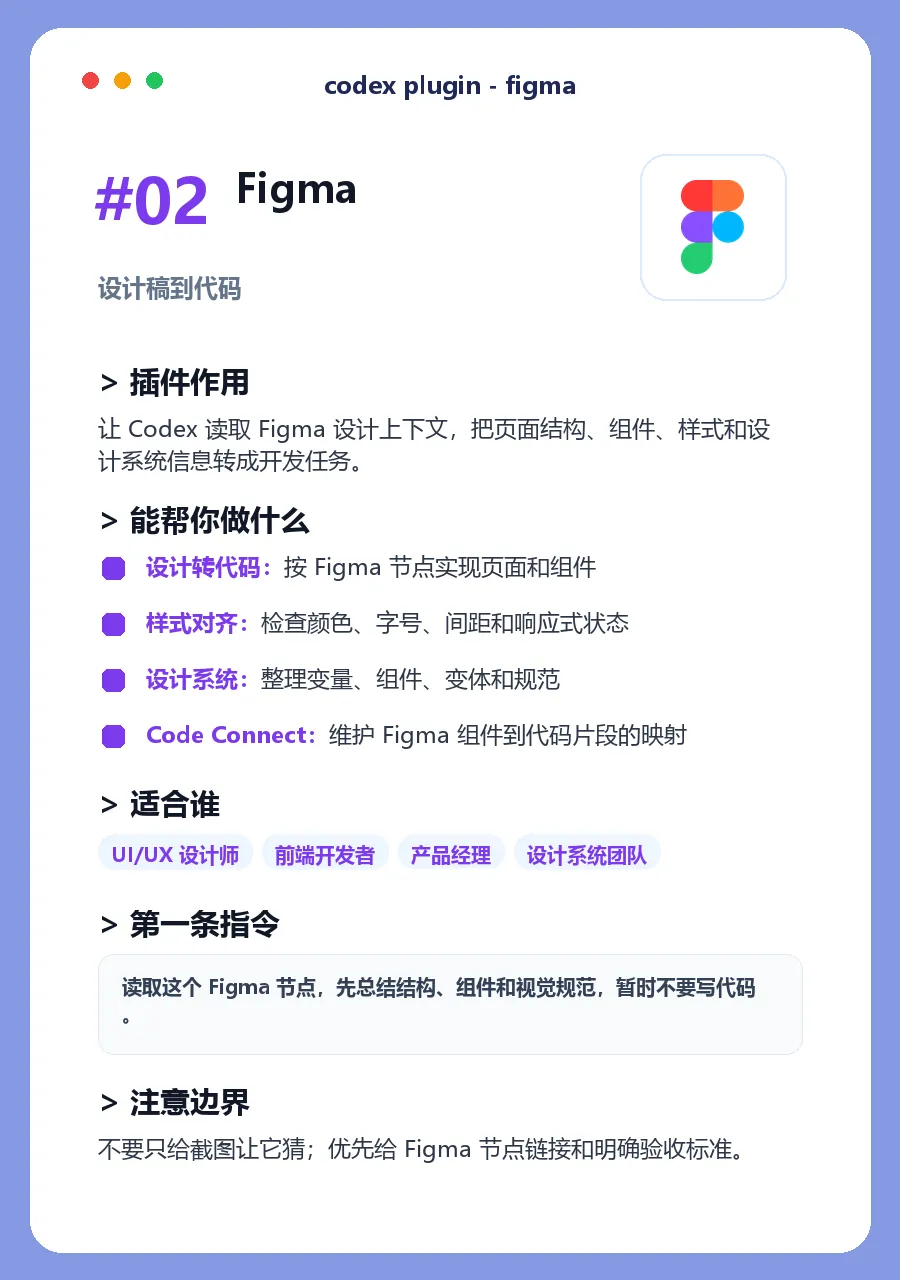
如果你做 UI、前端、产品原型,Figma 插件很值得装。
它不是让 Codex 对着一张截图乱猜。
真正有用的是:让 Codex 读取 Figma 里的页面结构、组件、样式、间距和设计系统信息,再把它拆成更清楚的开发任务。
对设计师来说,它可以帮你整理组件、标注规范、检查一致性。
对前端来说,它可以把设计稿拆成页面结构、组件清单和实现步骤。
对产品经理来说,它可以把页面逻辑讲清楚,减少“看图说话”的沟通成本。
第一条指令可以这样写:
读取这个 Figma 节点,先总结页面结构、关键组件和视觉规范,暂时不要写代码。这里也有一个小技巧:先让它总结设计,再让它写代码。
直接让它“照着 Figma 实现”,有时会遗漏结构和边界;先拆解,结果更稳。
03 GitHub:让 Codex 真正进入代码仓库
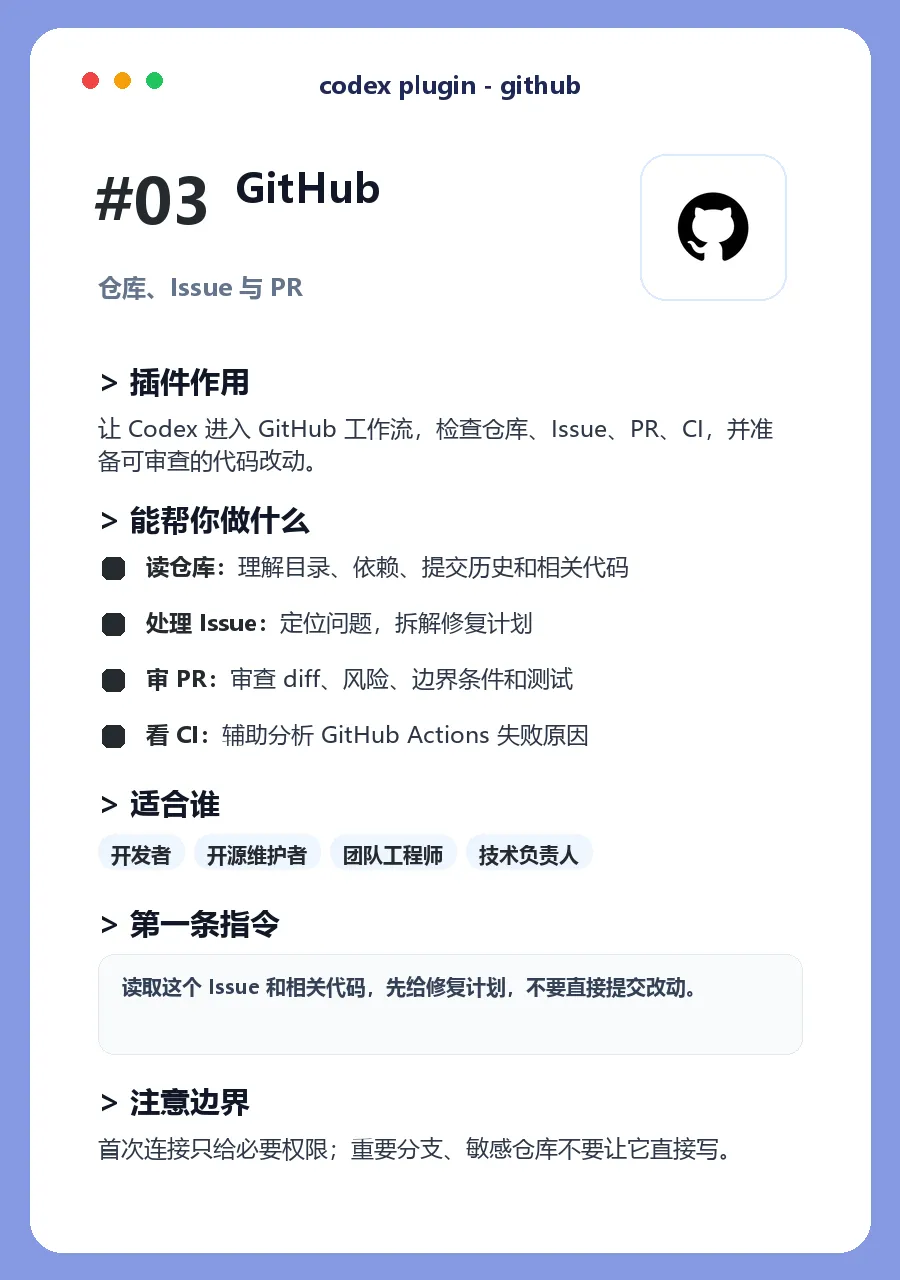
因为真实开发不是只写一段代码。
你要读仓库、看 Issue、理解需求、改文件、跑测试、处理 PR 评论,有时还要看 CI 为什么失败。
GitHub 插件就是把 Codex 接入这些开发流程。
它适合开发者、开源维护者、团队工程师,也适合想认真做项目的新手。
第一条指令可以这样写:
读取这个 Issue 和相关代码,先给修复计划,不要直接提交改动。我的建议是:第一次用 GitHub 插件,不要上来就让它“直接修好并提交”。
先让它读,再让它计划,最后再让它动手。
这会少很多误改和返工。
04 Computer Use:让 Codex 跨应用操作电脑
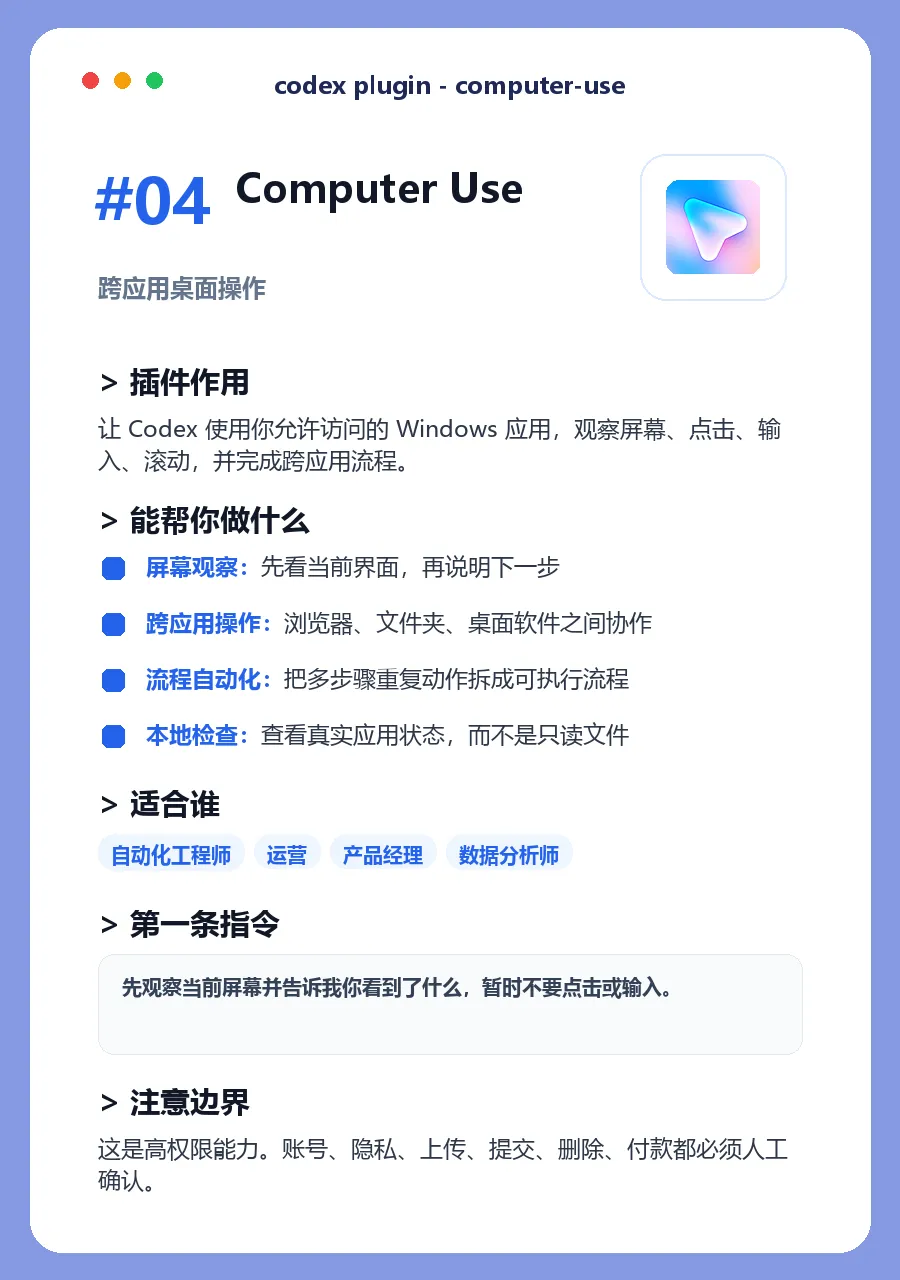
它可以让 Codex 观察你允许访问的 Windows 应用,点击、输入、滚动,并在多个应用之间完成连续流程。
这就不只是“看网页”了。
比如浏览器、文件夹、桌面软件、终端之间来回切换,这类跨应用任务,Computer Use 会更适合。
但新手不要一开始就让它做高风险动作。
第一条指令建议这样写:
先观察当前屏幕并告诉我你看到了什么,暂时不要点击或输入。先观察,再确认,再操作。
这几个字非常重要。
账号、隐私、上传、提交、删除、付款、权限变更,都必须人工确认。
05 Canva:把内容变成视觉物料
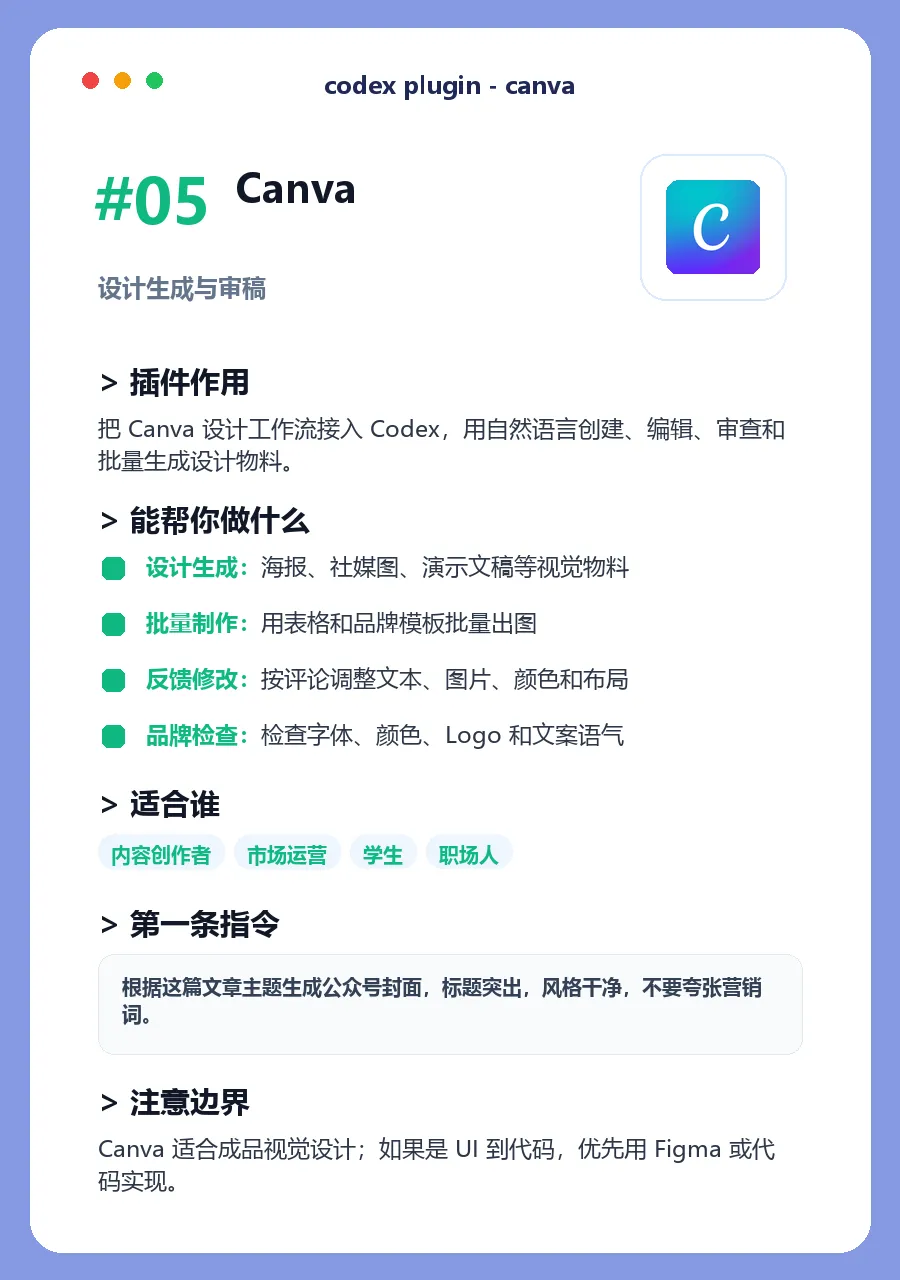
它的重点不是写代码,而是把内容变成视觉物料。
比如公众号封面、小红书封面、课程海报、活动邀请图、社群宣传图,甚至批量模板。
对内容创作者来说,它很适合用在文章发布前的最后一公里。
你已经有选题和正文了,让它帮你提炼主标题、副标题、画面重点,再生成或修改设计。
第一条指令可以这样写:
根据这篇文章主题生成公众号封面,标题突出,风格干净,不要夸张营销词。注意:Canva 适合成品视觉设计。
如果你要把 UI 设计稿转成网页代码,优先用 Figma 或直接让 Codex 改代码。
06 Sites:把想法做成能打开的网站
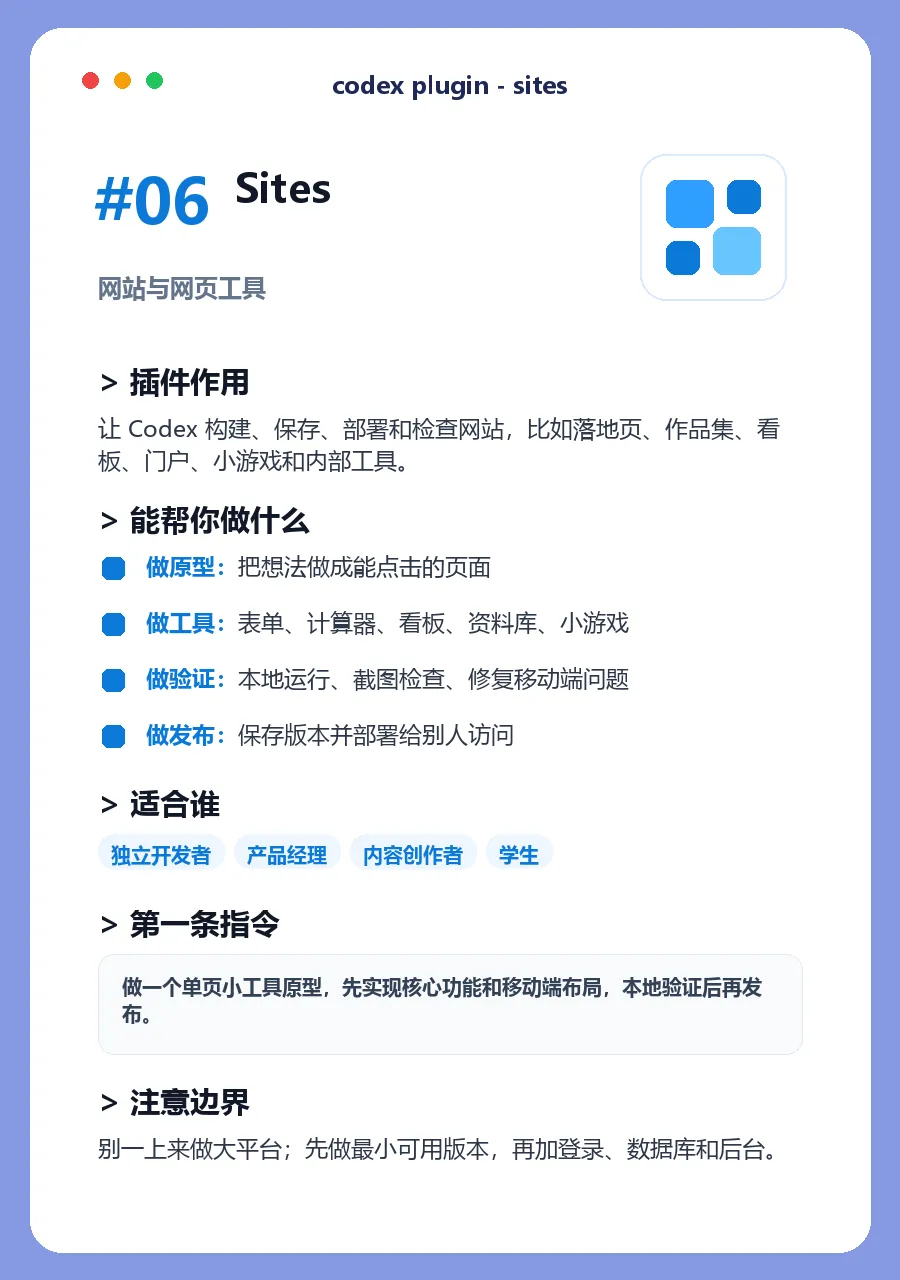
比如一个表单页、计算器、选题打分器、资料库、作品集页面、小活动页,甚至小游戏。
很多新手第一次做网页,卡点不是“写不出代码”,而是写出来以后不知道怎么跑、怎么看、怎么给别人打开。
Sites 的价值,就是把构建、预览、保存、部署这些环节连起来。
第一条指令可以这样写:
做一个单页小工具原型,先实现核心功能和移动端布局,本地验证后再发布。我的建议是:不要一上来就做大而全平台。
先做一个最小可用版本。
比如先做一个“标题打分器”,能输入标题、输出建议,就已经足够开始验证。
07 Presentations:把资料变成可以讲的 PPT
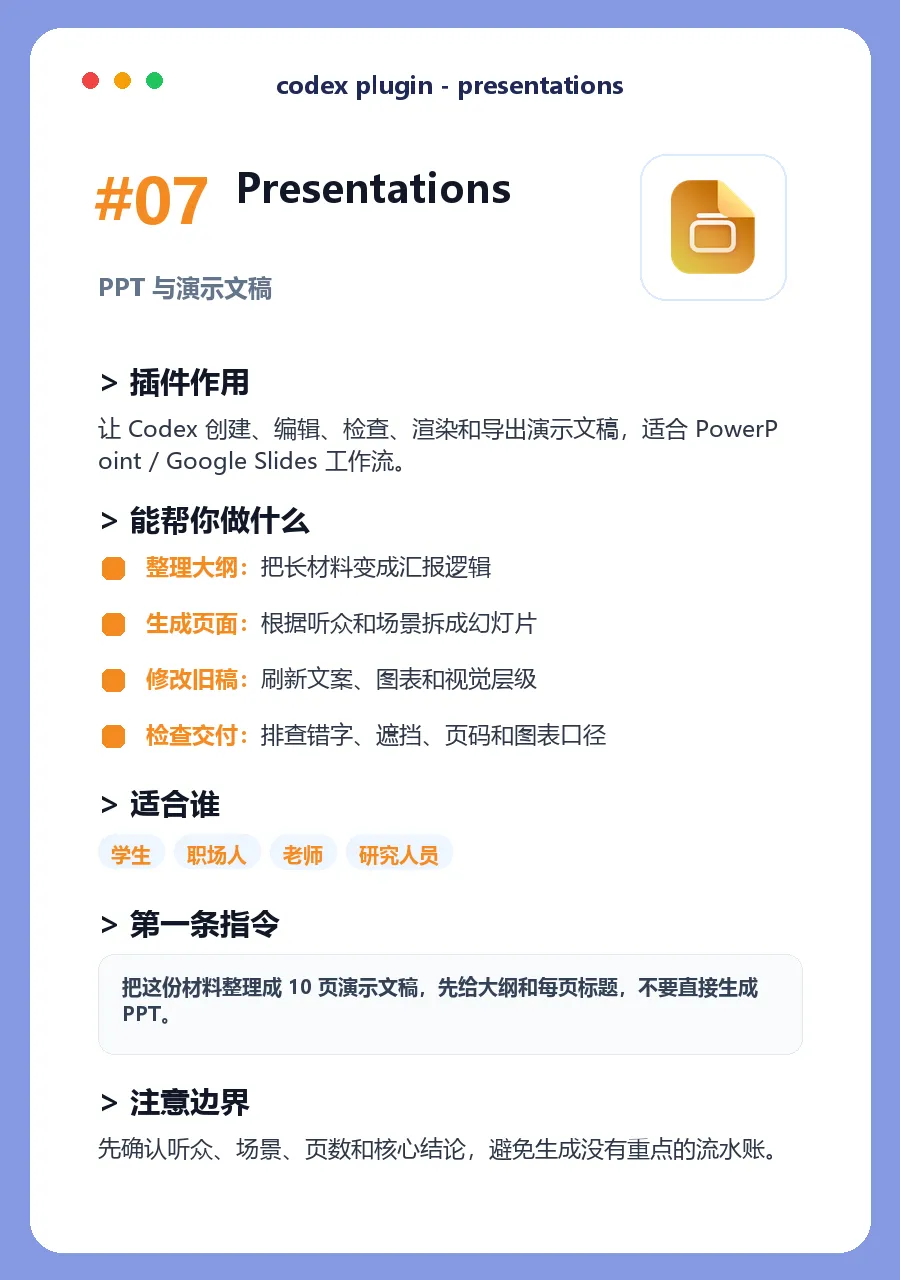
它适合学生、老师、职场人、研究人员,也适合经常做汇报的人。
很多人做 PPT 的痛点不是不会打开软件,而是不知道怎么把一堆资料变成清楚的表达结构。
Presentations 插件适合帮你先整理大纲,再拆页面,再补每页标题和讲稿,最后检查排版、错字和图表口径。
第一条指令可以这样写:
把这份材料整理成 10 页演示文稿,先给大纲和每页标题,不要直接生成 PPT。我建议先别急着生成最终文件。
先确认听众是谁,场景是什么,页数多少,核心结论是哪一句。
这些说清楚,PPT 才不会变成“看起来完整,但没有重点”的流水账。
新手应该先装哪几个?
如果你是内容创作者:优先看 Chrome、Canva、Presentations。
Chrome 帮你读资料和看后台,Canva 帮你做图,Presentations 帮你整理课程或分享稿。
如果你是前端或开发者:优先看 Chrome、GitHub、Figma、Sites。
Chrome 负责网页验证,GitHub 负责仓库协作,Figma 负责设计到代码,Sites 负责把小项目跑起来。
如果你是产品经理或运营:优先看 Chrome、Figma、Canva、Presentations。
它们能覆盖资料收集、页面理解、视觉物料和汇报输出。
如果你想做自动化:再考虑 Computer Use。
但一定记住,Computer Use 不是普通插件。
它很强,也更需要你把边界说清楚。
这 7 个插件,真正提升的不是速度
最后我想说一句更重要的。
插件真正提升的,不只是速度。
它提升的是 Codex 能进入的工作现场。
没有插件时,Codex 很多时候只能靠你复制粘贴。
有了插件以后,它可以:
直接看网页; 理解设计稿; 进入代码仓库; 观察和操作电脑; 生成视觉物料; 搭建网页应用; 整理演示文稿。
这才是“从聊天框到完整工作流”的关键。
我的建议是:
先让它读。
再让它计划。
最后再让它执行。
涉及敏感动作时,自己确认。
这套节奏跑顺以后,你会发现 Codex 不再只是一个聊天助手。
它更像一个能进入你工作流的协作伙伴。
如果你正在学 Codex,不知道先装哪个插件,可以在留言区告诉我你的使用场景:
你是写文章、做设计、写代码、做 PPT,还是想做自动化?
后面我可以继续拆:每个插件怎么装、怎么授权、第一条指令怎么写。
如果你正在学 AI 工具、Codex、DeepSeek 或本地 Agent,关注「小禾芊芊」,后面我会继续把复杂工具拆成小白能照着做的教程。