ARTICLE · 960352
Sonos App 系统名称修改设置指南
家里如果有几套 Sonos,或者同一个 Wi-Fi 下住着好几户都用 Sonos,App 首页左上角的系统名称就很容易撞车。名字改成自己熟悉的,一眼就能认出哪套是自己的,也不会误点进别人家那套。
这个设置不复杂,但入口藏得不算浅。下面我把每一步都拆开写清楚,你跟着走就行。
一、先弄清楚:系统名称和房间名不是一回事
很多人容易把这两个概念搞混:
系统名称:指的是你这一整套 Sonos 家庭音响网络的“大名”。它会显示在 App 首页左上角,用来标识你名下的整个系统。
房间名:指的是单个音响所在的房间,比如“客厅”“卧室”“办公室”。
简单说,系统名称是“这套 Sonos 叫啥”,房间名是“这个音响在哪个房间”。本文只讲怎么改“系统名称”。
二、操作步骤
下面这张 GIF 把完整流程演示了一遍,共 8 帧,每帧停留 4 秒。
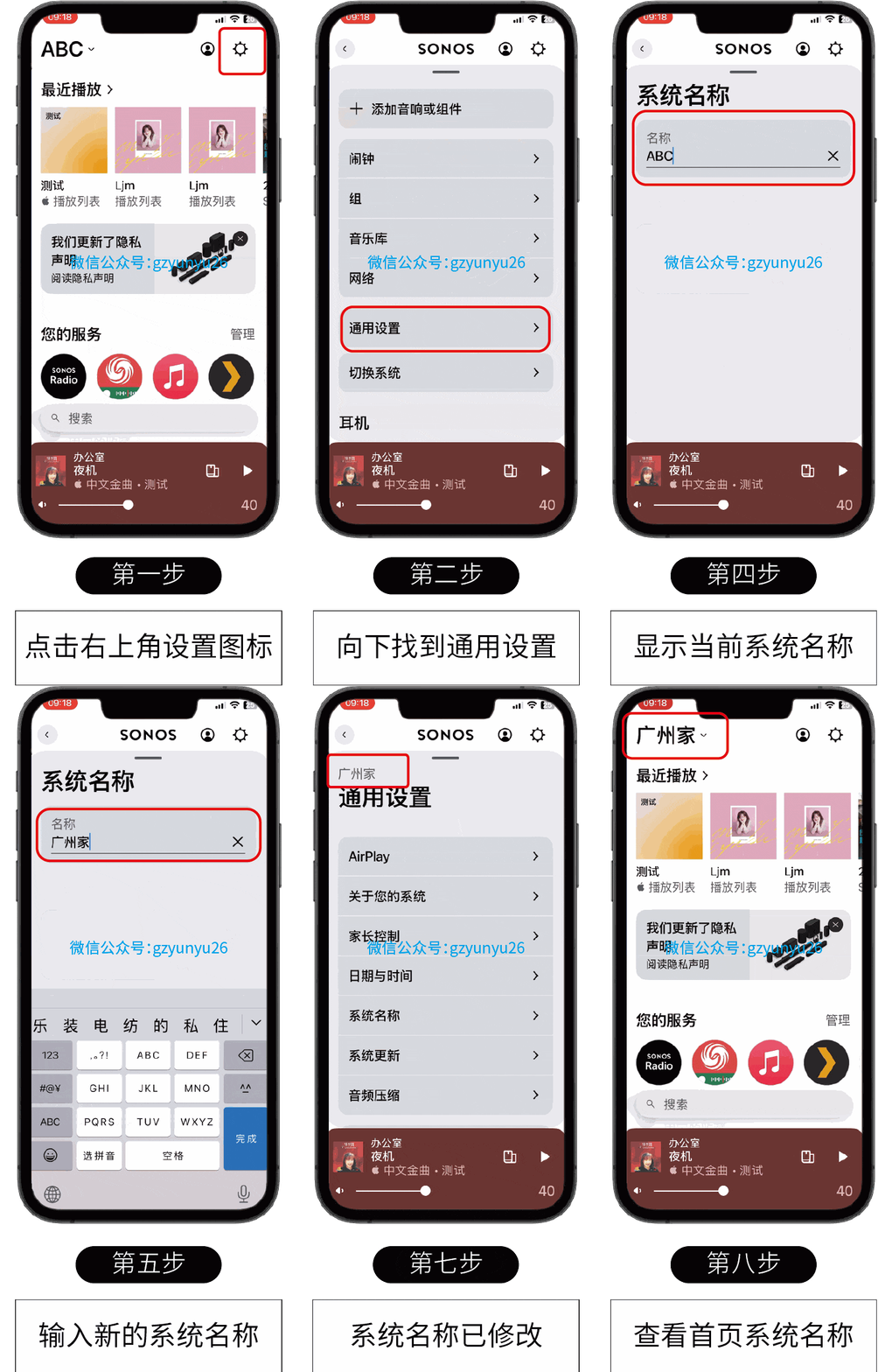
第一步:打开 Sonos App,点右上角设置图标
进入 App 首页后,看左上角当前显示的系统名称(图中是“ABC”),然后点右上角的齿轮图标。
第二步:找到「通用设置」
在设置列表里往下滑,找到「通用设置」并点进去。
第三步:点「系统名称」
进入通用设置后,能看到「AirPlay」「关于您的系统」「家长控制」「日期与时间」「系统名称」「系统更新」「音频压缩」等选项。点击「系统名称」。
第四步:查看当前名称
页面会显示当前系统名称,输入框里写着「ABC」。
第五步:输入新的系统名称
删掉旧名字,输入你想要的新名称。图中演示改成了「广州家」。
第六步:点左上角返回上一页
输完名字后,不需要额外点保存,Sonos App 会自动记下。点左上角的返回箭头,回到「通用设置」。
第七步:确认通用设置页面已更新
回到通用设置后,页面左上角已经显示新的系统名称「广州家」。
第八步:回到首页查看
再点返回回到 App 首页,左上角也同步显示「广州家」。修改完成。
三、什么时候需要改这个名字
- 家里或店铺里有多套 Sonos 系统,需要区分。
- 同一 Wi-Fi 下有邻居、同事也用 Sonos,避免混淆。
- 把系统转让给别人之前,先把名字改成对方熟悉的叫法。
- 纯粹就是想给系统起个自己喜欢的名字。
四、常见问题
Q:修改系统名称会影响音响播放吗?
不会。这只是个显示名称,不会中断当前播放,也不会改变任何房间配置或音效设置。
Q:改了系统名称,房间名会一起变吗?
不会。系统名称和房间名是分开管理的。想改房间名,需要到设置里找到对应音响或房间去改。
Q:为什么我在 App 里找不到「系统名称」这个选项?
确认你用的是新版 Sonos App(黑底白字图标),并且已经连接到至少一个 Sonos 系统。如果 App 版本太旧,界面可能会不一样,建议先去官网更新。
Q:新名称有字数或字符限制吗?
App 会允许你输入常见的中英文和数字,但建议尽量简短,因为首页左上角空间有限,太长的名字显示不全。
Q:这个名字别人能看到吗?
同一网络下、且能连接到你这套 Sonos 的设备,在选择系统时能看到这个名称。改成自己认识的名字,方便自己辨认,也能减少误操作。
Sonos App 里改系统名称就一条路:设置 → 通用设置 → 系统名称,输入新名字后返回,首页和设置页都会自动刷新。整个过程不用重启音响,也不会打断音乐。名字改好后,多系统管理和共享网络环境下的识别都会清楚很多。
📢 需要了解产品价格或有任何问题?点击底部菜单栏「联系我们」
*—— Sonos 玩家指南*
相关文章推荐:
以上资料仅供参考交流学习
请以官方公布为准
如有问题或评论,点击右下角留言