 夜雨聆风
夜雨聆风大家好,我是宇哥,专注AI编程、智能体,解决小白AI编程问题。
前面加餐 03,我们已经做了一个“工具提交入口”:读者可以把新工具提交进来,但还不能直接进入工具站。
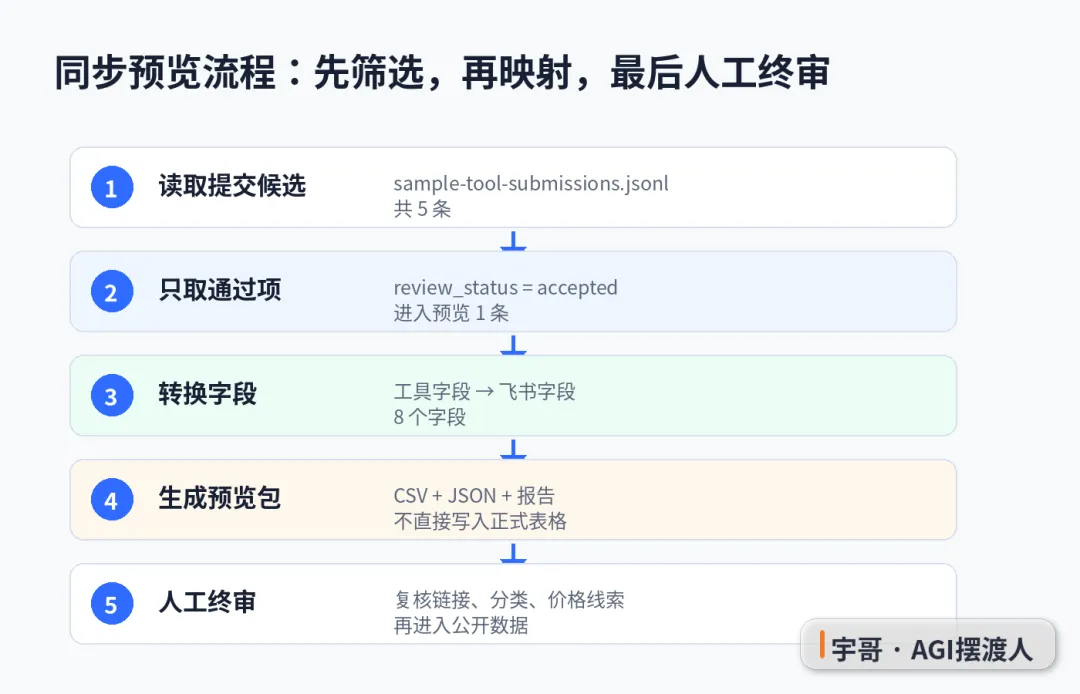
这一篇继续用 WorkBuddy,把这些提交候选整理成一个飞书表格同步预览包。
注意,这里不是“自动上架”。我们要做的是:先把通过初审的候选筛出来,转换成飞书表格能读的字段,再交给人工终审。
这篇你能做出什么
跟着这篇做完,你会得到 5 个文件:
tutorials/workbuddy-tool-directory-extras/demo/extra-04/
├── data/
│   ├── feishu-field-mapping.json
│   ├── feishu-sync-preview.csv
│   └── feishu-sync-preview.json
├── reports/
│   └── feishu-sync-preview-report.md
└── scripts/
    └── check-feishu-sync-preview.py
它们分别负责:
| 文件 | 作用 |
|---|---|
feishu-field-mapping.json |
定义工具站字段和飞书表格字段怎么对应 |
feishu-sync-preview.csv |
给飞书表格导入 / 复制用的表格预览 |
feishu-sync-preview.json |
给后续脚本复用的结构化预览数据 |
feishu-sync-preview-report.md |
给人工审核看的同步边界报告 |
check-feishu-sync-preview.py |
检查字段、数量和导出边界有没有跑偏 |
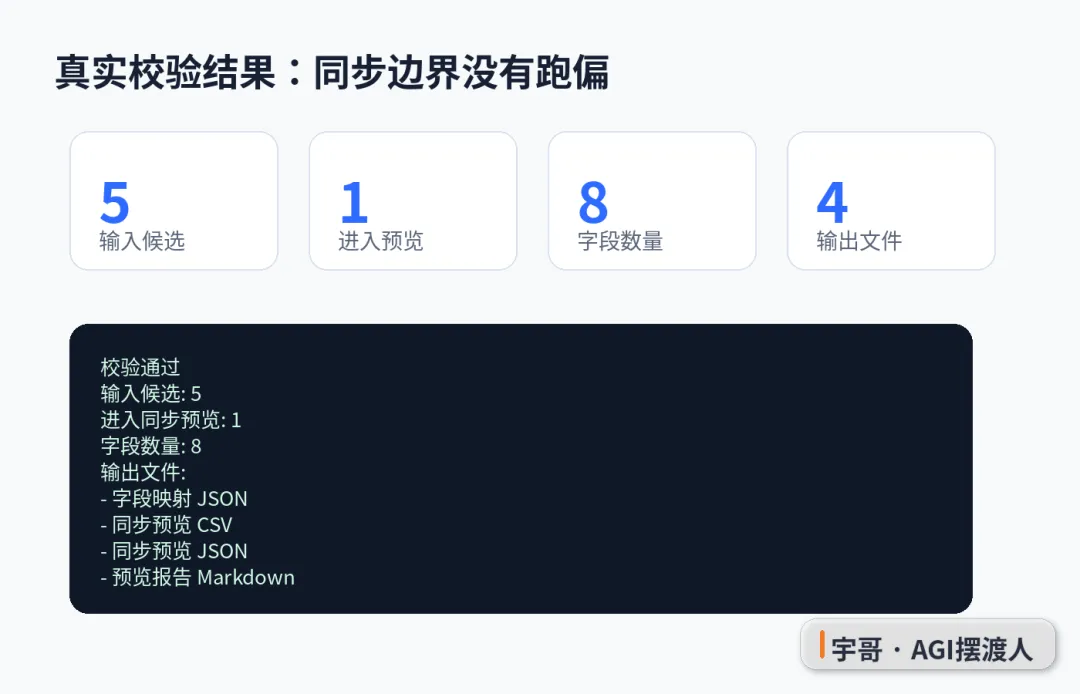
最后你会看到真实校验结果:
校验通过
输入候选: 5
进入同步预览: 1
字段数量: 8
输出文件:
- data/feishu-field-mapping.json
- data/feishu-sync-preview.csv
- data/feishu-sync-preview.json
- reports/feishu-sync-preview-report.md
适合谁,不适合谁
适合你,如果你已经做到这一步:
有一个 AI 工具站; 有工具提交入口; 想把提交候选放进飞书表格里继续审核; 不想一上来就写复杂的飞书 API 代码。
不适合你,如果你现在想要的是:
提交后立刻自动上架; 不做人工复核,直接相信用户提交内容; 采集或同步真实敏感数据。
这一篇的重点是安全的同步预览,不是把飞书 API 全部接完。
准备环境
你需要准备:
已经完成加餐 03; 本地有上一篇生成的提交样例文件; Python 3; 一个可以编辑文件的环境; WorkBuddy,或者 Cursor / Claude Code / Codex 这类 AI 编程助手。
上一篇的输入文件是:
tutorials/workbuddy-tool-directory-extras/demo/extra-03/data/sample-tool-submissions.jsonl
里面有 5 条本地样例提交,其中只有 1 条是通过初审的候选。
先看最终效果
这一篇完成后,你会把上一篇的 JSONL 提交候选整理成下面这条链路:
工具提交样例 → 只筛通过初审的候选 → 转成飞书字段 → 生成 CSV/JSON → 人工终审
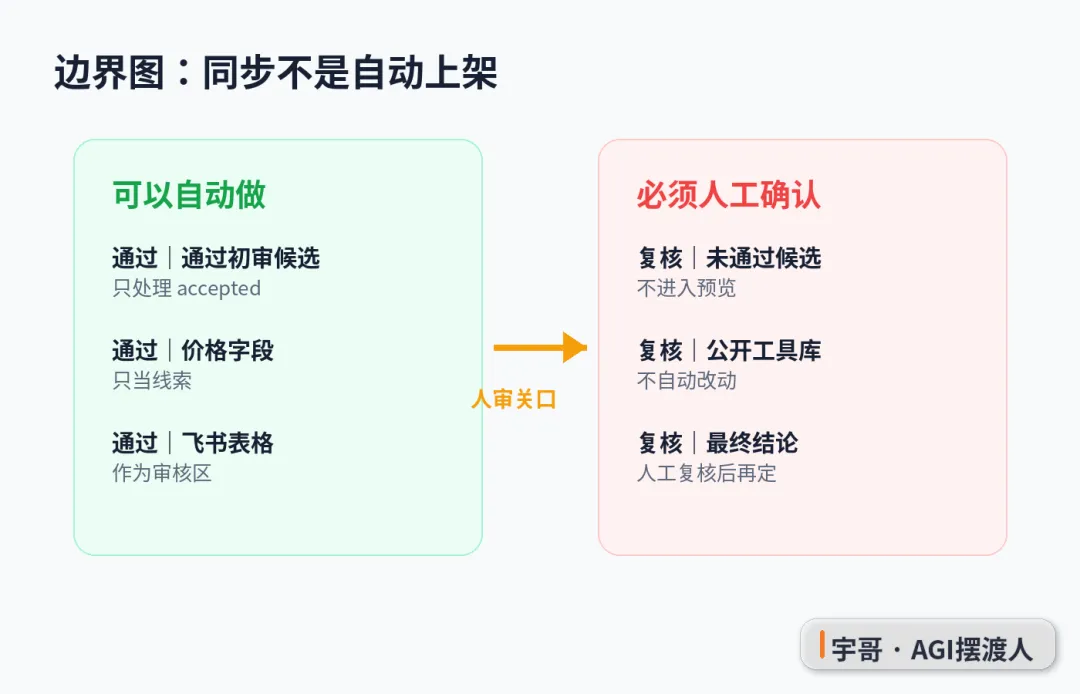
这个边界很重要:
accepted只是“通过初审”;价格字段只作为“价格线索”; 飞书表格只是审核区; 是否进入公开工具库,还要人工最后确认。
第一步|新建本篇 demo 目录
打开项目根目录,新建本篇目录:
mkdir -p tutorials/workbuddy-tool-directory-extras/demo/extra-04/{data,reports,scripts,prompts}
你可以先检查一下目录:
ls tutorials/workbuddy-tool-directory-extras/demo/extra-04
看到这些目录就算成功:
data
prompts
reports
scripts
第二步|把任务交给 WorkBuddy
把下面这段提示词复制给 WorkBuddy:
你是我的 AI 编程助手。请基于上一篇生成的 data/sample-tool-submissions.jsonl,帮我做一个飞书表格同步预览包。

要求:
1. 读取 JSONL,每行是一条工具提交候选。
2. 只筛选 review_status = accepted 的记录。
3. 生成 data/feishu-field-mapping.json,把工具站字段映射到飞书表格字段。
4. 生成 data/feishu-sync-preview.csv 和 data/feishu-sync-preview.json。
5. 生成 reports/feishu-sync-preview-report.md,写清楚同步边界:这里只做预览,不直接写入正式表格;价格字段只作为线索;进入飞书后仍需要人工终审。
6. 写一个检查脚本,确认字段映射、CSV/JSON 数量、导出边界都正确。

不要把未通过初审的候选写进预览区。
如果你担心 WorkBuddy 一次生成太多,可以让它先只生成脚本,再运行脚本生成数据文件。
本篇我采用的做法是:先写一个 create-extra-04-demo.py,让它统一生成字段映射、CSV、JSON 和报告。
第三步|生成字段映射
新建文件:
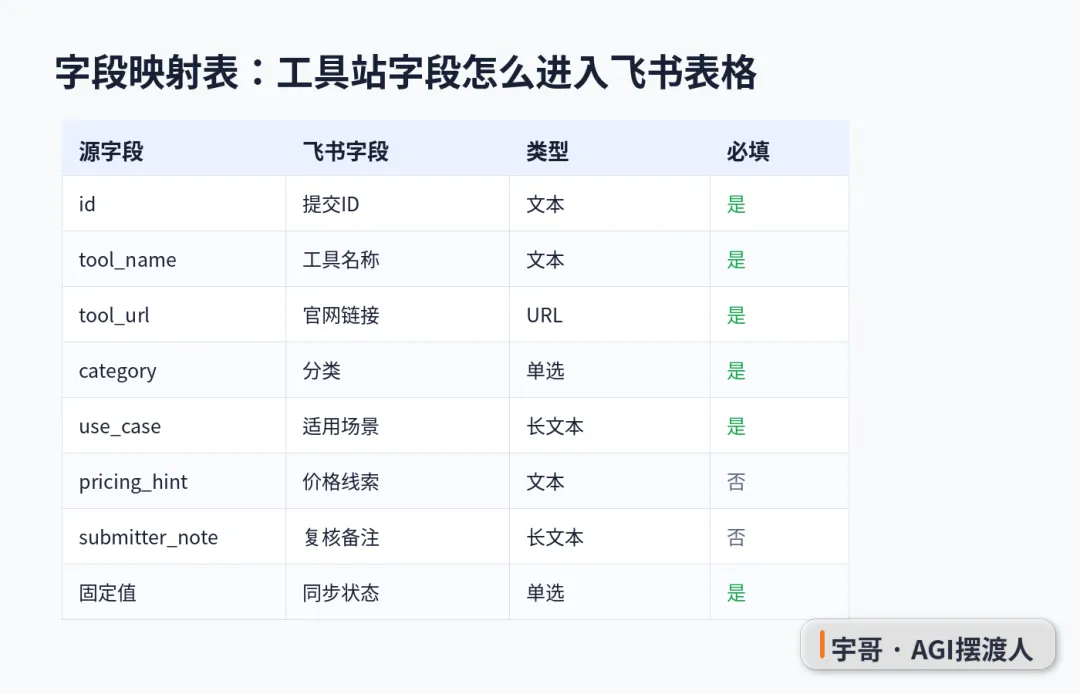
tutorials/workbuddy-tool-directory-extras/demo/extra-04/data/feishu-field-mapping.json
填入下面这份字段映射:
{
  "table_name": "AI工具候选审核区",
  "source_file": "../extra-03/data/sample-tool-submissions.jsonl",
  "sync_boundary": "only accepted submissions are exported; human review remains required before public listing",
  "fields": [
    {"source": "id", "feishu_field": "提交ID", "type": "text", "required": true},
    {"source": "tool_name", "feishu_field": "工具名称", "type": "text", "required": true},
    {"source": "tool_url", "feishu_field": "官网链接", "type": "url", "required": true},
    {"source": "category", "feishu_field": "分类", "type": "single_select", "required": true},
    {"source": "use_case", "feishu_field": "适用场景", "type": "long_text", "required": true},
    {"source": "pricing_hint", "feishu_field": "价格线索", "type": "text", "required": false},
    {"source": "submitter_note", "feishu_field": "复核备注", "type": "long_text", "required": false},
    {"constant": "待人工终审", "feishu_field": "同步状态", "type": "single_select", "required": true}
  ]
}
这里最关键的是最后一列:同步状态。
它不是来自用户提交,而是我们人为加上的固定值:待人工终审。
这样飞书表格里一眼就能看出:这批数据只是进入审核区,还没有成为正式工具库数据。
第四步|生成同步预览 CSV 和 JSON
接着生成两个预览文件:
data/feishu-sync-preview.csv
data/feishu-sync-preview.json
筛选规则只有一个:
只导出 review_status = accepted 的记录
以上一篇的样例数据为例,5 条候选里只有 1 条进入同步预览:
[
  {
    "提交ID": "sub-005",
    "工具名称": "Excalidraw",
    "官网链接": "https://excalidraw.com/",
    "分类": "效率工具",
    "适用场景": "适合快速画产品草图、流程图和教程结构图。",
    "价格线索": "免费",
    "复核备注": "这条可作为非 AI 但高频效率工具候选。",
    "同步状态": "待人工终审"
  }
]
如果你用 WorkBuddy 生成脚本,一定要提醒它:不要把 new、needs_check 这些状态的记录也写进去。
第五步|生成同步预览报告
新建报告文件:
reports/feishu-sync-preview-report.md
报告至少写 4 件事:
输入文件来自哪里; 一共有多少条候选; 多少条进入同步预览; 哪些地方仍然需要人工终审。
本篇真实报告里的统计是:
| 状态 | 数量 |
|---|---|
| accepted | 1 |
| needs_check | 2 |
| new | 2 |
| 可进入预览区 | 1 |
人工验收清单建议这样写:
- [ ] 飞书字段名和工具站字段一一对应。
- [ ] 只导出已通过初审的候选。
- [ ] 价格只作为线索,不当作最终结论。
- [ ] 复核备注保留,方便进入飞书后继续人工判断。
- [ ] 正式写入前再次确认链接、分类和版权边界。
这一步完成后,你就已经有一个可交给运营同学看的同步预览包了。
第六步|写检查脚本
最后新建检查脚本:
scripts/check-feishu-sync-preview.py
检查脚本至少要确认:
字段映射文件存在; CSV 和 JSON 都存在; CSV 和 JSON 数量一致; 只导出了 accepted的候选;每条记录都有 8 个飞书字段; 报告里写清了“预览”和“人工终审”的边界。
运行命令:
cd tutorials/workbuddy-tool-directory-extras/demo/extra-04
python3 scripts/check-feishu-sync-preview.py
本篇真实运行结果:
校验通过
输入候选: 5
进入同步预览: 1
字段数量: 8
输出文件:
- data/feishu-field-mapping.json
- data/feishu-sync-preview.csv
- data/feishu-sync-preview.json
- reports/feishu-sync-preview-report.md
看到 校验通过,说明本篇交付物完成。
常见报错和排查
1. 找不到上一篇 JSONL 文件
如果脚本提示找不到:
../extra-03/data/sample-tool-submissions.jsonl
先确认你是不是在本篇 demo 目录里运行命令:
pwd
正确位置应该类似:
tutorials/workbuddy-tool-directory-extras/demo/extra-04
如果你在项目根目录运行,就要么先 cd 到本篇目录,要么把脚本里的相对路径改成从项目根目录出发的路径。
2. CSV 打开后中文乱码
CSV 文件建议用 utf-8-sig 编码保存。
如果你用 Python 写 CSV,可以这样打开文件:
open("data/feishu-sync-preview.csv", "w", encoding="utf-8-sig", newline="")
这样用常见表格软件打开时,中文更不容易乱码。
3. 预览记录数量不对
如果你看到 5 条候选都进入了预览,说明筛选条件写错了。
检查代码里是不是用了:
if r.get("review_status") == "accepted"
本篇只允许通过初审的候选进入同步预览。
4. 把同步写成自动上架
这是产品边界问题,不是代码问题。
这一篇的正确说法是:
同步预览 → 人工终审 → 再进入公开数据
不要写成:
用户提交 → 自动进入工具站
工具站一旦有用户提交入口,就必须把人审关口留住。
完整代码 / 配置汇总
本篇完整 demo 路径:
tutorials/workbuddy-tool-directory-extras/demo/extra-04/
核心输出文件:
data/feishu-field-mapping.json
data/feishu-sync-preview.csv
data/feishu-sync-preview.json
reports/feishu-sync-preview-report.md
prompts/workbuddy-feishu-sync-prompt.md
scripts/create-extra-04-demo.py
scripts/check-feishu-sync-preview.py
你可以用下面两条命令重建并检查本篇 demo:
cd tutorials/workbuddy-tool-directory-extras/demo/extra-04
python3 scripts/create-extra-04-demo.py
python3 scripts/check-feishu-sync-preview.py
这一篇你学会了什么
这一篇,我们没有急着接飞书 API,而是先做了一个更稳的中间层:
用 WorkBuddy 帮我们生成同步预览包; 用字段映射把工具站数据转成飞书表格字段; 只让通过初审的候选进入预览; 用检查脚本确认导出边界; 把人工终审留在正式写入之前。
对小白来说,这个顺序更安全:先把数据结构和边界跑通,再去接真实接口。
下一篇预告
第一季加餐到这里就完成了。
下一季我们会进入一个更实战的场景:
用WorkBuddy做网页采集器01:确定采集目标
也就是先不写采集脚本,而是先把“采什么、为什么采、哪些不能采、输出什么字段”定下来。
网页采集这件事,第一步不是写代码,而是写清楚边界。
资料来源
本系列本地 demo: tutorials/workbuddy-tool-directory-extras/demo/extra-04/上一篇样例输入: tutorials/workbuddy-tool-directory-extras/demo/extra-03/data/sample-tool-submissions.jsonl飞书开放平台文档:https://open.feishu.cn/document/