 夜雨聆风
夜雨聆风软件安装教程类文章,最怕的就是步骤漏一步。这篇把 CAXA CAD 2021 从下载到激活的完整流程整理了一遍,每一步都配了截图,照着操作就行。Win10 和 Win11 都适用。
软件下载地址
https://docs.qq.com/doc/DSXNOaERETnNFTGJP
一、CAXA CAD 2021 是什么
CAXA CAD 2021 是专业制图软件,广泛用于工程设计领域。
三、安装主程序
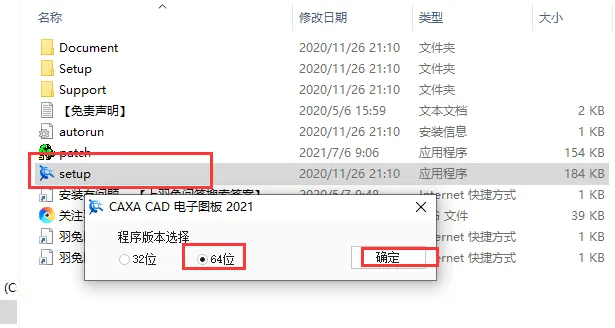
1. 第2步双击运行setup运行安装,选择对应的位数,你的电脑是多少位就选择多少位,我这选64位~
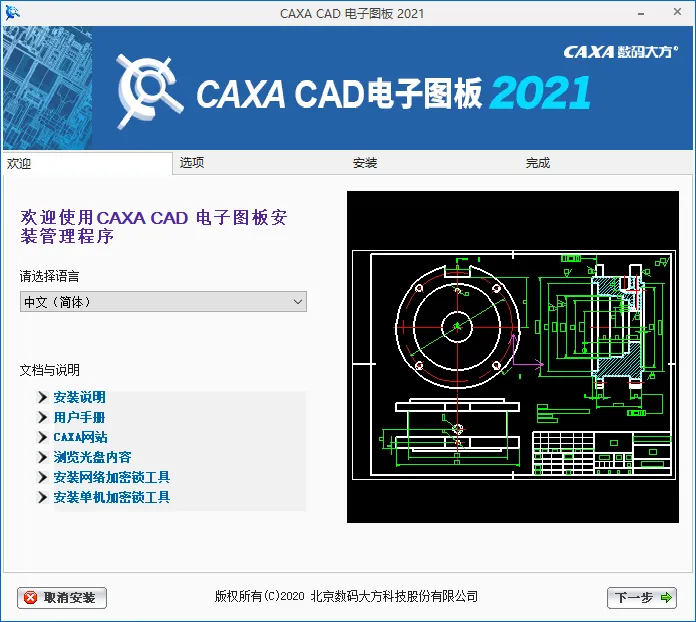
2. 第3步出现CAXA电子图板软件安装界面,直接点击下一步就可以了~
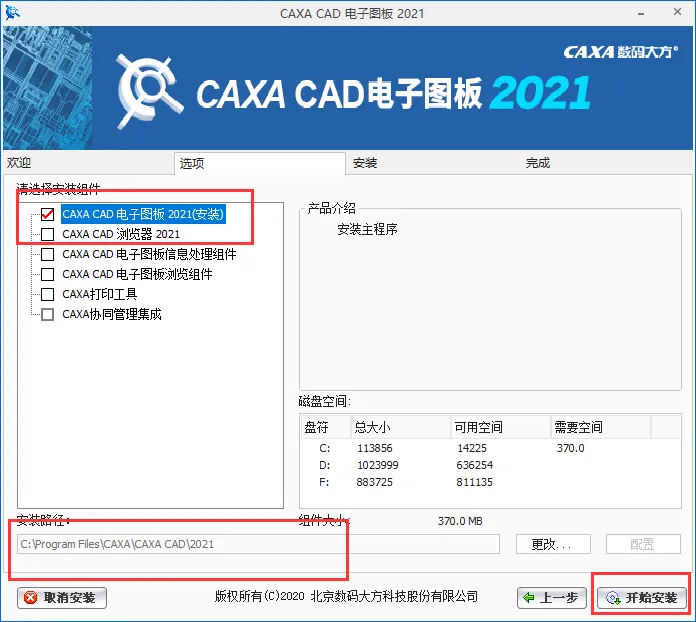
3. 第4步你将CAXA CAD 2021电子图板安装组件勾选中,安装路径的话可以更改到更大内存的盘去。然后点击安装~
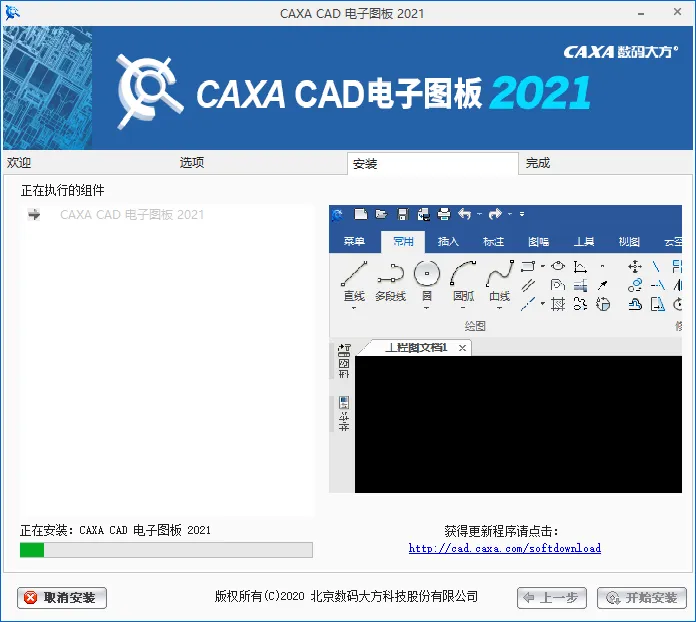
4. 第5步CAXA电子图板正在安装中,等待安装完成。
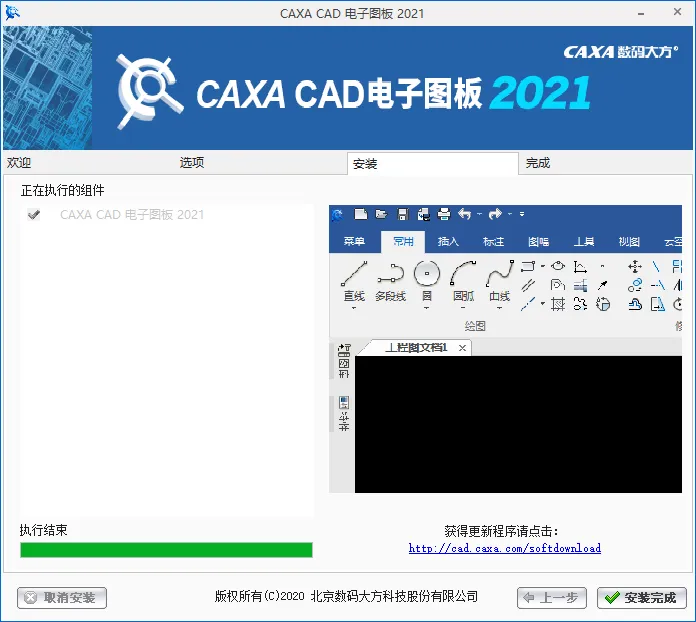
5. 第7步CAXA CAD 2021电子图板安装已完成

6. 第8步CAXA CAD 2021电子图板软件界面,此时就可以用了!
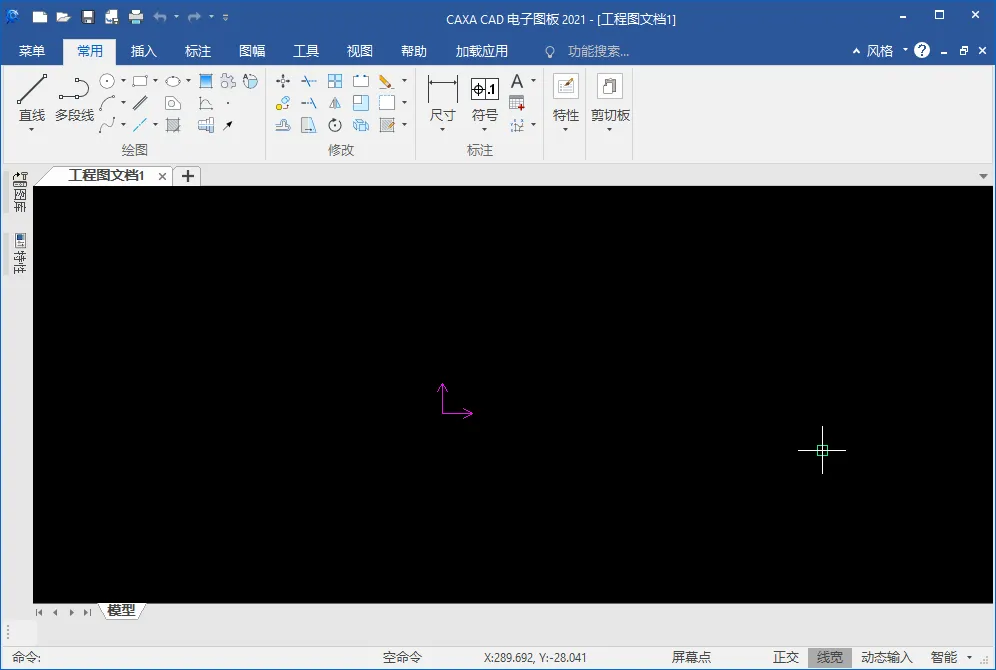
五、启动验证
7. 第6步当右下角的安装完成显示出来为黑体色的了,那么就说明CAXA CAD 2021电子图板安装成功,点击一下~
到这里,CAXA CAD 2021 就安装激活完成了,可以开始使用。