Excel UNIQUE函数完整教程:提取不重复值全解析大家好,我是【唠唠儿】,点击关注,为你分享更多的Excel知识。
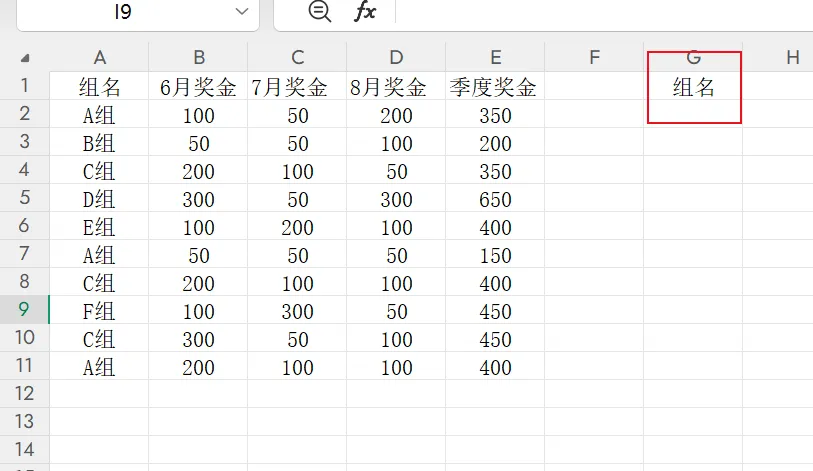
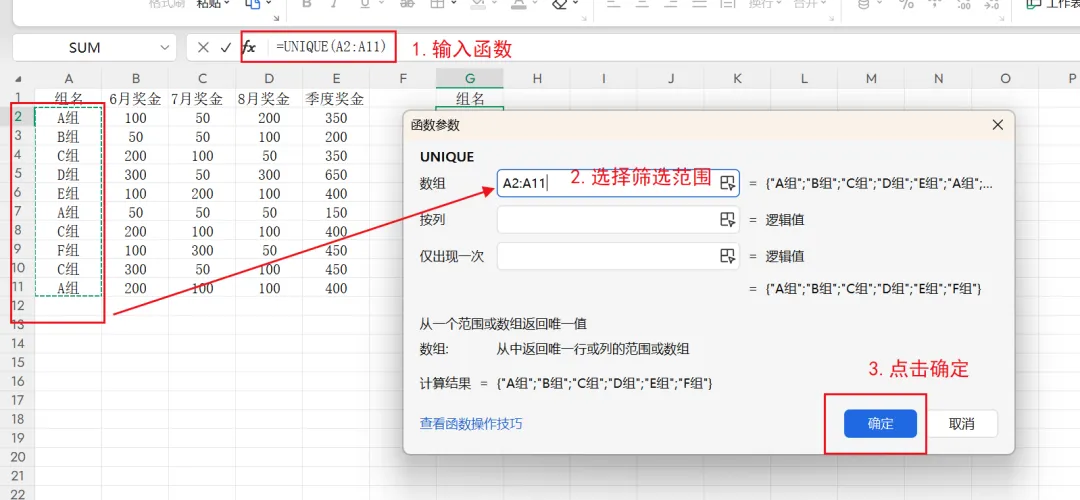
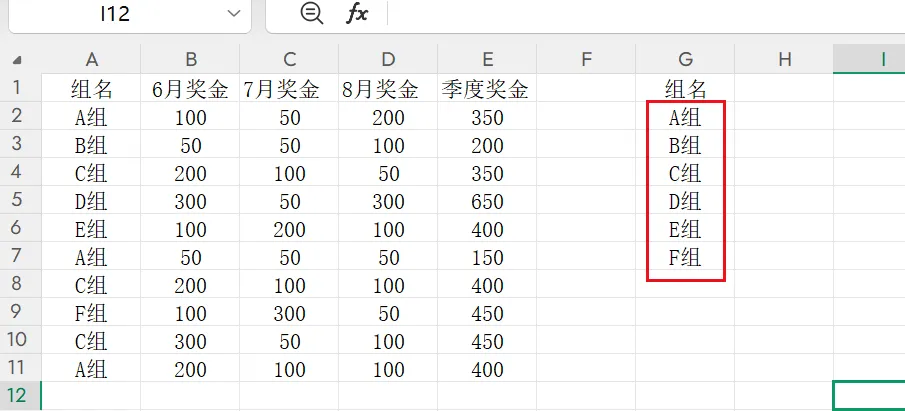
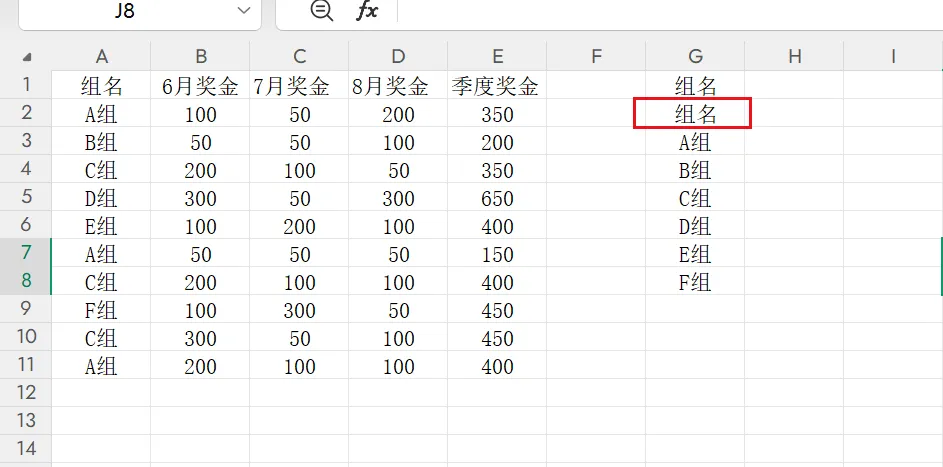
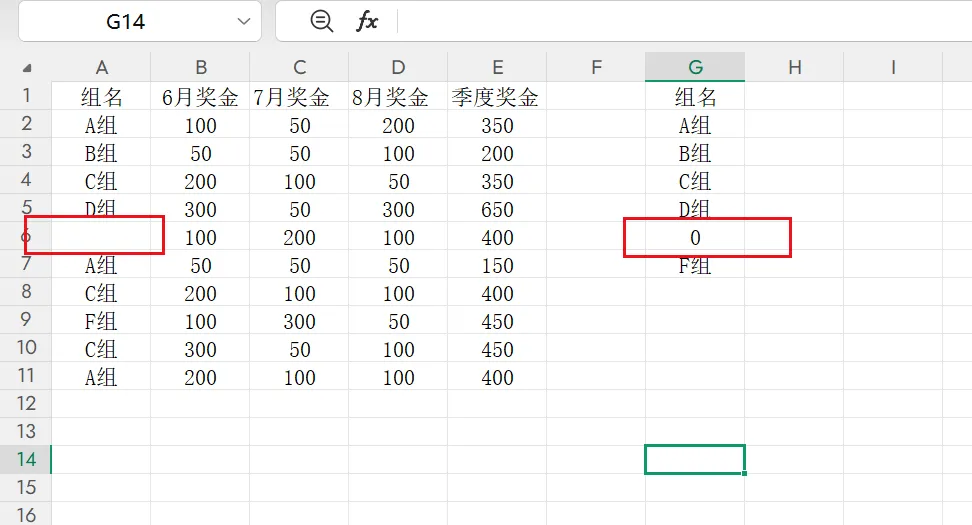
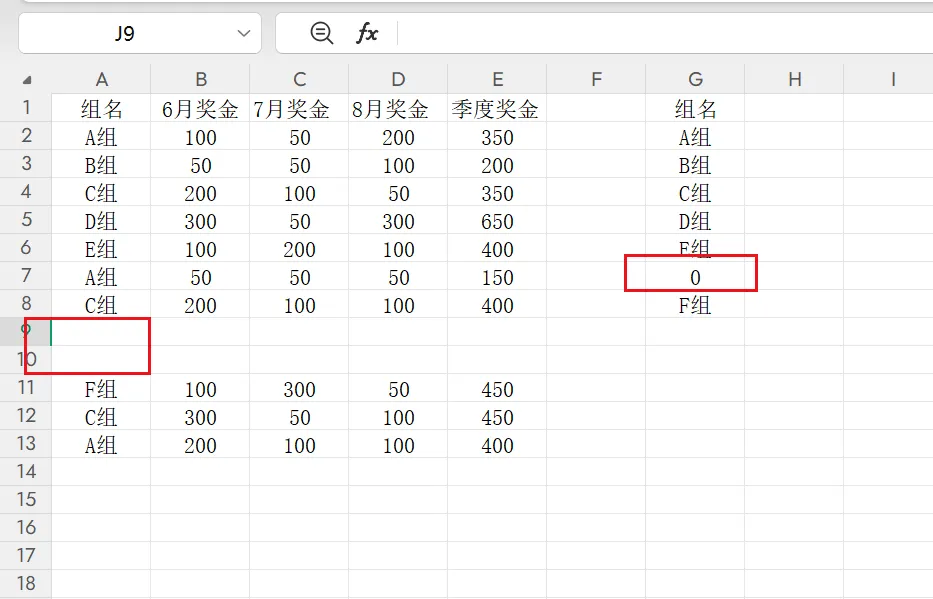
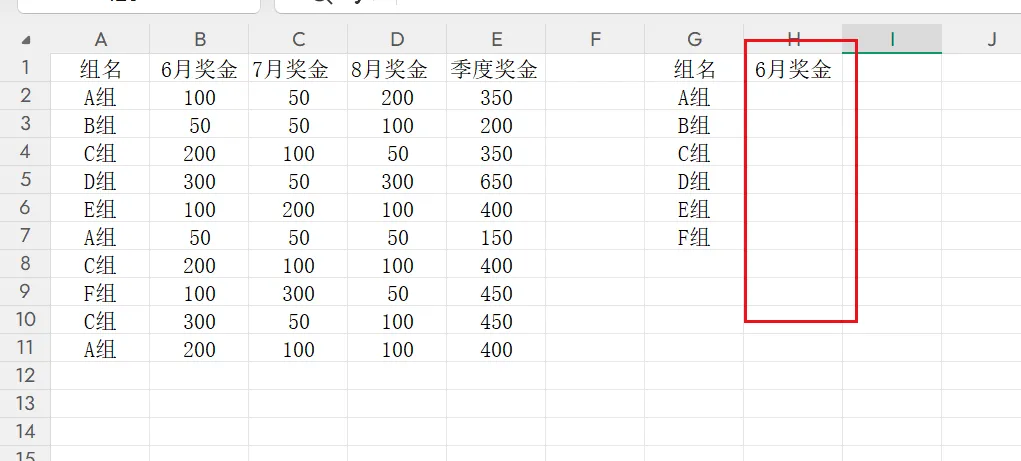
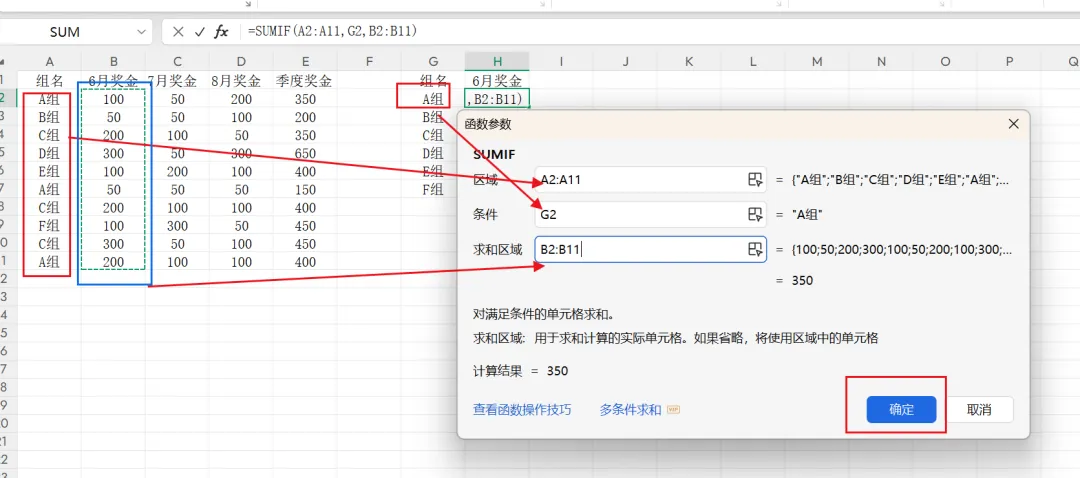
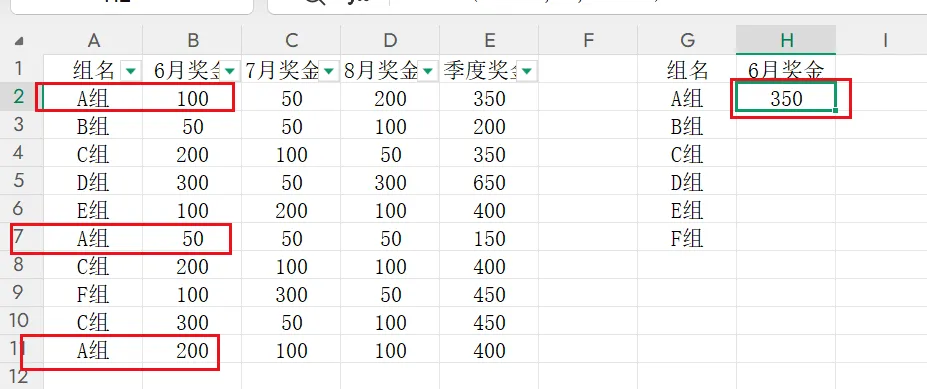
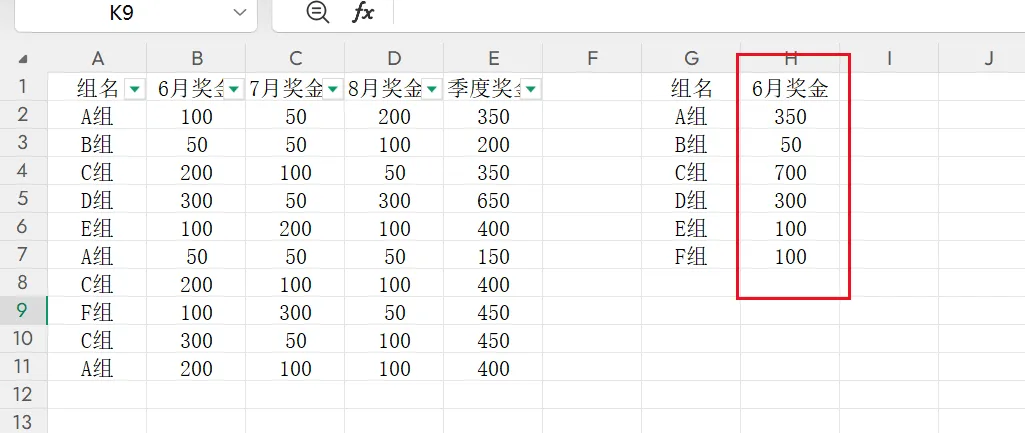
今天我们来学习一个新函数:UNIQUE,这个函数可以快速帮我去除重复项,一起来看看吧。如下图,我想知道,在这三个月里面,拿到公司奖金的,是哪几个组,我怎么从A列筛出这些组名呢?我们在fx右边输入函数=UNIQUE,来到下图界面,直接在第一行,选出我们要筛选的区域,点击确定。需要注意几个点,一个是选择区域不可以选择A1:A11,因为这样会出现下图的结果:第二点,如果你选择的区域里,有一个单元格是空的,会出现什么结果,一起来看看:第三点,如果你的数据并不是连续的,又会出现什么结果?如下图:我们可以看出,当F上面空了两行的时候,也会导致计算结果出现“0”值,实际运用的时候,如果看到0。回顾之前学的一个知识,如下图,我不仅要筛选出这些组别,我还要统计这些组,对应月份,总奖金拿了多少,该如何计算。第一行告诉函数,你要计算对象的区域范围,第二行告诉函数要计算范围里哪个组,第三行告诉函数你要统计什么。选择H2单元格,右下角下拉,即可得到所有组,6月份奖金总和:最后可以跟我一样,在A1:E1区域,选择筛选,随机选择一组,检查数据计算是否有误。以上就是今天分享的全部内容啦,大家学会了吗。不论是正在学习Excel基础的学生,还是初入职场零基础的小白,关注我,学习更多的Excel操作,记得点赞,点亮在看哟,欢迎留言。
 夜雨聆风
夜雨聆风