 夜雨聆风
夜雨聆风嗨大家好,我是品薇,今天的内容有点长但是保证干货满满!
这几天在体验爆火的开源项目 DeepSeek Harness ,昨天刚分享了官方安装教程,教程中也提到了体验糟糕不适合普通用户,因为现在的 DeepSeek Harness 目前还是开发者预览版。
Github 上有一个开源项目完美解决这些痛点,如果你想长期使用 DeepSeek Harness ,建议你了解一下。
今天分享如何安装桌面版、DeepSeek Harness 的 Agent 模式如何选择、厂商模型怎么安装、插件如何安装。
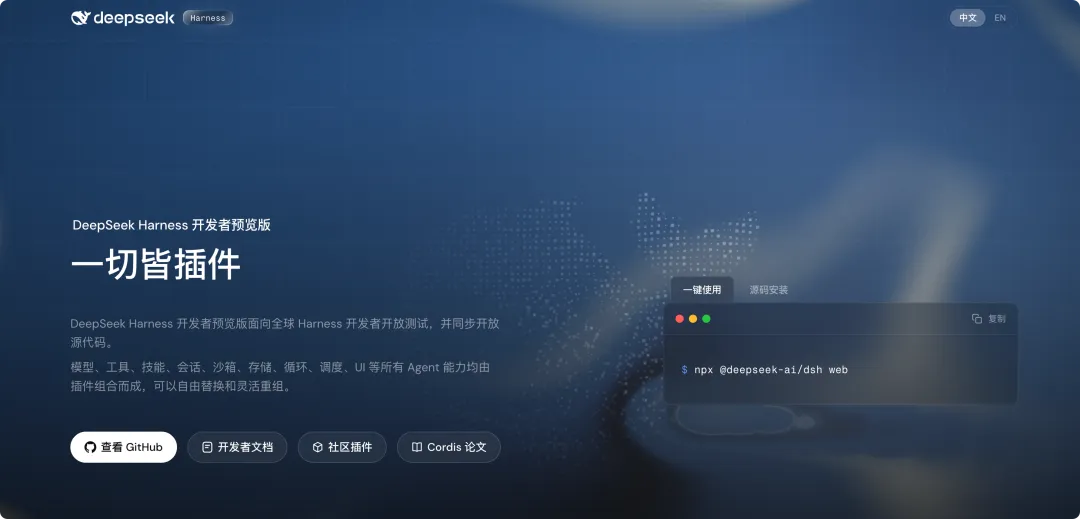
DSH Desktop是什么
DeepSeek Harness 的核心能力其实已经很完整了,网上也开始出现各种玩法,但是普通用户要让它开始干活,得先照顾一台本地服务器,从安装开始门槛一下就拔高了。
你需要安装合适版本的 Node.js,需要知道 npx 是什么,需要在终端启动服务,在使用时还要记得别关窗口。网页打不开时,你得判断是服务停了、端口冲突了,还是 macOS 防火墙又拦了什么。
对开发者来说,这些都不算事。
但你和品薇一样又不是程序员,只想让 DeepSeek 帮你整理资料、修改文档、分析项目,为什么还得先学会管理端口?

这就是 DSH Desktop 要解决的痛点:把 Harness 从命令行搬进桌面应用。
之前你得先装 Node.js、开终端、启动一个本地地址,打开浏览器才能用,每一步都是门槛。
现在这个桌面版把这些全部打包成一个安装文件。双击安装,打开就能用。
它没有给 Harness 增加什么新能力,但让体验更丝滑。
DSH Desktop 怎么安装
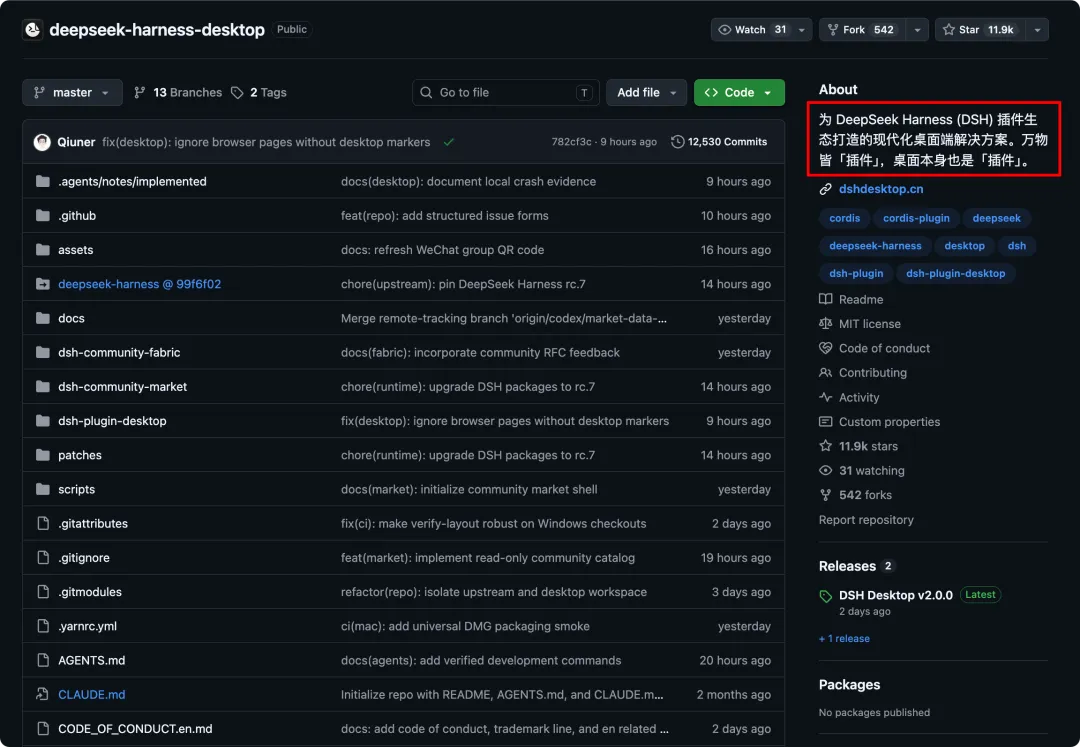
DSH Desktop 是在 Github 上的开源项目,并不是 DeepSeek 官方产品。
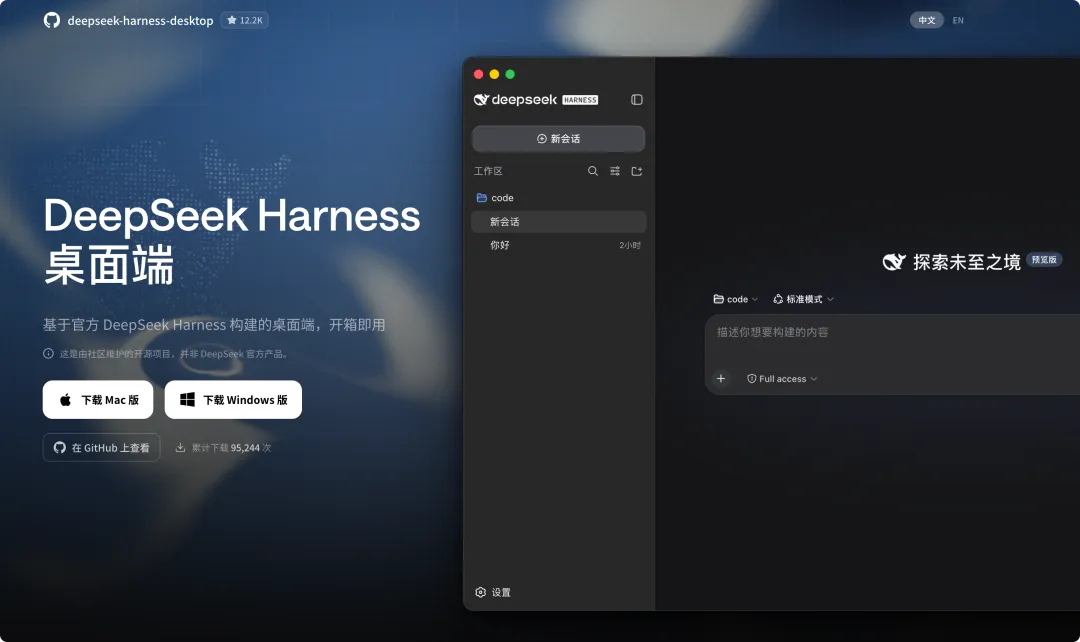
项目目前提供 Windows 和 Mac 的安装包。根据自己的系统选择下载。
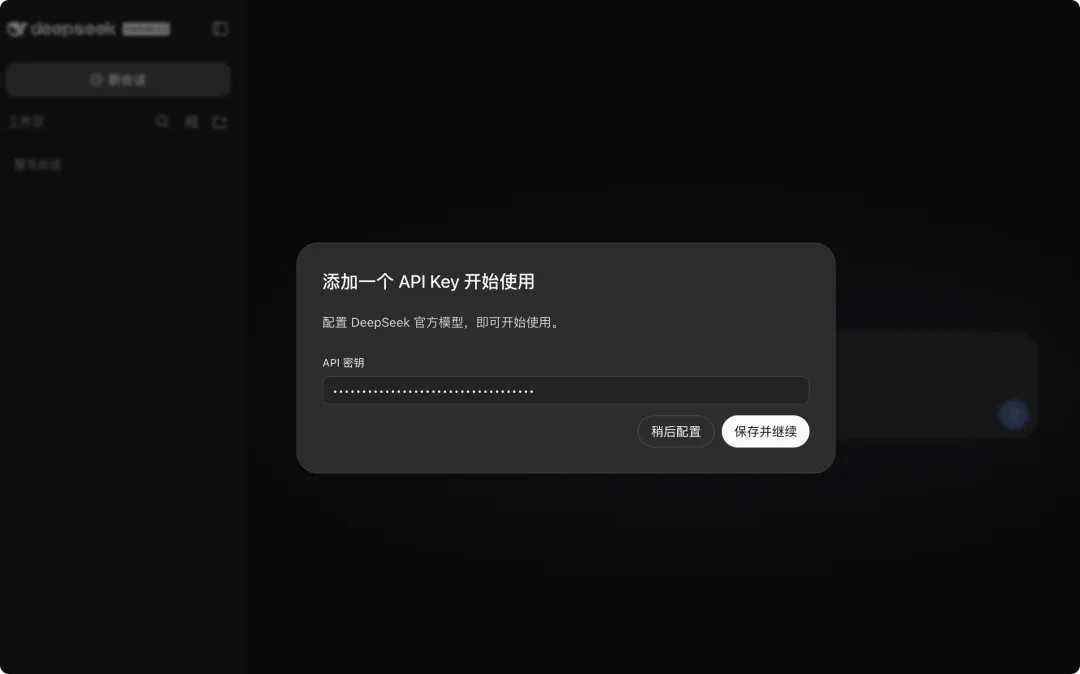
安装完成后,第一次启动依然需要输入 API Key,如果不会获取的可以去主页看看上一篇文章。
熟悉界面
桌面版虽然不是官方出品但是和官方的网页版一样并没有缺失功能可以放心使用。
界面和 Codex、Hermes、workbuddy 等平台的交互都非常相似,左边是对话列表,右边是操作区,可以选择添加工作区、选择模式(默认模式是标准)切换模型。
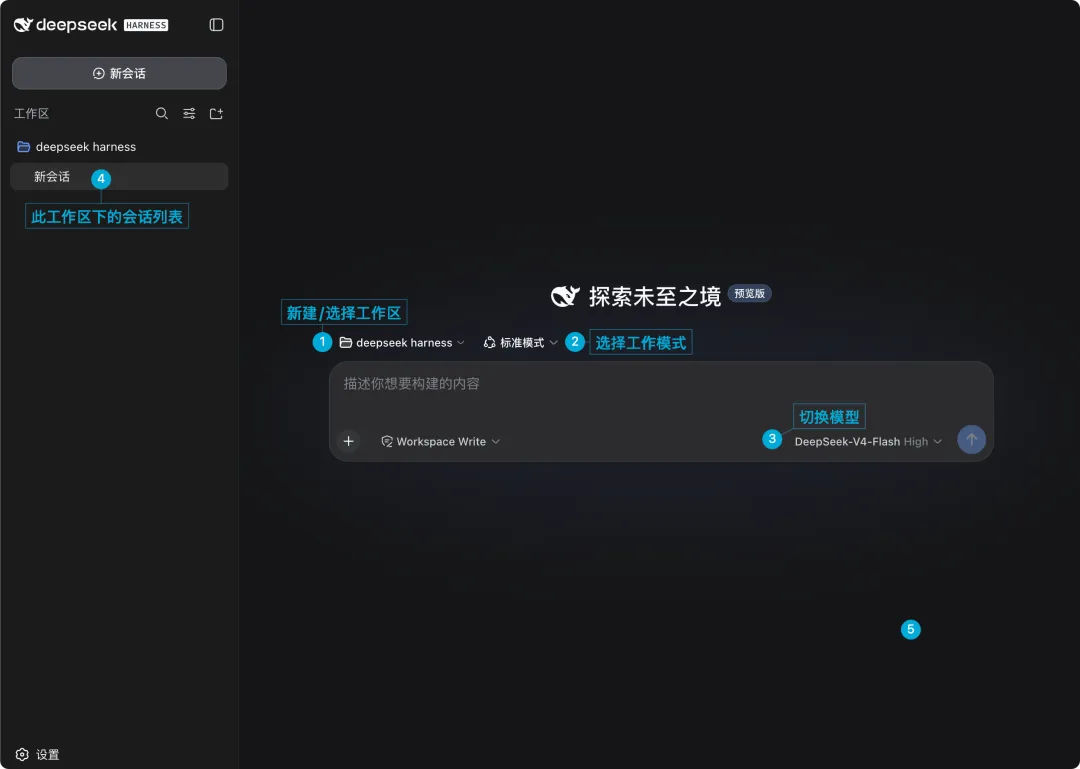
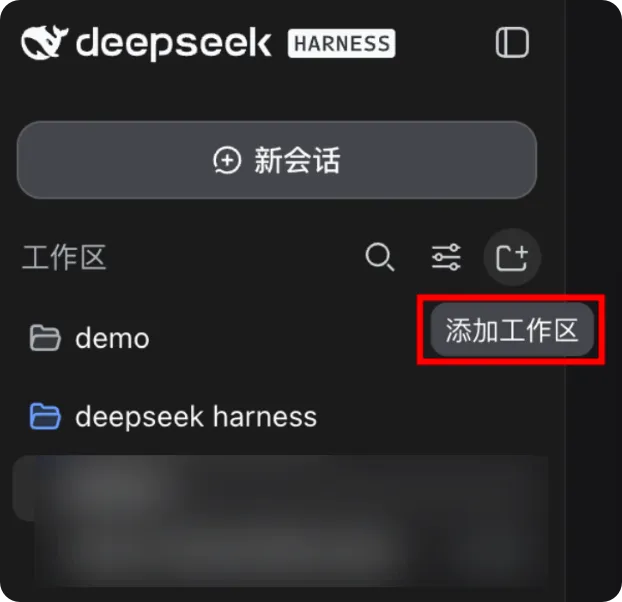
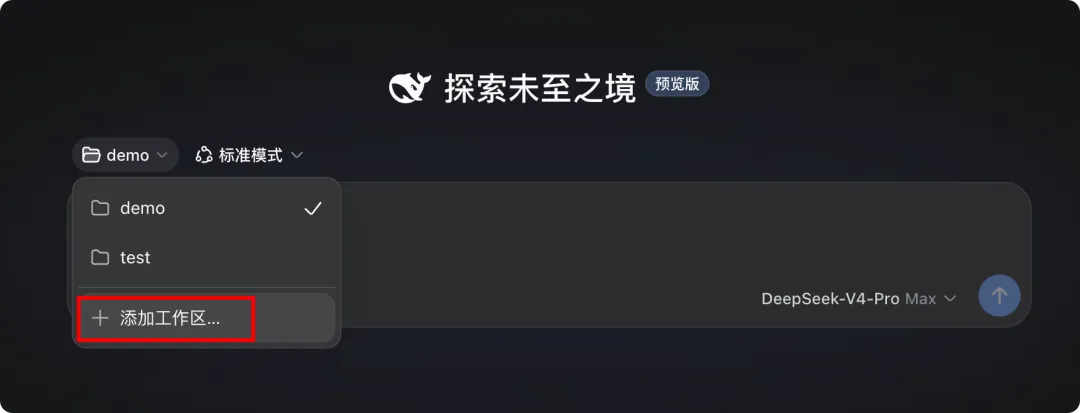
第一次使用,可以先创建工作区。不同的任务放在不同的工作区内,相当于做一个分类。当然不添加照样能干活,只是会话会散在"未分组"里,对与长期项目不擅于管理。针对不同的工作区还能匹配不同的权限。创建工作区有 2 个入口,一个是侧边栏一个是对话窗口。
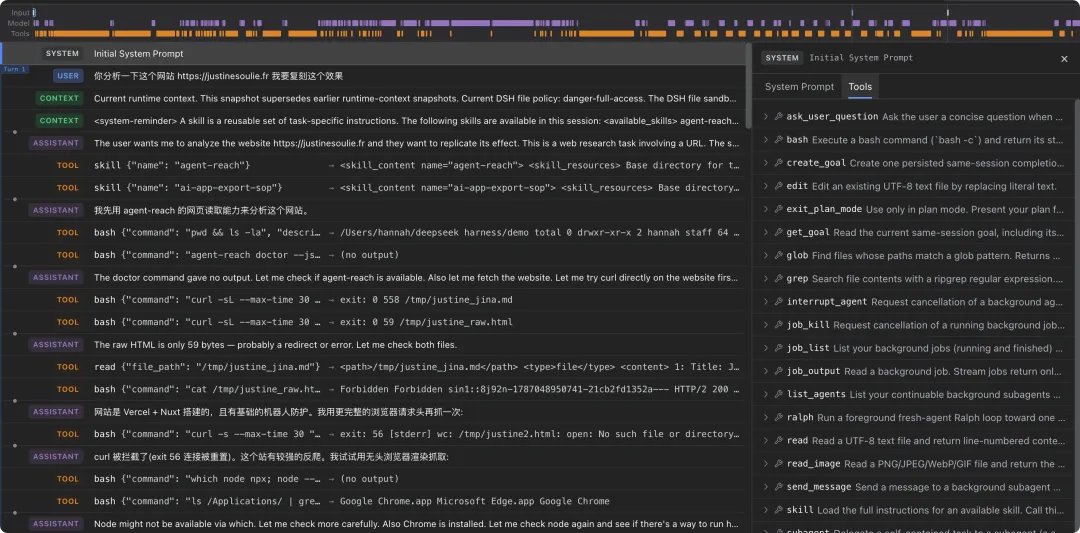
说个不一样的交互亮点, Deepseek Harness 的轨迹视图,把对话做成了轨迹日志,要查询对话记录就很方便,用户发了什么、模型返回了什么、用到了什么工具整个开发过程都一目了然,非常方便后续的项目追踪。
模式怎么选
官方提供了 4 个模式,默认模式是标准模式。可以简单理解为这个预设决定了 Agent 用什么姿势干活。
这也是 Deepseek Harness 跟其他产品很不一样的地方,相当于官方已经为你训练好了 4 匹马,怎么选你自己决定,而最后的创造模式,跑道(基本框架)给你了,你可以自己训马,定制化的自由度真的很高。
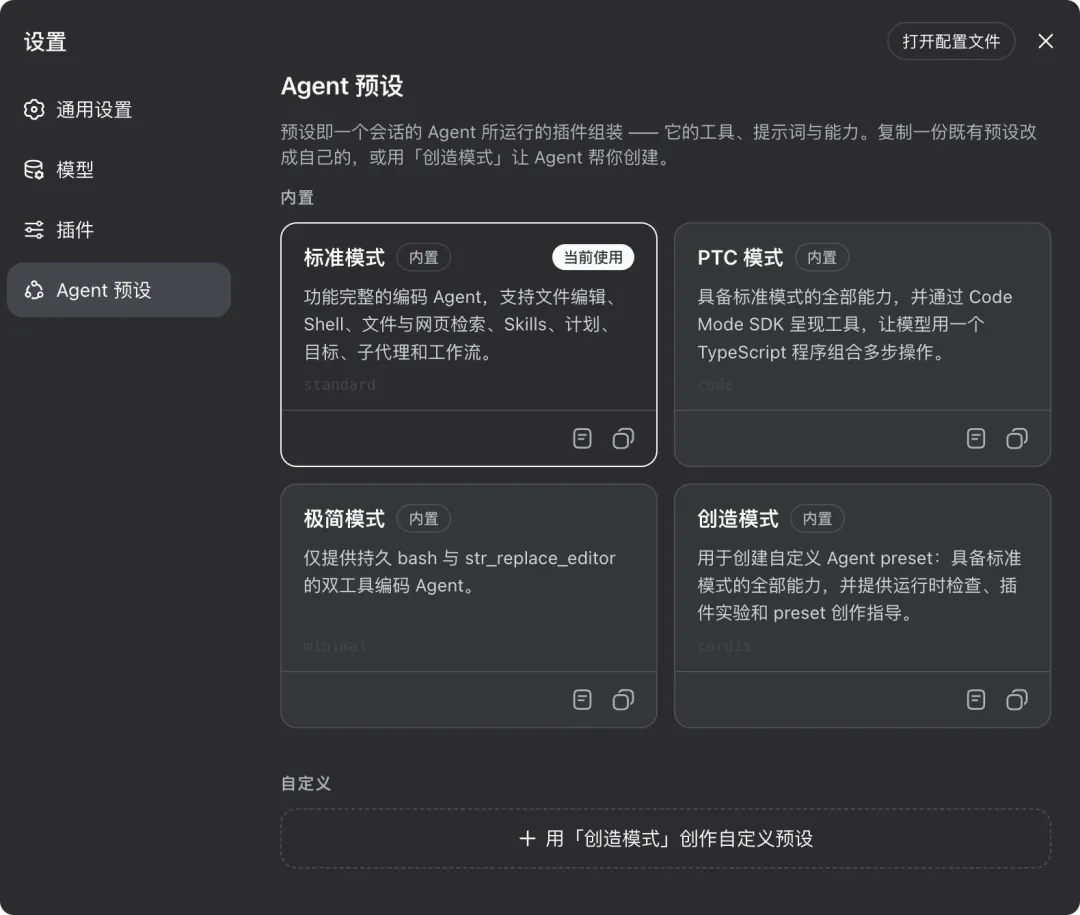
按下面的场景选择,不用再纠结了:
极简模式:只想让它老实写代码、高效干活,够用还省钱 标准模式:不确定选哪个,你就默认选择这个,涵盖了你的大部分日常需求 PTC 模式:让 AI 改一个项目,标准模式下在处理某些问题时需要你的确认,PTC 是提前把整个流程写成一个脚本,中间不停直接开发完成。这个模式适合你已经知道自己要做什么、不想反复确认的任务类型 创造模式:想自定义 Agent 的行为,比如给它加一套只属于你的工作流程、让它学会按你的习惯干活
模型怎么安装
添加模型在左下角的设置模块中。支持添加其他厂商的模型。
点击添加提供方。
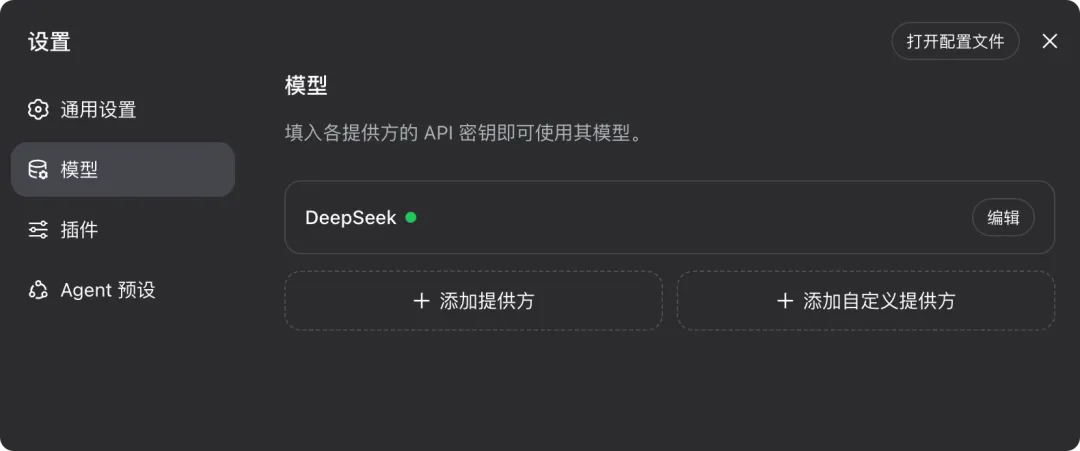
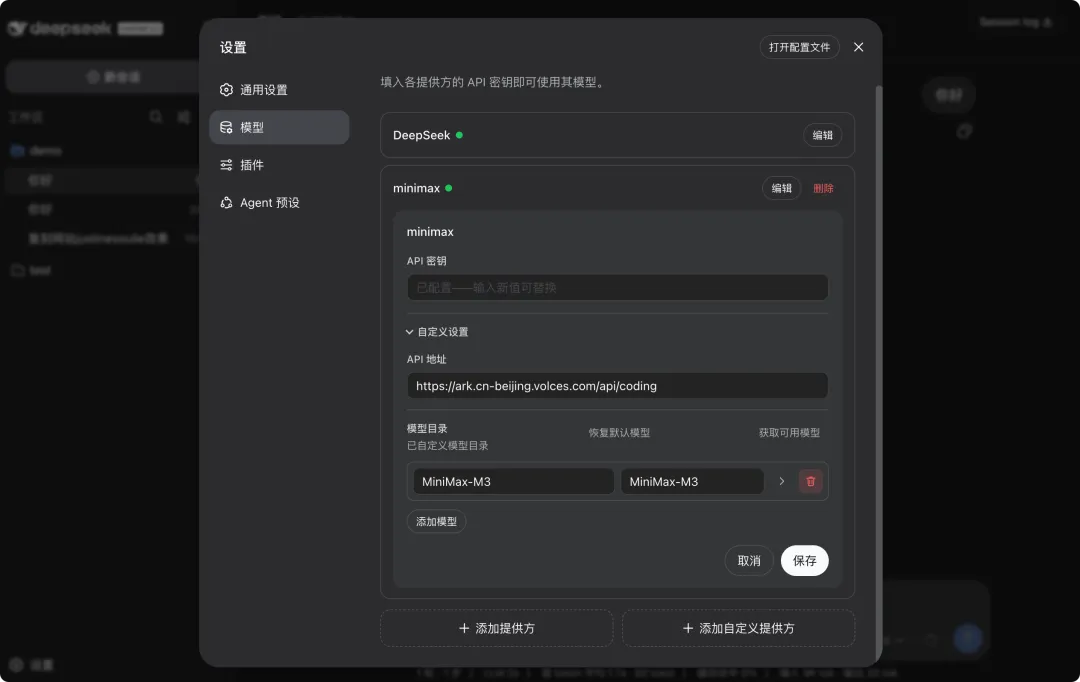
输入厂商名称、API 密钥、API 地址点击保存就好,我加的是火山的 Codingplan 。
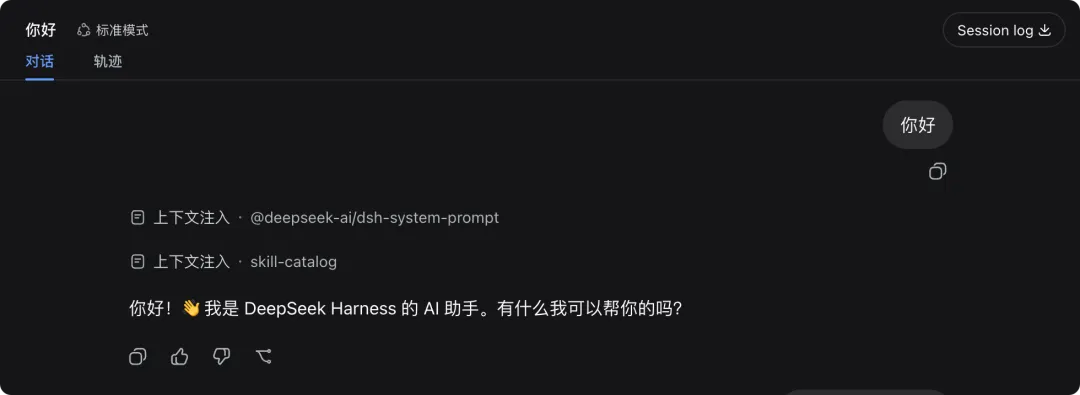
然后在主界面测试一下。能回应就说明连接成功了。
插件安装
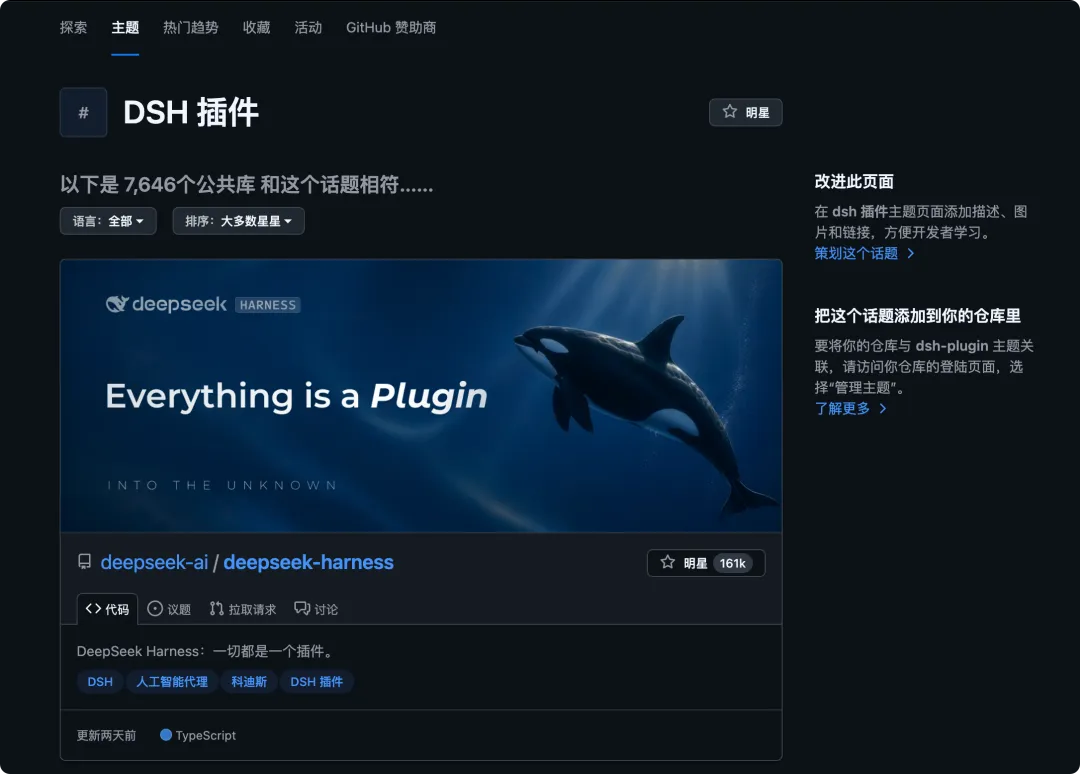
DeepSeek Harness 之所以这么火,官方的「一切皆可插件」的理念算是最大功臣。开源的好处就是有一个非常丰富的开源社区,在社区里只有你想不到的没有找不到的,上线才两三天,GitHub 上挂着 dsh-plugin 标签的插件就已经 7600 多个了(昨天还是 不到 6000 个)。
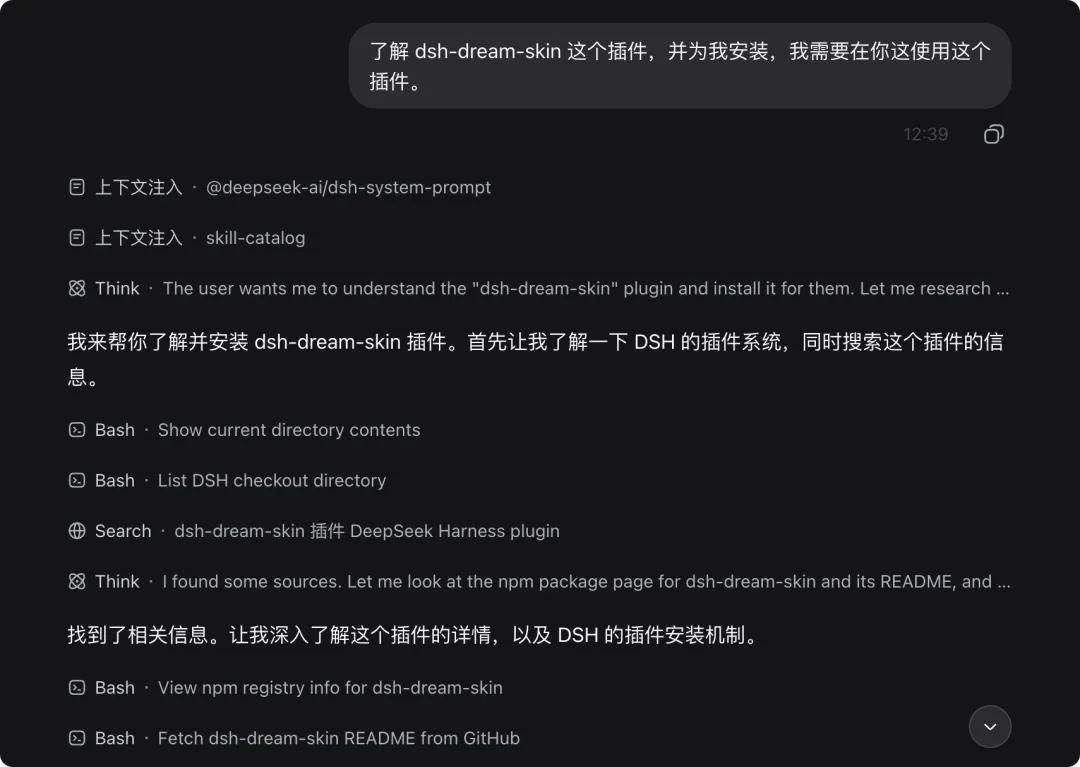
先安装一个皮肤插件。安装过程让 Agent 代劳,你只要告诉它你要什么就好。
安装好后,直接测试你的插件能力。这个插件安装后在设置模块多出一个外观插件。
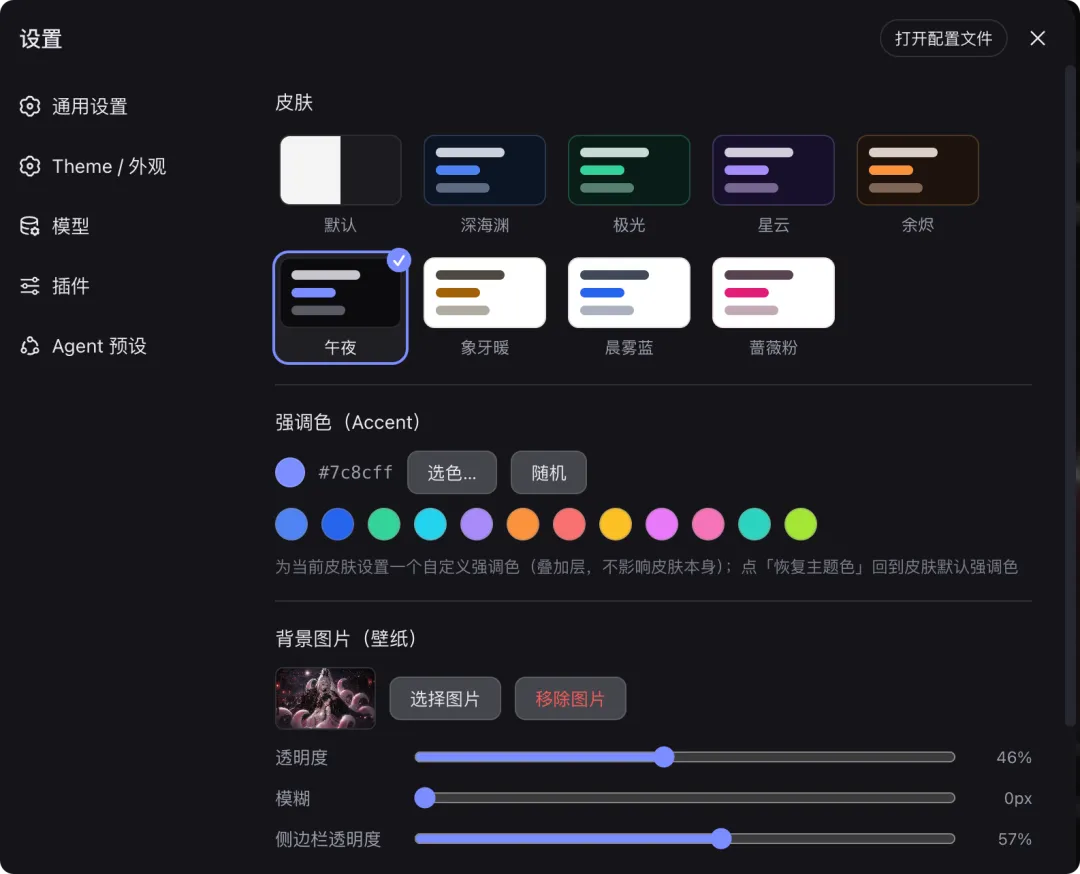
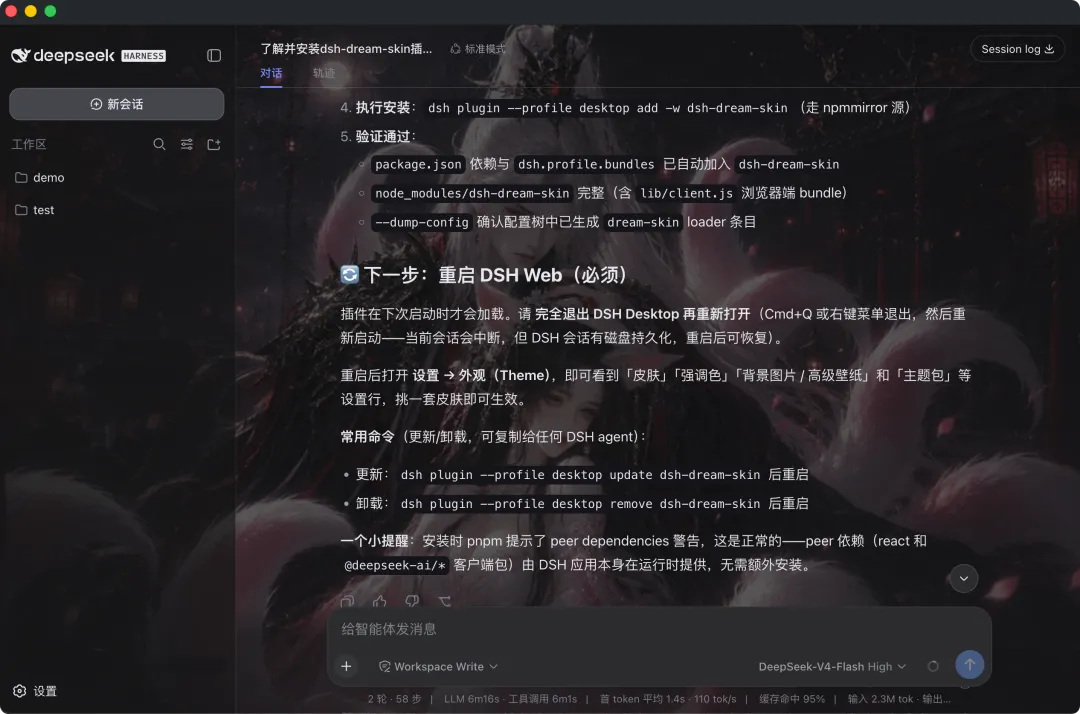
还可以上传图片做背景。
我是品薇,正在记录一人公司与 AI 共舞的成长笔记。下期见~

