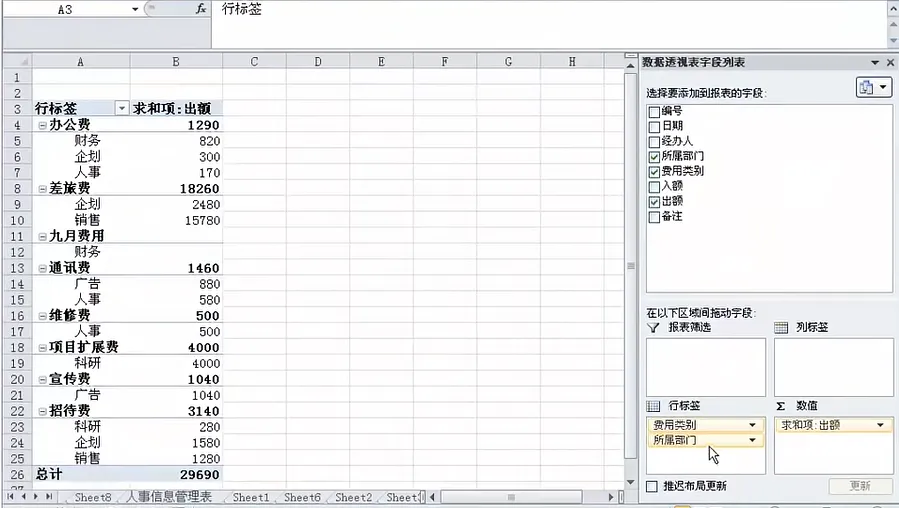
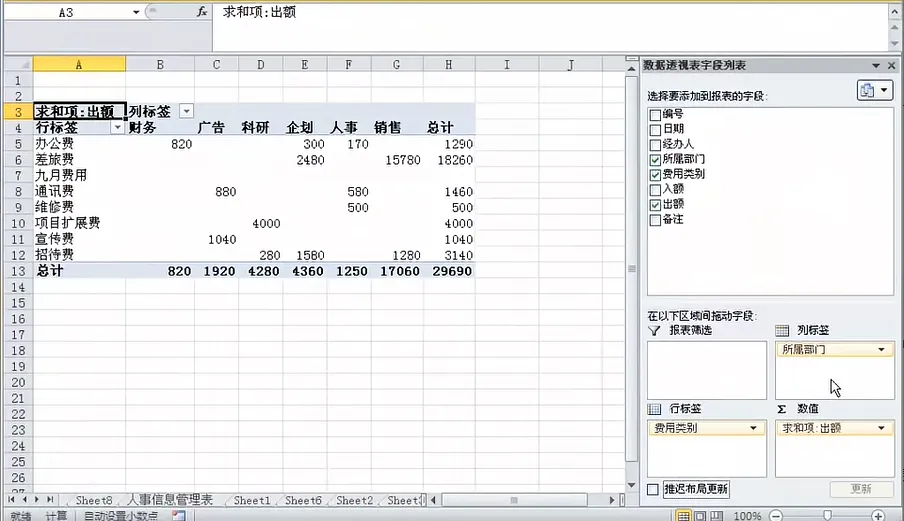
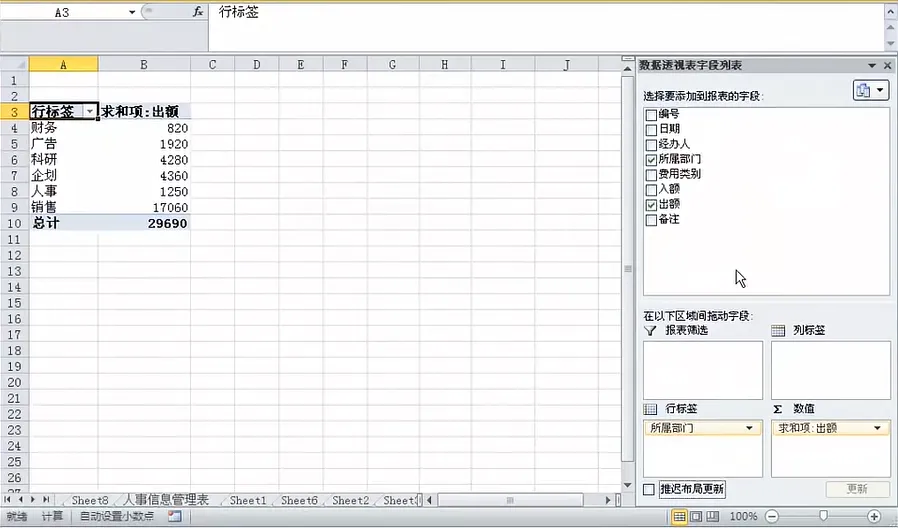
Excel 数据透视表基础操作:拖动字段,一键变换报表布局欢迎来到【Excel 基础学习园地】!本账号专注分享零基础也能看懂的 Excel 实操干货,不讲晦涩理论,只讲落地好用的表格技巧、函数案例、快捷键与数据规范,从入门函数到数据透视表全覆盖,新手、职场半吊子都能轻松跟上。持续更新配套图文实操教程,想要稳步提升 Excel 办公效率,不妨点个关注,不错过每一期实用干货!如果希望学习更多中高阶公式函数的实战用法,可以关注【和老菜鸟一起学Excel】!01适用场景很多新手觉得透视表难,其实核心就一件事:拖动字段,就可以切换报表样式,不用修改原始数据源。以这份费用统计表为例:原始字段包含:费用类别、所属部门、出额。我们只需要拖拽字段列表里的字段,3 种不同报表立刻生成。今日教程的视频版:喜欢看文字教程的小伙伴可以阅读了~~~想系统学习数据透视表技术的伙伴可以了解一下这个免费课程:Excel 数据透视表全攻略(零基础入门课)02案例场景:各部门各项费用统计原始数据表记录每一笔支出,想要看不同维度汇总,不用改源数据,只拖动字段。布局 1:行内两级分组(费用类别 + 所属部门都放在【行标签】)字段配置:行标签:费用类别、所属部门数值:出额(求和)效果:每一类费用展开各个部门的花销,竖向层级展示。先显示办公费,下面嵌套财务、企划、人事各个部门金额;差旅费下面嵌套企划、销售等。适合看「某一笔费用,分别是哪些部门花的」。布局 2:二维交叉表(费用类别放【行标签】,所属部门放【列标签】)字段配置:行标签:费用类别列标签:所属部门数值:出额(求和)效果:行是费用类型,列是各个部门,形成一张交叉矩阵表格。横向看同一个部门所有开销,纵向看同一种费用各个部门开销,表格一目了然,适合打印汇报。布局 3:只看部门总花费(只把所属部门放在【行标签】)字段配置:行标签:所属部门数值:出额(求和)效果:直接汇总每个部门全部总支出,不再区分费用类别。只看各部门花钱总数。03✨核心操作要点右侧【数据透视表字段列表】,直接用鼠标,把字段名称,拖到下方 4 个区域:行标签、列标签、报表筛选、数值。同一个字段,可以拖进行标签,也可以拖进列标签,放的区域不一样,报表完全不一样。不需要的字段,直接把字段从区域里拖出去,就移除了;想换维度,直接拖拽调整位置。4 个区域简单科普行标签:内容竖向往下排列列标签:内容横向向右铺开数值:用来做求和、计数计算的数字字段报表筛选:做全局筛选,整表按条件过滤04💡新手小贴士不需要删除透视表,只拖动字段,就能换 N 种统计视图,这就是透视表最大的优势。如果你的界面看不到字段列表:点击透视表任意单元格,顶部菜单栏【分析 / 选项】,点开【字段列表】即可调出来。数值区域默认是求和,如果变成计数:点击数值里面字段下拉→值字段设置,改成求和。05学习小结透视表本质不是写公式,是玩字段拖拽。字段放在哪个框,就决定表格长什么样,熟练拖动,就可以快速切换维度分析数据。
 夜雨聆风
夜雨聆风