夜雨聆风
夜雨聆风山石防火墙镜像,可以让学习网络安全人员熟悉安全产品
镜像:山石防火墙
安装环境:VMware Esxi
关注获取:关键字山石防火墙|
1、打开VMware Workstation,选择
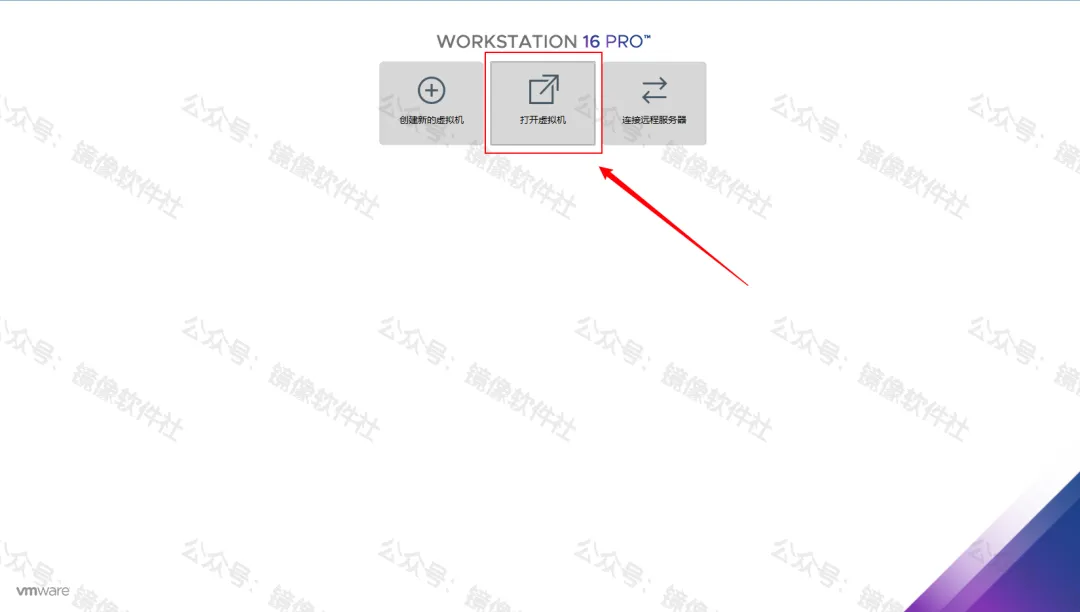
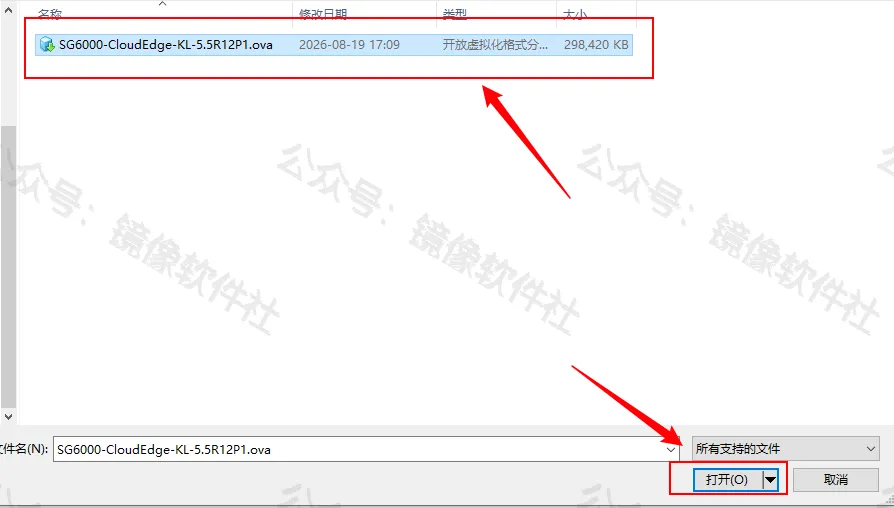
2、选择下载好的镜像文件

3、选择镜像文件,并点击打开
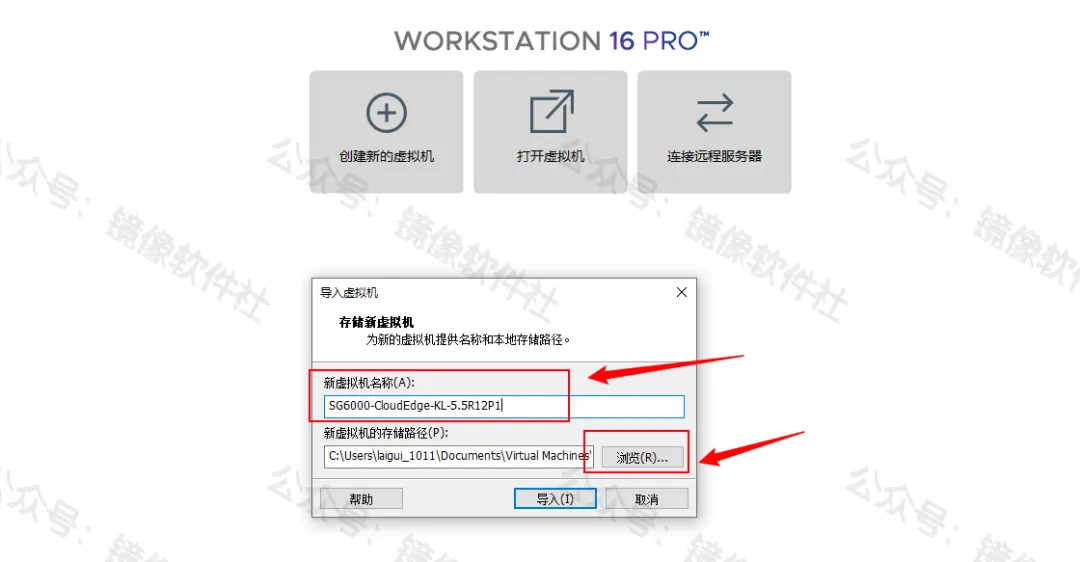
4、提示输入镜像名称,并选择镜像存放目录
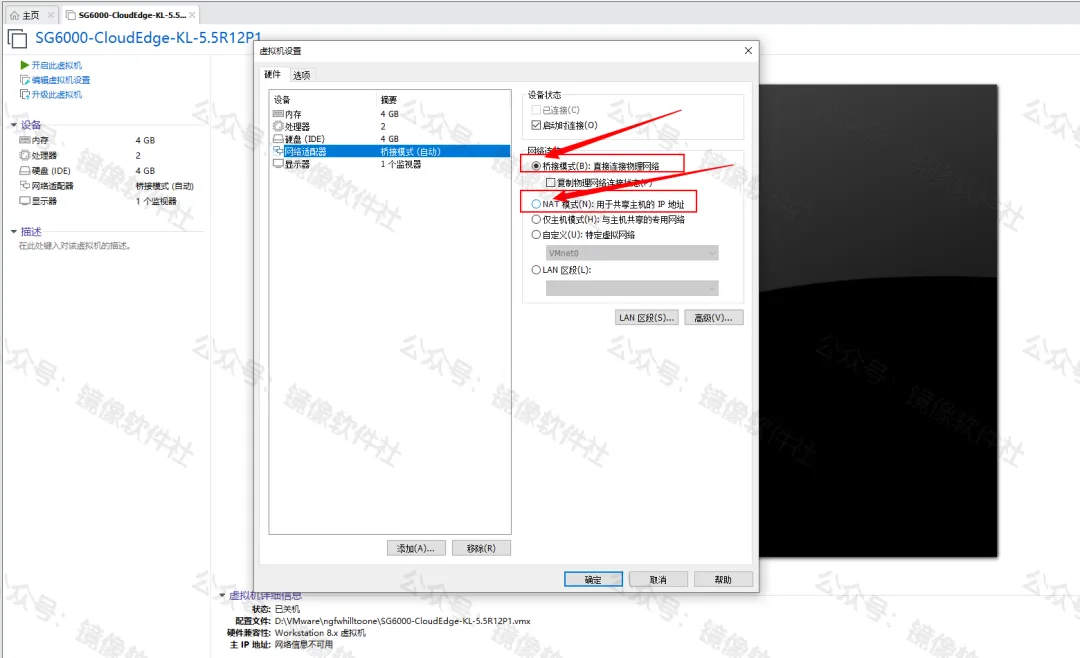
5、导入完成之后,点击编辑虚拟机配置
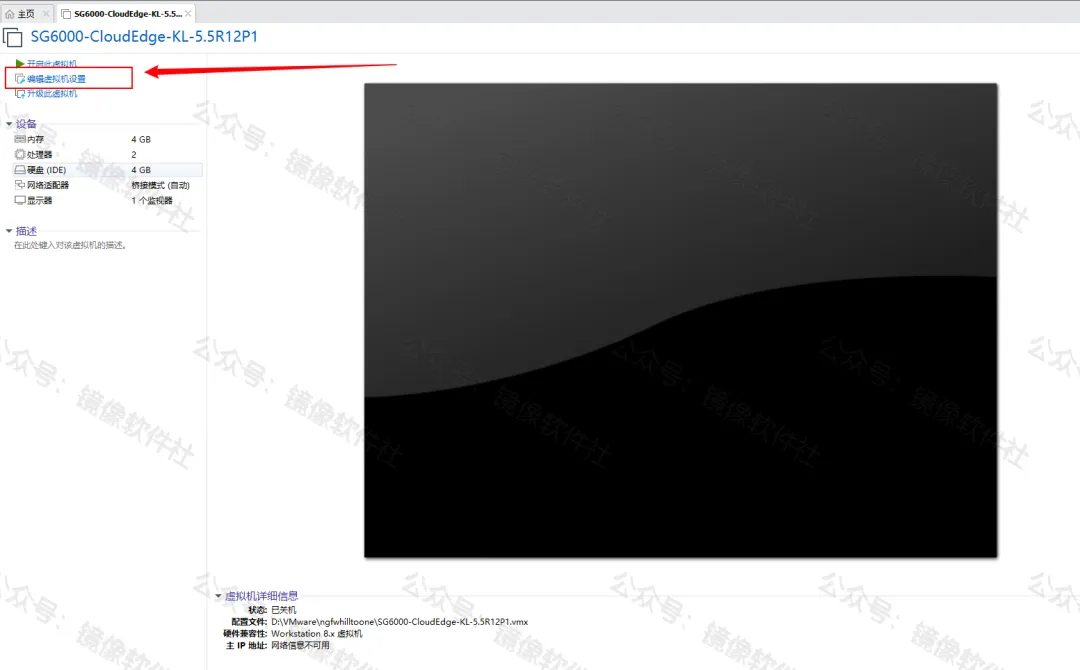
6、选择网卡,网卡模式选择nat模式
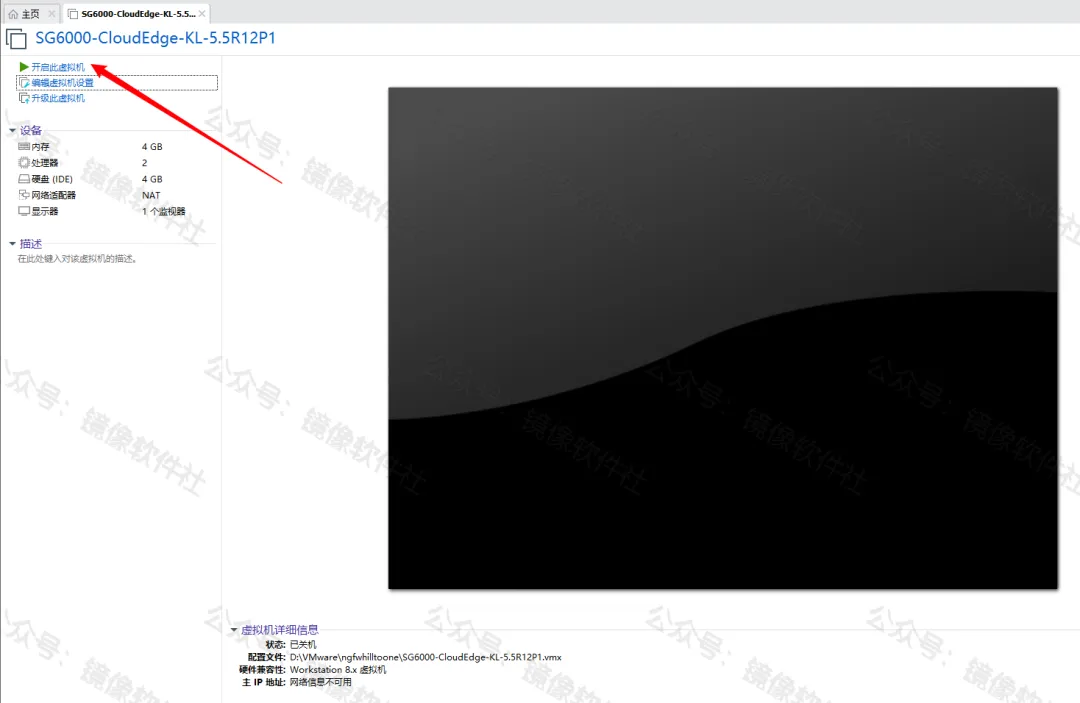
7、点击开启虚拟机
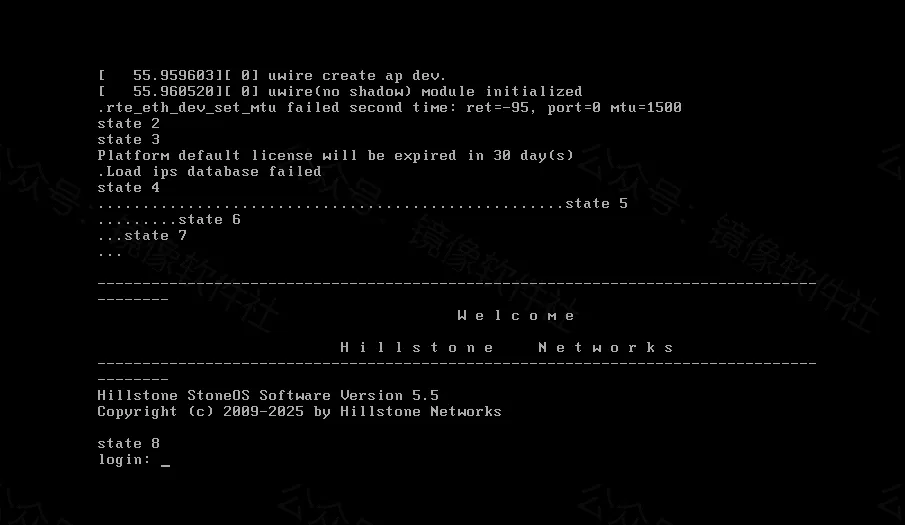
8、输入用户名、密码;用户名:hillstone 密码:hillstone
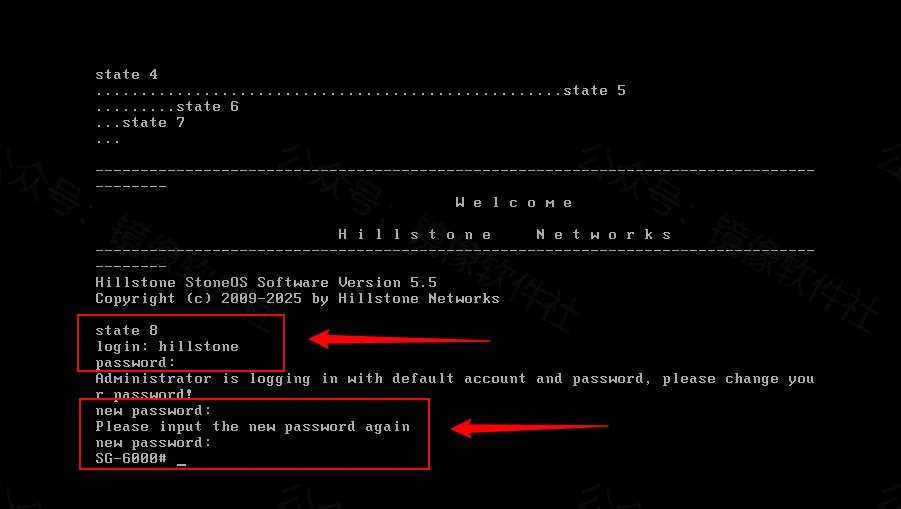
9、提示更改密码,输入新密码并且再次输入
10、查看接口自动获取的地址
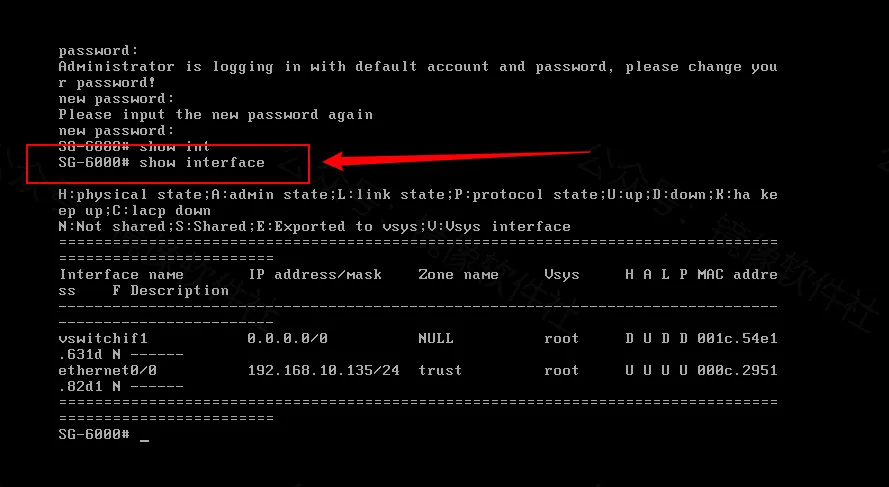
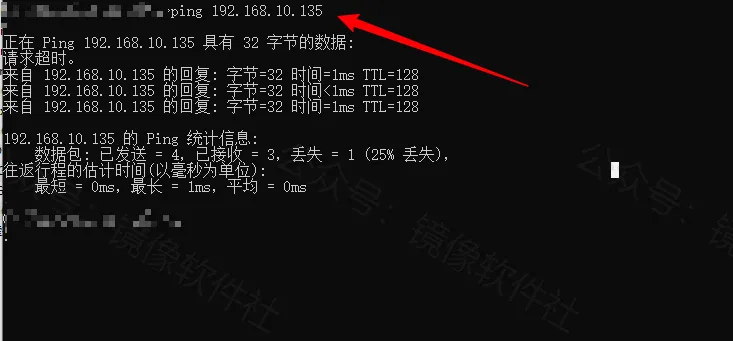
11、本地cmd窗口,ping测试
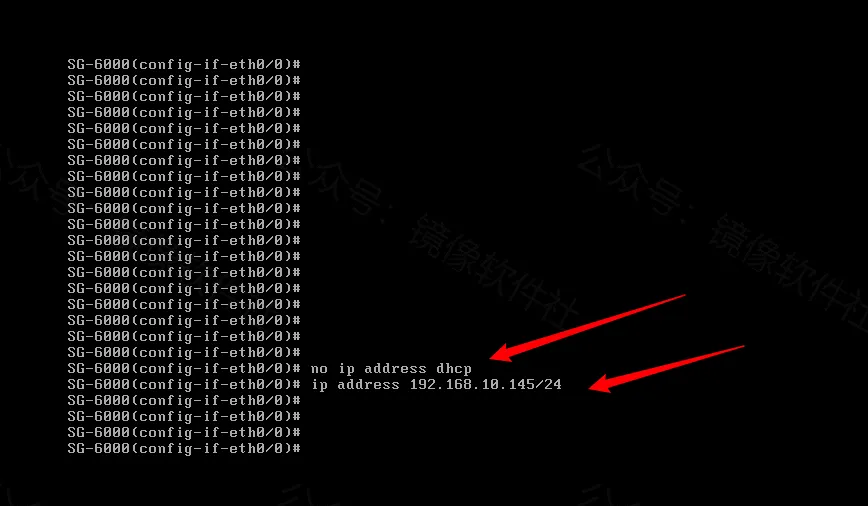
12、nat模式为自动获取地址,如果使用桥接或者静态IP;进行下面配置(不更改IP地址则可以忽略)
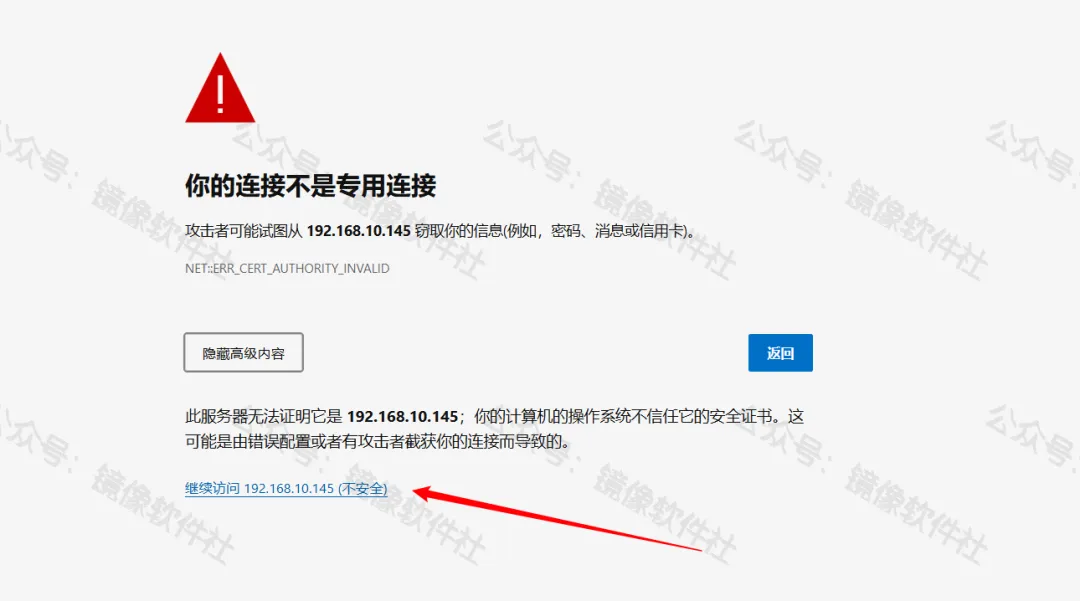
13、本地浏览器访问https://ip+地址,点击高级
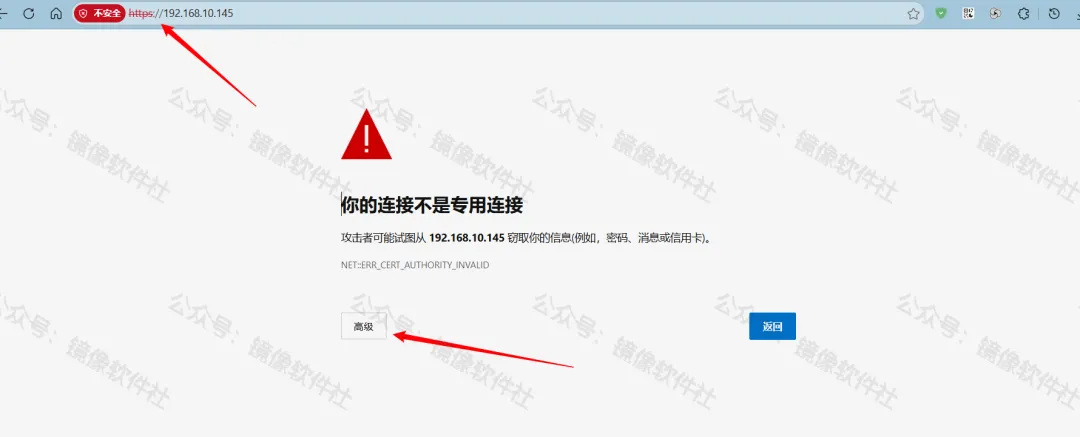
14、点击继续访问
15、web界面输入用户名密码,密码为命令行更改后的密码

16、点击跳过
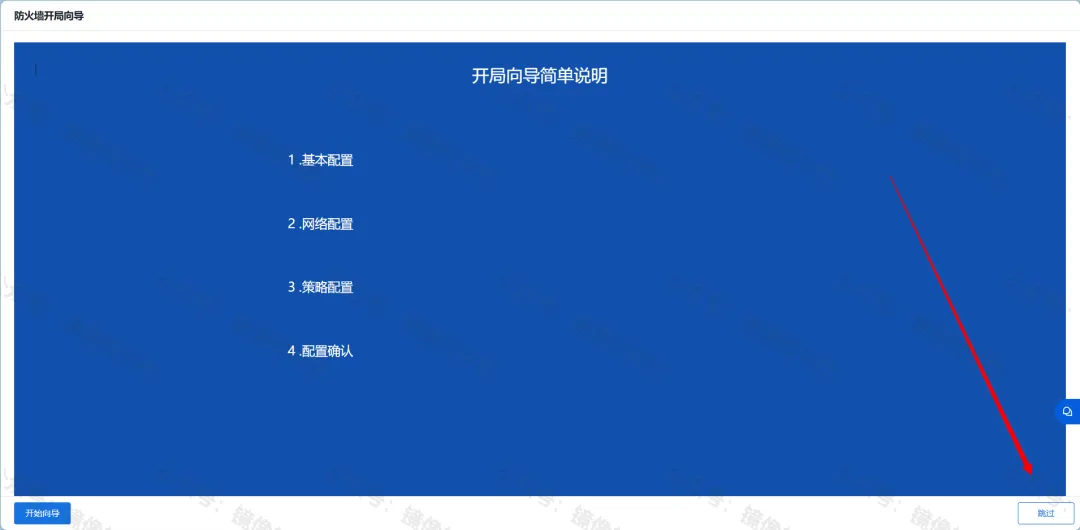
17、配置完成,初始为一个月授权