 夜雨聆风
夜雨聆风每次写教案、做课题申报或者改论文,最烦的不是内容,而是排版。目录页码一个个敲,前面加个章节后面全乱;想找一个段落要疯狂滚鼠标。其实 Word 自带的几招就能搞定。
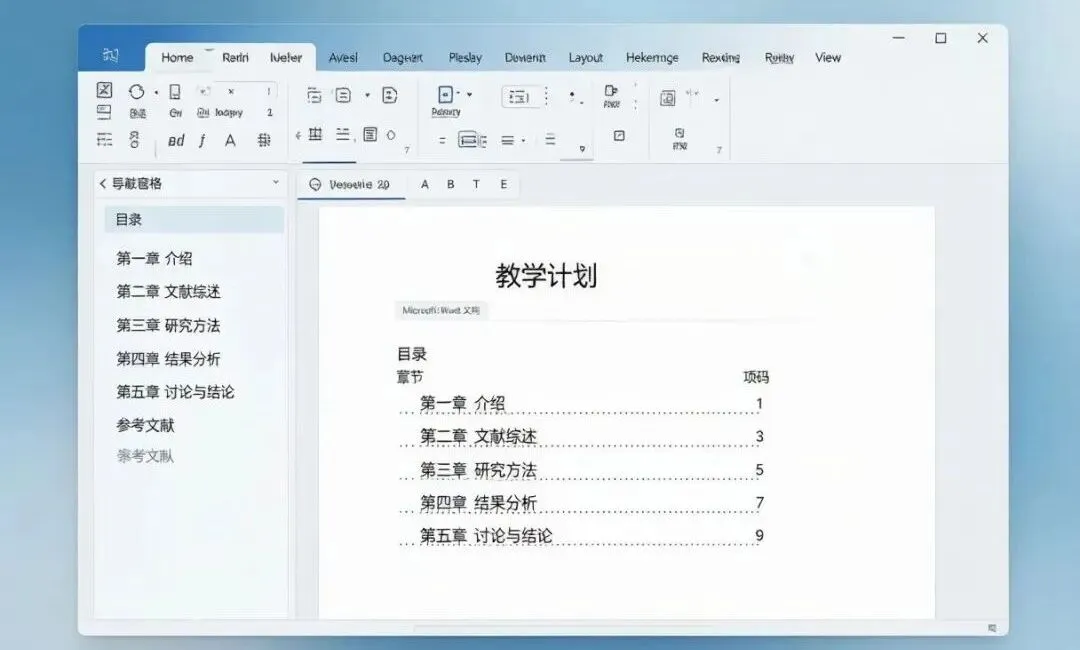
今天这篇分享4个 Word 长文档排版技巧,目录页码能跟着标题自动变,教案和论文都能用得上。
技巧1:标题用“样式”,Word才认得你
很多老师习惯把章节标题手动加粗放大,这样 Word 并不知道它是“标题”。生成目录时会一脸懵。正确做法是:
选中你的大标题,比如“第一章 教学设计”。 点击开始选项卡 → 样式 → 选择 标题1。 小节标题选 标题2,更细的用 标题3。
样式看着不顺眼?右键样式 → 修改,把字体、字号、行距、颜色一次调好。后面所有同级标题会自动统一,不用再手动刷格式。
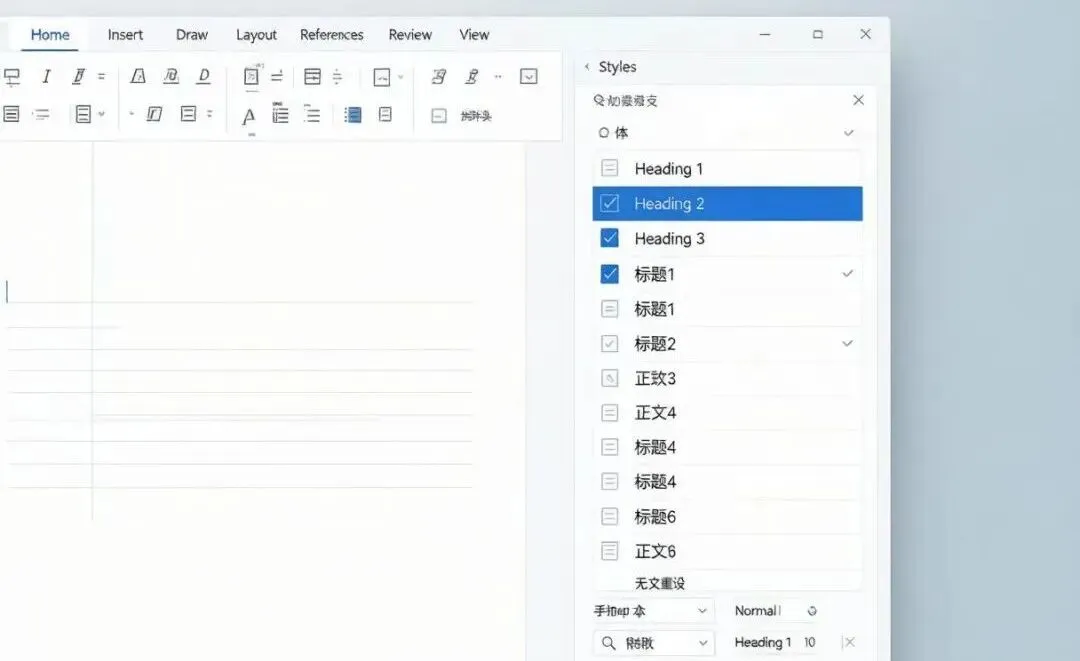
↑ 样式窗格里,标题1、标题2、标题3 就是大目录的“骨架”。
技巧2:引用 → 目录,一页自动生成
标题用样式设好后,目录就能自动生成了,完全不用手敲页码。
把光标放到文档最前面,也就是你想放目录的位置。 点击引用 → 目录 → 选 自动目录1 或 自动目录2。 目录瞬间出现,标题、页码、引导线全部对齐。
后面如果加了新章节,只需在目录上右键 → 更新域 → 更新整个目录,页码会自动重排。
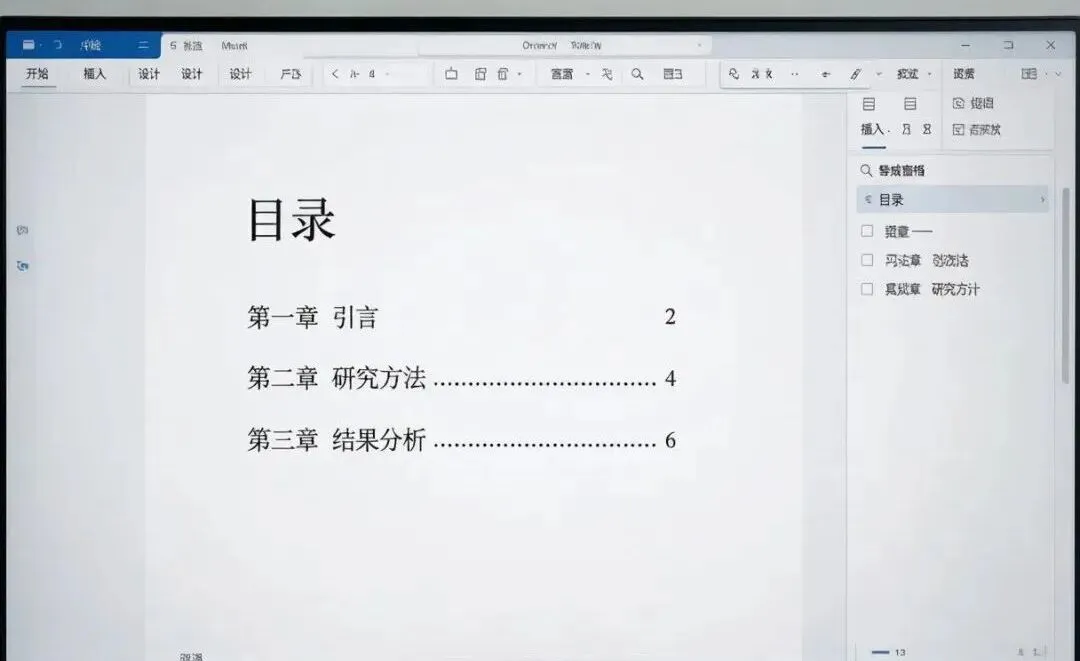
↑ 自动目录能识别标题1/2/3,页码随文档变动自动更新。
技巧3:导航窗格,长文档秒跳转
几十页的文档,找某一节翻到崩溃。用导航窗格可以直接点标题跳转。
按 Ctrl + F,在左侧弹出的窗格里点 标题。 或者点击视图 → 导航窗格。 左侧会出现完整的章节大纲,点一下就能跳到对应位置。
导航窗格里的结构就是根据你设的“标题1/2/3”来的。样式做得规范,这里就清晰。
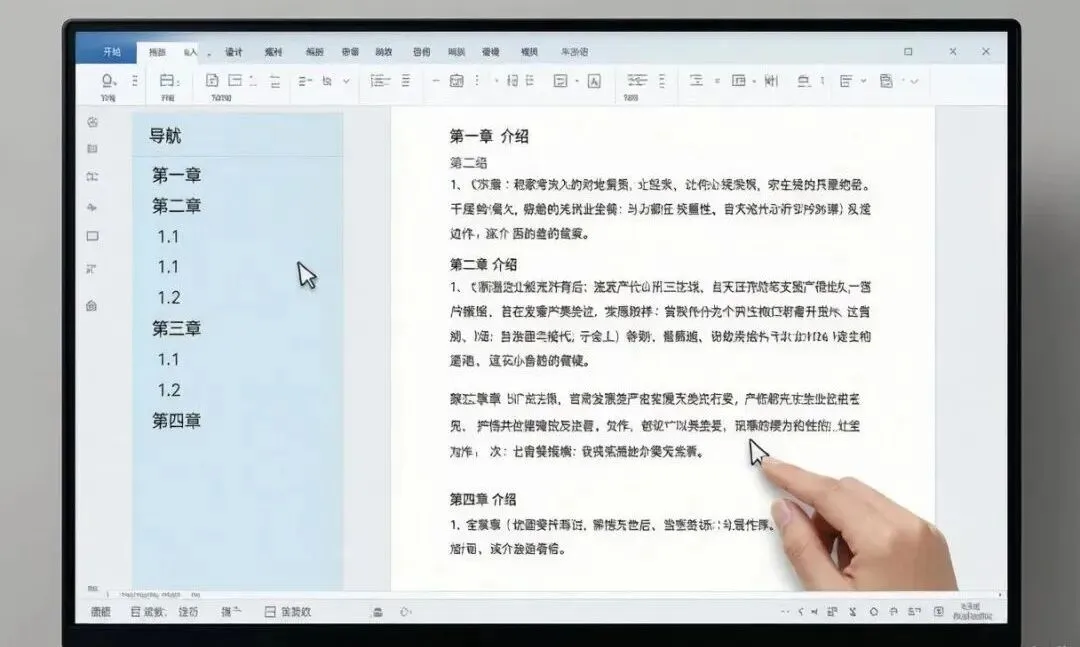
↑ 左侧大纲点击即跳转,写长文档时效率翻倍。
技巧4:图表题注+交叉引用,编号自动跟着走
论文里常有“如图1所示”“见表2”。手改编号麻烦,删一张图后面全错。用 Word 的题注和交叉引用可以自动编号。
选中图片 → 引用 → 插入题注。 标签选 图 或 表,也可以自己新建标签,比如“图1-”。 正文中需要引用时,点 交叉引用 → 引用类型选 图 → 选中对应编号 → 插入。
中间如果删了图,按 Ctrl + A 全选 → 再按 F9 更新域,所有编号会自动修正。
⚠️ 注意事项
不要用空行、空格硬凹标题格式,Word 只认“标题1/2/3”样式。 目录、图表编号、交叉引用都属于“域”,改完内容后记得右键 → 更新域,或按 F9。 复杂论文在排版前另存一份备份,避免误操作搞乱格式。
这几招学会了,写教案、做课题申报、改论文都能省一半时间。如果对你有帮助,记得点个赞、收藏,下次写文档直接照着做。
我是锋哥,持续分享教师办公实用技巧。关注我,办公少踩坑,备课更轻松。