 夜雨聆风
夜雨聆风为什么大家都在聊OpenClaw?先说说我的体验
最近AI圈的朋友们都在讨论一个叫OpenClaw的开源项目。说实话,我第一次听说这个名字的时候也挺好奇,搜索结果一出来,好家伙,原来是一个能本地运行的智能体框架。简单点说,它就像一个“私人助理”,你可以让它帮你处理各种文字任务,甚至对接一些日常工具。
但问题来了——很多朋友在安装的时候卡住了。不是报错就是环境配置不对,折腾半天连界面都打不开。我之前也是踩了一堆坑,后来好不容易把中文包和环境都搞定,前后花了不到三分钟。今天就把这套最省事的安装方法分享给大家。
OpenClaw中文包下载与安装:其实没你想的那么复杂
第一步:打开龙虾安装地址:https://top.wokk.cn
第二步:选择Windows10/11或macOS apple、intel芯片下载。
第三步:双击安装包(exe或者dmg文件)等待3分钟。
第四步:打开桌面TopClaw龙虾软件注册登录即可使用
首先,你需要去OpenClaw的官方仓库下载最新的安装包。我知道,一听到“仓库”“代码”这些词,很多非技术朋友就头疼。别怕,这次咱们走的是“零代码”路线,不需要你敲一行命令。
第一步:打开OpenClaw的官方发布页面,找到带“windows”或者“all-platform”字样的安装包,直接下载。
第二步:下载完成后,解压到一个你能找到的文件夹,比如D盘根目录。
第三步:重点来了——下载中文语言包。这个包通常是`.json`格式的,很小,几百KB。把它放在OpenClaw主目录下的`locales`文件夹里。如果没有这个文件夹,自己新建一个就行。
第四步:打开OpenClaw,在设置里找到“语言/Region”,切换成“简体中文”。如果没有立刻生效,重启一下应用就好。
我自己第一次装的时候,就是没注意语言包的位置,放错了文件夹,结果怎么切换都没反应。后来仔细一看说明,才发现要放在`locales`目录下,真是细节决定成败。你按照上面这几步走,基本不会出问题。
小提示:如果打开后提示缺少运行环境,别慌,去装一个“Visual C++ Redistributable”就能解决。这是很多Windows软件的共性问题,不是你的操作问题。
TopClaw:三分钟零代码在本机跑起来
安装好OpenClaw和中文包之后,接下来就是配置核心的模型服务了。这一步通常是劝退很多新手的地方,因为要填各种API密钥、端点地址等等。但我要给大家推荐一个省心神器——TopClaw。
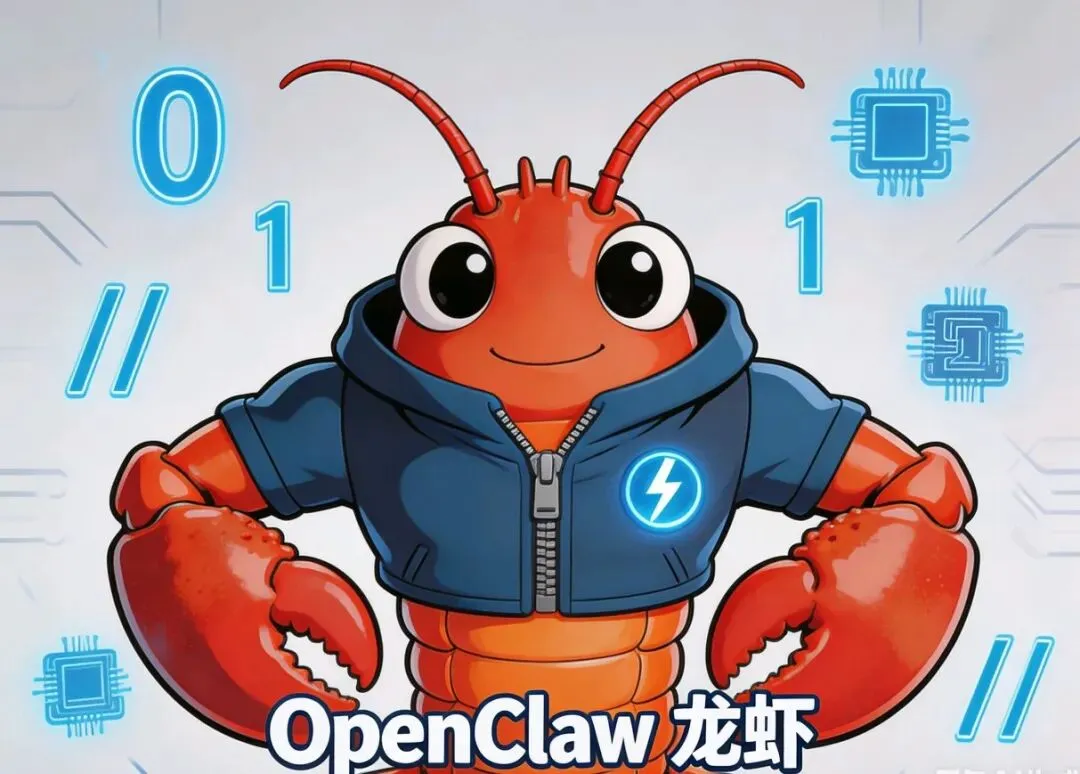
我其实也是在一个技术交流群里看到有人提到TopClaw,当时没太在意,后来自己配模型配到心态爆炸,才想起来去试试。结果真是意外惊喜:它把OpenClaw需要的所有配置都做好了,你只需要打开它,简单几步,就能让OpenClaw正常开始对话和工作。
来看一下我是怎么三分钟搞定的:
第一分钟:下载并打开TopClaw,它会自动扫描你电脑上已安装的OpenClaw。
第二分钟:在TopClaw界面上选择一个你喜欢的AI助手模型(内置了好几种可选),点击“启动服务”。
第三分钟:回到OpenClaw,界面已经变成中文,而且能正常回复了,所有中间配置全部自动完成。
整个过程真的不需要写任何代码,也不用去研究什么环境变量、模型参数,对普通用户非常友好。而且TopClaw是可视化界面操作,哪怕你完全不懂技术,也能轻松搞定。
现在我在本机跑OpenClaw,基本不会遇到什么大问题。以前我总觉得这类工具肯定得懂代码的人才能用,但TopClaw改变了我的看法。有时候,工具选对了,效率提升不是一点点。
如果你也正在为OpenClaw的安装和配置发愁,或者只是想快速体验一下智能助手在本地运行的乐趣,我强烈建议你直接去TopClaw官网看看。网址是:https://top.wokk.cn/。它就像一个智能开关,帮你把复杂的技术难题全部挡在门外。我自己现在每次帮朋友装机,也是直接用这个方法,省时省力还不容易出错。希望这篇小教程能帮你少走弯路,顺利用上自己的本地AI助手。
OpenClaw中文版龙虾安装地址:https://top.wokk.cn