 夜雨聆风
夜雨聆风做了十几年会计,发现打印出来的文件,如果加上页码、日期、LOGO,整个质感完全不同——装订不容易乱,翻阅一目了然,对外还显得特别规范。
但很多人不知道,这些根本不需要手动一个个敲。Excel的页眉页脚功能就能全部自动搞定,一次设置,永久生效。
今天就把这些实用技巧一次分享出来。
一、基础篇:页码与日期自动生成
📌 设置入口:
点击 页面布局 → 右下角 小箭头 → 选择 页眉/页脚 选项卡
所有操作都从这里开始。
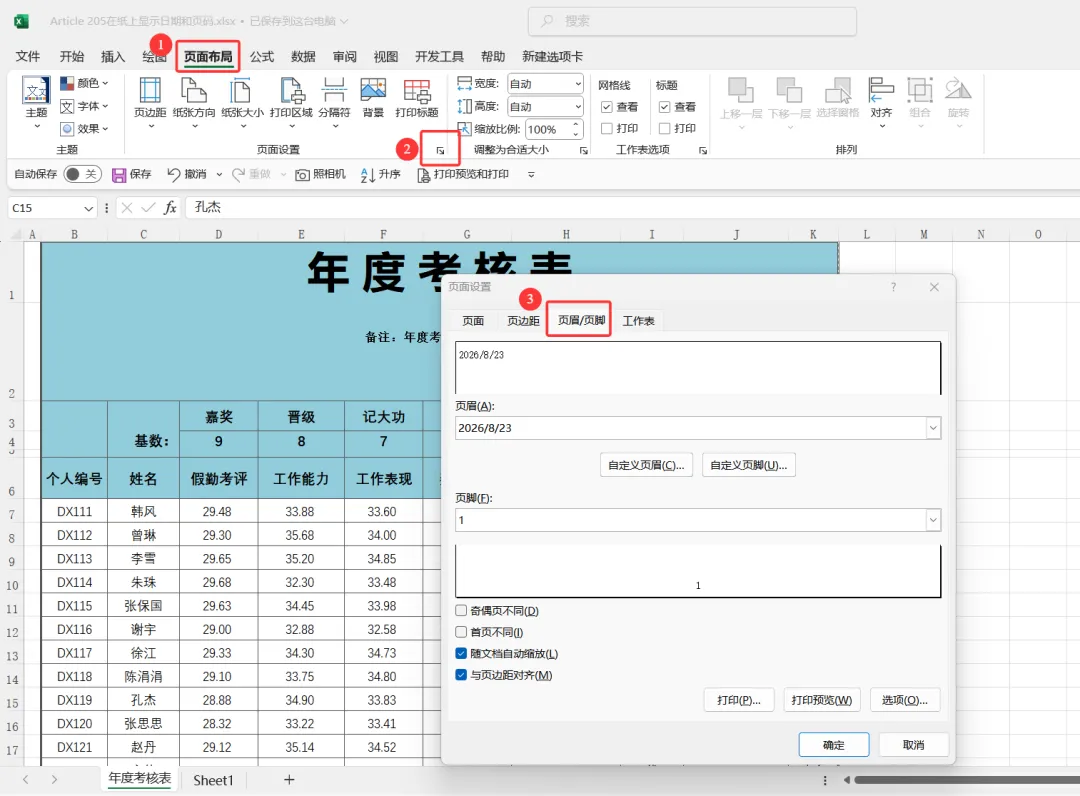
🏷️ 效果1:第1页,共3页
适用场景: 多页报表标注页码,方便装订和查阅
操作步骤:
页脚:选择【第1页,共 ?页】
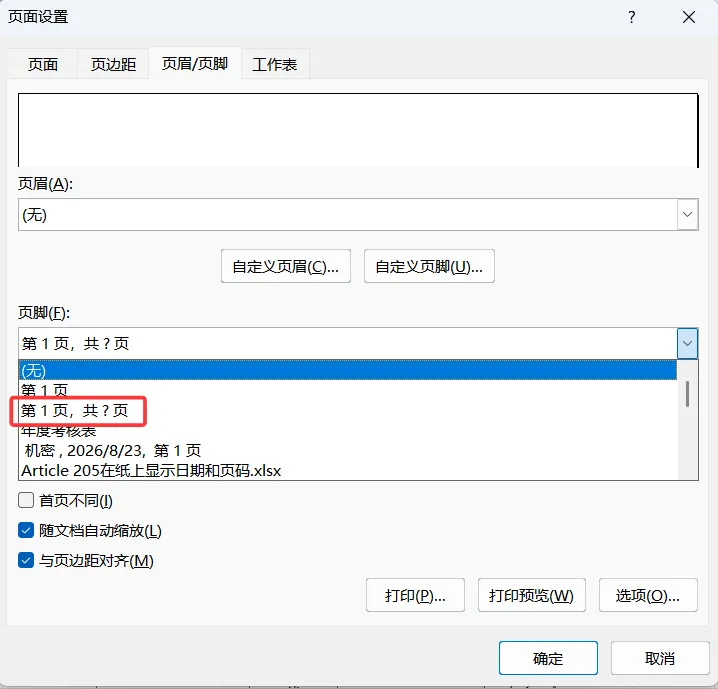
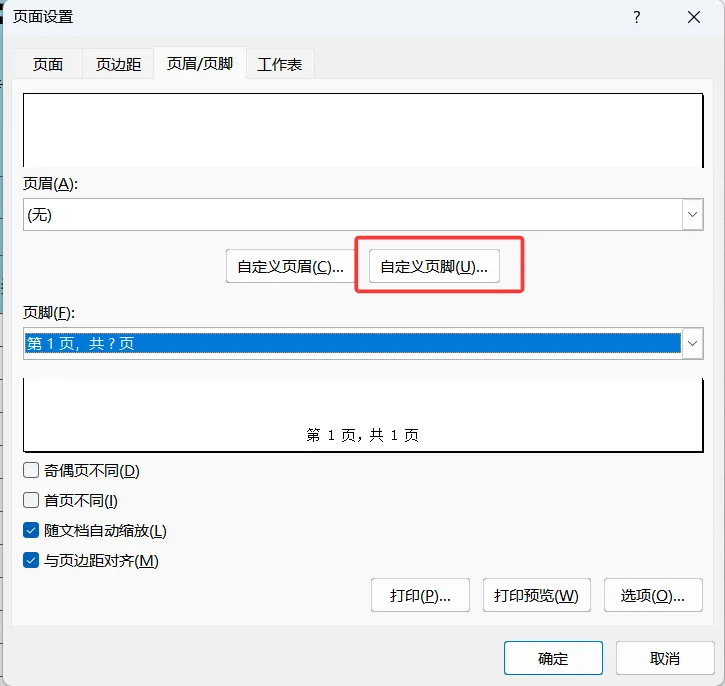
#)→ 手动输入“第”和“页,共”→ 点击 插入总页数 图标(如下图第3个图标)→ 手动输入“页”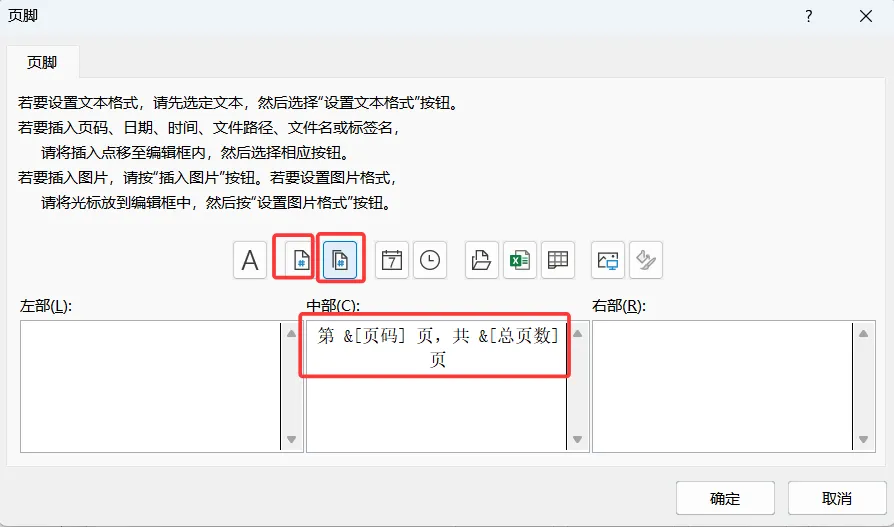
✅ 总页数自动计算,增删内容后永远显示正确数字,再也不用手动改!
🏷️ 效果2:显示工作表名称
显示效果: 年度考核表
适用场景: 一个工作簿有多个Sheet,打印后需要区分来源
操作步骤:
点击 自定义页眉 或 自定义页脚 → 选择位置(左/中/右)单击→ 点击 插入工作表名称 图标(如下图所示)
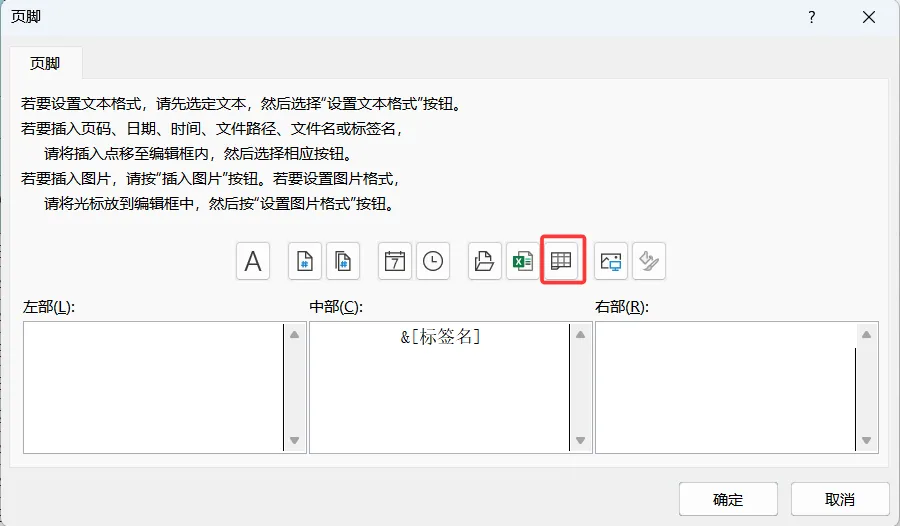
💡 把Sheet1改名为“年度考核表”,打印时自动显示,改标签名比改页眉页脚快N倍!
🏷️ 效果3:工作表名称 + 页码组合
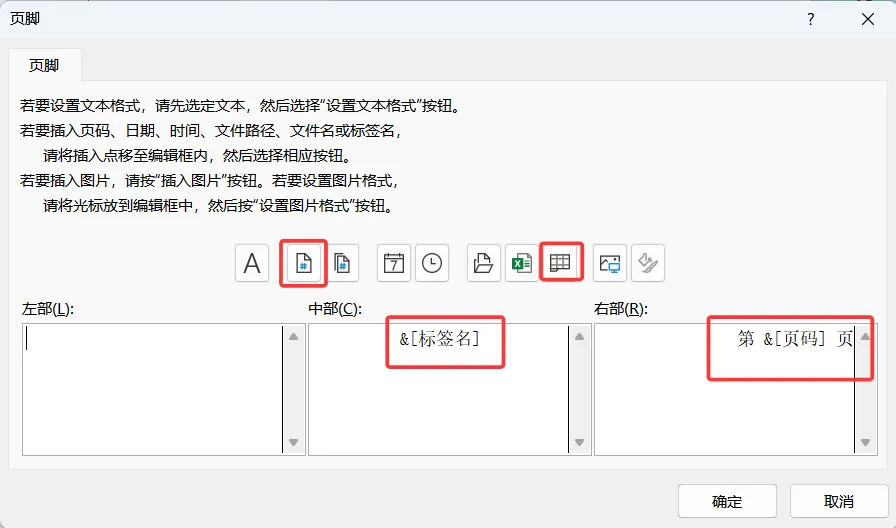
显示效果: 年度考核表 第1页
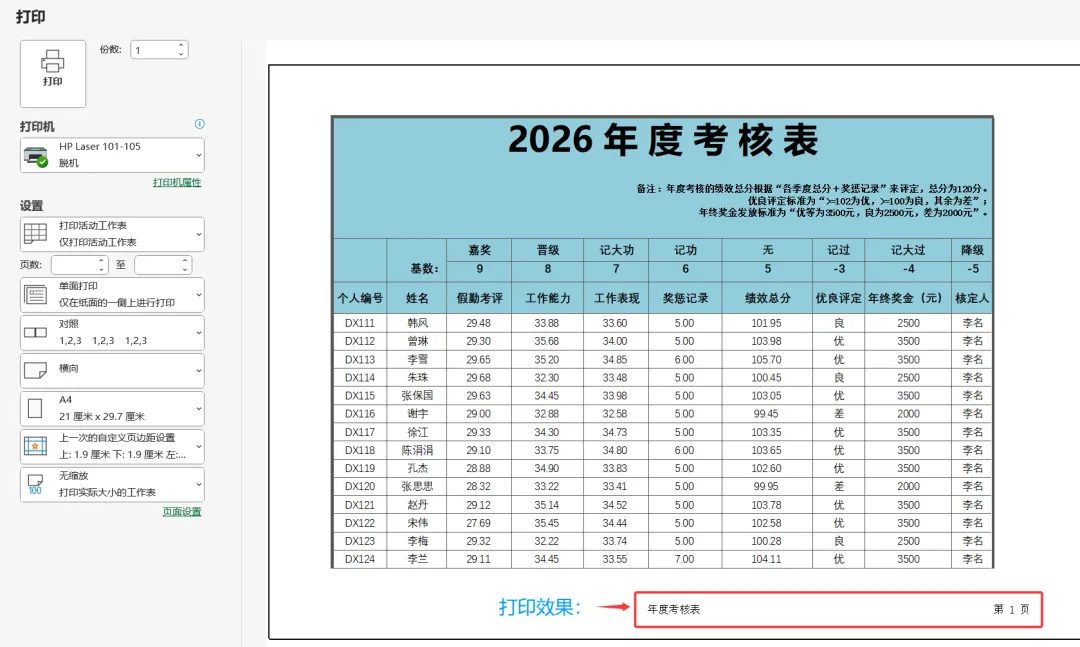
操作步骤:
进入 自定义页眉 → 光标定位到中部 → 点击 插入工作表名称 图标 → 按一下空格 → 手动输入“第”→ 点击 插入页码 图标 → 手动输入“页”
🏷️ 效果4:文件名称 + 日期 + 页码
显示效果:Article 205在纸上显示日期和页码.xlsx 2026/8/23 第1页
适用场景: 正式文件需要标注文件名称和打印日期
操作步骤:
进入 自定义页眉 → 点击左部: 插入文件图标; 点击中部:插入日期 图标(日历图标);点击右部: 插入页码 图标
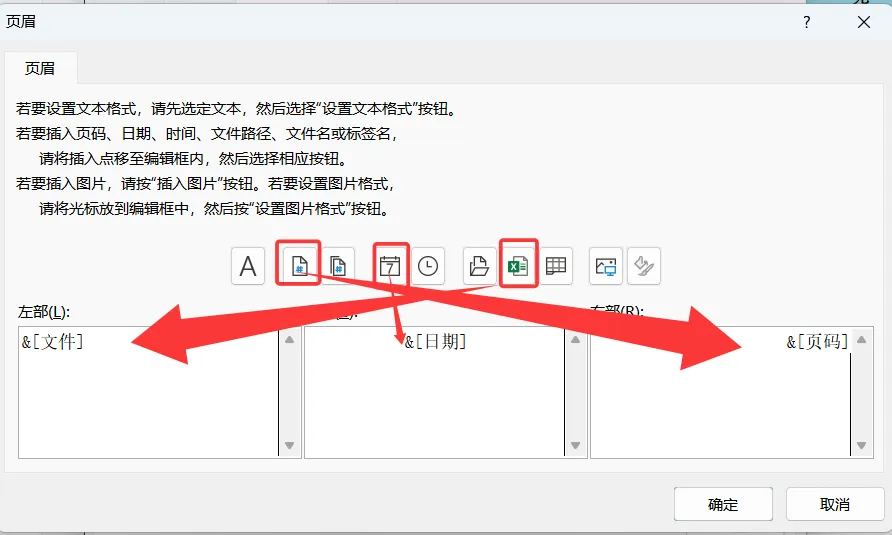
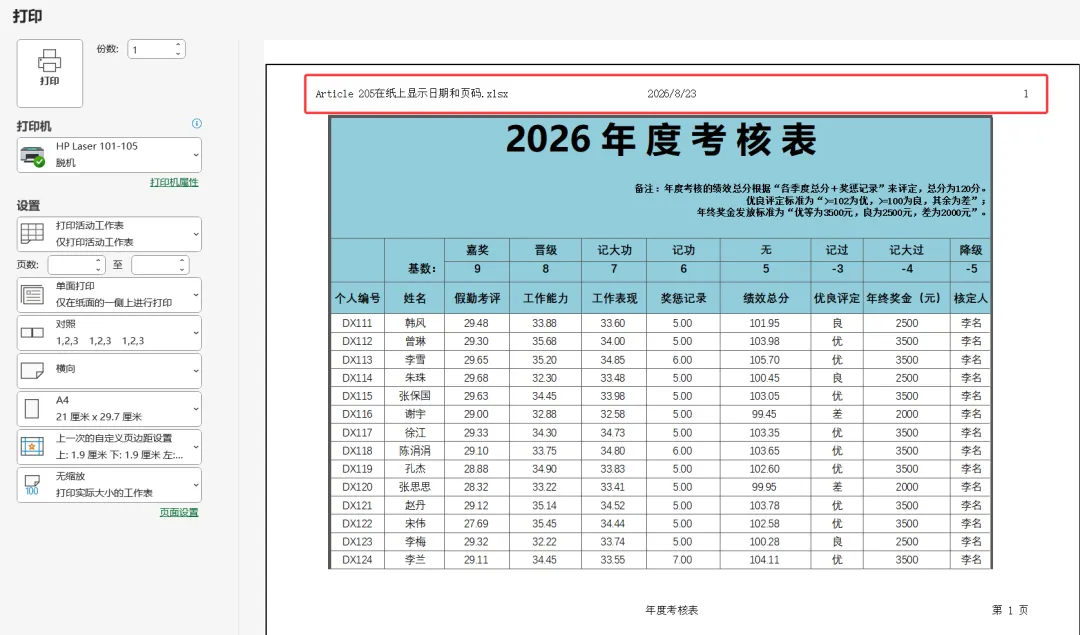
💡 日期取的是打印当天日期,自动更新,不用每次手动修改。
二、进阶篇:奇偶页不同的设置
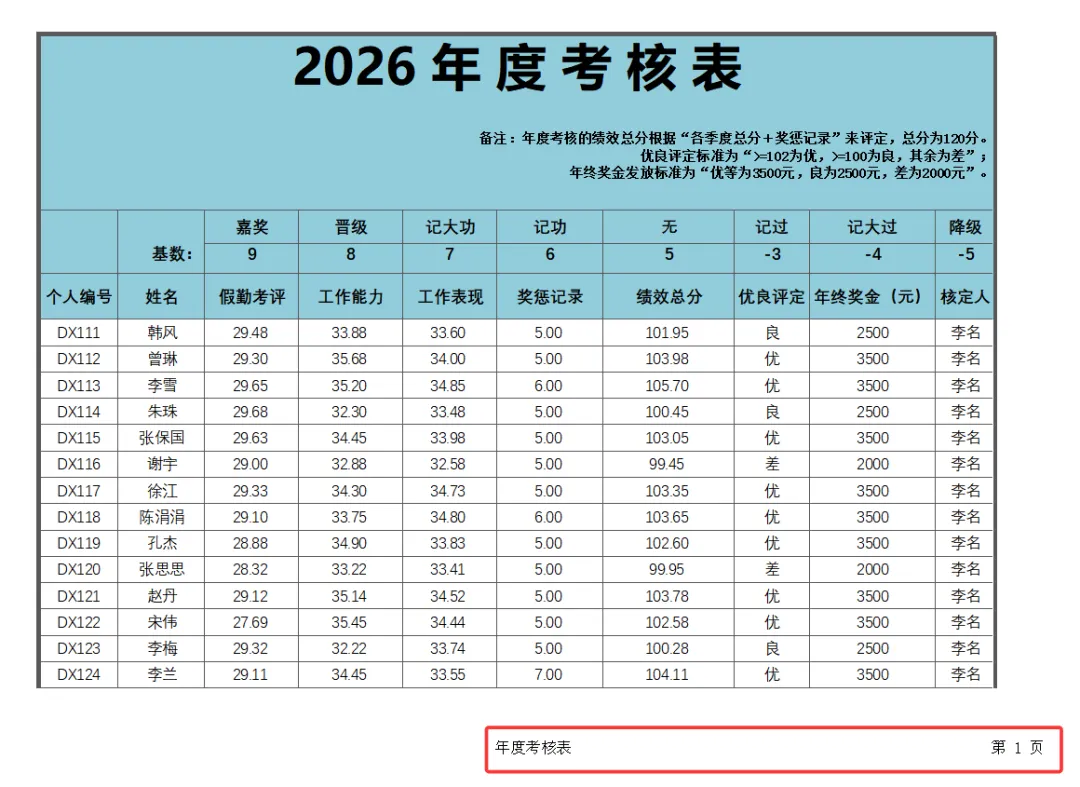
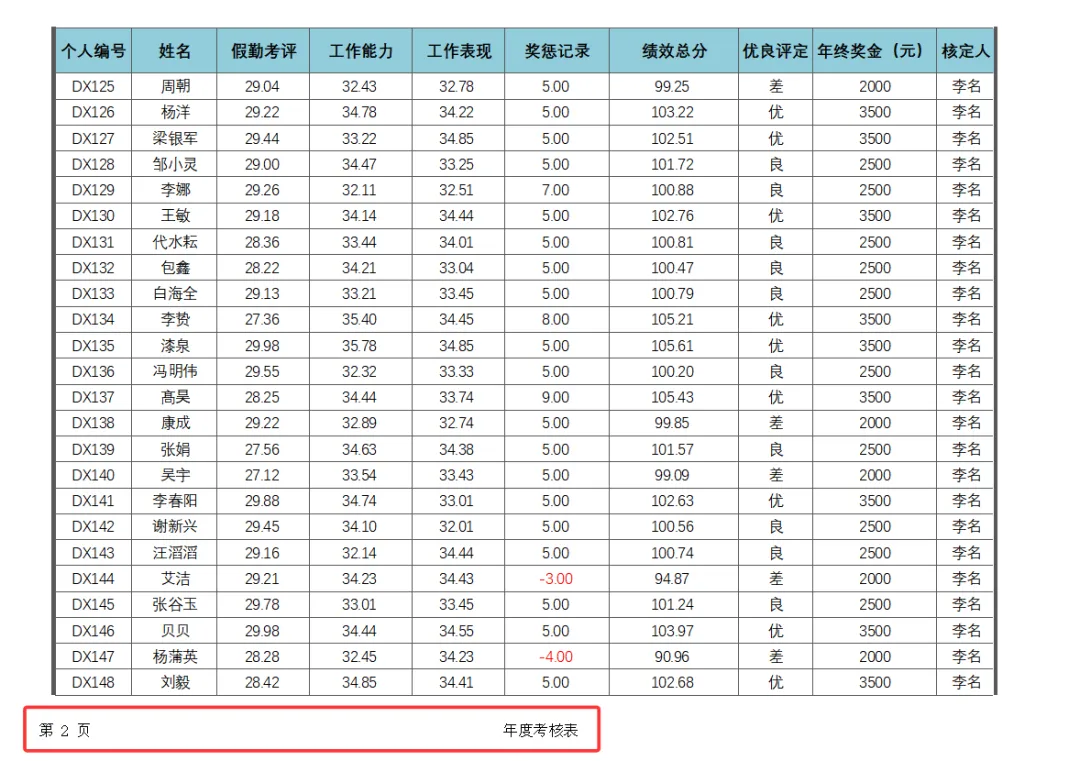
打印双面文档时,奇偶页的页眉页脚位置需要对称设计——奇数页靠右,偶数页靠左,装订成册才好看。
操作步骤
进入 页面布局 → 点击右下角小箭头 → 选择 页眉/页脚 选项卡 → 勾选 奇偶页不同
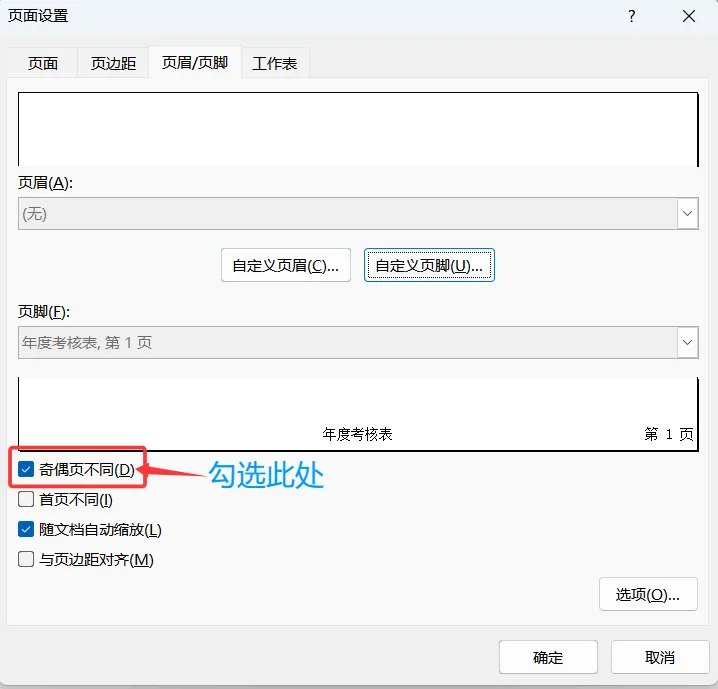
分别点击 自定义页眉 和 自定义页脚 → 弹出奇数页和偶数页两个标签页,分别设置即可。
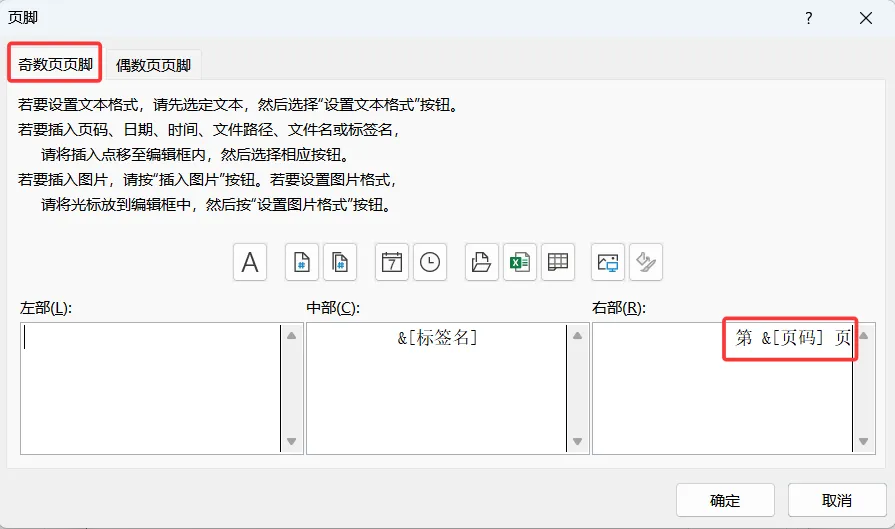
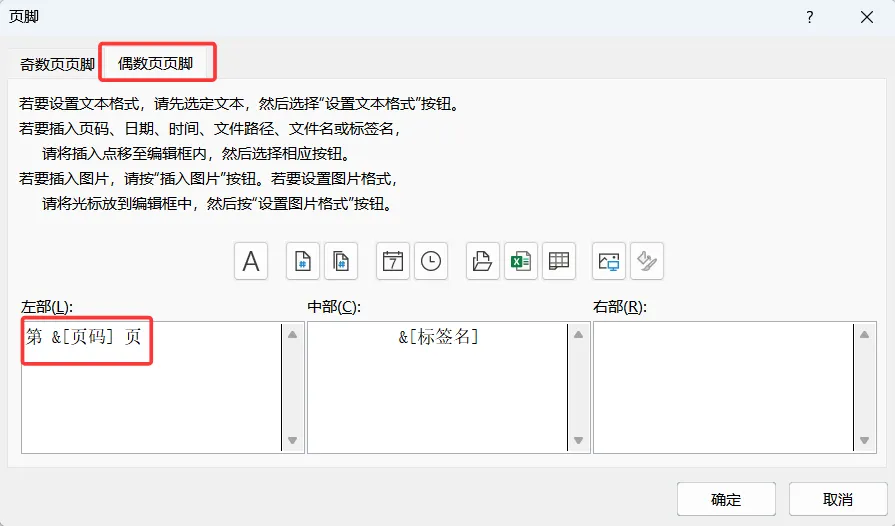
预览效果如下:
推荐设置方案
奇数页:
页眉左侧:公司名称
页眉右侧:文件名称
页脚左侧:日期
页脚右侧:页码
偶数页:
页眉左侧:文件名称
页眉右侧:公司名称
页脚左侧:页码
页脚右侧:日期
📖 这样设置后双面打印装订成册,翻页时页码始终在外侧,专业感拉满!
三、高级篇:插入公司LOGO
想让每张打印纸都带上公司LOGO?操作非常简单。
操作步骤
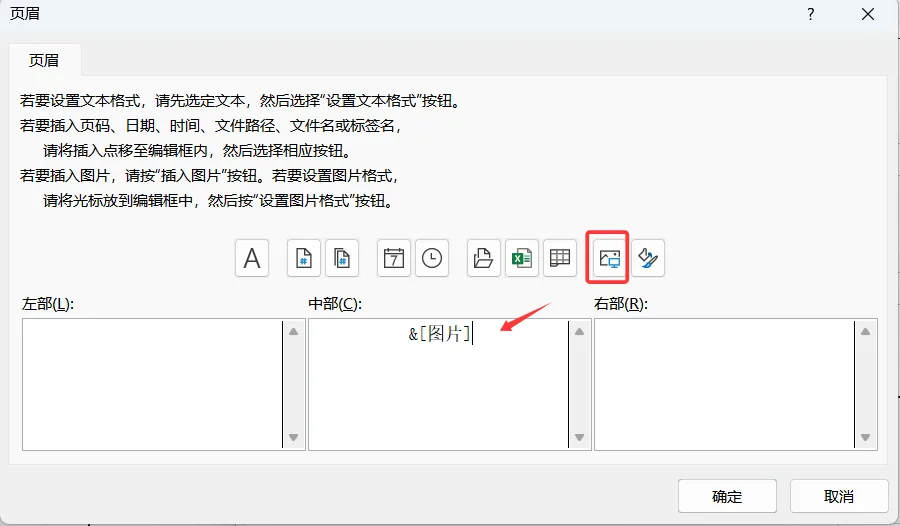
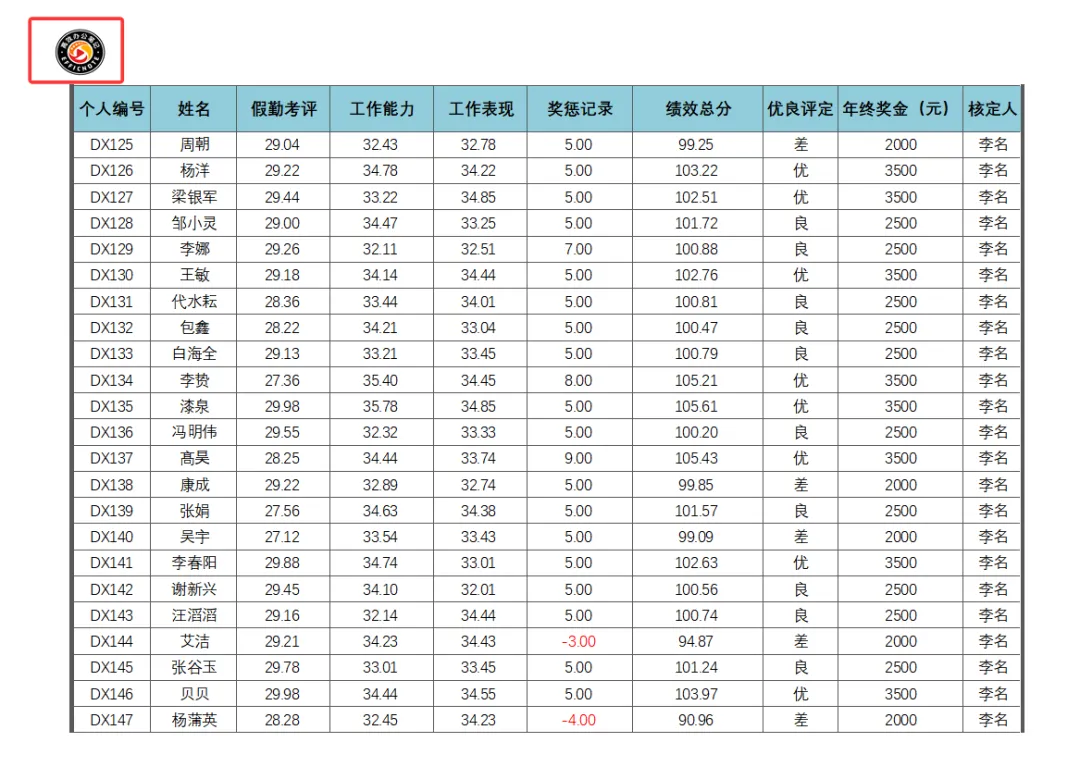
进入 自定义页眉(或页脚)→ 光标定位到目标位置(通常放左侧或中部)→ 点击工具栏 插入图片 图标 → 选择公司LOGO图片文件 → 插入后显示代码 &[图片]
调整LOGO大小
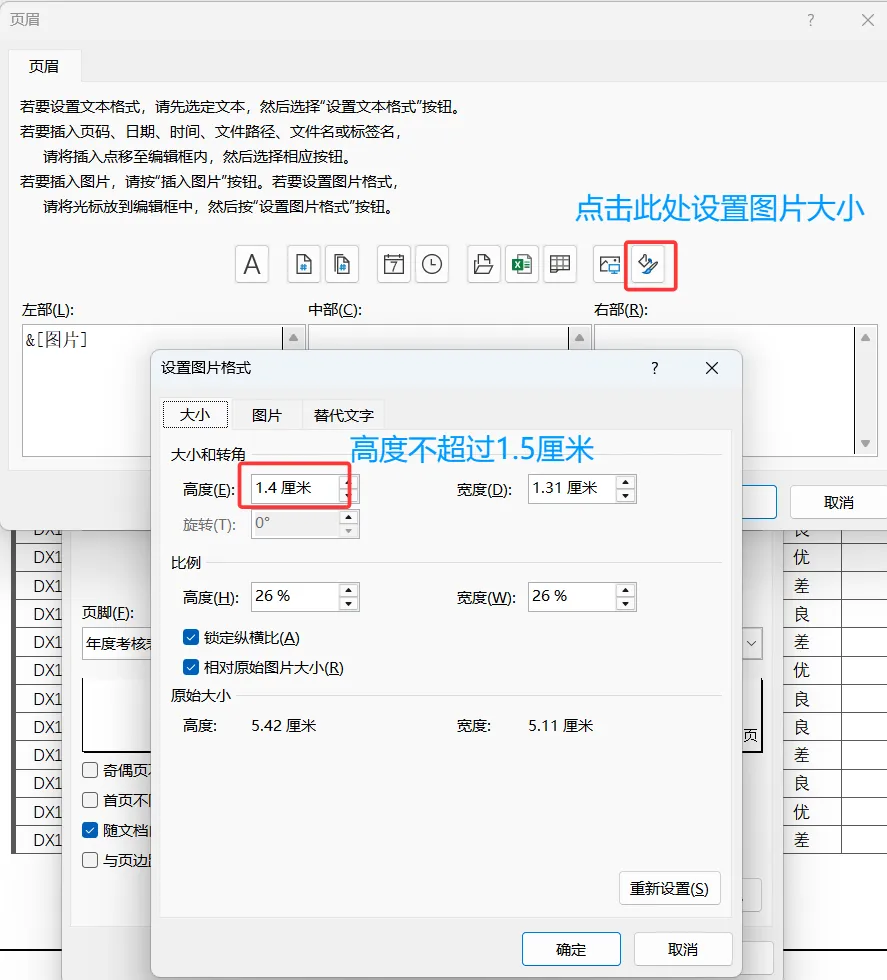
点击 设置图片格式 按钮(插入图片旁边的画笔图标)→ 在弹窗中调整 大小 选项卡 → 修改高度和宽度(建议高度不超过1.5cm)→ 点击确定
四、常用代码速查
页码:&[页码] — 当前页号
总页数:&[总页数] — 文档总页数
日期:&[日期] — 打印日期
时间:&[时间] — 打印时间
工作表名:&[标签名] — 当前Sheet名称
工作簿名:&[文件] — 文件名(含后缀)
图片:&[图片] — 插入的LOGO
五、最后提醒
✅ 设置完成后按 Ctrl+P 进入打印预览,检查效果
✅ 页码、总页数、日期都是动态自动更新,无需每次手动改
✅ 奇偶页不同设置只在双面打印时生效,单面打印建议取消勾选
✅ LOGO建议使用透明背景PNG格式,打印效果更干净

