 夜雨聆风
夜雨聆风🔌
Obsidian 插件别瞎装
核心插件够用,第三方按需求走,别被炫酷演示带偏 ✨
你听别人安利 ObsidianObsidian 最实在的底气,心动装了十几个插件,三天后打开全是看不懂的按钮,索性卸载了事。Obsidian 难用的坏名声,大半是这么来的。根源很简单,核心功能根本不用装插件,第三方插件也要跟着需求走,而不是看别人炫酷就眼红。
📋 文章目录
先看清核心插件,别急着装第三方
第三方插件怎么装,国内怎么避坑
最大的坑,是瞎折腾
这几个,是真多用的
🧱 先看清核心插件
很多人不知道,Obsidian 自带一批核心插件,关掉安全模式之前就该把它们玩明白。第2篇你看到的关系图谱,就是核心插件之一,不用装任何东西就能用。
另一块是白板,英文叫 Canvas。它让你把笔记拖成一张可视化卡片网,每张卡片可以是一段文字、一张图片,甚至是另一篇笔记的链接。想梳理一个项目思路,或者把零散想法拼成结构,直接在白板上摆,比在文档里硬写大纲直观得多。
💡 一对好搭档:白板和关系图谱是互补的,一个主动搭结构,一个被动看全貌。先把这两个用顺,你已经超过大多数装了一堆插件却不会用的人。
🔧 第三方插件怎么装
真遇到核心功能解决不了的需求,再上第三方插件。入口在设置里的第三方插件,先把安全模式关掉,然后点浏览进社区市场搜。
这里有个坑得提前说。国内直连社区市场经常打不开,不是你网络的问题。两条路,要么用点魔法,要么走 PKMER 镜像站,地址是 pkmer.cn,一样能装,还不用折腾网络。
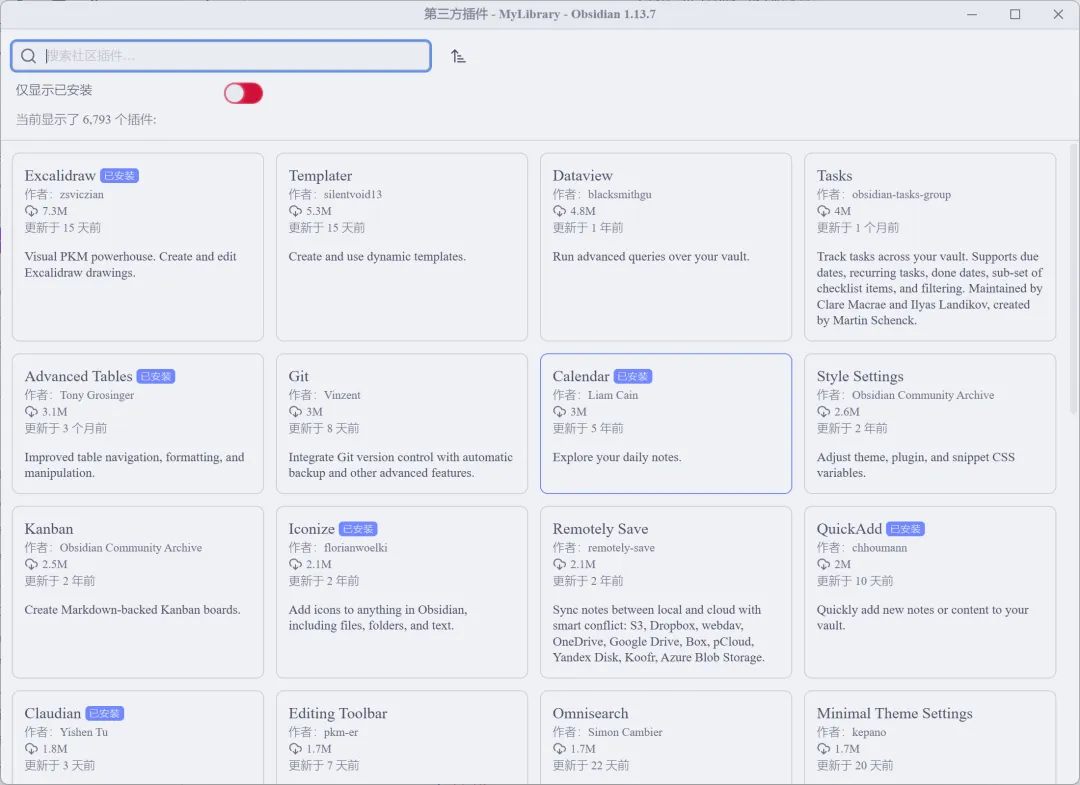
📸 社区插件市场界面 · 关掉安全模式后才能浏览安装
🚧 最大的坑,是瞎折腾
⚠️ 先泼盆冷水:别在插件上花太多时间。很多插件操作别扭、学习成本不低,Obsidian 难用的印象主要就是从这儿来的。
正确的姿势是跟着需求走。先用核心功能把笔记记起来,遇到一个具体卡点,比如表格太难编辑,再去市场里找对应插件。千万别看别人发了个花哨演示,就给自己硬造一个需求,最后本末倒置,时间全耗在调插件上,笔记反而没记几篇。
🧰 这几个,是真多用的
社区插件市场已经 2700 多款,装得多不等于用得好。我按下载量和普通人真实使用频率,筛出一批真多用的,分两组说,剩下的你按需求挖。
📦 我的笔记里就在用的
Excalidraw
手绘风绘图工具,直接嵌进 Obsidian。流程图、草图都能画,还能在图里链回笔记,笔记里也能嵌图,双向打通。
Advanced Tables
专门治 Markdown 表格难编辑的毛病。输入自动对齐,Tab 键跳单元格,还能排序、写公式、导出 CSV,接近 Excel 的手感。
Mindmap NextGen
把 Markdown 笔记直接渲染成可交互思维导图。章节层级一键变导图,适合读书笔记、方案梳理的全局预览。💡 和 Excalidraw 功能有重叠,二选一就行,别都装。
Recent Files
侧边栏显示最近打开编辑过的文件,大仓库里快速回溯刚改的笔记,比翻文件树省事太多。
Various Complements
给编辑器加 IDE 式的智能补全。打字时按笔记标题、标签、甚至自定义词库弹建议,按 Tab 补全,输笔记名、链接快得飞起。
Calendar
侧边栏放一个月历,哪天写了笔记就有标记,点日期直接跳到当天笔记。配合每日笔记,培养每天记一点的习惯。
🔥 社区长期霸榜、我的笔记暂未详记的
下面这三个,是各大实测清单里出现率最高的,我的笔记还没细记,单独拎出来说。
Dataview
社区下载量长期第一梯队的插件,用类 SQL 的语法查询你的整个笔记库。比如列出所有带某标签、或某时间段新建的笔记,自动生成动态表格,把一堆文件变成可检索的系统。
Templater
模板自动化引擎,比自带模板强太多。能插入动态命令,新建笔记时自动写入日期、文件名当标题,日记和项目模板一键成型。
Tasks
把散落在各篇笔记里的待办全抓出来统一汇总,支持截止日期、优先级、循环任务,一句查询就能拉出所有未完成项当仪表盘。
这一组九个,覆盖画图、表格、导图、导航、补全、日历、查询、模板、任务,普通人九成的需求都在里面。Obsidian Git 做备份、Better Export PDF 做导出、Iconize 做美化,也是口碑款,等真有需求再加不迟。
📡 下一篇聊什么
插件聊完,还有一个绕不开的话题,就是你记的笔记怎么在多台设备之间同步。下一篇就聊文档同步。
如果这篇文章对你有帮助,欢迎关注、设为星标,第一时间收到下一篇 👇