 夜雨聆风
夜雨聆风文件夹在 Program Files 里,注册表里有一堆残留,配置文件也没动。控制面板那个卸载流程,本质是「让软件自己删自己」——它删多少,全看它自觉。有些流氓软件连这一步都不给你走,你只能看着它赖在系统里。
Geek Uninstaller 专门干一件事:卸载之后,把残留扫干净。
一个几 MB 的单文件 exe,双击打开,程序列表跟控制面板差不多,但它多了一步——卸载完之后自动扫残留文件和注册表项,列给你,一键清除。免费版够用,无广告,无弹窗,无限制。中文界面。
控制面板的卸载流程:找到软件 → 点卸载 → 等它自己删。
Geek Uninstaller:找到软件 → 卸载 → 扫残留 → 删掉。
差别就在这一步。
你删一个软件,C 盘里空壳文件夹还在。Geek Uninstaller 扫出来,点了就没了。注册表里那些残留条目也一样。
遇到流氓软件——那种卸载界面点完还在、或者根本没有卸载入口的——Geek Uninstaller 有强制卸载模式,不走它自己的卸载程序,直接从系统里移除。
电脑用了好几年,注册表里堆了一堆多年前卸载软件的残留,想不清理也没关系,但装 Geek Uninstaller 之后,每次卸载顺手就清了。
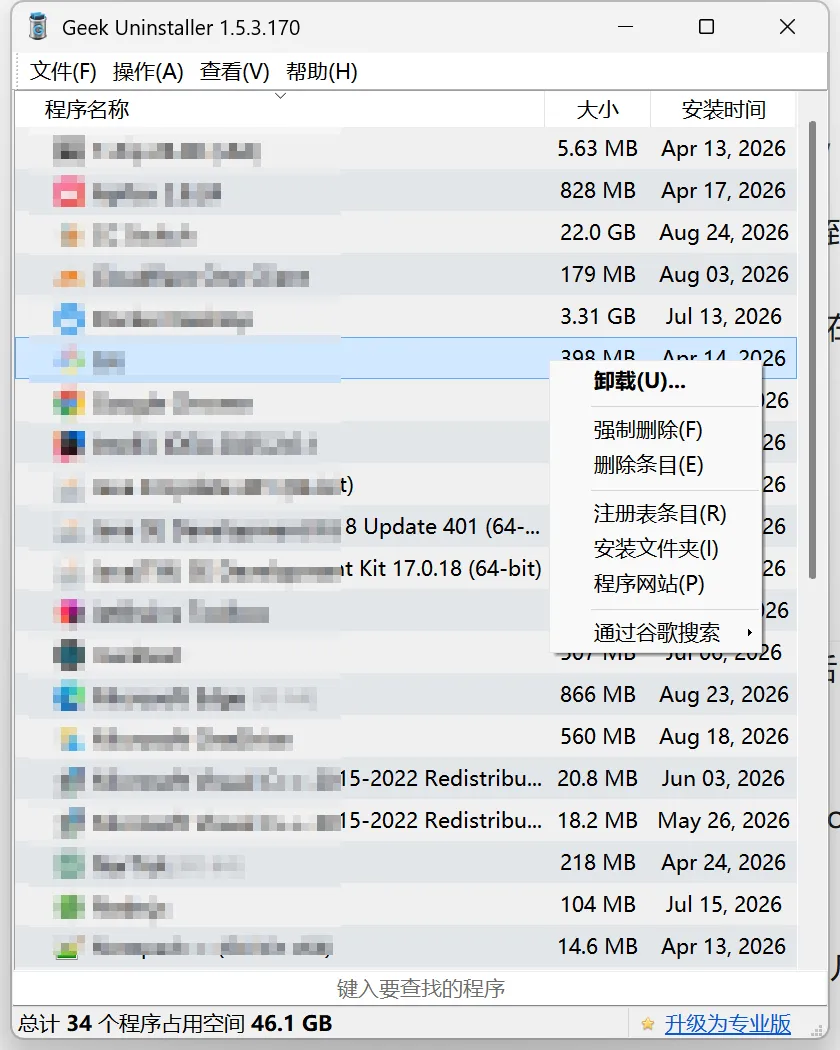
打开它,程序列表跟控制面板长得差不多,支持搜索。
右键点一个软件,两个选项:
卸载——先跑它自带的卸载程序,完了自动扫残留,列出来让你删。
强制卸载——跳过自带程序,直接从系统移除。遇到卸不掉的软件用它。
卸载完之后,它扫出的残留文件和注册表项会列在弹框里,点删除就完了。一个软件从开始到彻底清掉,通常不到一分钟。
Geek Uninstaller 是单文件,不装服务,不驻留后台。用完了关掉,电脑没有任何负担。
卸载这件事,十几年了,很多人还是用控制面板。几 MB 的文件,换个真能用的,不亏。
关注我,后台回复Geek自动获取下载地址。
每周发现一款好工具,让工作生活更高效!