 夜雨聆风
夜雨聆风写给 Codex 小白的保姆级教程:从下载安装到真正上手使用
随着ai的愈发火热,使用和想要使用 Codex 的人越来越多。可以用它一晚上做出一个网站;把整个项目丢进去,让它自己找 Bug、改代码、跑测试,完全是当今时代最低成本的“打工人”
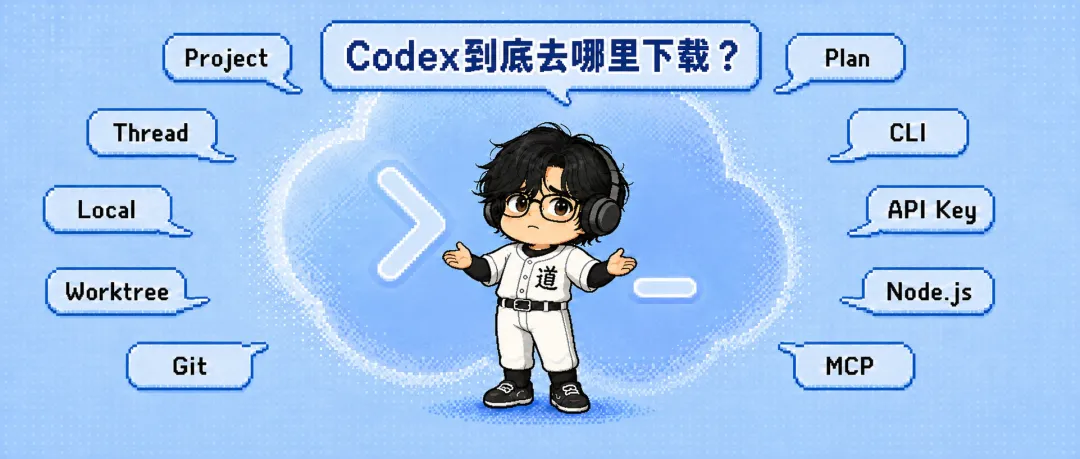
但真正轮到自己想要使用 Codex,打开界面却一头雾水: Project、Thread、Local、Worktree、Git、Plan……网上教程又都是专业术语,动不动从 CLI、API Key、Node.js、MCP 开始讲。这不摆明针对我们可爱的小白吗!!别人已经在让 Codex 接管工作,跑项目,你还在苦苦寻求:
Codex 到底去哪里下载?
我把市面上的教程大致看了一遍,发现大部分小白迟迟没有真正用上 Codex,是一直没人手把手告诉你:
下载哪个版本、登录时选什么、项目文件夹是什么意思、工作模式如何选择?
所以这篇直接从 0 开始。
从下载安装、账号登录、模式介绍与选择,一直带你让 Codex 做出一个可以直接打开的网页,再讲怎么继续修改、检查结果,以及后面真正会用到的 Thread、Plan、Worktree 和 AGENTS.md。

01Codex 到底是什么?
一个能够进入项目文件夹,读取文件并直接动手干活的 AI 助手。
codex其实就是chatGPT,但是是比chatGPT更方便的本地助手,平时使用 ChatGPT,你让它:帮我做一个个人主页。
它可以给你页面结构、文案,甚至直接生成代码。
但代码生成以后,你还得自己创建文件、复制内容、检查路径、安装环境、启动项目。
遇到报错,再把报错复制回来继续问。
而Codex 可以直接进入你电脑本地项目文件夹工作。
你把电脑里的某个文件夹交给它,它可以在这个文件夹里:
- 阅读已有文件;
- 创建新文件;
- 修改代码和文案;
- 执行终端命令;
- 启动本地项目;
- 运行测试;
- 检查报错;
- 根据结果继续调整;
- 最后把修改内容整理给你检查。
比如你让 Codex 做一个网页,它可以自己创建:index.html、style.css、script.js
你说页面背景不好看,它会直接修改样式文件。
你说手机打开后卡片超出屏幕,它可以检查页面宽度,再调整手机端布局。
你不需要提前知道问题具体出在哪一行,只需要把看到的现象和想要的结果说清楚。
整理文件、处理数据、修改网页、生成文档、运行脚本、制作工具原型,这些事情都可以交给 Codex。
不过它会真实修改电脑里的文件。
所以后面最重要的不只是怎么让它做,还包括怎么控制范围、怎么看改动,以及如何判断它到底有没有完成。这个我们在以后的文章里会说
拿到一个不熟悉的项目时,先别急着让它改代码,而是要这么告诉他:
●●●CODE
请先阅读当前项目,但不要修改任何文件,也不要执行会改变项目状态的命令。请用适合小白理解的方式告诉我:1. 这个项目是做什么的;2. 使用了哪些主要技术;3. 重要文件和文件夹分别在哪里;4. 项目应该如何启动;5. 项目应该如何测试;6. 哪些文件最重要,修改时需要格外小心;7. 当前是否存在明显的报错或配置缺失。如果无法确认某项信息,请明确告诉我,不要自行猜测。
02第一次使用前需要准备什么?
入口选择
| 桌面 App | ||
| CLI | codex 使用。它直接面对你当前电脑里的项目目录,可以读代码、改代码、运行命令和测试。 | |
| IDE 插件 | ||
| Codex Cloud |
Codex 有桌面 App、CLI、IDE 插件和 Cloud 等不同入口。
第一次使用,建议直接从 Codex 桌面 App 开始。
桌面版有完整的图形界面,可以直接看到:
- 当前打开的项目;
- 项目里的不同任务;
- Codex 正在执行什么;
- 修改了哪些文件;
- 修改前后的差异;
- 项目预览和运行结果。
CLI 是在终端里使用 Codex,适合已经习惯命令行的人。IDE 插件适合平时就在 VS Code、Cursor 或 Windsurf 里处理代码的人。Cloud 更适合已经有 GitHub 仓库、需要远程执行或团队协作的人。这些后面都可以慢慢研究。
必备三项
- 一台电脑
Codex 桌面 App 支持 Windows 和 macOS。
Linux 用户可以使用 Codex CLI。
- 一个 ChatGPT 账号
直接使用平时登录 ChatGPT 的账号。不同账号的使用额度可能不同,以自己账户中实际显示的状态为准。第一次体验没必要先研究 API Key、组织、项目计费和各种模型配置。先使用 ChatGPT 账号登录,把基础流程跑通。
- 一个全新的空文件夹

(第一次练习先用全新的空文件夹就行。)就算做错了,直接删除就行。

03下载、安装与登录
进入 OpenAI 官方 Codex 页面,根据自己的电脑选择对应版本:
官网
下载安装时认准 OpenAI 官方页面,不要从陌生网盘、群文件或者第三方软件下载站获取安装包。
Windows 用户
Windows 版本会进入 Microsoft Store。
确认应用名称为 Codex、发布方来自 OpenAI,点击「获取」或「安装」。
安装完成后,在 Windows 开始菜单搜索 Codex 并打开。
Mac 用户
Mac 用户先点击左上角苹果图标,打开「关于本机」。如果芯片显示 M1、M2、M3、M4 等 Apple 系列,下载 Apple Silicon 版本;显示 Intel,则下载 Intel 版本。
下载完成后打开 .dmg 文件,把 Codex 拖进「应用程序」,再从应用程序中打开。第一次启动时,系统可能弹出权限或安全提示。
确认安装包来自 OpenAI 官方页面后,按照系统推荐设置继续即可。看到 Codex 登录页面,说明安装完成。
Linux 用户
Linux 暂时使用 CLI。打开终端,运行:curl -fsSL https://chatgpt.com/codex/install.sh | sh
安装完成后输入:codex
Windows 用户想体验 CLI,也可以在 PowerShell 中运行:powershell -ExecutionPolicy ByPass -c "irm https://chatgpt.com/codex/install.ps1 | iex"
不过后面的流程主要以桌面 App 为例。
登录怎么选?
打开 Codex 后,一般会看到:Sign in with ChatGPTUse an API key
第一次直接选择:Sign in with ChatGPT
浏览器会打开登录授权页面。登录自己的 ChatGPT 账号、完成授权,再返回 Codex App。
API Key 也可以登录,但会涉及单独的 API 计费和密钥管理,而且部分功能可能存在差异,小白阶段没必要先折腾这些。

04认识界面并创建第一个项目
登录以后,先认识几个最常见的词。
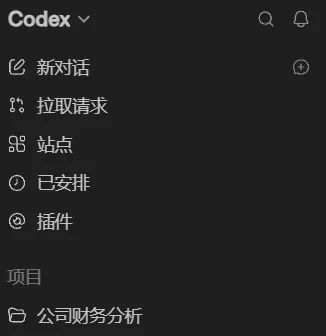
Project:项目
Project 可以理解成一个项目文件夹。比如:公司财务分析个人博客数据分析项目自动化脚本文章资料库
你给 Codex 选择哪个文件夹,它就围绕哪个文件夹工作。
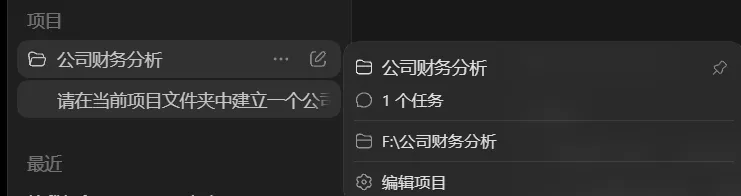
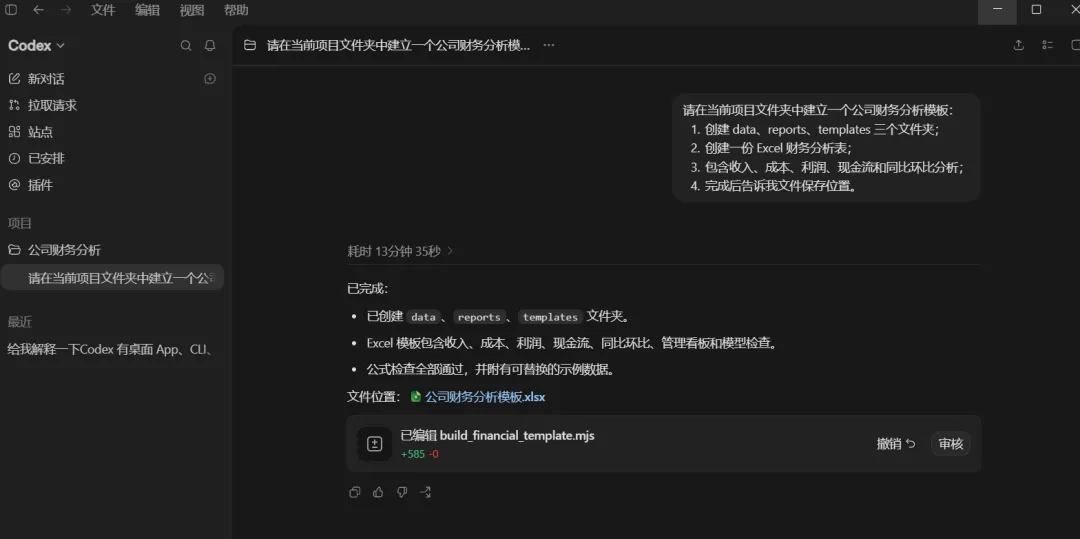
Thread:任务线
一个项目里可以有很多条 Thread。例如公司财务分析,可以这样说:
●●●CODE
1. 创建 data、reports、templates 三个文件夹;2. 创建一份 Excel 财务分析表;3. 包含收入、成本、利润、现金流和同比环比分析;4. 完成后告诉我文件保存位置。最好记住一句: 文件夹装项目,Thread 装具体任务。
Local:直接在当前项目里工作
第一次使用,选择 Local。Local 会直接读取和修改你选择的本地文件夹。因为我们使用的是全新的练习目录,即使出现问题也很容易处理。接下来回到电脑桌面,新建一个文件夹:codex-first-project再回到 Codex,找到「Add project」「Open folder」或类似入口,选择刚刚创建的文件夹。不同版本的具体按钮名称可能略有变化。看到 codex-first-project 出现在左侧项目区域,就说明添加成功了。
进入项目以后:
- 新建一条 Thread;
- 确认运行模式为 Local;
- 权限先保持默认;
- 暂时不要开启 Full access。
现在就可以给 Codex 发第一条任务啦!
好啦,第一期小白教程就到此告一段落啦,下一期我将带领大家手把手制作属于自己的第一个网站,有兴趣了解学习更多ai知识的朋友们可以给keta一个订阅哦!让我们一起进步吧!
感谢您的阅读,这里是keta,我会持续更新关于ai的各种使用方法,致力于让每一位小白都能乘上ai的诺亚方舟,获得独属于自己的学习工作助手!