 夜雨聆风
夜雨聆风▲ 点击卡片关注房文超,加个星标,一起学习进步
这篇教程写给谁完全不懂编程、但想在自己 Windows 电脑上跑一个"AI 智能体(能写东西、调模型、多助手协作)"的人。哪怕你是高中生、从没敲过命令,跟着做也能装好。 你能得到什么:用一行命令或者Windows安装包,把 Hermes Agent(大家叫它"爱马仕 🐴")装到 Windows 上,它自带开机自动运行,能接多种大模型、支持"多模型专家委员会",并且知道怎么备份、怎么彻底卸载(不花一分钱)。 本文不依赖 WSL2(那是 Windows 里跑 Linux 的复杂功能)。Hermes 是 Python 技术栈,和 OpenClaw(Node 技术栈)是两个不同的工具,可以并存。
已发布:
保姆级教程:Windows 原生安装 Hermes Agent 爱马仕(上)(2026年8月)
保姆级教程:Windows 原生安装 Hermes Agent 爱马仕(中)(2026年8月)
- ===上篇【已发布】===
第 0 章 开始之前:3 个关键提醒(新手必读,2 分钟) 第 1 章 Hermes 是什么(大白话) 第 2 章 你需要准备什么(要求 + 名词小课堂) 第 3 章 【准备】安装并升级 Windows 终端(强烈推荐,新手必看) 第 4 章 【可选】把 Hermes 装到 D 盘(省 C 盘空间) 第 5 章 方案一:通过安装脚本安装 Hermes 第 6 章 方案二:直接通过 Hermes Desktop 安装 Hermes - ===中篇【已发布】===
第 7 章 配置更多AI模型(让爱马仕能对话)
第 8 章 Hermes 连接 飞书Feishu - ===下篇【本篇】===
第 9 章 多模型:Profile 多进程 + MOA 专家委员会 第 10 章 备份与恢复(防"一删就没") 第 11 章 彻底删除(零成本,别花钱找人代卸载) 第 12 章 与 OpenClaw 并存说明 第 13 章 常见问题与排错 第 14 章 常用命令速查 第 15 章 关于 WSL2 方式(一句话) 第 16 章 【可选 · 进阶】共享文档黑板:让 Agent 读写你的文件与 NAS 第 17 章 OpenClaw 与 Hermes 怎么选(核心结论) 第 18 章 参考资料
Profile(中文:独立人格 / 配置档案,Profile 英文原意就是"档案 / 配置")是 Hermes 的特色功能:每个 Profile 是一套互相隔离的独立配置(模型、人设、记忆、网关),多个 Profile 以多进程彻底隔离。
每个 Profile = 一套独立配置(模型、人设、记忆、网关),多进程彻底隔离。
适合"写作类用轻量模型、研究类用强模型"的分工。
怎么配置?
通过Dashboard:
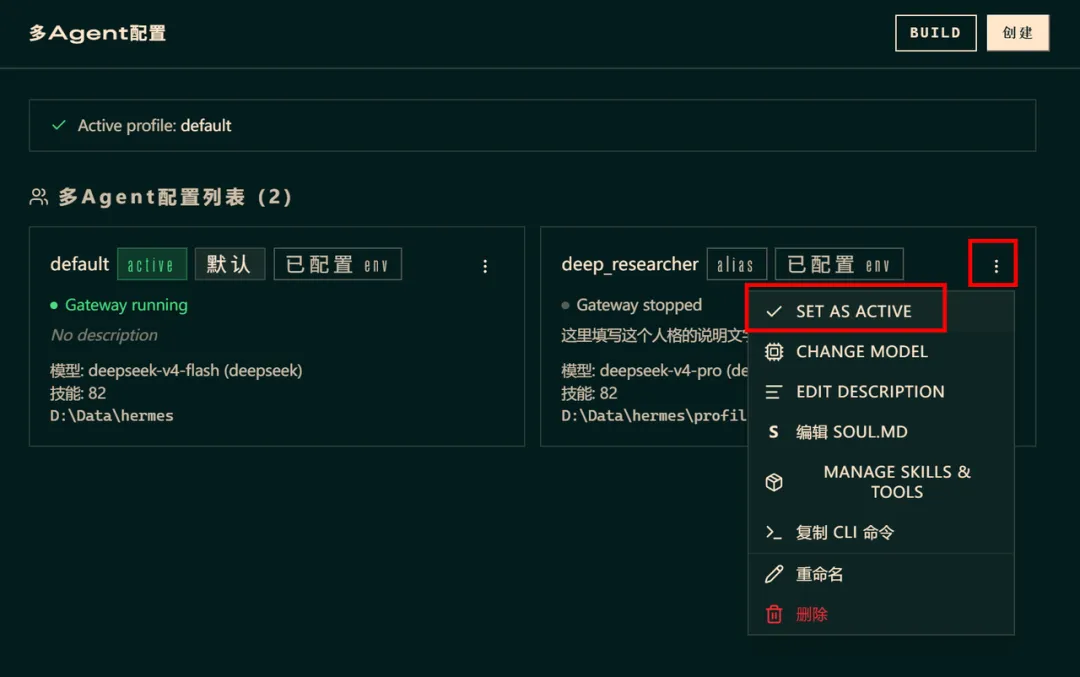
打开Dashboard,左侧点击“多Agent配置”,右侧展示目前已有的Profile(独立人格/配置档案)
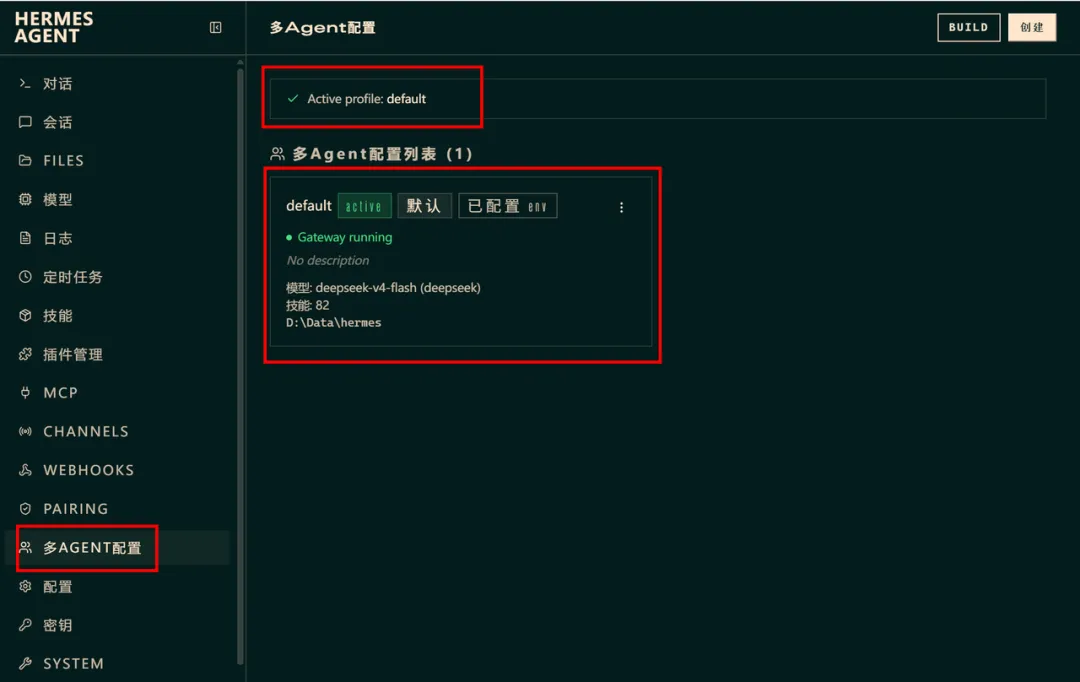
可以看到,目前系统中只有一个默认default的Profile人格/配置档案。
如果需要新建一个Profile人格/配置档案,点击右上角的“创建”按钮。
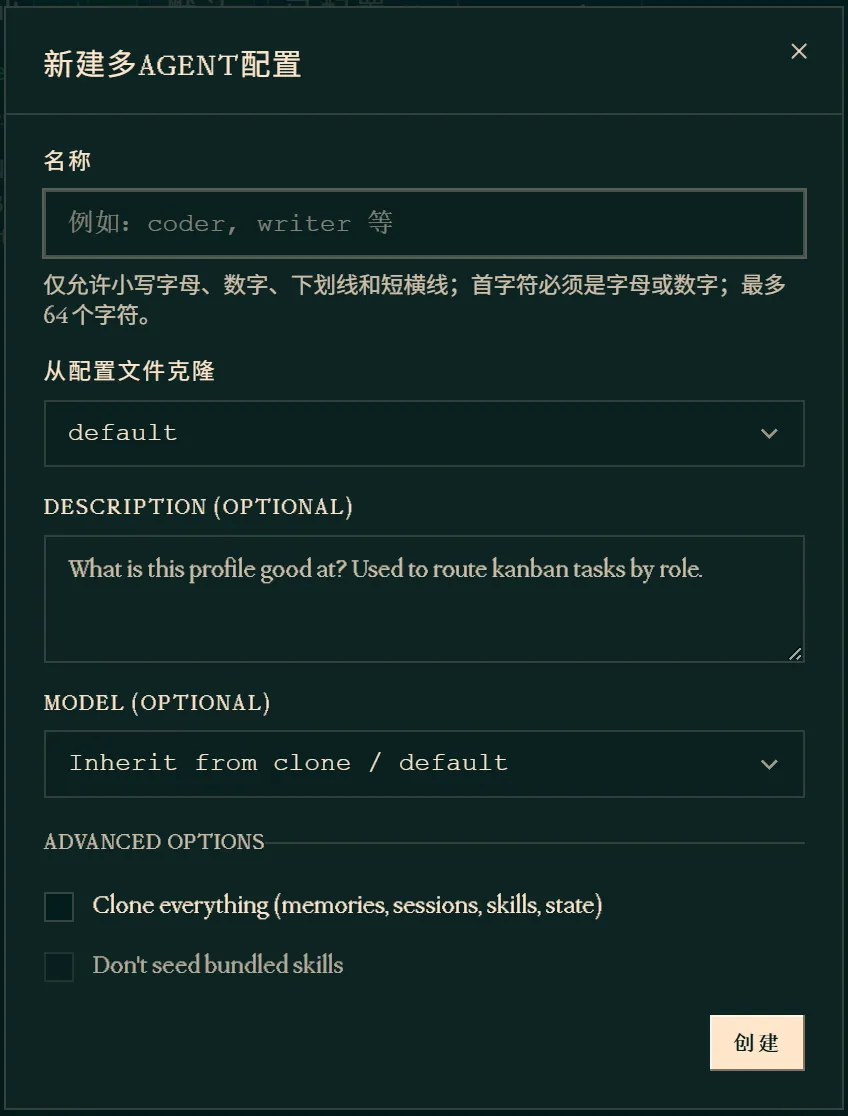
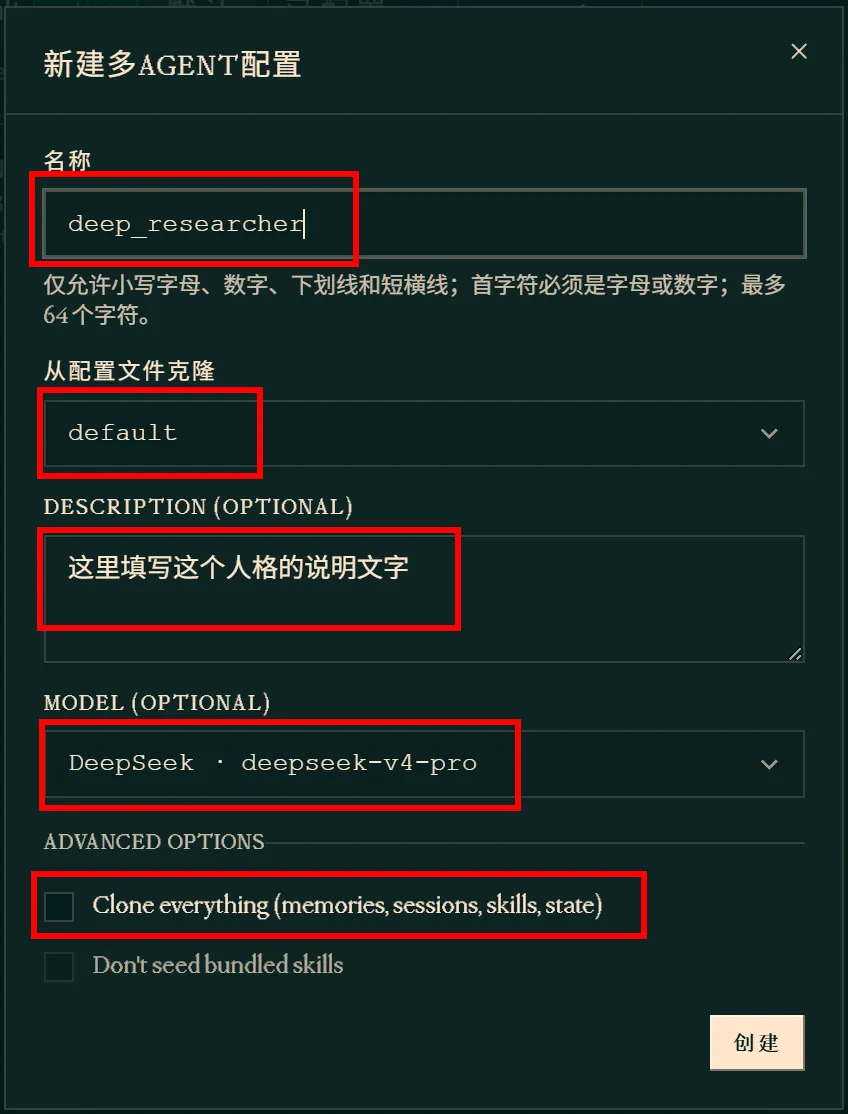
以上是示例,假设新创建一个“研究型人格”,可以选择一个单独的模型(示例中选的是deepseek-v4-pro),然后可以选择是否Clone克隆已有的记忆、技能之类的东西。
创建新的Profile之后,会出现在列表中,可以点击右上角的三角菜单,设置为active激活状态。激活active的Profile就会替代旧的Profile,根据你新Profile的设定走。
通过Desktop App:
在界面左下角,有切换Profile和配置Profile的位置
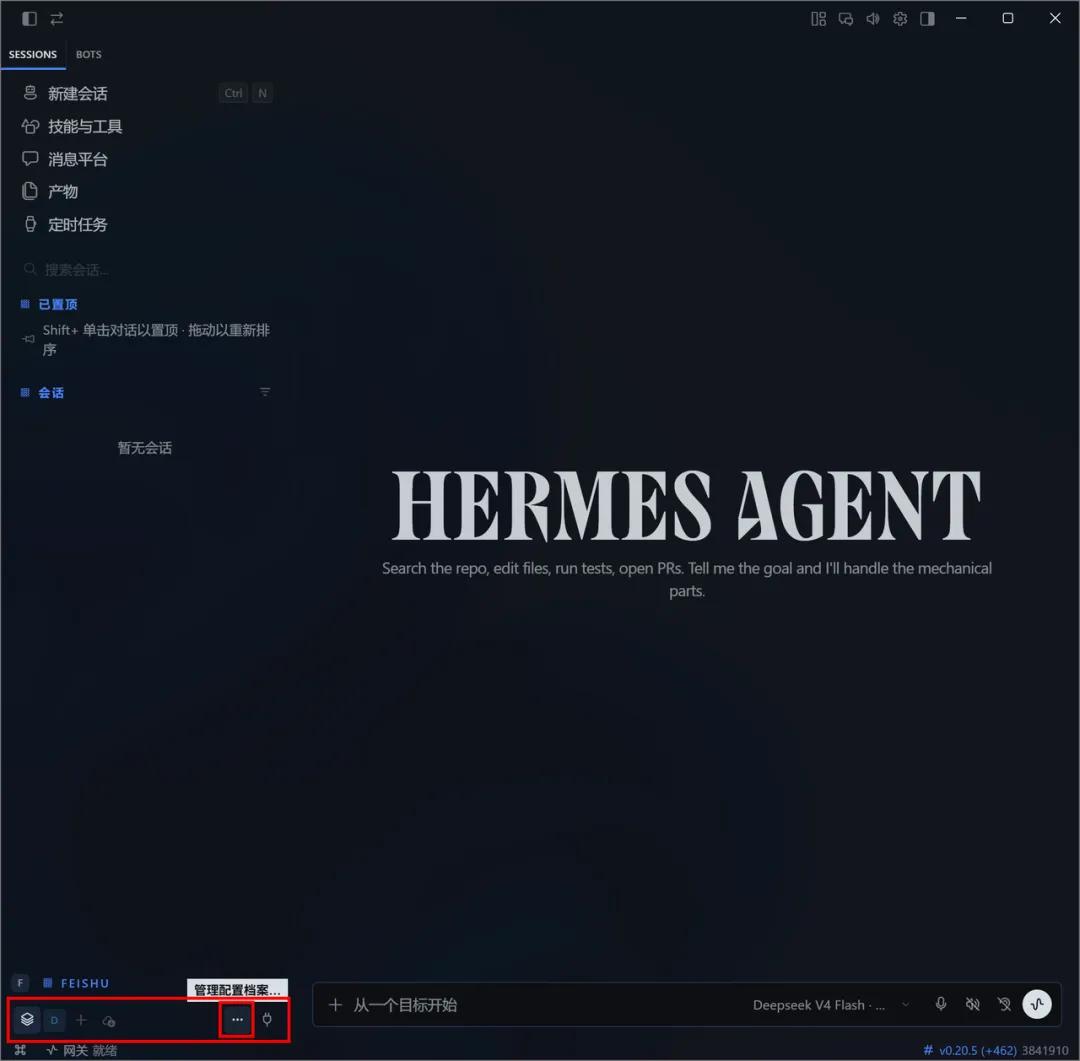
如果需要切换默认的Profile,是点击配置档案区域左侧的图标进行切换。
点击区域右侧的“…”进入管理配置档案的界面:
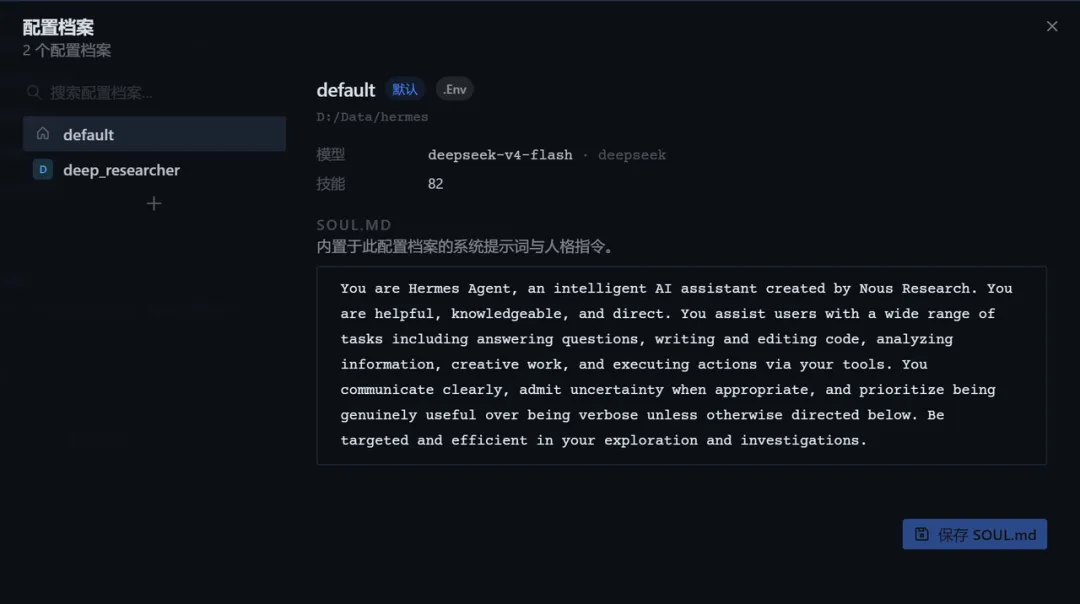
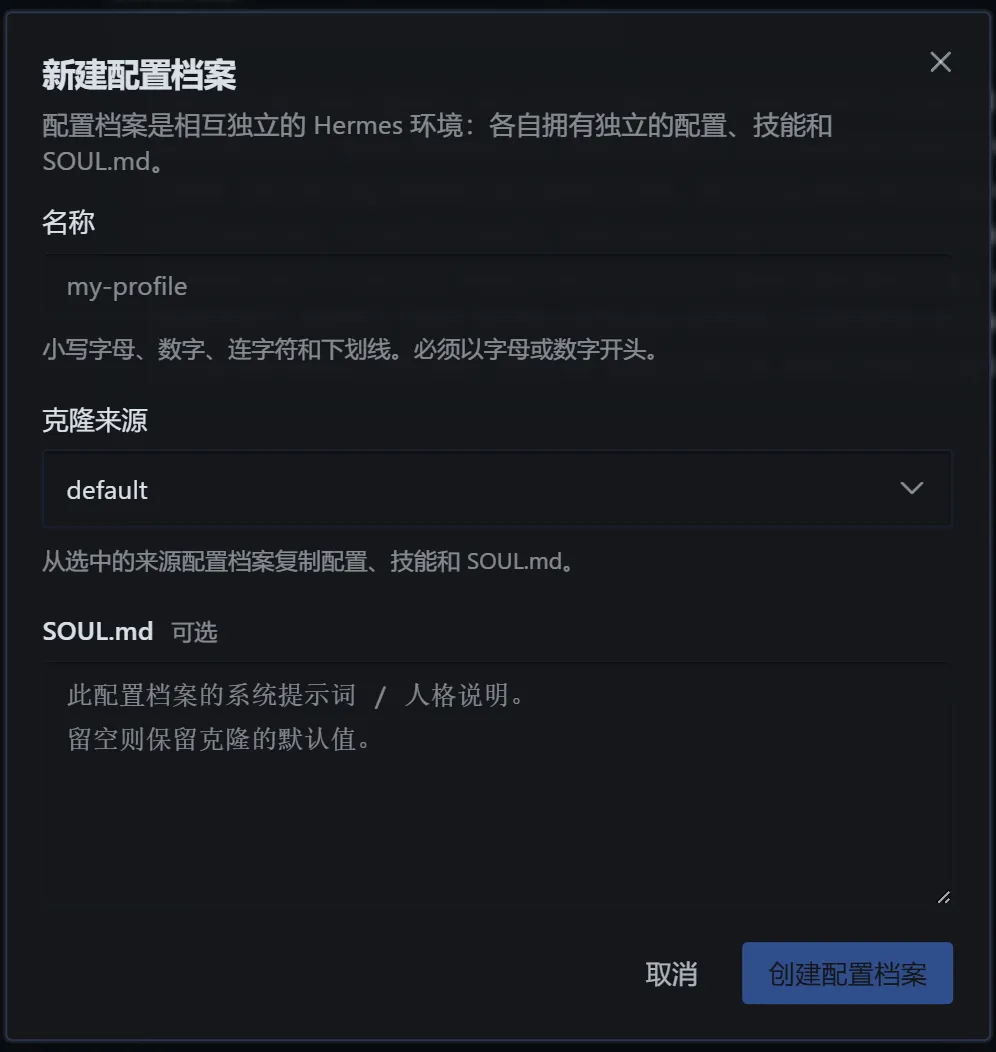
点击“+”号可以新建配置档案。
通过终端:
在Windows 终端中输入以下任一命令:
hermes profile create <名字> # 新建一个分身hermes profile use <名字> # 切换到某分身hermes profile list # 看有哪些分身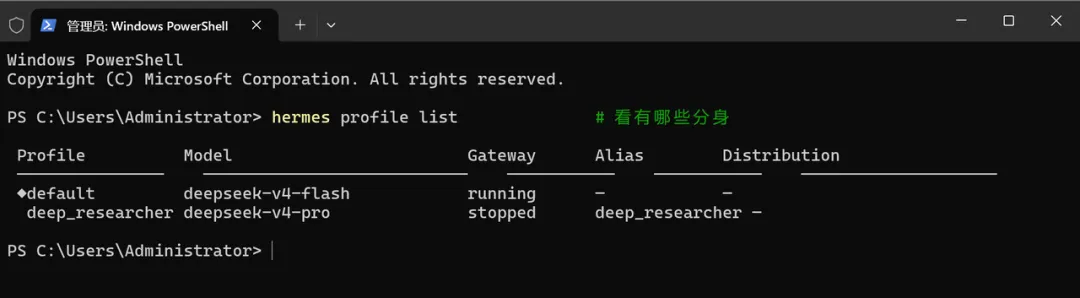
MOA(Mixture of Agents,中文:专家委员会,直译就是"多模型混合")是 Hermes 的一种"虚拟模型提供商(供应商)":你选一个 MOA 预设后,它会在背后把多个模型组织起来一起回答。
你可以根据任务配置不同的预设,然后在具体任务中切换不同的预设MOA进行工作。
选一个 MOA 预设后,Hermes 这样工作:
- 参考模型(reference_models,即"专家 / 顾问")
好几个不同厂商的模型(如 GPT + DeepSeek + Claude)并行跑,但它们看不到工具、也看不到工具调用的过程——只根据对话里的"人话"(你发的和 AI 回的文字)给文字建议。 - 聚合器(aggregator,即"裁决者 / 行动模型")
唯一能调工具、写最终答案的模型。它把各位专家的建议当内部参考,再结合工具结果,产出你看到的回答。
⚠️关键澄清(很重要):MOA不是"N 个全自主的 AI 互相看到彼此、逐步交叉辩论"。参考专家没有工具、看不到工具状态,只有聚合器在行动。所以 MOA 本质是"多模型给建议、一个模型拍板执行"的专家委员会,不是"多 agent 持久辩论达成共识"。 如果你想要的是"每个模型读同一份文档黑板、看到彼此发言、反复交叉反馈、最后达成共识"(比如超哥的辩论式写作内容创作系统),MOA 并不合适——而且爱马仕目前也做不到这种"实时互相辩论":多个分身(Profile)是隔离实例、彼此看不到对方在说什么,真正的实时辩论还在开发路线图上没做出来。 那种场景用 OpenClaw 的「多员工」最合适。爱马仕更适合作长期记忆 / 用户分身层,而非辩论引擎。
怎么配置(三种方式,新手推荐第一种):
- 网页控制面板Web Dashboard(最省事)
打开 Hermes 的网页 Dashboard → Models模型 → Model Settings模型设置 → Mixture of Agents专家委员会,点击“Configure配置”进入具体配置。
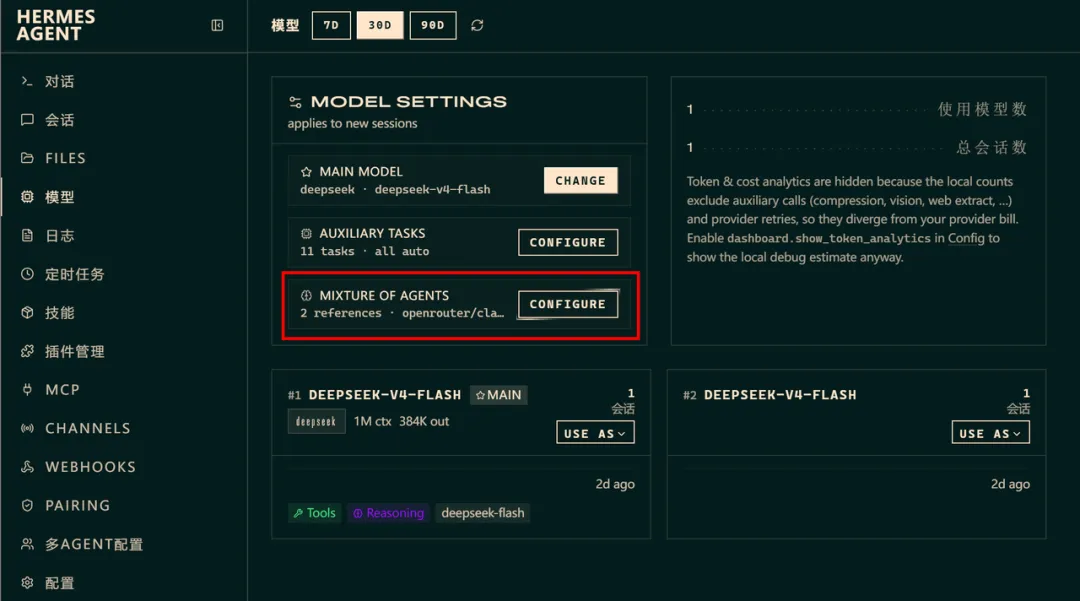
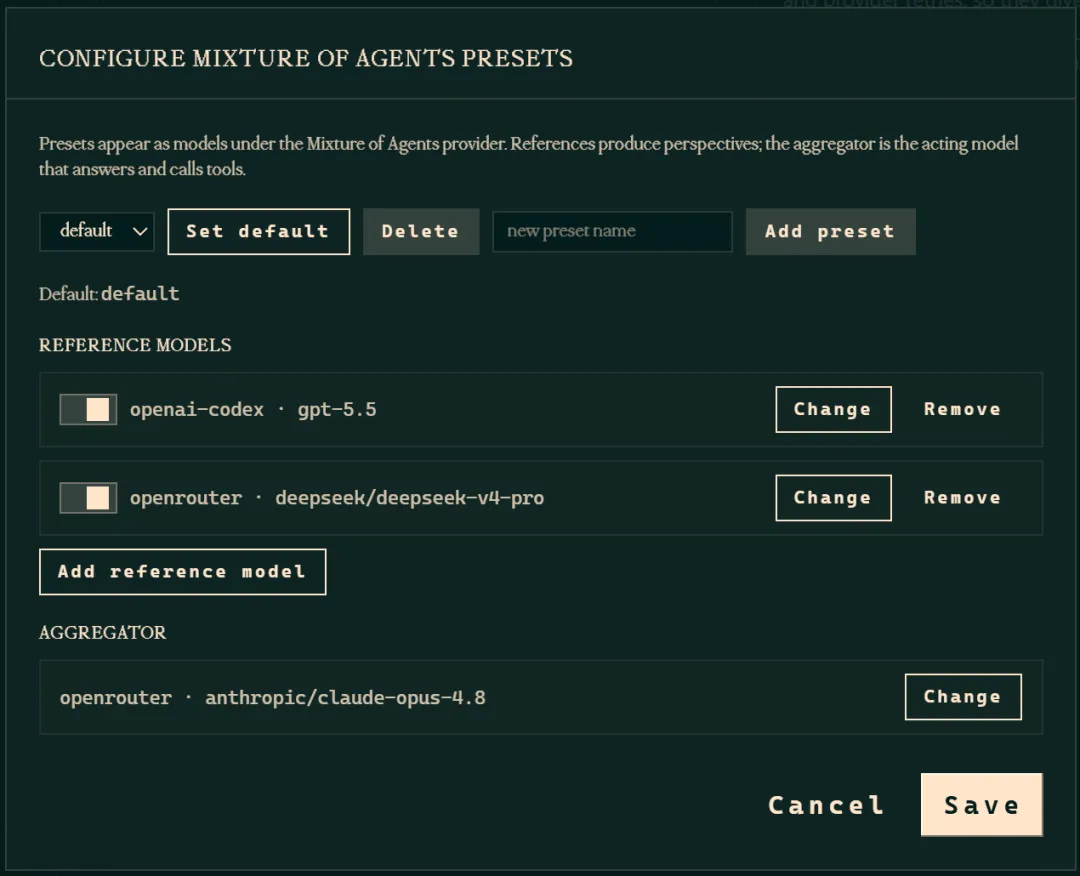
官方默认预设(示例):参考模型 =gpt-5.5(openai-codex)+deepseek-v4-pro(openrouter);聚合器 =claude-opus-4.8(openrouter)。说明跨厂商混编完全可行。
- Hermes Desktop App 桌面端
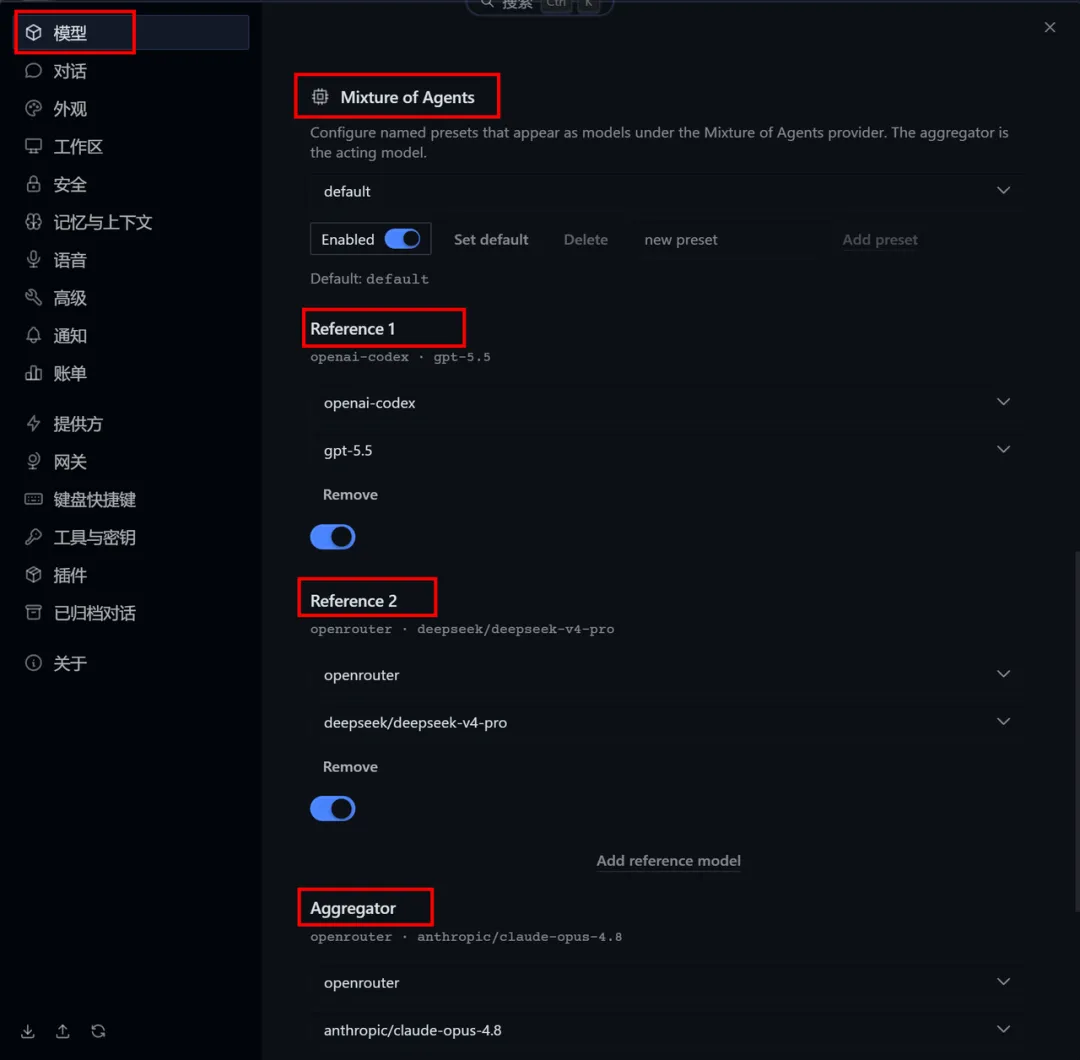
设置 → 模型Model → Mixture of Agents,进行配置。
- 命令行 / 配置文件
官方提供命令:
hermes moa configure # 编辑默认预设hermes moa configure <名字> # 新建 / 改某个命名预设hermes moa list # 看有哪些预设hermes moa delete <名字> # 删除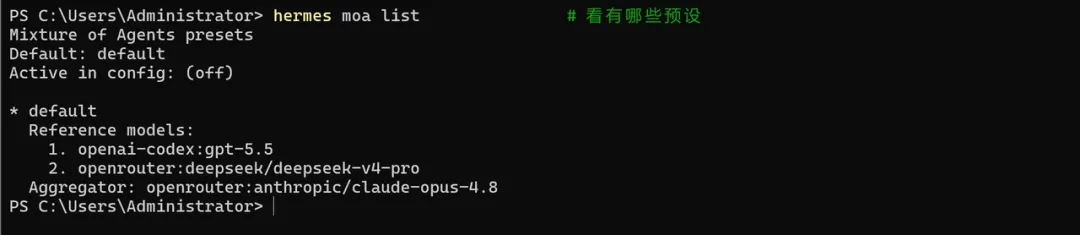
或直接写 config.yaml的moa:段(见官方文档)。
怎么用起来:在任何对话里/model --provider moa选 MOA 预设;或/moa <一句话>让默认预设只跑这一轮(跑完自动恢复原模型,不会误改你的默认模型)。
🔍进一步了解:MOA 官方文档(含中文)https://hermes-agent.nousresearch.com/docs/zh-Hans/user-guide/features/mixture-of-agents
Hermes自带备份恢复命令,比 OpenClaw 还省心(官方内建,不用自己写脚本)。
备份前最好先停止Dashboard或者DesktopApp,防止进程锁住。
在Windows终端中运行以下命令:
hermes backup # 打包 %LOCALAPPDATA%\hermes 为 ziphermes backup --output D:\HermesBackups\ # 指定输出目录hermes backup --quick # 只备份关键状态(更快)⚠️安全红线:备份含 API Key( .env),存放必须私密(本机 / 家里 NAS),勿同步公网云或 git。
Hermes 没有内建调度,用 Windows 计划任务包一层。把下面命令塞进一个.ps1,按 OpenClaw 同款方式注册每日任务:
hermes backup --output D:\HermesBackups\ --quick保留策略逻辑同 OpenClaw 备份脚本:按时间清理旧文件。
定时备份脚本全文(backup-hermes.ps1)
存为backup-hermes.ps1,配合计划任务使用:
$timestamp = Get-Date -Format "yyyyMMdd-HHmmss"$outFile = Join-Path $Dest "hermes-backup-$timestamp.zip"if (-not (Test-Path $Dest)) { New-Item -ItemType Directory -Path $Dest -Force | Out-Null }& hermes backup --output $outFile$cutoff = (Get-Date).AddDays(-$RetainDays)Get-ChildItem -Path $Dest -Filter "openclaw-backup-*.zip" | Where-Object { $_.LastWriteTime -lt $cutoff } | ForEach-Object { Write-Host "清理旧备份: $($_.Name)" Remove-Item $_.FullName -Force}Write-Host "备份完成: $outFile"提示:如果保存到家里的NAS(如\\家里NAS\openclaw-backups)用\\主机\共享这种网络路径,别用映射盘符(计划任务里盘符可能没挂载)。
使用Windows终端(管理员身份)运行,注册一个 Windows 计划任务,每天凌晨 3 点自动跑:
$action = New-ScheduledTaskAction -Execute "powershell.exe" ` -Argument "-NoProfile -ExecutionPolicy Bypass -File `"D:\Users\Administrator\Desktop\桌面临时\backup-hermes.ps1`""$trigger = New-ScheduledTaskTrigger -Daily -At "03:00"$settings = New-ScheduledTaskSettingsSet -Hidden -AllowStartIfOnBatteries -DontStopIfGoingOnBatteries -StartWhenAvailableRegister-ScheduledTask -TaskName "hermes-DailyBackup" -Action $action -Trigger $trigger -Settings $settings -User "$env:USERNAME" -Force注意:如果脚本里使用 NAS 路径(如 \\家里NAS\openclaw-backups)或本地 D 盘。用\\主机\共享这种网络路径,别用映射盘符(计划任务里盘符可能没挂载)。
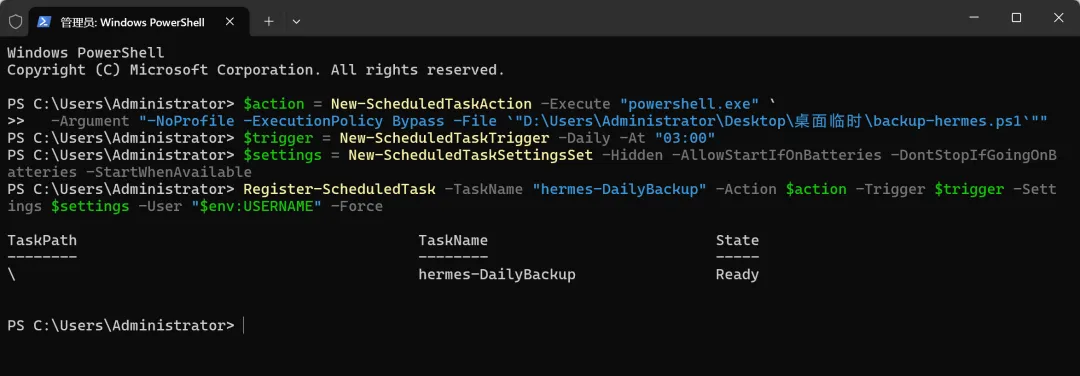
备份的文件,如果需要恢复,也可以使用爱马仕提供的import命令。
注意:导入前请停止 gateway,以避免与正在运行的进程冲突。
hermes gateway stop然后运行备份恢复命令:
hermes import hermes-backup-2026-04-23-080000.zip # 解压回 %LOCALAPPDATA%\hermeshermes import backup.zip --force # 强制覆盖导入前会校验是否含config.yaml/.env/state.db。
假设你的备份文件放在D:\HermesBackups\hermes-backup-20260824-112847.zip
恢复时先停止gateway,然后运行import
hermes gateway stophermes import D:\HermesBackups\hermes-backup-20260824-112847.zip --force # 解压回 %LOCALAPPDATA%\hermes,且强制覆盖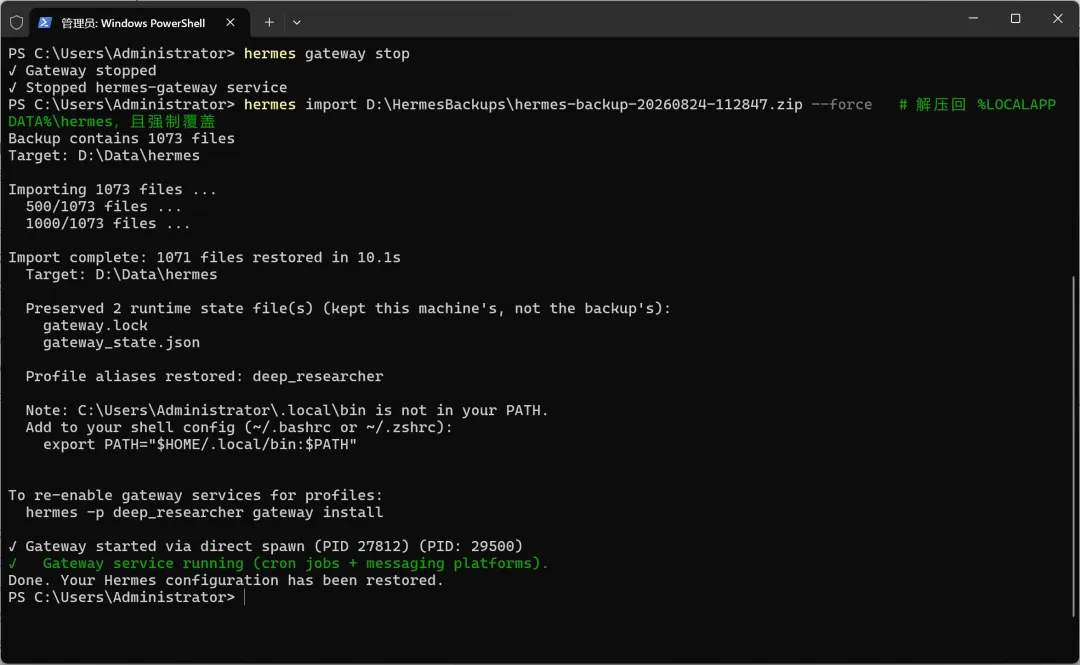
参考:
CLI 命令参考 | Hermes Agent https://hermes-agent.nousresearch.com/docs/zh-Hans/reference/cli-commands#hermes-import
你可能听说过"卸载要花钱"。核实结论:
- Hermes 官方卸载完全免费
hermes uninstall(保留配置)或hermes uninstall --purge(全清),以及直接删目录,均不收费。 - "收费代卸载"是第三方劳务费
不是官方收费。Hermes 把运行环境都装在自己目录里,删目录即全清、不污染系统,根本不值得花钱找人。
残留主要是:计划任务Hermes_Gateway、数据目录%LOCALAPPDATA%\hermes、命令行hermes、以及最危险的 API Key 权限(在提供商(供应商)后台,删软件清不掉)。
使用Windows 终端
# ①(可选)先备份hermes backup --output D:\HermesBackups\# ② 停 gateway(停 Hermes_Gateway 计划任务)hermes gateway stop# ③ 卸载:--purge 删除代码 + 数据 + 服务hermes uninstall --purge# 若命令不可用,手动删目录(等效全清):# Remove-Item -Recurse -Force "$env:LOCALAPPDATA\hermes"# schtasks /Delete /TN "*Hermes_Gateway*" /F# ④ 清理 PATH:删掉指向 %LOCALAPPDATA%\hermes\bin 的用户环境变量# ⑤ ★ 最关键的防扣费一步:去各模型提供商(供应商)后台撤销 / 重置 API Key,或额度设为 0# ⑥ 验证(开新终端)Get-Command hermes # 应报错"无法识别"schtasks /Query | Select-String "Hermes" # 应无结果⚠️反复强调第 ⑤ 步:软件删了,Key 没撤销,照样扣费!这步和软件在不在无关。
hermes还能用PATH 没清,删条目或删目录后重开终端。 - 重启后 gateway 又起来
计划任务没删净, schtasks /Delete /TN "Hermes_Gateway" /F。 - 还在扣费
API Key 没撤销(第 ⑤ 步)。
Hermes(Python)与 OpenClaw(Node)是两套独立技术栈,可在同一台 Windows 并存,各跑各的 gateway(Hermes 用Hermes_Gateway、OpenClaw 用OpenClaw Gateway计划任务),互不冲突。
共用"文档黑板":让两边助手都把工作目录指向同一个 NAS 文件夹。 分工示例:OpenClaw 当常驻网关 + 飞书入口,并用「多员工 + 共享黑板」承担真正的多模型辩论;Hermes 的多个 Profile 各自独立做"带不同模型的深度研究"(每个分身能单独读写同一份黑板文件,但彼此隔离、不实时互通,并非辩论)。注意:MOA 是"多顾问 + 一聚合器",并非持久辩论;爱马仕内部多个分身/MOA 做不到实时互辩——但 Hermes 作为"一个整体 Agent"建一个飞书 bot、拉进同一群、挂同一份黑板,就能进群当一名辩论/写作队员,和 OpenClaw 员工并列。别指望它内部多分身凑团队,但让它整体当一名队员完全可行。 资源:两者都常驻会吃内存,8GB 机器建议只常驻一个。
Q:装完hermes命令找不到?→ 关终端重开让 PATH 刷新;Get-Command hermes排查。
Q:gateway 重启后没自启?→ 看计划任务里Hermes_Gateway;hermes doctor诊断。
Q:杀软报 uv.exe 有毒?→ 误报,把%LOCALAPPDATA%\hermes\bin加白名单。
Q:Hermes 有 Windows 版吗 / 需要 WSL 吗?→ 有原生 Windows 版,不需要 WSL(见第 0 章)。
irm https://hermes-agent.nousresearch.com/install.ps1 | iex | |
原生 Windows 已是默认最佳方式,WSL2 仅作备选。只有明确需要 GPU 加速 / Docker / 原生 Linux 运行时才考虑,那时状态目录是~/.hermes,删除改为 WSL 内rm -rf ~/.hermes+rm -f ~/.local/bin/hermes+systemctl --user disable hermes-gateway。
进阶可选,面向"多人协作式 AI 内容创作"(让不同助手去读/写/建/改/删同一批文件)。普通用户可跳过。
原生 Windows 下,Hermes 以你的身份运行,对你能碰到的任意文件(本地盘 + 家里 NAS)都有完整权限。
自带 fileread/filewrite/fileedit/deletefile/listdirectory/searchfiles+terminal(跑命令)。想限制范围:用 workdir+restricttoworkdir: true("数字监狱"),或allowedpaths/forbiddenpaths。⚠️ 安全:① 用第 10 章定时备份兜底;② 可选圈层;③ "人最后拍板"防呆。
接法:把多个助手的workdir(或 Profile 的workdir)指向同一个目录(如 NAS 上经 Tailscale 挂载的\\NAS-HOST\vault),它们就共享同一份文件——即"文档黑板"。
你刚装好 Hermes,可能想问:"那另一个工具 OpenClaw 怎么样?我该装哪个?" 这里给你一份人话版结论,并附一个真实选型案例。
社区评测几乎一致地把两者概括为两条不同的路,而不是"谁更强":
- OpenClaw = 搭一个 Agent 组织
你预先定好岗位 / 流程 / 能力边界,它稳定执行,像"组建一个 AI 公司"。适合流程化、多入口、多人 / 多客户。 - Hermes = 养一个长期助理
一个主 agent 长期理解你、越用越懂你,需要时再临时叫 sub-agent 帮忙,像"养一个懂你的搭档"。适合个人化、长期陪伴、重复任务沉淀。
你刚装的 Hermes,走的就是"养成 / 长期助理"这条路——它的记忆、自动技能、越用越懂你,都是这条路的强项。
都开源、自托管、MIT 协议——代码跑在你自己机器上,数据可控、不被厂商锁死。 都靠聊天软件(飞书 / Telegram 等)驱动,不用写代码。 模型都极灵活——能接 Claude / GPT / 国产(Qwen / Kimi / DeepSeek / GLM)等,不被一家绑死。 都有长期记忆和技能系统,都能控电脑、跑定时任务、产出文档。 都能让"多个 agent 背后是不同的模型"(可建多套配置、各自指定不同模型);但只有 OpenClaw 能让自己的多个员工(同一 Gateway 内)真正并发、互相看到彼此、协作辩论——这正是「多模型内容创作系统」的核心诉求。爱马仕内部的多 Profile 是隔离实例、MOA 是"多建议一拍板",都做不到"内部多个分身实时互相辩论"(详见下文「必须澄清」与选型对比文档 §2.1/§五)。
💡重要区分:上面说的是"各自工具内部的多个 agent/分身"——爱马仕内部多分身确实不能自动互辩。但Hermes 作为"一个整体 Agent"进群参与辩论完全可行:给它建一个飞书 bot、拉进同一群、把文件系统指向同一份共享黑板,它就能和 OpenClaw 的多名员工并列成为团队一员。
Hermes 的 MOA(专家委员会 / Mixture of Agents)常被误读成"多个 AI 互相辩论、达成共识"。真相(已查 Hermes 官方文档核实):MOA 里参考模型只是"顾问"——看不到工具、也看不到工具调用的过程,只有"聚合器"一个模型在行动、写答案。它是"多模型给建议、一个模型拍板执行"的专家委员会,不是"N 个全自主 agent 交叉辩论"。
想要"每个模型读同一份文档黑板、看到彼此发言、反复交叉反馈、最后达成共识"(比如多模型内容创作系统)→用 OpenClaw 的「多员工」最合适(多个员工同 Gateway、各异模型、可并发,再把 workspace 指向同一份文件当共享黑板)。爱马仕目前做不到这种"实时互相辩论":多个分身(Profile)互相看不到对方在说什么(隔离实例、无原生通信),MOA 也只是"多建议一拍板",真正的实时辩论还在开发路线图上。爱马仕更适合作长期记忆/用户分身层,别用 MOA 当辩论引擎(注:这是指 Hermes 内部的多分身/MOA;Hermes 作为"一个整体 Agent"进群参与辩论是可行的——建一个飞书 bot、挂同一份共享黑板,就能和 OpenClaw 员工并列当队员)。 MOA 适合"一个难题想多听几个模型角度、但由一个模型落地执行"。
背景(真实需求):一人公司 / 博主,想让多个不同模型就同一话题讨论、交叉反馈、达成共识,产出系列文章。
若核心诉求是「跑多个不同模型的 agent 人格」,两者都能让"多个 agent 背后是不同的模型";但只有 OpenClaw 能让这些 agent 真正并发、互相协作(共享文件黑板)。爱马仕的多分身是隔离实例、MOA 是单拍板——都做不到"内部多个分身实时互相辩论"。💡 但 Hermes 作为"一个整体 Agent"进群当辩论队员是可行的(建飞书 bot + 挂同一黑板)。 推荐架构(已据证据修正):OpenClaw 自身当核心(一个 Gateway 跑多员工、各异模型、真并发 + 共享文件黑板做多模型辩论/共识),不引入 n8n——n8n 只在你要接一大堆外部系统(强 API 编排/审计)时才上。爱马仕可作为体系里的一名(或数名)异构队员参与——建一个飞书 bot、拉进同一群、把文件系统指向同一份共享黑板,就能和 OpenClaw 员工并列辩论/研究/写作;其更强的长期记忆/用户分身能力也一并发挥。两者都是 BYOK、都读同一份文件黑板,无需 n8n 串联。 想要「聊天入口即促进者」→ OpenClaw 更合适;想要「长期记忆型私人助手」(事实核查 / 知识库)→ Hermes 更合适(也就是你刚装的这个)。
- 想要"一个部署里多个不同模型人格 + 飞书入口 + Windows 原生桌面"
→ 选OpenClaw。 - 想要"单个越用越懂你的长期记忆私人助手 + 开箱安全 + 丰富终端后端"
→ 选Hermes(也就是你刚装的这个)。 - 两者都能当
自托管通用 AI 助手、远程控电脑、文档内容产出、定时自动化。 - 想并存
两者技术栈不同(一个 Node、一个 Python),可在同一台 Windows 并存、各跑各的网关,还能共用同一份"文档黑板"目录分工协作。
以下为本教程核实过、质量较高的官方文档与资料。以官方最新为准。
Hermes Agent 官方资料https://hermes-agent.nousresearch.com/docs/zh-Hans/Hermes Agent 的GitHub 仓库:https://github.com/NousResearch/hermes-agent多模型切换工具 CC Switch:https://github.com/farion1231/cc-switch至此,本Hermes爱马仕的系列教程更新完毕。
如有任何问题,欢迎留言讨论。
▲ 点击卡片关注房文超,加个星标,一起学习进步