 夜雨聆风
夜雨聆风Excel怎么筛选重复数据?3种方法标记+删除一次搞定
做员工名单、客户信息、订单汇总时,最头疼的就是重复数据。一个个手动找?几百行数据根本看不完。今天教你 3 种方法,从标记到删除,一步到位,Office Excel 和 WPS 通用。
一、问题场景
领导让你整理一份员工花名册,结果同一个人出现了两次;客户名单里,同一个手机号录了 3 遍;销售报表里,同一笔订单被重复统计……
重复数据不仅影响统计准确性,还可能导致重复发奖金、重复联系客户等尴尬后果。
核心需求就两个:
快速找出重复项 一键删除重复项,保留唯一值
二、方法一:条件格式高亮重复值(快速发现)
这是最快发现重复数据的方法,不用写公式,点几下鼠标就能看到哪些数据重复了。
步骤 1|选中数据区域
打开 Excel,选中你要检查重复的列(比如员工姓名所在的 A 列,或整个数据区域 A1:B9)。
步骤 2|打开条件格式 → 重复值
点击顶部菜单栏 开始 → 条件格式 → 突出显示单元格规则 → 重复值
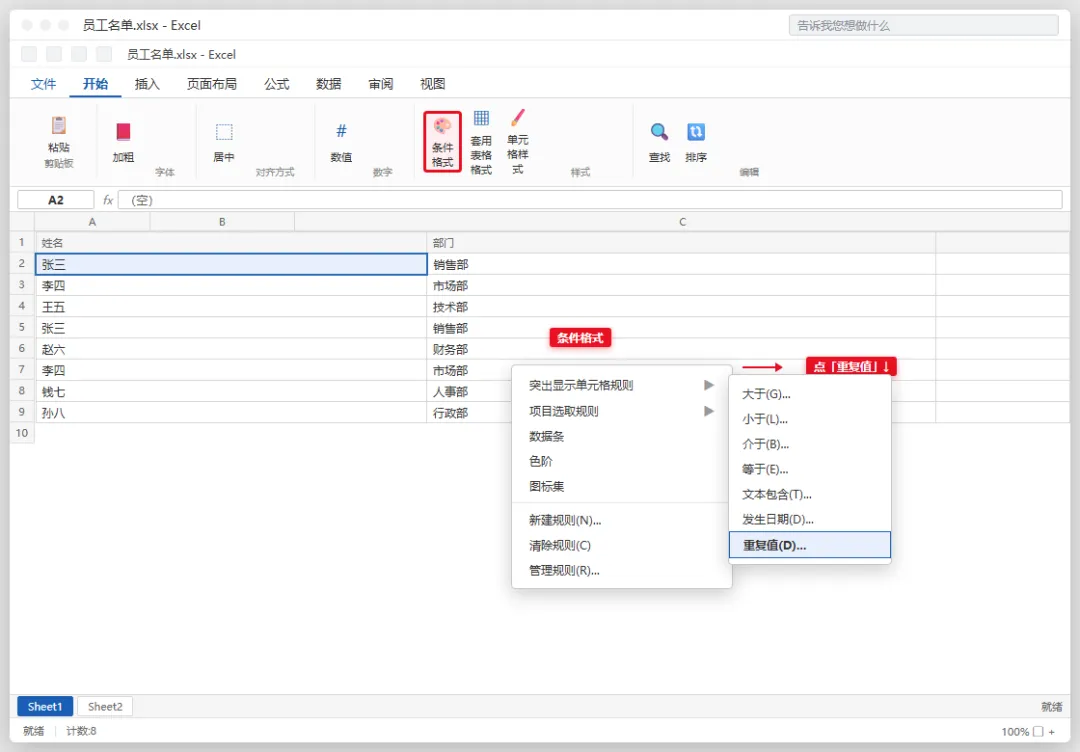
步骤 3|设置高亮颜色
弹出对话框后,Excel 默认会把重复值标记为「浅红填充色深红色文本」。直接点 确定 即可,重复的数据会立即被红色高亮显示。
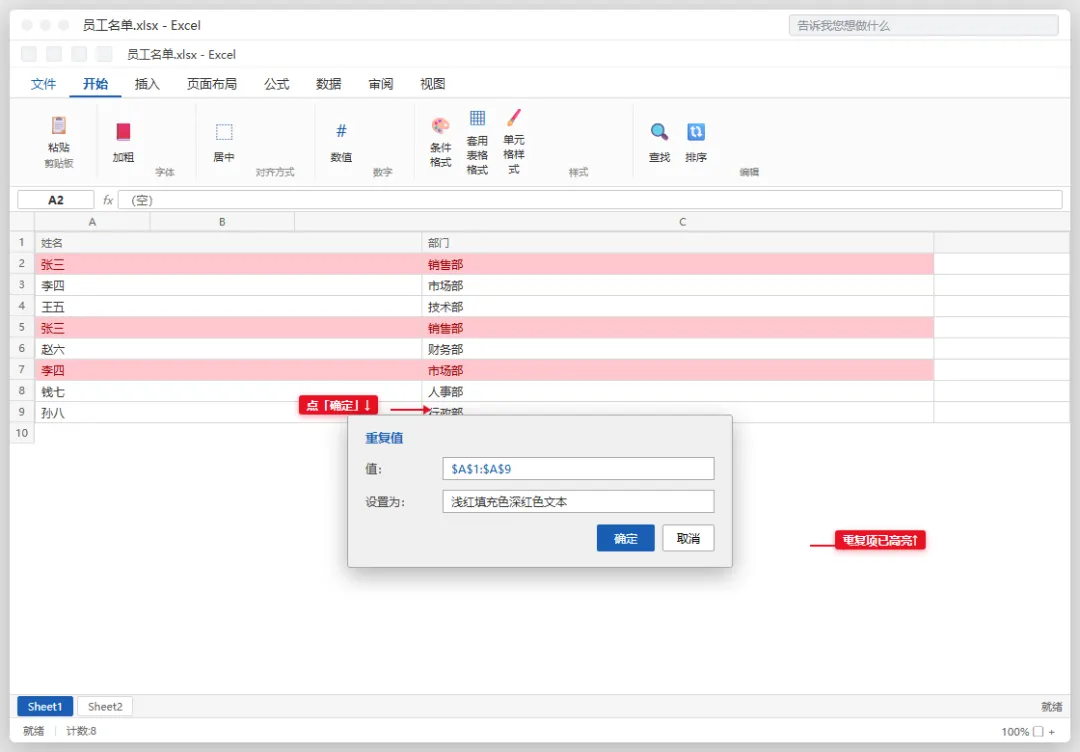
这样一眼就能看到哪些数据重复了。如果只想标记唯一值(不重复的),在对话框里把「重复」改成「唯一」即可。
三、方法二:删除重复项(一键清理)
如果你已经确认哪些数据重复了,想直接删掉多余的,保留唯一值,用这个功能最快。
步骤 1|选中数据区域
选中包含重复数据的整个表格区域(含表头)。
步骤 2|数据 → 删除重复项
点击顶部菜单栏 数据 → 删除重复项
步骤 3|选择判断列
弹出对话框后,勾选你要依据哪一列判断重复(比如只勾选「姓名」列,表示姓名相同就算重复)。
步骤 4|确认删除
点击 确定,Excel 会提示:「已删除 X 个重复值,保留了 Y 个唯一值。」
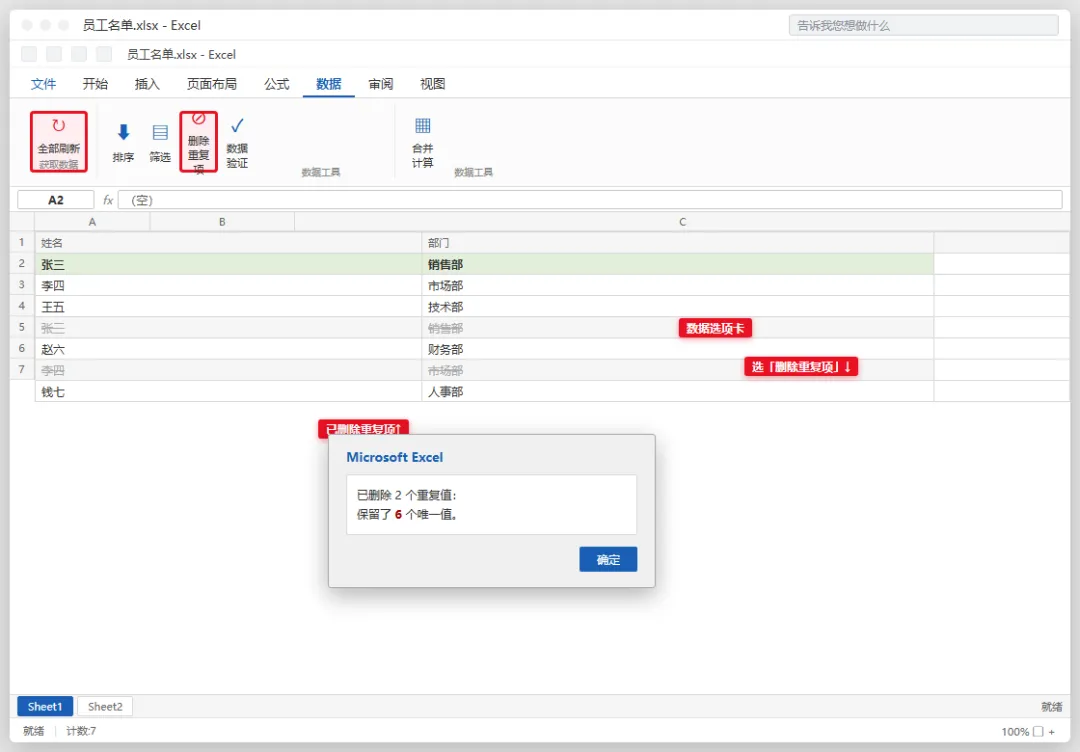
删除后,表格里只剩不重复的数据,原始数据顺序不变,第一个出现的记录会被保留。
四、方法三:COUNTIF 统计重复次数(进阶用法)
如果你想知道每个数据出现了几次,可以用 COUNTIF 函数统计。
操作步骤:
在空白列(比如 C 列)输入公式:
=COUNTIF($A$2:$A$9, A2)按 Enter 确认,然后向下拖拽填充整列。
结果解读:
显示「1」= 该数据只出现 1 次(唯一值) 显示「2」= 该数据出现了 2 次(重复) 显示「3」= 该数据出现了 3 次(多次重复)
这个方法适合需要统计重复次数的场景,比如想知道哪个客户被重复录入了几遍。
五、避坑提醒
⚠️ 避坑 1:删除重复项前务必备份原始数据
删除重复项是不可逆操作,一旦删除无法撤销。操作前建议先复制一份原表,或者另存为新文件。
⚠️ 避坑 2:多列组合判断重复
如果「姓名」列有重复,但「部门」列不同(比如两个都叫张三,但一个销售部一个技术部),删除重复项时记得同时勾选「姓名」和「部门」两列,避免误删。
⚠️ 避坑 3:空格和大小写会被视为不同数据
"张三" 和 "张三 "(带空格)会被 Excel 视为两个不同的值。清理前建议先用 查找和替换 去掉多余空格。
六、WPS 用户操作提示
WPS 表格的操作路径与 Office Excel 基本一致:
条件格式高亮重复值:开始 → 条件格式 → 突出显示单元格规则 → 重复值 删除重复项:数据 → 删除重复项
按钮名称和菜单位置可能略有不同,但核心逻辑完全一致。
七、总结
核心口诀:先标记,再确认,最后删。 养成备份习惯,数据清理不翻车。
这篇教程建议收藏,下次遇到重复数据直接照着做,3 分钟搞定。
觉得有用?点个收藏,下次找得到。
更多 Excel 实用技巧,关注不迷路 👇

