夜雨聆风
夜雨聆风
大家好,我是老梁。
上一篇我们费了很大功夫把 PLC 通讯的连接管理、心跳检测、软复位硬重连都跑通了。链路稳定了,下一步自然就是把 PLC 的数据采集上来,然后存起来。
数据存哪儿?常见的就是 CSV表格。
但 CSV 有个很恶心的坑:文件被 Excel 打开的时候,你是写不进去的。
这个问题不解决,数据采集做得再漂亮,最后存盘的时候一报错,全白忙活。所以这篇文章,专门把这个坑填上。方案可能不是最“优雅”的,但一定是最简单、最可靠的。
一、先看问题:文件被锁,数据写不进去
产线上很常见的场景:
你的程序自动把数据导出到D:\报表\数据.csv。
客户顺手用 Excel 打开看了一眼,没关。
下一条数据来了,程序去写这个文件,IOException直接飞出来。
要么程序崩了,要么数据丢了。
为什么?因为 Excel 打开 CSV 的时候,Windows 会给文件加一个锁,告诉系统“这个文件现在归我管”。此时你的程序去写,系统会拒绝,抛出一个IOException。
这个坑,工控人几乎人人都踩过。
二、网上那些解法,为什么我不选
网上常见的思路大概是这几类:
加锁等待:写之前先抢文件锁,抢不到就等着。
队列写入:先把数据塞进内存队列,等文件能写了再慢慢写。
轮询等待:while循环检查文件释放了没,释放了就写。
这些方法的核心思想都是同一个:阻塞等待,等文件释放了再写进去。
但你要问一句:等多久?
客户什么时候关 Excel,你根本不知道。也许 5 秒,也许 5 小时。产线上的数据可等不起,它该写的时候不写,下一批数据一来,这条就没了。
所以,不等待才是正解。
三、我的思路:文件被锁,就另存一个带时间戳的文件
不跟锁较劲。你锁着这个文件,我不碰你,我在旁边另起一个新文件写。
具体是这样的:
用户选了D:\报表\数据.csv。
程序尝试写进去。
写成功了,万事大吉。
写失败了,说明文件被锁了。
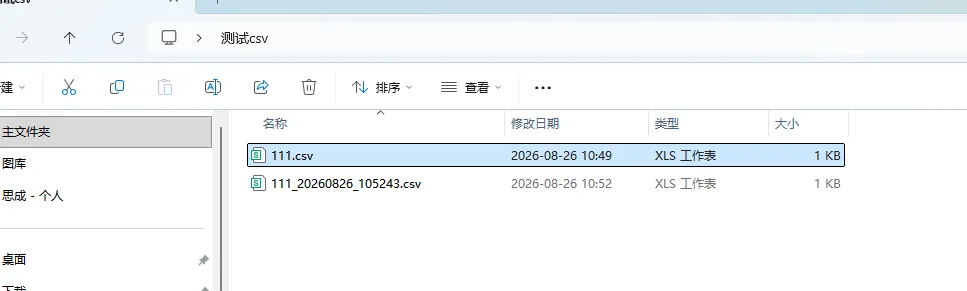
不等待,不重试,直接在同一个文件夹生成D:\报表\数据_20250826_143022.csv。
把数据完整写进这个新文件。
整个过程没有任何阻塞,数据一条不丢,程序继续跑。客户等会儿关了 Excel,他看旧文件也好,看新文件也好,数据都在。
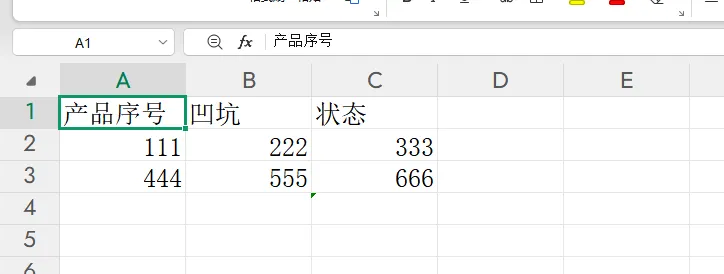
四、效果测试演示:
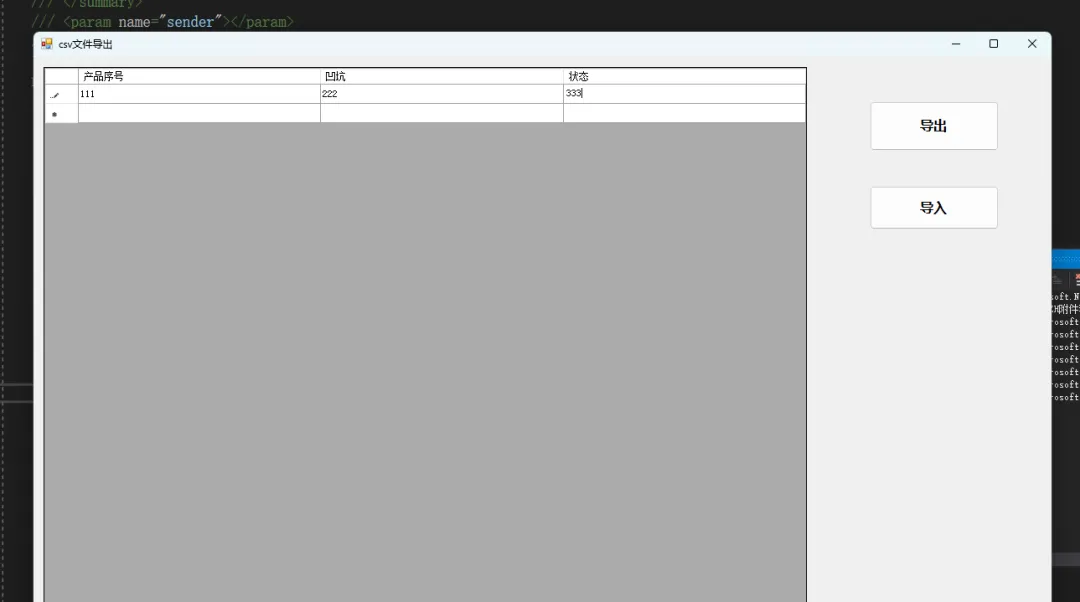
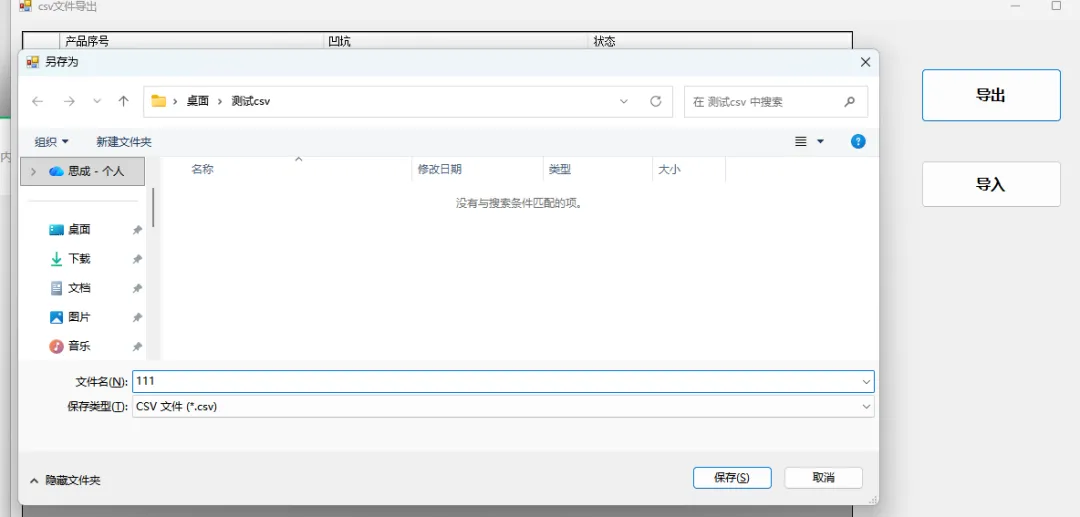
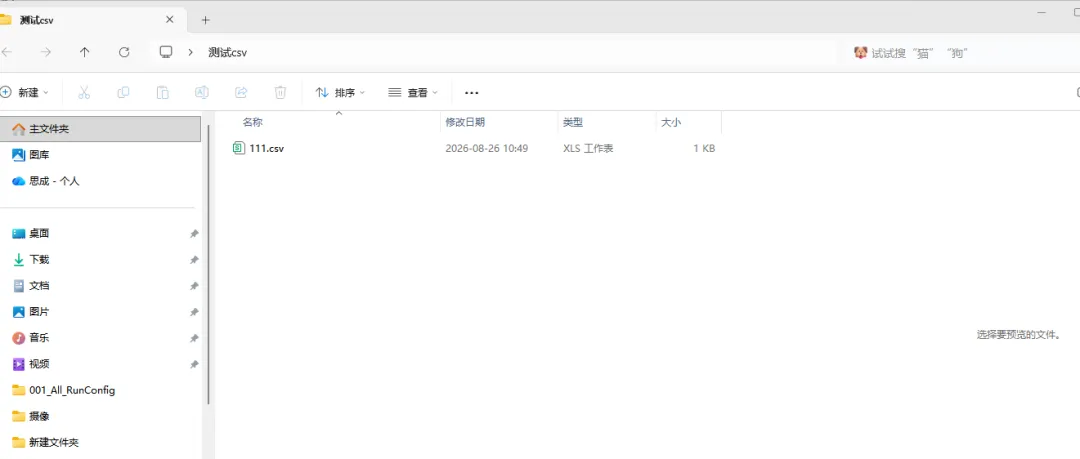
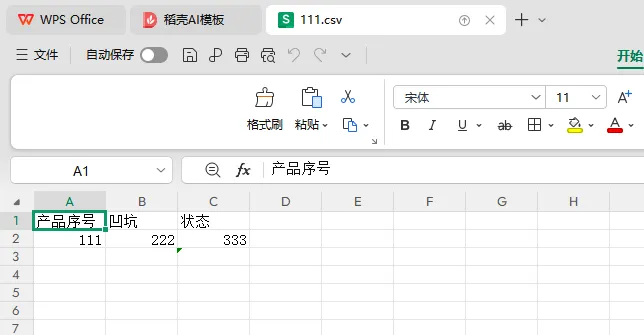
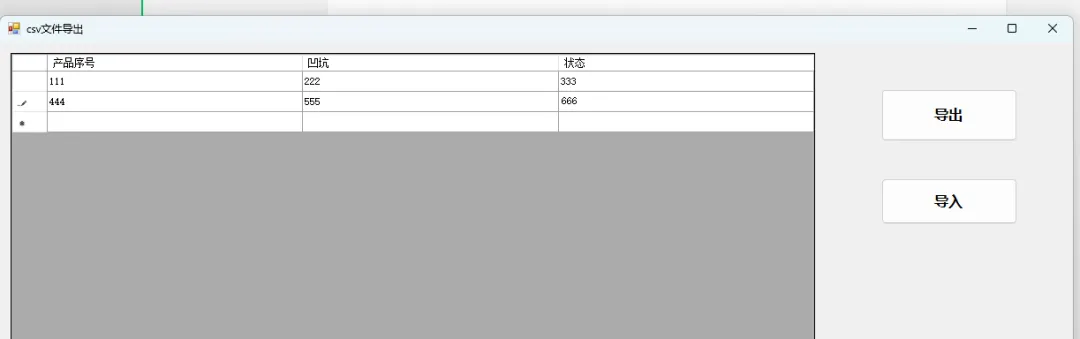
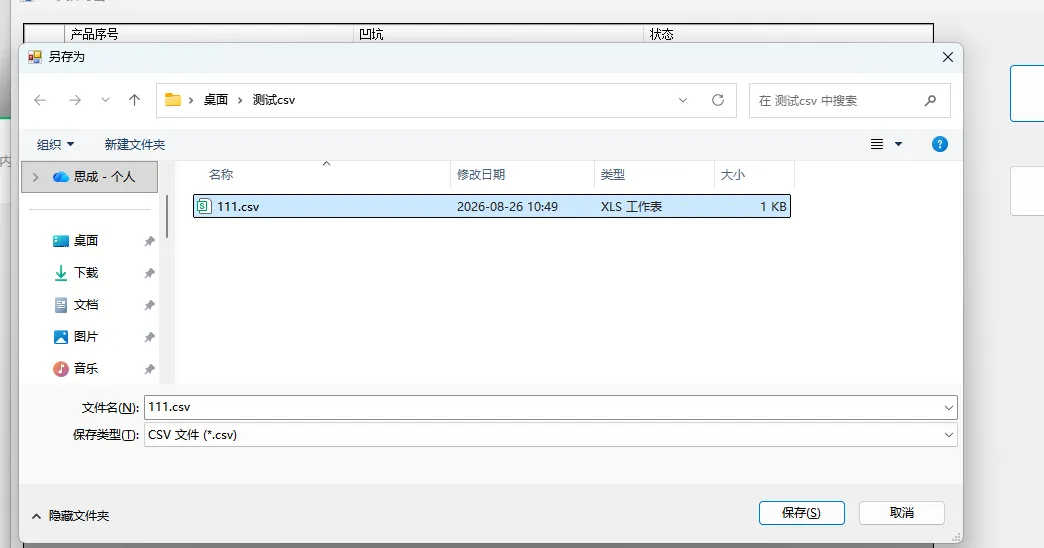
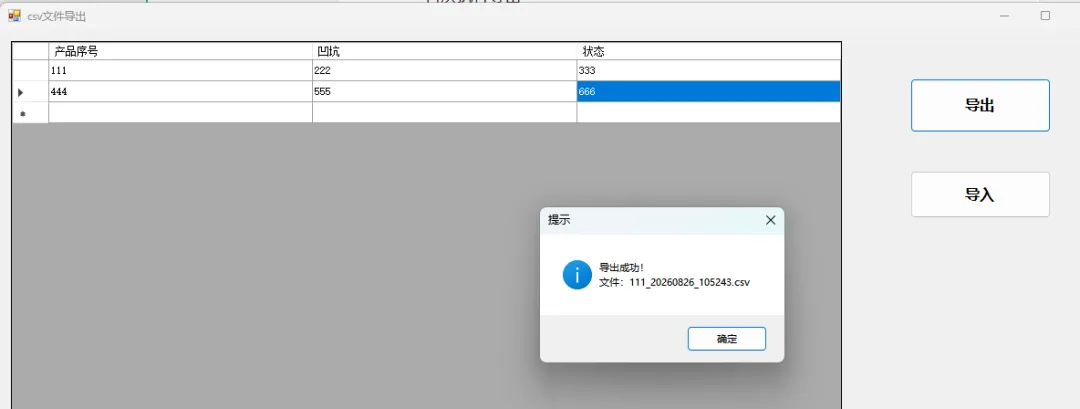
五、完整导出代码
private void btnExport_Click(object sender, EventArgs e){// 设置保存对话框saveFileDialog1.Filter ="CSV 文件 (*.csv)|*.csv|所有文件 (*.*)|*.*";saveFileDialog1.DefaultExt ="csv";DialogResult dialogResult = saveFileDialog1.ShowDialog();if(dialogResult != DialogResult.OK)return;string originalPath = saveFileDialog1.FileName;string targetPath = originalPath;try{// 先尝试写原路径WriteCsv(targetPath,true);}catch (IOException) // 文件被锁了{// 生成带时间戳的新文件名string dir = Path.GetDirectoryName(originalPath);string baseName = Path.GetFileNameWithoutExtension(originalPath);string ext = Path.GetExtension(originalPath);string timestamp = DateTime.Now.ToString("yyyyMMdd_HHmmss");targetPath = Path.Combine(dir, $"{baseName}_{timestamp}{ext}");// 写入新文件(文件不存在,肯定能写)WriteCsv(targetPath,false);}catch (Exception ex){MessageBox.Show($"导出失败:{ex.Message}","错误",MessageBoxButtons.OK, MessageBoxIcon.Error);return;}MessageBox.Show($"导出成功!\n文件:{Path.GetFileName(targetPath)}","提示", MessageBoxButtons.OK, MessageBoxIcon.Information);}核心就是那个try-catch。先试原路径,不行就换个名字写。
六、关键点拆解
1. SaveFileDialog 控件的 Filter 和 DefaultExt 属性
saveFileDialog1.Filter ="CSV 文件 (*.csv)|*.csv|所有文件 (*.*)|*.*";saveFileDialog1.DefaultExt ="csv";Filter让对话框里只显示 CSV 文件,DefaultExt保证用户不写扩展名时自动补.csv。
实际自动保存场景下,这两行一般用不到,但做手动导出工具时能省不少事。
2. 捕获 IOException,精准识别文件被锁
catch (IOException){// 文件被占用,另存为时间戳文件}IOException是所有文件输入输出异常的基类。文件被锁、磁盘已满、路径不存在,都会抛这个。我们单独 catch 出来,做“另存为”处理。
后面的catch (Exception)是兜底。顺序不能反,先抓具体的,再抓笼统的。
3. 生成时间戳文件名
3. 生成时间戳文件名:把路径拆开再拼回去
这是本方案的核心,咱们展开讲讲。
用户选的原始路径长这样:
D:\报表\数据.csv
string dir = Path.GetDirectoryName(originalPath);string baseName = Path.GetFileNameWithoutExtension(originalPath);string ext = Path.GetExtension(originalPath);string timestamp = DateTime.Now.ToString("yyyyMMdd_HHmmss");targetPath = Path.Combine(dir, $"{baseName}_{timestamp}{ext}");Path.GetDirectoryName从完整路径里把目录部分挖出来:
"D:\报表\数据.csv" → "D:\报表"Path.GetFileNameWithoutExtension只拿文件名,不要后面的.csv:
"D:\报表\数据.csv" → "数据"Path.GetExtension只拿扩展名,带点的:
"D:\报表\数据.csv" → ".csv"DateTime.Now.ToString("yyyyMMdd_HHmmss")生成一串数字,精确到秒:
20250826_143022第五步:重新拼接
Path.Combine把文件夹、新文件名、扩展名拼在一起:
D:\报表 + 数据_20250826_143022 + .csv → D:\报表\数据_20250826_143022.csv4. CSV 文件如何写入本地
private void WriteCsv(string path, bool append){using (StreamWriter sw = new StreamWriter(path, append, Encoding.UTF8)){// 写入表头string HeaderSt ="";for(int i = 0; i < dataGridView1.Columns.Count; i++){HeaderSt += $"{dataGridView1.Columns[i].HeaderText},";}sw.WriteLine(HeaderSt);// 写入数据行for(int i = 0; i < dataGridView1.Rows.Count; i++){sw.WriteLine($"{dataGridView1.Rows[i].Cells[0].Value},"+$"{dataGridView1.Rows[i].Cells[1].Value},"+$"{dataGridView1.Rows[i].Cells[2].Value} ");}}}CSV 文件说白了就是用逗号当分隔符的纯文本。每一行是一组数据,一组数据里的每个值用逗号隔开。
实例化 StreamWriter的时候,构造函数接收三个参数:
path:文件路径,写到哪。
append:追加还是覆盖。true是追加,往文件末尾续着写;false是覆盖,每次重新来。
Encoding.UTF8:编码格式,有中文就老老实实 UTF8。
拼接表头:把 DataGridView 每一列的HeaderText取出来,后面加个逗号拼起来:
for(int i = 0; i < dataGridView1.Columns.Count; i++){HeaderSt += $"{dataGridView1.Columns[i].HeaderText},";}比如三列表头是“地址”“类型”“数值”,拼出来就是:地址,类型,数值,
写入:sw.WriteLine(HeaderSt)就是把这一行写进文件,然后自动换行。
拼接数据行:跟表头一个道理,把每一行的每个单元格Value取出来,用逗号拼起来,一行一行WriteLine进去。
整段代码用using包住,写完了自动关文件,不用手动Close。忘了关文件,下次写就会报文件被占用。
七、这个方案好在哪
不等待:文件锁了也不卡程序。
不丢数据:数据照样写,只是换了个文件。
实现简单:一个try-catch,没有队列、没有锁、没有后台线程。
现场友好:客户一看文件名里的时间戳,就知道哪个是最新的。
需要注意的边界:
如果同一个文件被锁了多次,文件夹里会积累多个带时间戳的文件。自动保存场景下,建议配合一个定时清理策略,比如只保留最近 N 个文件。
另外,如果你想只把“新增的那一行”写进新文件,而不把整个 DataGridView 全部导出,可以把WriteCsv里的for循环去掉,改成接收一个单独的数据行参数,只WriteLine一行。我这里没有做这个处理,全表导出方便测试。
八、总结
这篇文章是给接下来的 PLC 数据采集做准备的。数据采集上来之后,总要有个去处。CSV 是最轻量、最通用的选择。
而 CSV 的锁文件问题,是每个做工控上位机的人都逃不掉的坑。这个“另存为时间戳文件”的方案,不是最优雅的,但绝对是最省心的。
一句话总结:不跟锁较劲,绕开它走。数据该写就写,文件爱锁就锁,咱不伺候。
欢迎到源代码中阅览:
后台私信C#35,将回复本文完整程序:
往期附件:
C#0:将分享 VS2019安装包C#1:将分享示例----基本数据类型的声明和数据边界赋值C#2:将分享示例----数组多种声明方式C#3: 将分享示例----类的声明与使用C#4: 将分享示例----占位符、修饰符、转义符、字面量后缀的使用C#5: 将分享示例----选择分支循环控制语句的使用C#6: 将分享示例----属性的使用C#7: 将分享示例----函数的使用C#8: 将分享示例----内存的理解C#9: 将分享示例----集合和字典的使用C#10:将分享示例----认识控件1_form界面_文本框_but按钮_标签控件C#11:将分享示例----认识控件2_数据表格C#12:将分享示例----弹窗机制C#13:将分享示例----ini文件读写操作C#14:将分享示例----委托的使用C#15:将分享示例----Lamdba的使用C#17:将分享示例----SQLsever用户管理数据库C#18:将分享示例----设备数据追溯系统-主页面C#19:将分享示例----设备数据追溯系统-框架+用户管理界面C#20:将分享示例----设备数据追溯系统-用户登录注销管理C#21:将分享示例----设备数据追溯系统-导航器选项卡C#22:将分享示例----权限数据库C#23:将分享示例----设备数据追溯系统-权限管理UI、数据访问C#24:将分享示例----设备数据追溯系统-权限管理<终>C#25:将分享示例----PLC通讯基类 通讯界面<初>C#26:将分享示例----ModbusTCP通讯 框架测试C#27: 将分享示例----配置管理C#28:将分享示例----XML配置示例程序C#29:将分享示例----PLC地址XML配置,对接表C#30:将分享示例----用户自定义控件-走马灯程序C#31:将分享示例----设备数据追溯系统-PLC交互地址XML配置的完整链路C#32:将分享示例----动态数据流_回调模式监控C#33:将分享示例----PLC工作状态机C#34:将分享示例----PC与PLC通讯,心跳保活C#35:将分享示例----CSV文件导出