 夜雨聆风
夜雨聆风没想到那篇文章小火了一把,7530 个人读,884 次分享。原来被课件修改折磨着的老师这么多。那之后陆续有人问我,Word、Excel、PPT 能不能也这么改。

我当时没敢接话。slides-edit 天生只吃 HTML 一种格式。而一个老师的日常,最耗时间的是课后的三摊事。备课,教案和课件改到深夜。带班,期中期末的成绩表一堆统计。当班主任,评语、家长会材料轮着来。slides-edit 只救走了互动式课件的一角。
直到 WorkBuddy 联合腾讯文档上线「人机双写」功能。官方的说法是,AI 从”办公外挂”,变成同一份文档里的协作方。
框选,下指令,原地修改。这套交互我在自己的 Skill 里验证过一遍,现在它进了WorkBuddy。
它跟聊天框 AI 的区别就三条。直接读,AI 原地理解你的文档,不用复制粘贴,不用重复交代背景。一起写,你手动改过的内容它看得见,人机在同一份文档里接力。精准改,框选哪里就改哪里,其余不动。
下面四个场景,都是我用来干了一整天的备课带班真实活,每个都写清楚我原来怎么干、现在怎么干,你照着步骤就能上手。
开工前先交代一句:WorkBuddy 支持本地 Office 三件套(Word、Excel、PPT)和 Markdown 格式的文件,腾讯文档的在线文档也能直接调。
场景一:班级成绩表(Excel)
我原来怎么干。 每次考试出分,全班45个学生的成绩堆在一张 Excel 里。班主任要给教务交各科平均分,还要单独标出不及格的名单给任课老师。路子有两条。一条自己捅透视表,筛选、函数、逐个标红,一套下来小半个钟头。另一条把数据复制进 AI 对话框,它回我一段文字结论,我再回表格里一行行手动改。数据在两个窗口之间倒来倒去,改一版,对一版。
现在怎么干,五步。
第一步,把文件交给 WorkBuddy。把期中成绩表拖进对话框,会出现一张文件卡片,不用发送消息,直接点这张卡片,WorkBuddy 就用内置的腾讯文档编辑器把表格打开了,你看到的就是表格本身。这一步完成,就等于进了人机双写的状态,AI 从此刻起共享这份文档,它看得见表格里的每一个数。
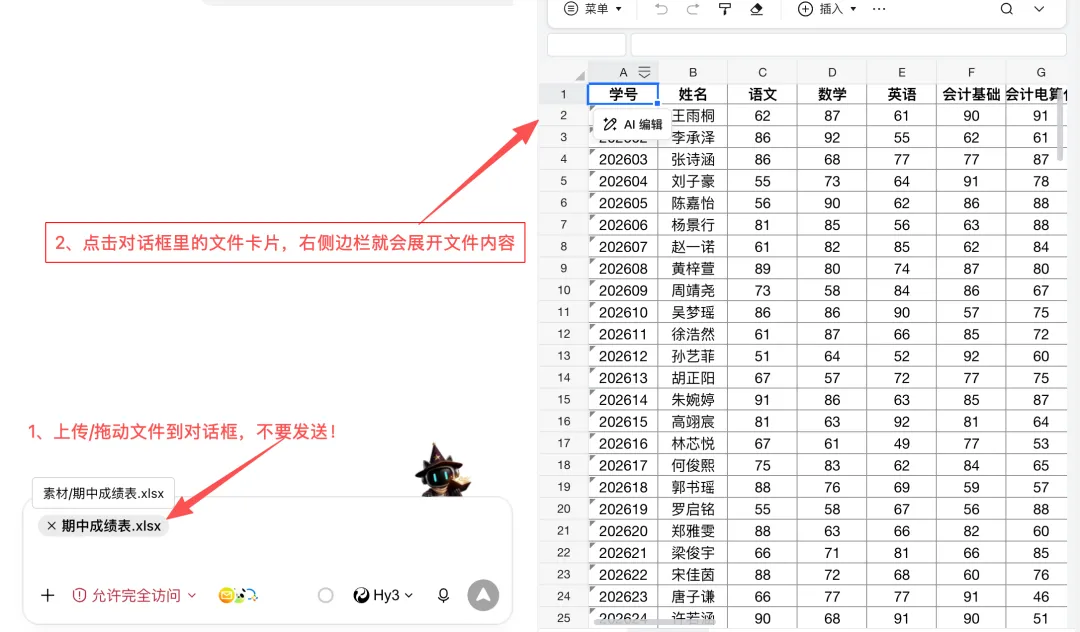
多说一句,本文中出现的学生姓名全部是化名,如有雷同纯属巧合。把真实成绩表、评语交给 AI 处理前,记得脱敏,可以把姓名换成化名或学号。学生隐私,永远排在效率前面。
第二步,框选。鼠标按住,拖选要处理的数据区域,比如几门课的成绩列。选区的单元格坐标自动进入对话上下文,我不用解释”我说的是哪一列”。
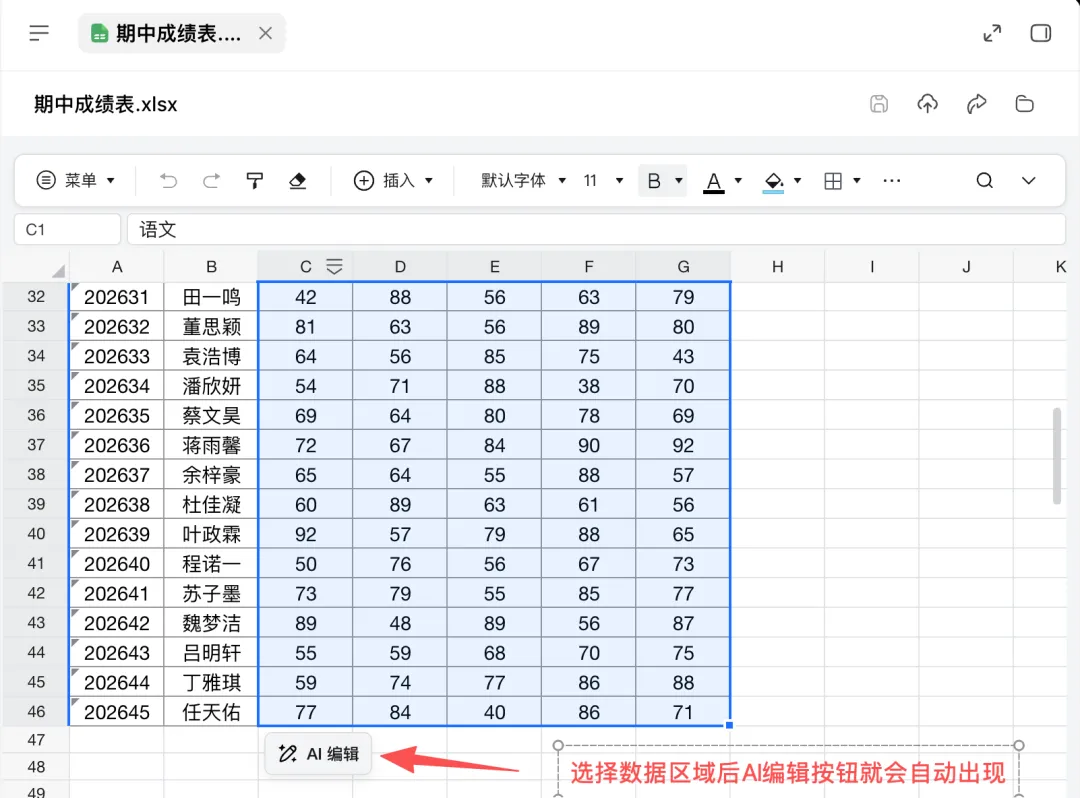
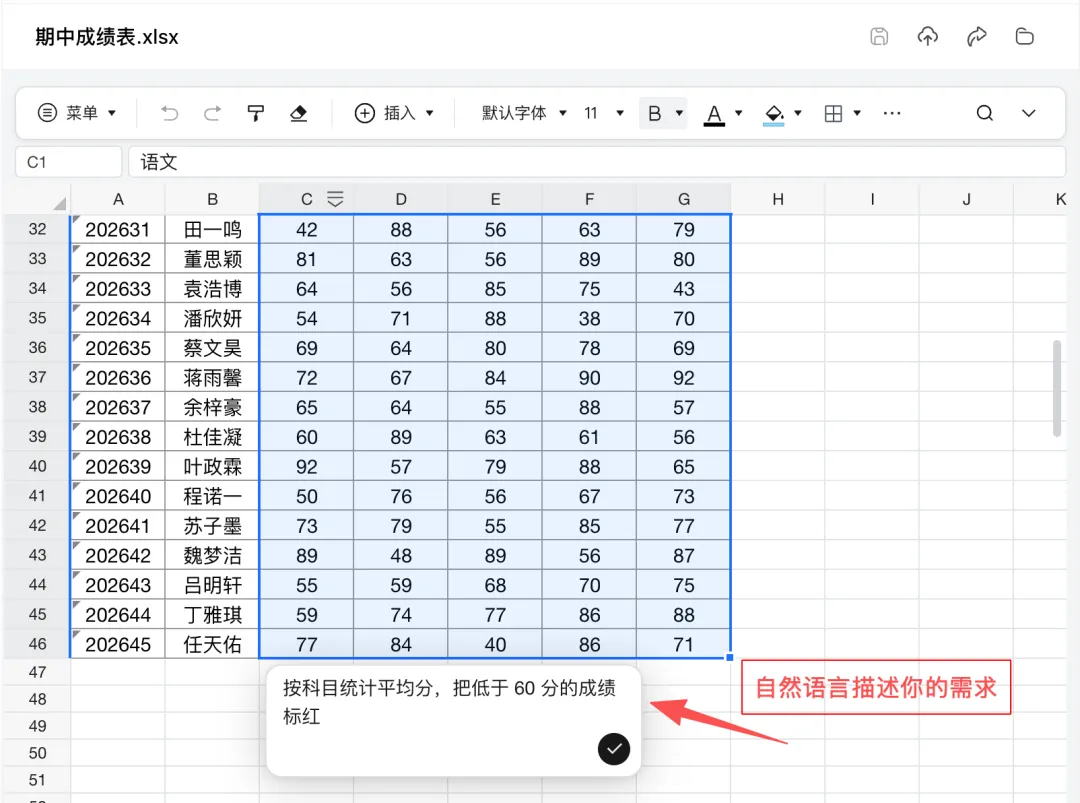
第三步,下指令。点「AI 编辑」,在输入框里说人话。比如「按科目统计平均分,把平均分低于60分的标红」
第四步,AI 原地改。统计结果直接落在表格里,不及格的格子标红,框选范围之外一个格都没动。
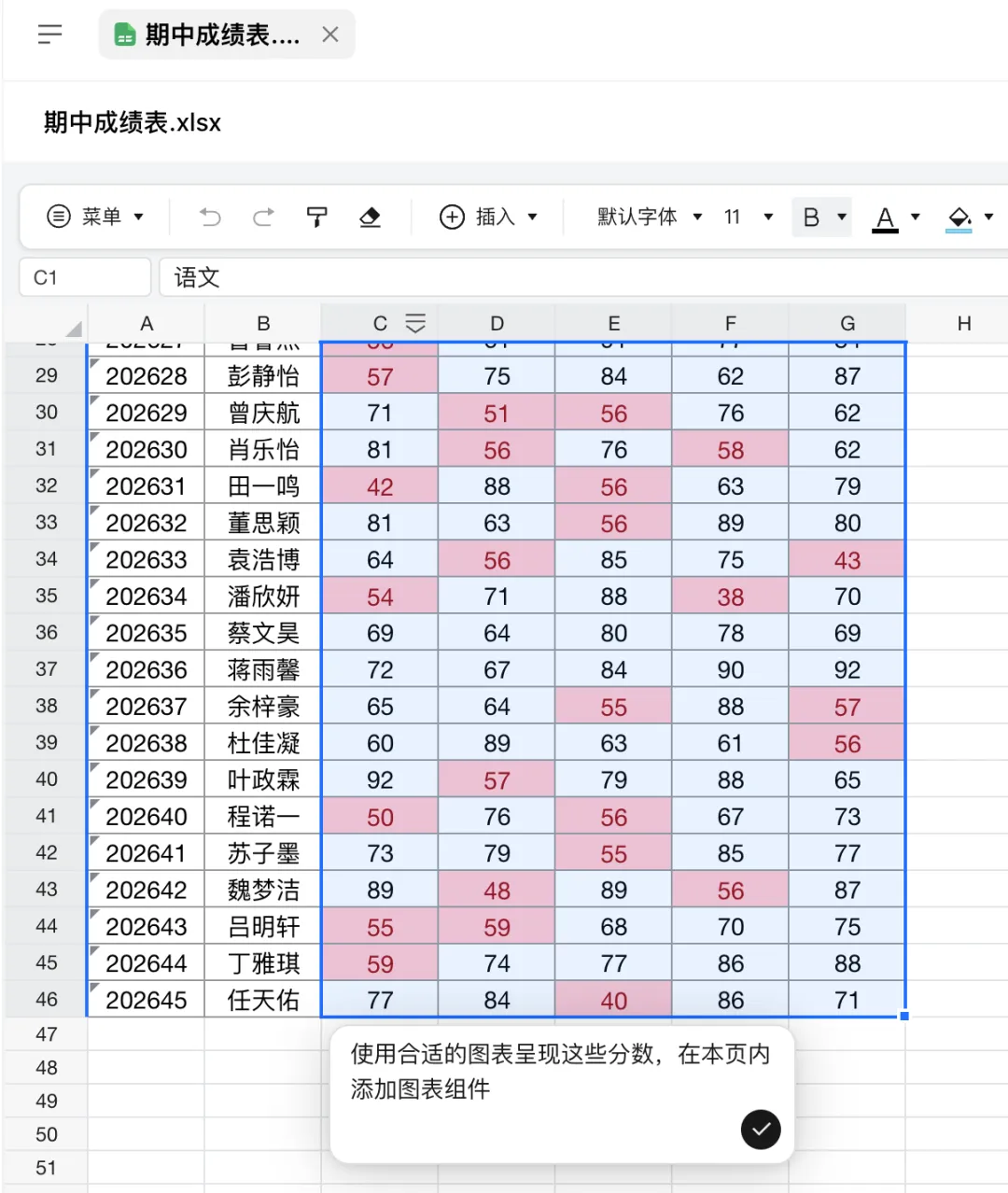
第五步,接着干。我想让它帮我将数据可视化,只需要选中数据,在AI编辑里输入「使用适合的图表呈现这些数据,在本页内添加图表组件」。几分钟后,合适的准确的图表组件已经安安静静躺在页面中了。
这是”双写”两个字的分量,它不是等你喂材料的对话框,它坐在你的表格里。
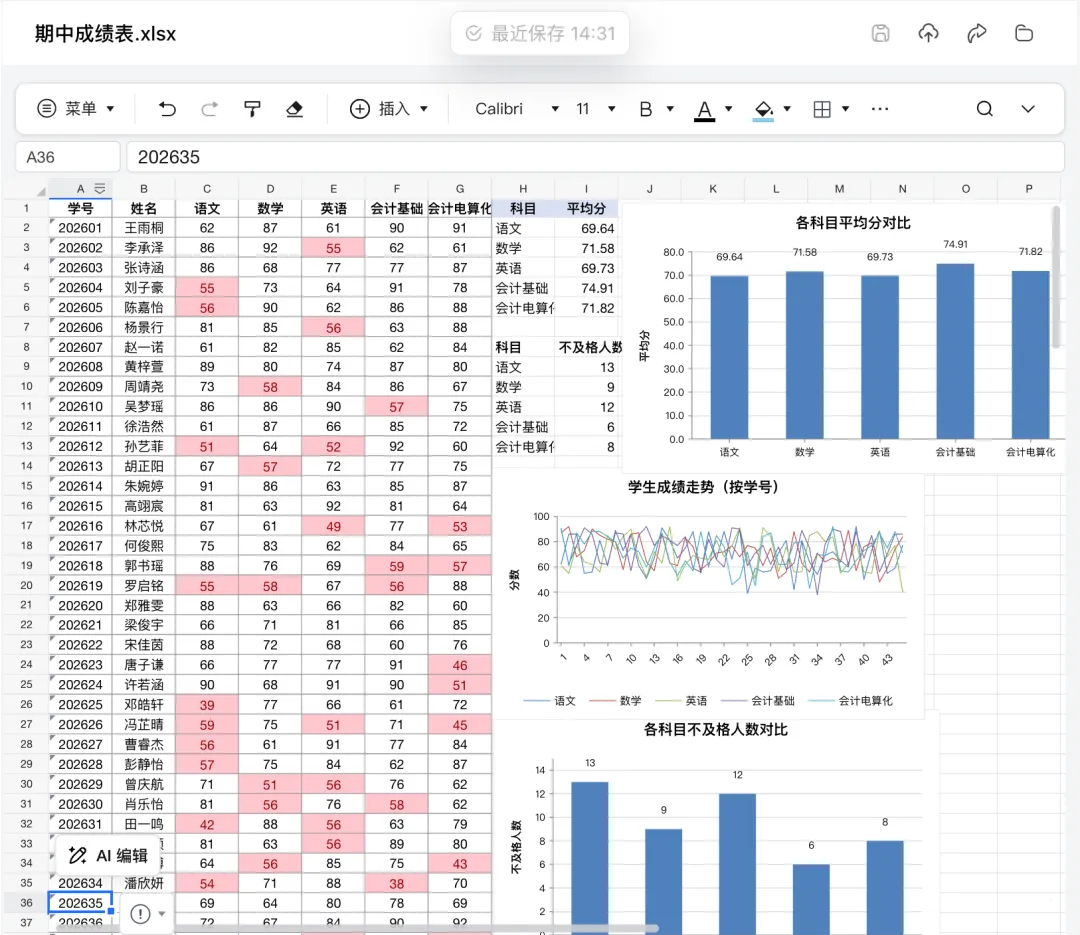
小半个钟头的活,现在一杯咖啡☕的时间就齐活了。
场景二:期末评语(Word)
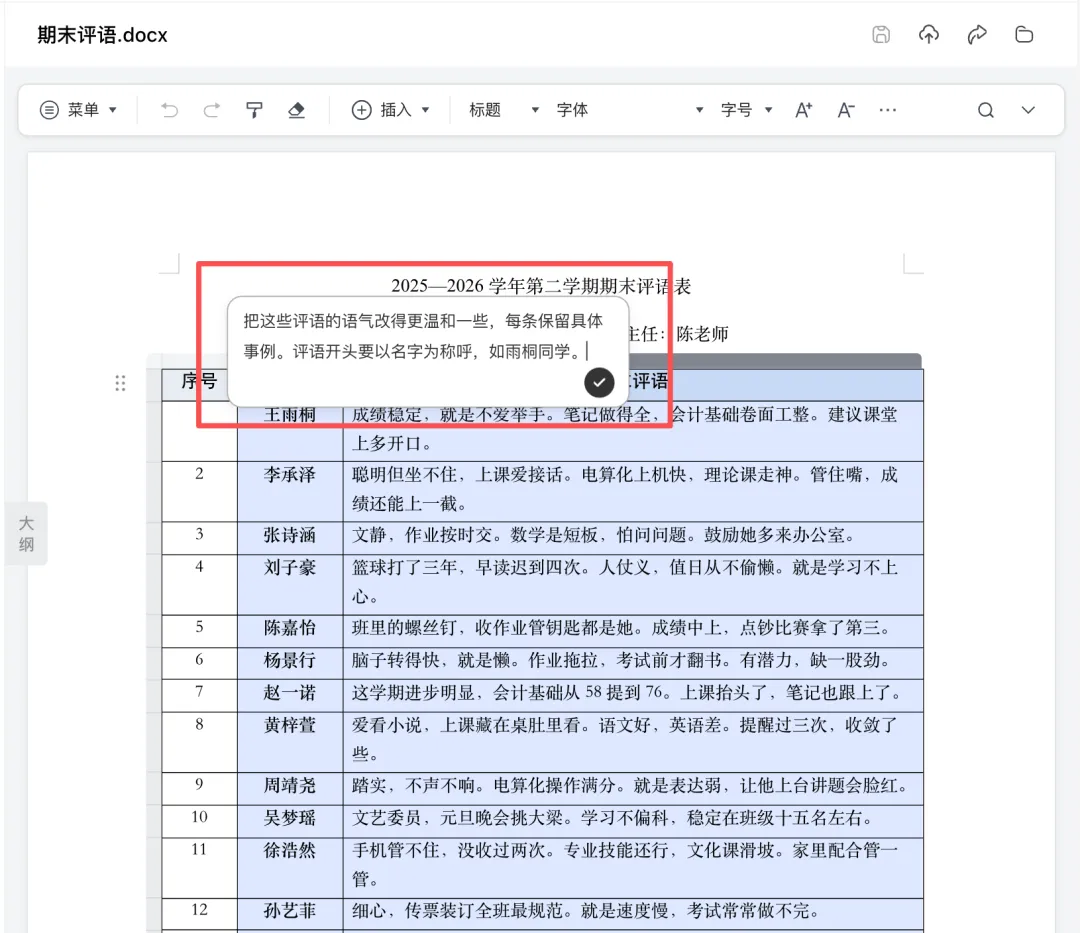
我原来怎么干。 45条学生评语写完初稿,如果我想语气再温和些,统一开头称呼。我把评语一条条复制给 AI,改完再贴回 Word,来回复制几十次,格式还老跑掉。
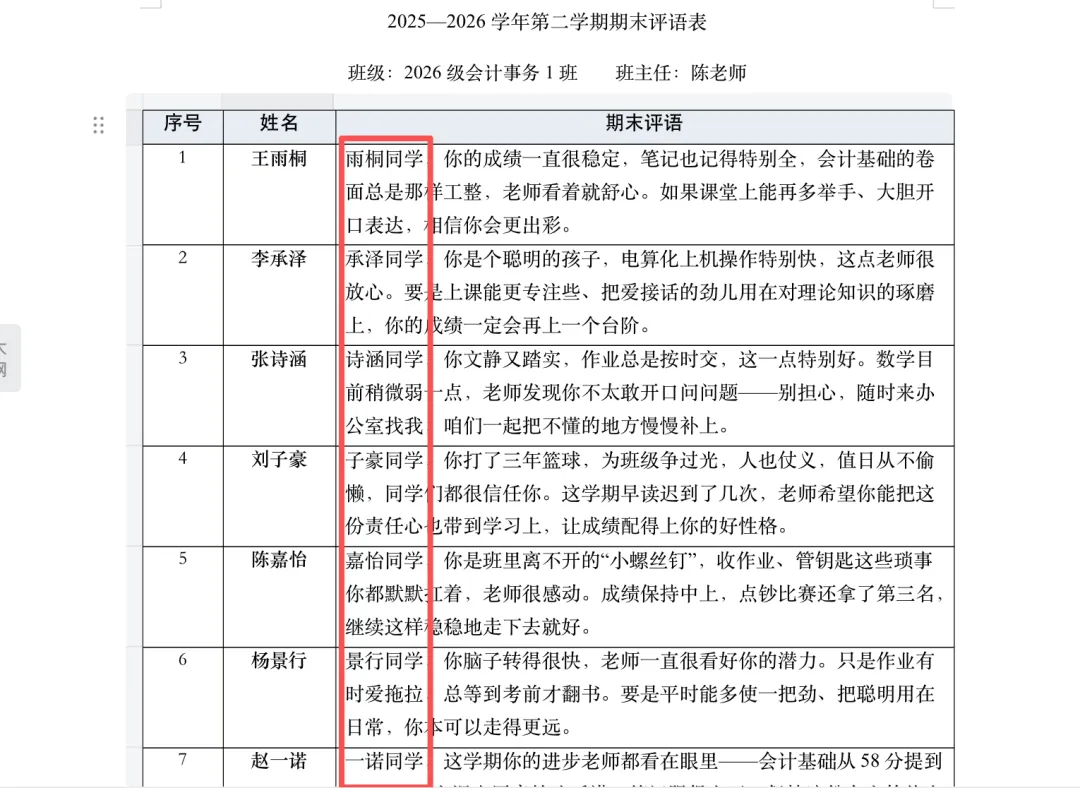
现在怎么干,两步。 把评语文档拖进 WorkBuddy 打开,框选全部评语,点「AI 编辑」,说一句:「把这些评语的语气改得更温和一些,每条保留具体事例。评语开头要以名字为称呼,如雨桐同学。」
AI 在原文里逐条润色,没选中的部分一动不动。
场景三:备课课件(PPT)
我原来怎么干。 课件素材东拼西凑,十几页下来标题时大时小,版式一页一个样,我对着一页页手动刷格式。想给标题做个渐变色撑撑场面,得在字体设置里点开文本选项,找渐变填充,调光圈调角度,七八下点完还不一定好看。
现在怎么干,三句话的事。
还是先把课件交给 WorkBuddy 打开,然后选中一页风格最正的,说”按这页板式刷新整份PPT”,整份课件的视觉就齐了。
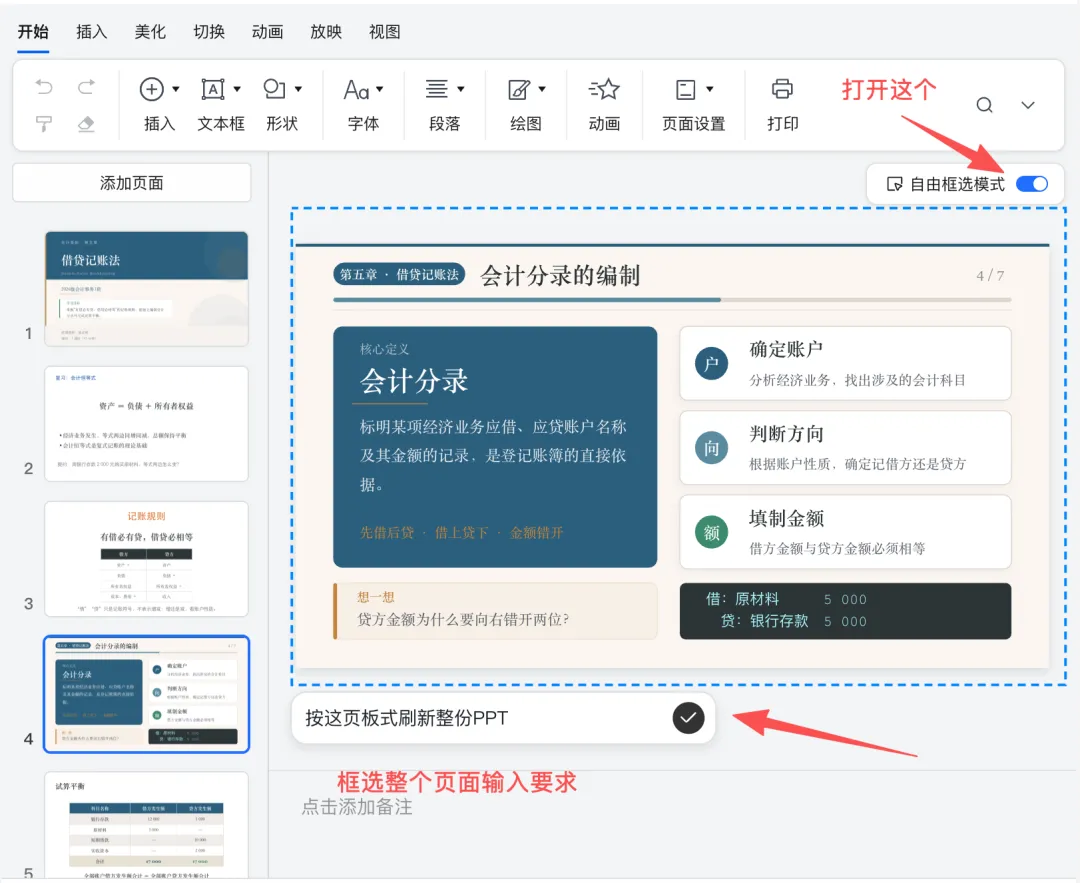
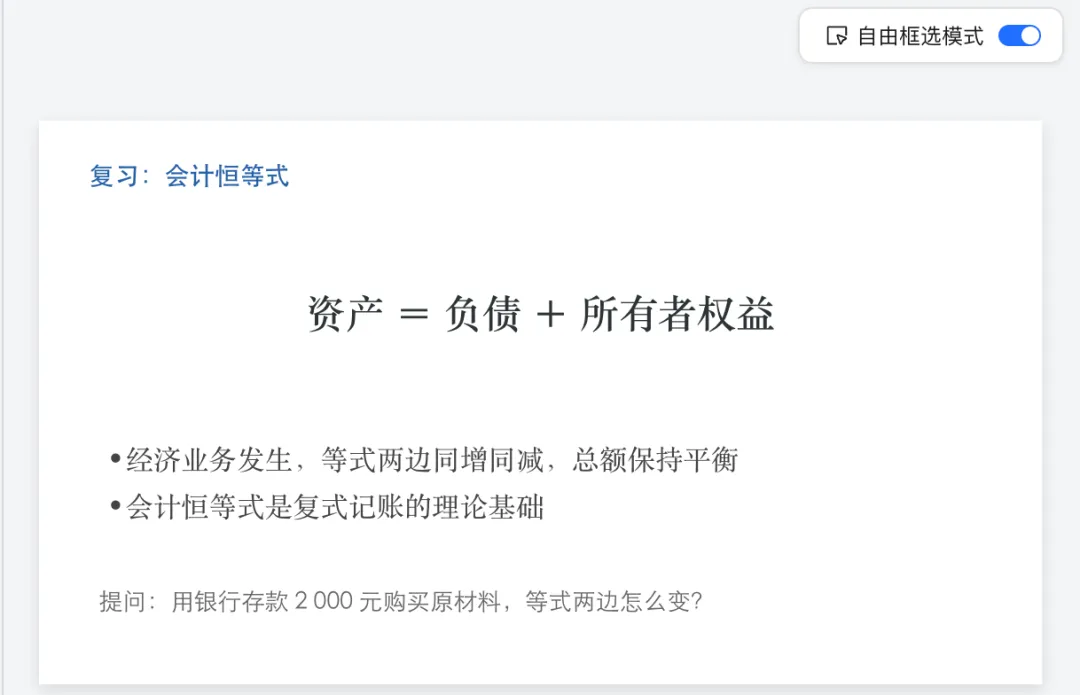
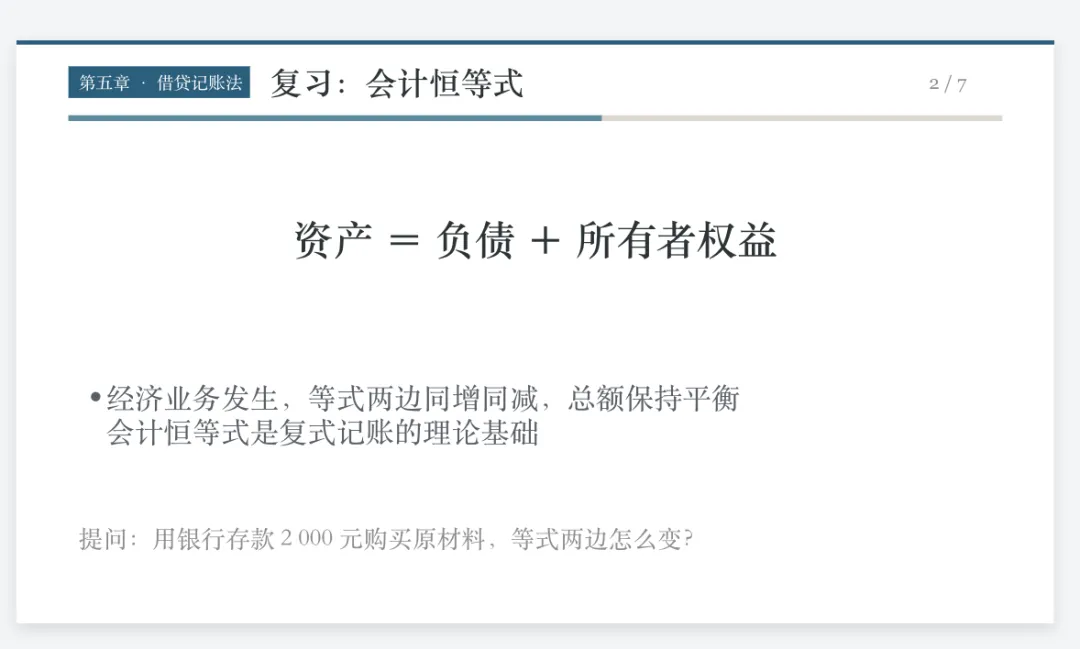
再选中标题那几个字,点「AI 编辑」,说”给这段标题文字加上渐变颜色”。
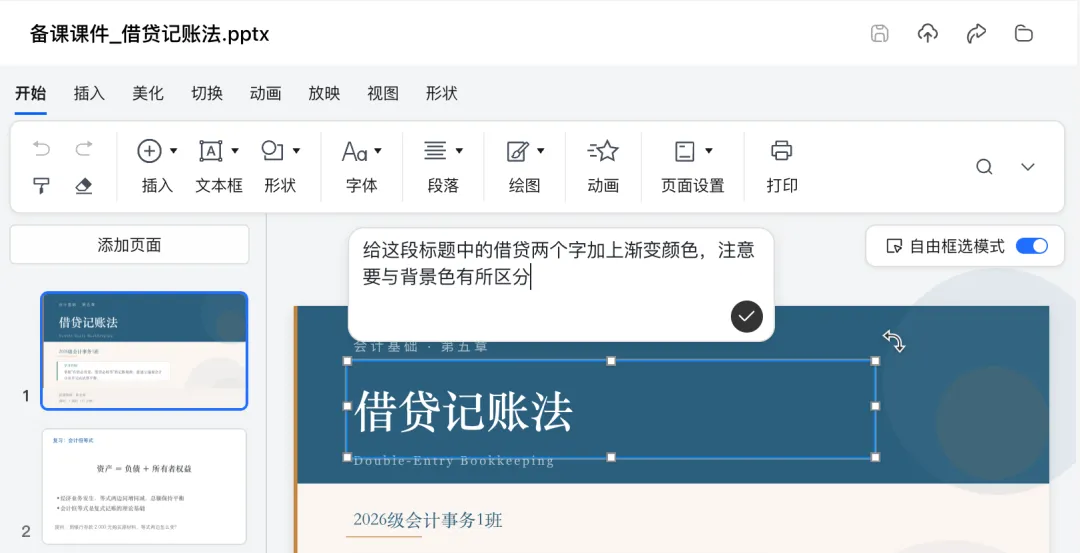
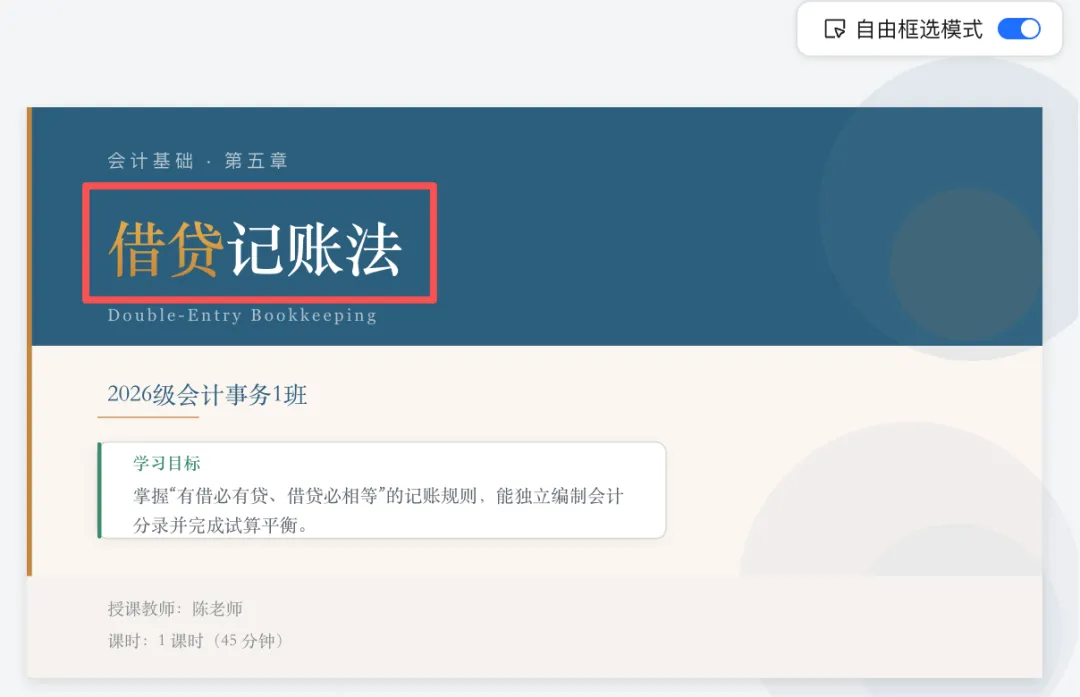
渐变效果直接落在选中的那几个字上,其他元素一动不动。
场景四:HTML 互动课件
给学生做互动演示,我习惯用大模型生成 HTML 课件,能点能拖能做题,比翻页动画强。老读者知道,改这种课件正是我写 slides-edit 的原因,以前要么打开源码在几百行标签里找那行字号,要么单独起一个服务通过画框让 AI 改。
这次的玩法变了。把课件上传到 WorkBuddy 的资料库,打开,就有「AI 编辑」。
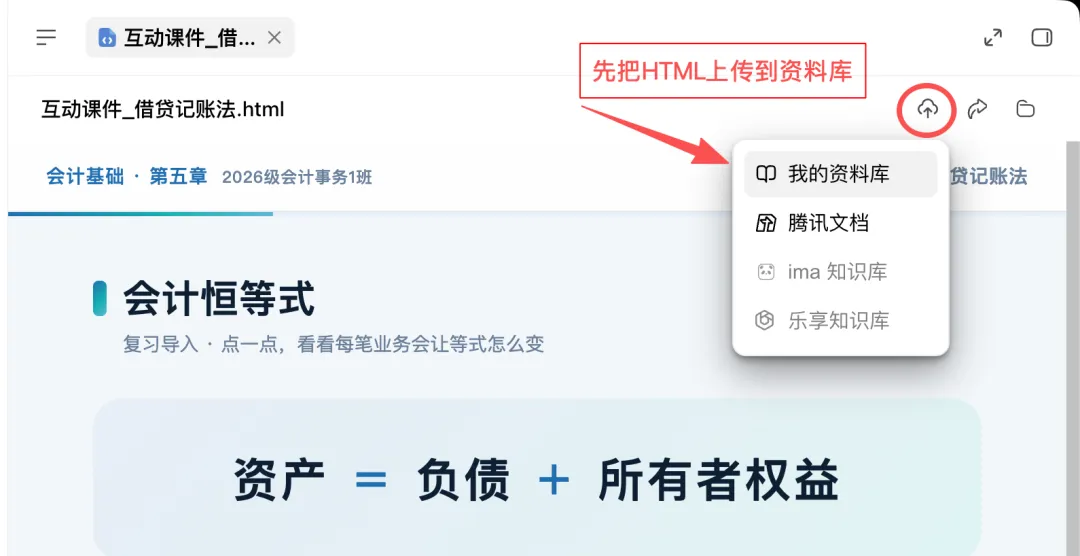

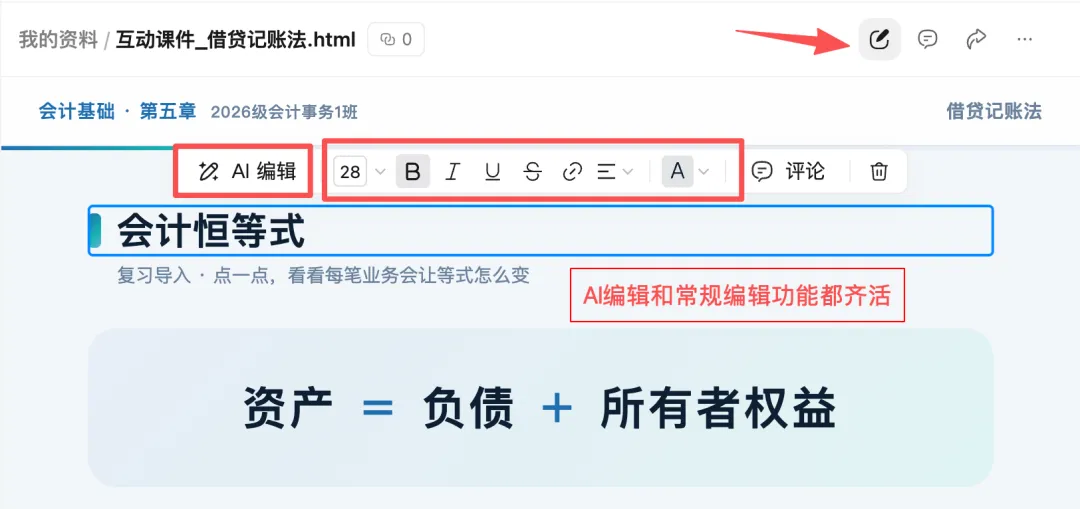
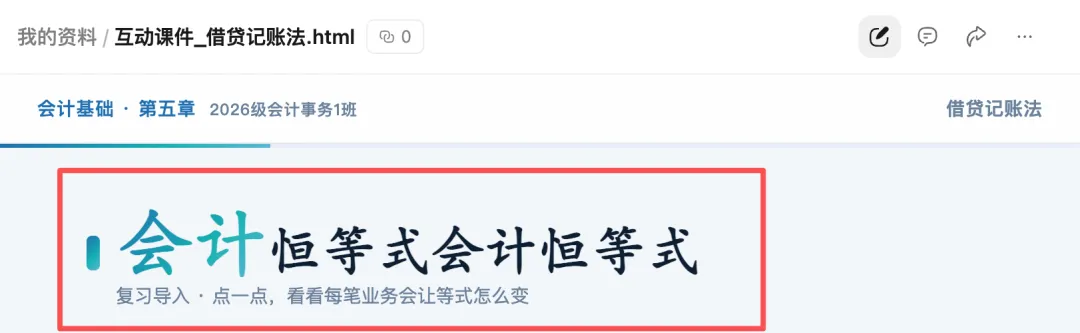
比如改标题字号这件事,我不再开源码,直接跟它说「会计两个字字号比其他大一些,采用渐变色,使用有设计感的字体」。
我那个 slides-edit,看来是真的可以退休了。
它还能干什么
这套打法不止老师能用,培训师、教材作者、一切要跟文档表格打交道的人都能照搬。
上面没展开的活还有一长串。Word 查错别字、数字批量加粗、文末自动总结排版;表格数据清洗、批量补公式、圈异常值;PPT 按内容配图、把太挤的一页拆成两页。批注它也能读,说一句”按照批注把内容改过来”就行。改完一键传腾讯文档,组里老师和同一个 AI 接着编辑,改动实时同步。
上手指南
一、去 workbuddy.cn 装 WorkBuddy,升级到最新版。
二、WorkBuddy 支持本地 Office 三件套(Word、Excel、PPT)和Markdown 格式的文件。把文件拖进对话框,出现文件卡片后不用发送消息,直接点卡片就能打开编辑。腾讯文档的在线文档,连一次腾讯文档连接器授权,之后直接说文件名就能调。
三、框选要改的地方,点「AI 编辑」,说人话。HTML 课件先上传到资料库,打开就有「AI 编辑」。
我的两条期待
人机双写我用了一整天,两条建议提给 WorkBuddy 团队。
一是 HTML 能像 Office 三件套一样,拖进对话就能直接编辑,省掉先传资料库这一步。
二是把改动做成 Word 修订模式那样,AI 的每处修改可以逐条接受或拒绝。成绩表这种不能错的文件,老师胆子才放得开。
写 slides-edit 的时候我有个判断,HTML 是 Agent 时代的 PPT,修改这件事,要从”操作代码”变成”表达需求”。现在我把这句话再往前推一步。
Agent会越来越聪明,但办公 AI 的终点,是坐进你的文档里。
我想,这就是 AI 时代的 Office。