 夜雨聆风
夜雨聆风2026新生分班名单定稿后,教务老师还要面对另一项集中工作:让家长准确查到孩子所在班级。整份 Excel 或名单长图直接发群,家长在手机上查找不方便,老师也容易收到大量重复询问。
使用【小小查询】,学校可以直接上传现有 Excel 分班表,生成家长可扫码打开的查询二维码。资料准备完成后,熟悉操作的老师1分钟左右即可发布。
老师发布一个入口,家长输入学生信息后自行查询分班结果。
▌现成的 Excel 不用重做,直接转换成查询入口
学校完成分班时本来就会整理 Excel。制作查询二维码时,只需继续使用这份表格,每一行对应一名学生,不同内容分别放在不同列中。
除了学生姓名和所在班级,还可以在同一行整理班主任、报到时间、报到地点等入学安排。用于身份核验的信息,可根据学校已有资料选择身份证后四位、学号或录取编号。
▌老师上传 Excel,六步生成分班查询二维码
第一步整理2026新生分班表
在 Excel 第一行填写字段名称,从第二行开始录入学生信息,保持一名学生占一行。姓名、核验信息、班级及报到安排分别放在对应列中。
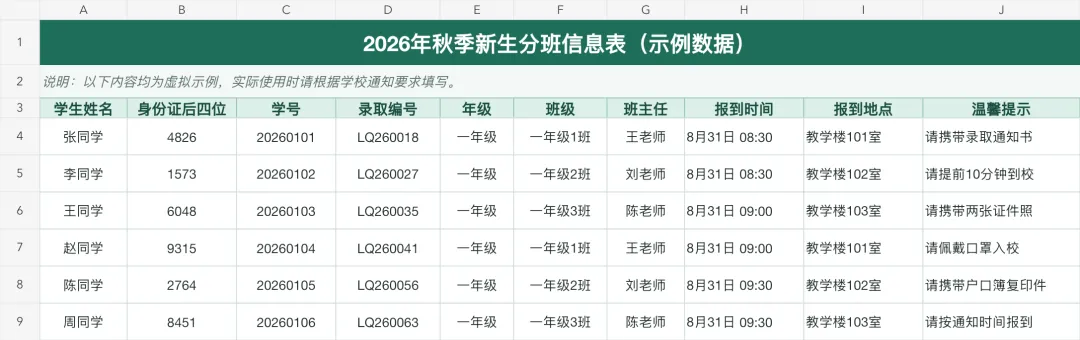
2026新生分班 Excel 示例
第二步创建本次分班查询
微信进入【小小查询】,在管理页面点击创建,填写查询名称。名称可以直接写成“2026级新生分班结果查询”,方便家长辨认入口用途。
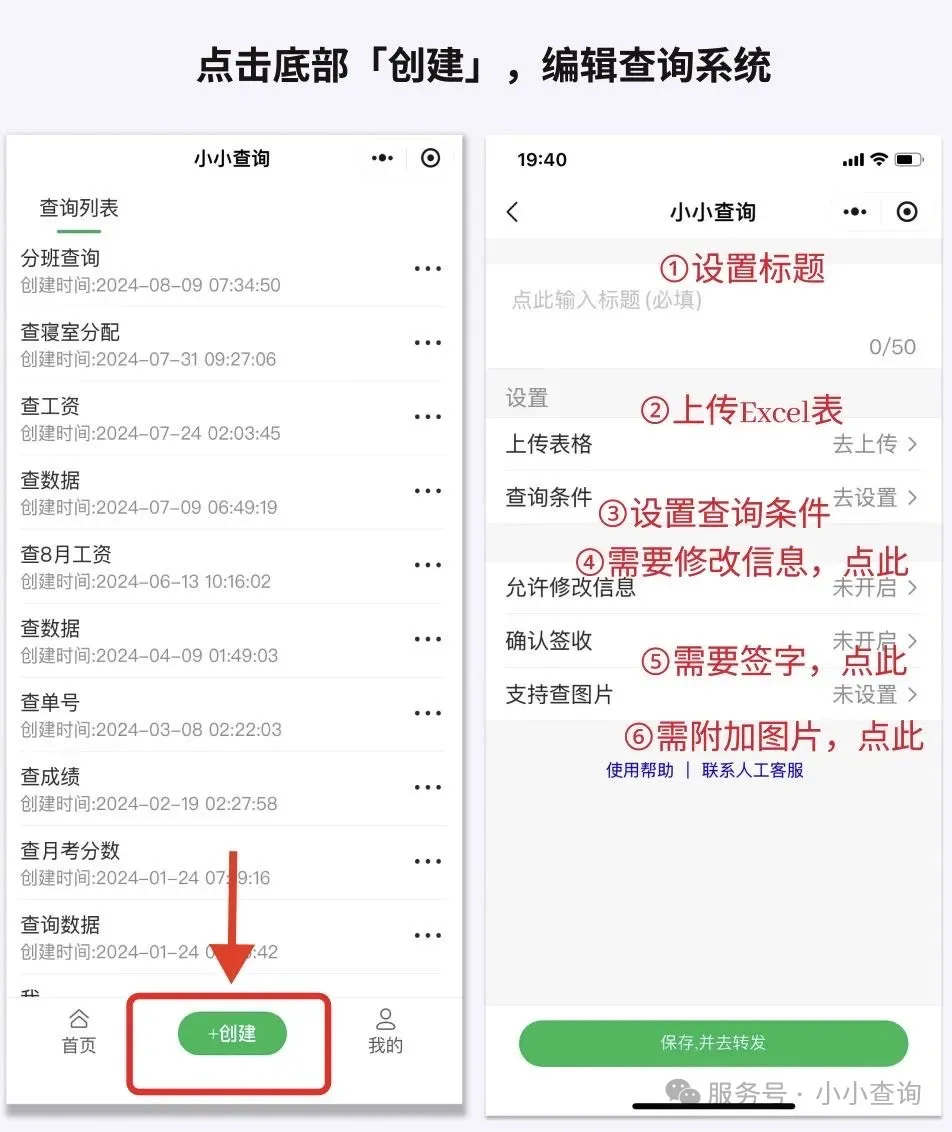
创建2026新生分班结果查询
第三步上传已经整理好的 Excel
选择上传表格,选中学校现有的 Excel 文件。学生姓名、班级和其他分班数据可以批量导入,不必由老师逐名再次录入。
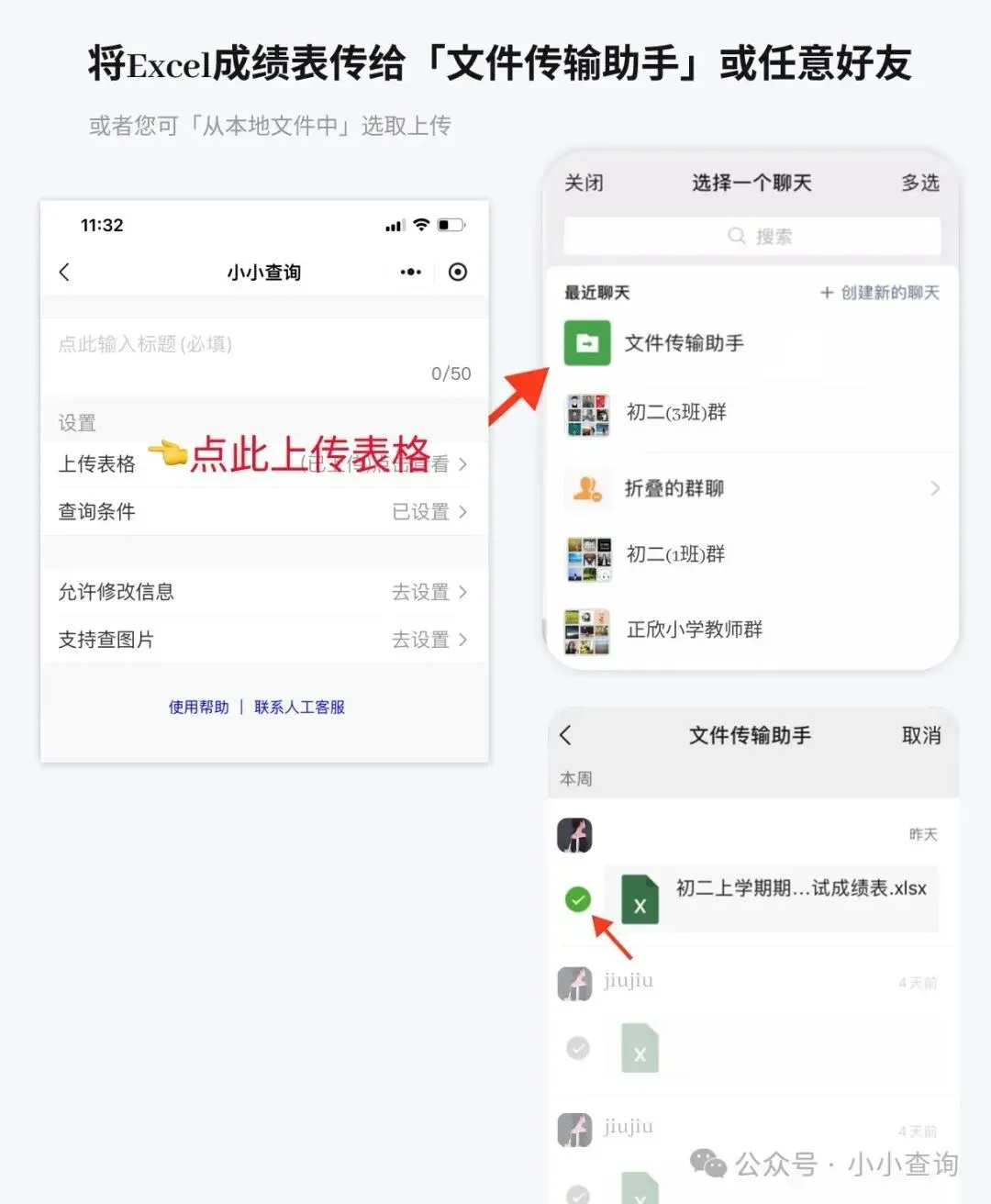
上传学校现有的 Excel 分班表
第四步确定家长查询时填写的信息
从 Excel 字段中选择查询条件。学校可以使用“学生姓名+身份证后四位”,也可以根据现有数据使用“学生姓名+学号”或“学生姓名+录取编号”。
两项信息共同匹配,能够区分同名学生,也能让查询结果与学生记录对应得更准确。
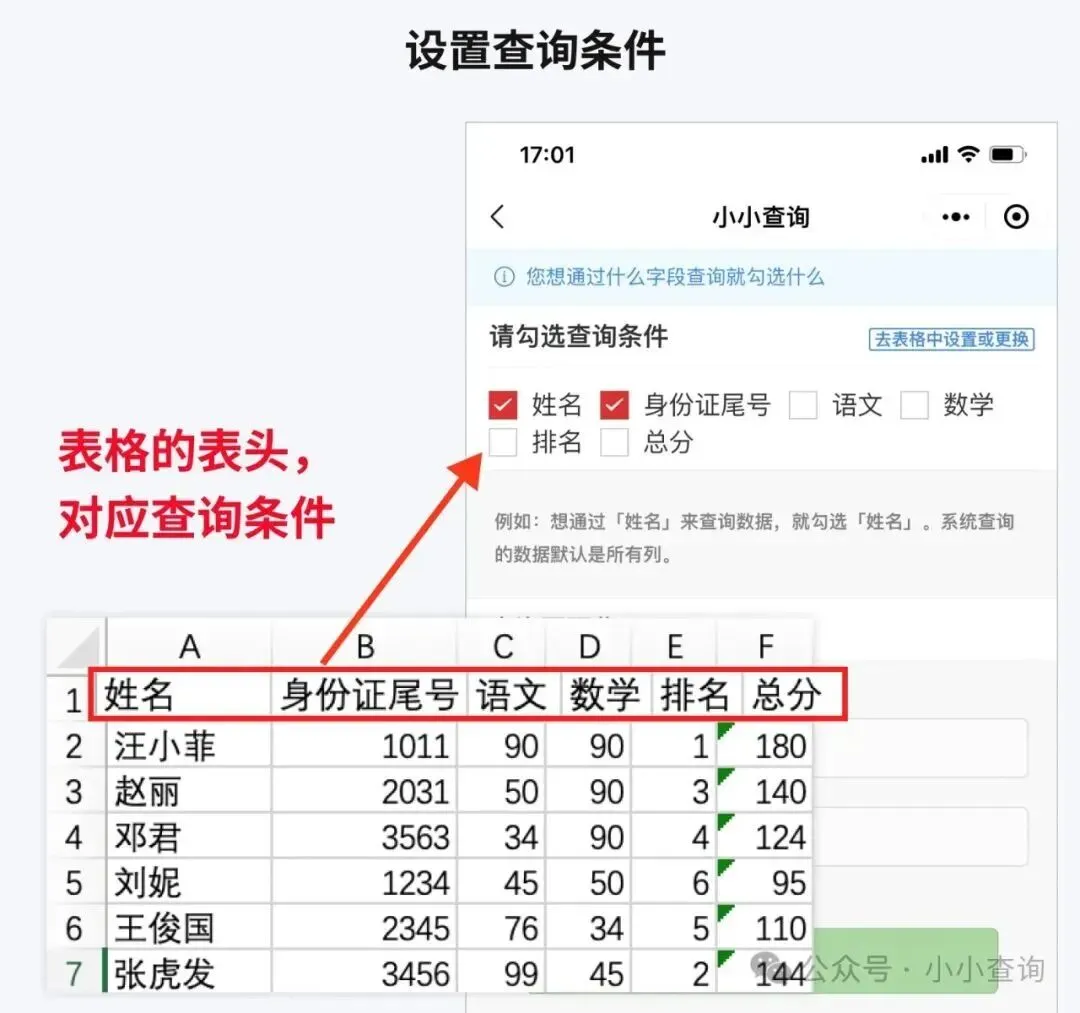
设置家长查询时填写的核验信息
第五步准备不同班级的入群信息
如果学校已经建立各个班级的家长群,可以按照不同分班结果准备相应的班级群二维码。
家长先查询孩子所在班级,再看到该班对应的入群信息。老师无需一次发布多组二维码,也能减少家长进错群或重复进群。
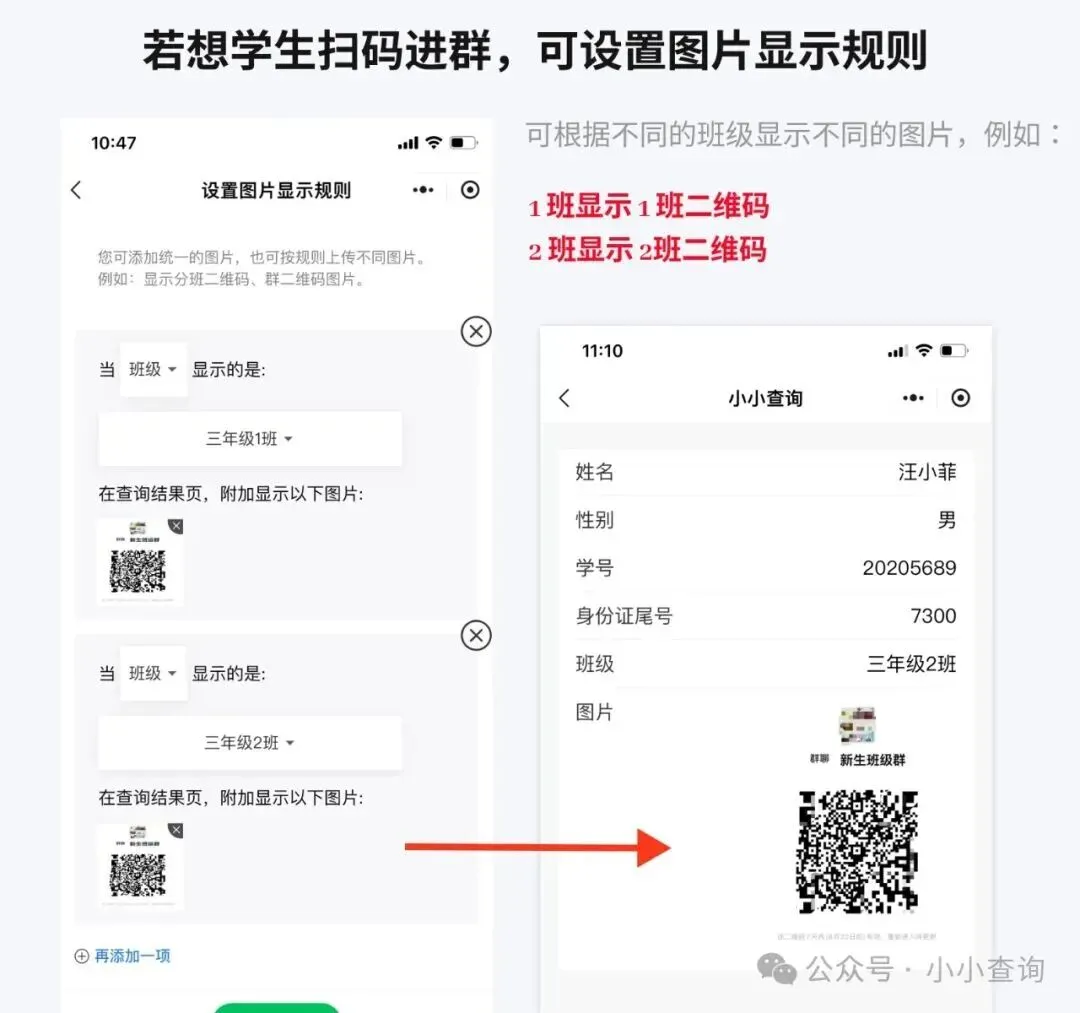
根据分班结果进入对应班级群
第六步生成查询二维码并统一发布
完成创建后生成分班查询二维码,再把二维码放进学校公众号文章、新生入学通知或家长群。需要时也可以复制查询链接发送。
资料准备好后,熟悉操作的老师1分钟左右即可完成创建和发布。
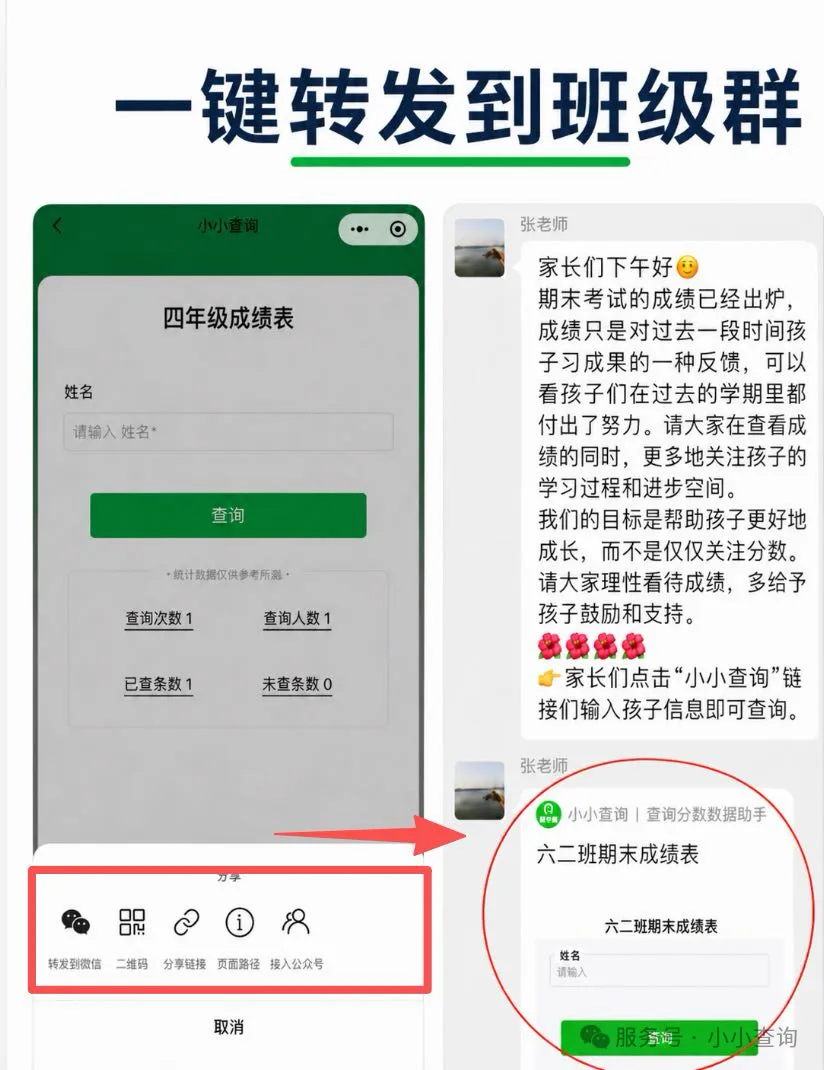
生成并分享2026新生分班查询二维码
▌家长扫码后,怎样查询分班结果?
家长扫描学校发布的二维码,输入学生姓名和学校指定的另一项核验信息,提交后即可查看孩子对应的分班结果。
整个过程在手机端完成,不需要打开 Excel,也不用在完整名单中逐行查找。确认班级后,家长再按照页面中的入群信息进入对应班级。
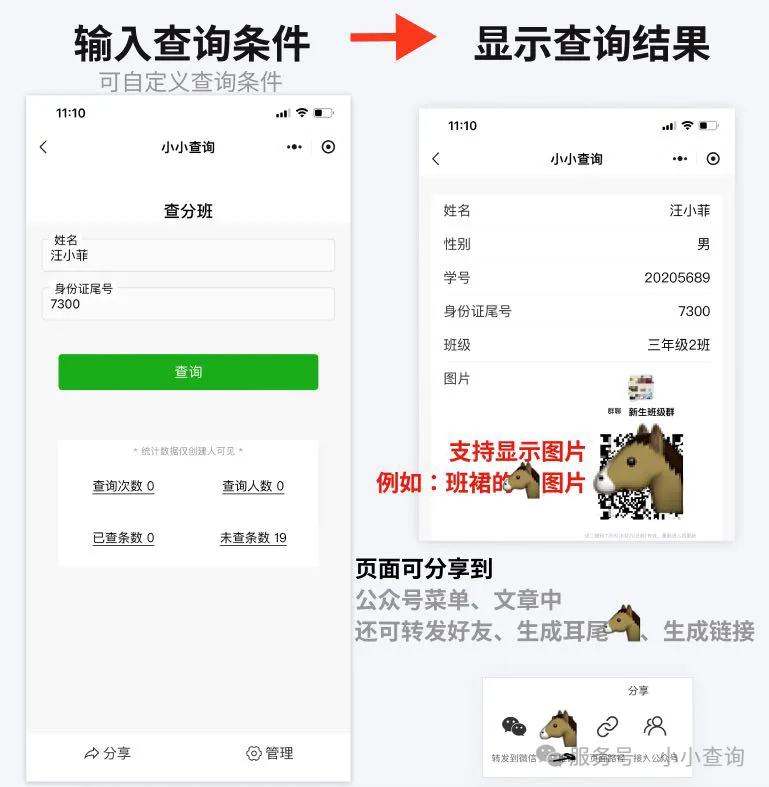
家长填写信息后查询自己的分班结果
▌一个二维码,减少开学前的重复答疑
分班结果公布后,家长关心的不只是班级,还包括班主任、报到时间、报到地点和班级群入口。将这些信息和学生记录整理在同一份 Excel 中,可以让一次查询承接后续入学通知。
对于教务老师来说,统一发布查询二维码,比反复发送名单、代家长查找和逐个转发群入口更集中;对于家长来说,扫码填写信息即可查看自己的结果,手机操作也更直接。
▌2026新生分班结果,可以这样发布
学校已经整理好的 Excel 分班表,不必再制作成长图片,也不用直接公开完整名单。通过【小小查询】,老师上传 Excel,快速生成家长可扫码打开的分班查询二维码。
从统一发布,到家长查询,再到进入对应班级群,整个通知过程由一个入口串联,更适合2026新生入学前的集中通知场景。
老师上传 Excel,生成查询二维码;家长扫码,自行查看2026新生分班结果。