 夜雨聆风
夜雨聆风很多人装软件时,第一步就是:
打开搜索引擎,输入软件名称。
然后问题来了。
页面里可能同时出现:
官方网站; 应用商店; 第三方软件下载站; “高速下载”按钮; “安全下载器”; 广告推广页; 长得很像官网的网站。
如果平时不太会装软件,很容易觉得:
反正都是下载,点哪个应该都差不多。
其实差别可能非常大。
先记住一个原则:
下载软件,先判断“从哪里下”,再考虑“怎么装”。
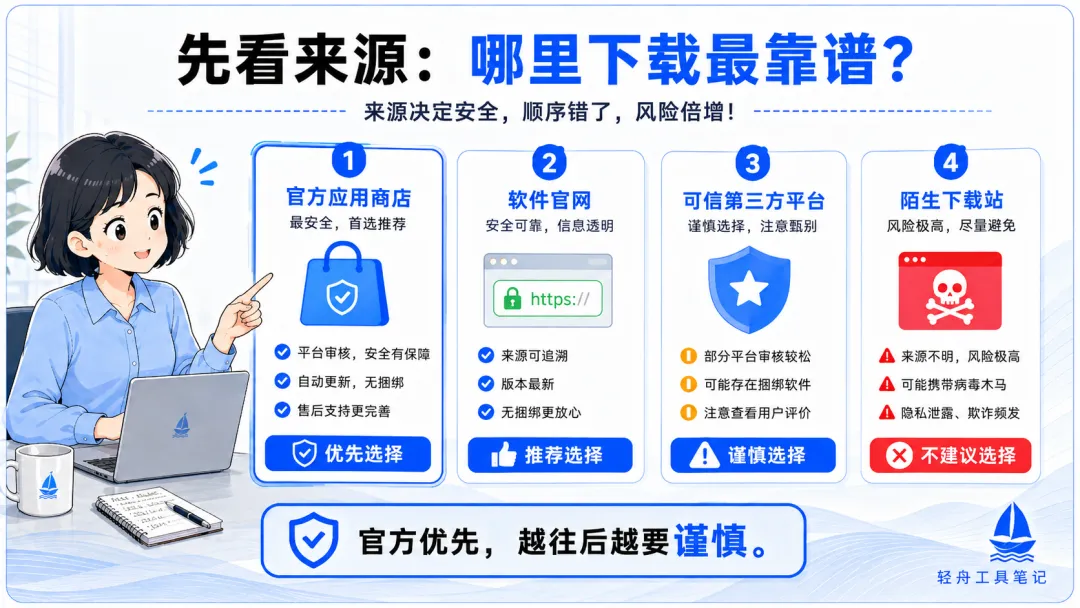
一、第一优先:先找官网或官方应用商店
如果一个软件有官方网站,优先从官网下载安装包。
比如常见软件,一般都会在官网提供:
Windows版、macOS版、移动版。
Windows用户还可以优先看看:
Microsoft Store。
微软明确说明,通过 Microsoft Store 分发的应用由 Microsoft 证书签名,是降低 SmartScreen 下载警告风险的一种直接方式。
所以最简单的下载优先级可以记成:
官方应用商店 > 软件官网 > 可信第三方平台 > 陌生下载站。
越往后,越需要谨慎。
二、别只看网站标题,要看真正的网址
搜索结果里可能写着:
“XX软件官方网站”
但标题是可以写的,不代表它真的就是官网。
真正需要看的,是浏览器地址栏里的域名。
例如你准备下载某品牌软件,可以先确认:
网址是不是这个品牌自己的正式域名。
如果看到一些很奇怪的网址:
xxx-download-vip123.com
soft-fast-download.net
xxx-pc-safe.cn
尤其是名字里塞满:
“高速、绿色、破解版、纯净版、官方下载”
却又和软件品牌本身完全没关系,就要提高警惕。
另外,HTTPS只能说明浏览器与网站之间的连接经过加密,并不能单独证明这个网站一定可靠。Chrome官方也提醒,即使网页本身看似安全,网页提供的下载内容仍然可能不安全。
所以:
有小锁,不等于这个软件下载站就可信。
三、一个页面出现四五个“下载按钮”,先别点
这是第三方下载站最容易让普通用户踩坑的地方。
你明明只想下载一个软件,页面上却同时出现:
高速下载; 本地下载; 安全下载; 立即安装; PC版下载; 一键下载。
有的按钮甚至比真正的下载按钮大三倍。
这时候不要看:
哪个按钮最显眼。
而要看:
它到底准备下载什么文件。
比如你本来想下载:
软件名称_Setup.exe结果下载下来的却是:
高速下载器.exe
软件管家.exe
安全安装器.exe
这就说明你拿到的可能并不是原软件,而是第三方下载工具。
这类工具不一定都是恶意软件,但可能额外推荐软件、修改设置或者带来你并不需要的内容。
Microsoft Defender 也专门提供“可能不需要的应用”阻止功能,因为这类程序可能显示广告、带来不期望的软件或执行用户并不想要的操作。
四、看清文件名和扩展名
下载完成以后,不要马上双击。
先看一眼:
文件叫什么。
例如Windows软件常见安装包可能是:
xxx.exe
xxx.msi
压缩包可能是:
xxx.zip
xxx.rar
但如果一个看起来像:
软件说明.pdf
照片.jpg
教程.docx
的文件,真正扩展名却是:
照片.jpg.exe
教程.docx.exe
那就很可疑。
Windows可以设置显示文件扩展名。
对于不熟悉的下载文件,建议养成习惯:
先看完整文件名,再打开。
五、浏览器或者Windows弹出警告,不要第一时间“仍要保留”
这一条特别重要。
有时候下载一个文件,Chrome会显示:
危险下载; 可疑文件; 不常见的文件; 下载已被阻止。
Google明确建议认真对待这些下载警告。Chrome会针对恶意软件、欺骗性软件、不常见文件,以及可能通过ZIP、RAR等方式隐藏风险的文件发出提醒。
Edge和Windows也有类似机制。
Microsoft Defender SmartScreen会检查网站和下载文件的信誉,如果发现已知恶意内容或下载文件信誉不足,会发出警告。
所以如果系统已经告诉你:
“此文件可能有风险。”
不要因为教程写着:
“点击更多信息 → 仍要运行。”
就机械地照做。
先确认:
这个文件是不是从官网下的?
发布者是不是你认识的软件公司?
为什么浏览器会警告?
再决定下一步。
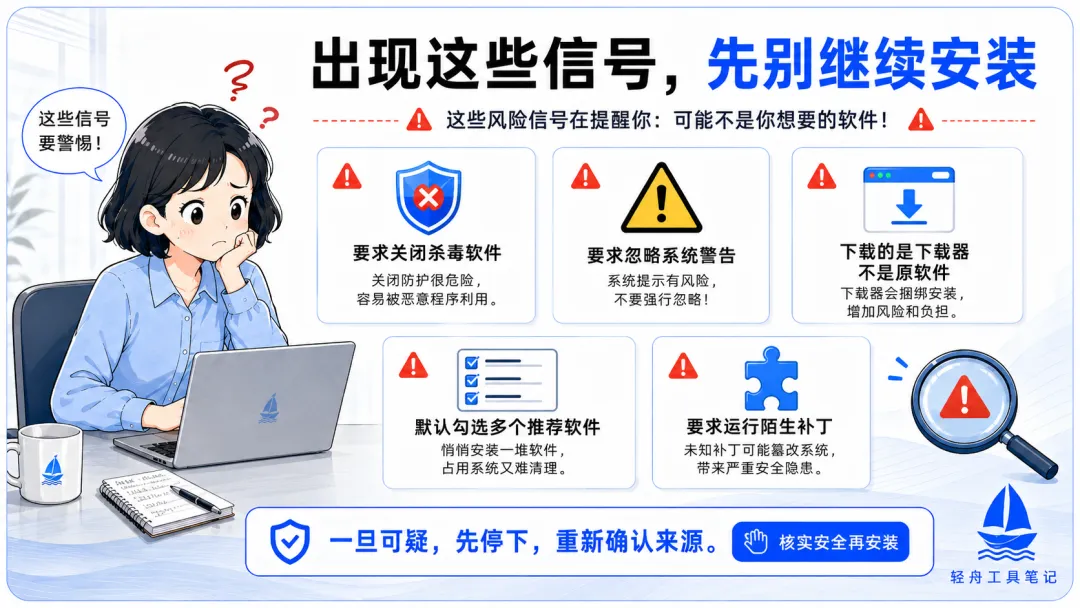
六、安装时突然让你关掉杀毒软件,要特别小心
这是一个很强的风险信号。
有些下载页面或者安装教程会写:
安装前先关闭 Defender。
被杀毒软件拦截属于误报。
请把安装目录加入白名单。
正规软件偶尔也可能出现误报,但对于普通用户来说,如果你根本无法判断真假,最安全的做法不是:
先把安全软件关掉。
而是:
暂停安装,重新确认软件来源。
尤其是同时出现下面这些要求时:
关闭杀毒软件; 关闭浏览器安全保护; 忽略SmartScreen; 解压带密码的压缩包; 以管理员身份运行陌生程序。
更要谨慎。
Chrome也特别提醒,攻击者可能要求用户关闭或忽略下载警告,以绕过安全检测。
七、安装界面突然多出一堆勾选项,别一路点“下一步”
有的软件本身没问题,但安装过程里会附带:
浏览器插件; 主页修改; 桌面快捷方式; 推荐软件; 安全助手; 软件管家。
很多人安装软件时已经形成习惯:
下一步 → 下一步 → 下一步 → 完成。
结果装完以后,桌面突然多了四五个软件。
正确做法是:
每一页都看一下勾选项。
尤其注意这些词:
推荐安装; 同意安装; 加入体验计划; 设置为默认; 同时安装; 创建快捷入口。
不需要的,就取消。
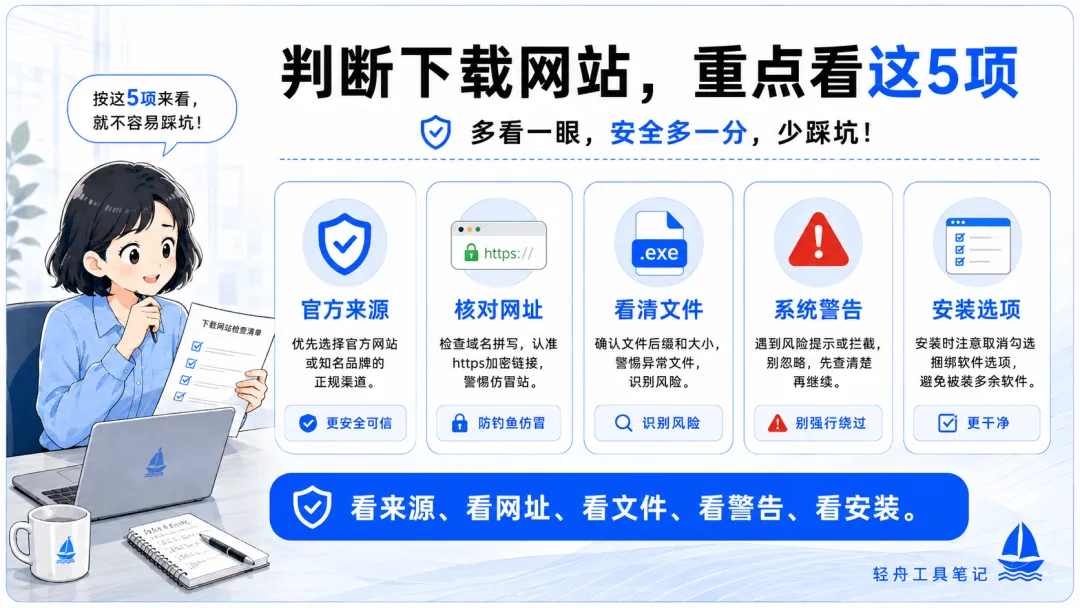
八、怎么快速判断一个网站值不值得继续下载?
普通用户不需要研究太复杂。
可以用这套“5看”方法。
第一看:是不是官方来源
官网、Microsoft Store等官方渠道优先。
第二看:域名是否正常
不要只相信搜索标题和广告文案。
第三看:下载下来的是不是原软件
别想装A,结果下了“某某高速下载器”。
第四看:浏览器和系统有没有警告
Chrome Safe Browsing和Microsoft SmartScreen都会对已知或可疑风险提供提醒。
第五看:安装过程有没有奇怪要求
让你关闭安全功能、安装额外软件、修改大量系统设置,都值得重新确认。
只要这5项里连续出现两三项异常,就没必要硬着头皮继续安装。
九、搜索结果排第一,不代表最安全
这是很多人的误区。
搜索引擎最上面的位置,可能是:
广告。
也可能是SEO做得很好的第三方下载站。
所以不要看到:
“排名第一”
就自动理解成:
“这是官网。”
真正应该看的是:
网站是谁的。
而不是它排第几。
如果不知道官网是什么,可以搜索:
软件名 + 官方
然后再核对域名、品牌信息和页面内容。
十、免费的“破解版、绿色版、激活版”,风险要单独判断
如果软件本来是收费软件,但某个陌生网站突然提供:
永久破解版、免激活版、破解补丁
这时候风险本身就更高。
因为这类文件往往需要修改原程序,甚至要求:
关闭杀毒; 替换系统文件; 运行补丁; 执行脚本。
普通用户很难判断里面具体做了什么。
所以如果软件有:
官方免费版、试用版、开源替代品
优先选这些。
不要为了省几步,把电脑安全交给一个自己都不知道是谁上传的安装包。
十一、已经下载了一个不确定的安装包,怎么办?
先不要运行。
可以先做这几件事:
第一:检查下载来源。
回忆自己到底从哪个网站下的。
第二:看Windows安全中心有没有警告。
Windows的“应用和浏览器控制”以及基于信誉的保护,可以帮助检查来自网络的应用、文件和下载内容。
第三:确认发布者。
安装程序如果显示已知的软件厂商,通常比“未知发布者”更值得信任,但数字签名本身也不能替代来源判断。
第四:不确定就重新去官网下载。
很多时候,重新下一个官方安装包只需要两分钟,比出了问题再修电脑简单得多。
十二、最简单的软件下载顺序
以后不会装软件时,可以直接按这个顺序:
第一步:先搜官方应用商店。
Windows优先看看Microsoft Store。
第二步:没有,再找官方网站。
核对品牌域名。
第三步:下载后先看文件名。
确认没有变成奇怪的“下载器”。
第四步:系统警告先别跳过。
弄清楚为什么被拦截。
第五步:安装时认真看每一个勾选项。
不要一路“下一步”。
写在最后
不会装软件并不可怕。
真正危险的是:
不知道自己下载了什么,却一路点到安装完成。
判断一个下载网站靠不靠谱,不需要懂太多电脑知识。
记住这句话就够了:
官方优先,网址要核对,下载器要警惕,系统警告别硬闯,安装选项别乱勾。
如果一个软件让你:
换陌生网站、关安全软件、忽略警告、运行奇怪补丁,
那就先不要装。
对普通用户来说,最省事的安全技巧往往不是“学会处理病毒”,而是:
一开始就别把来路不明的软件装进电脑。