 夜雨聆风
夜雨聆风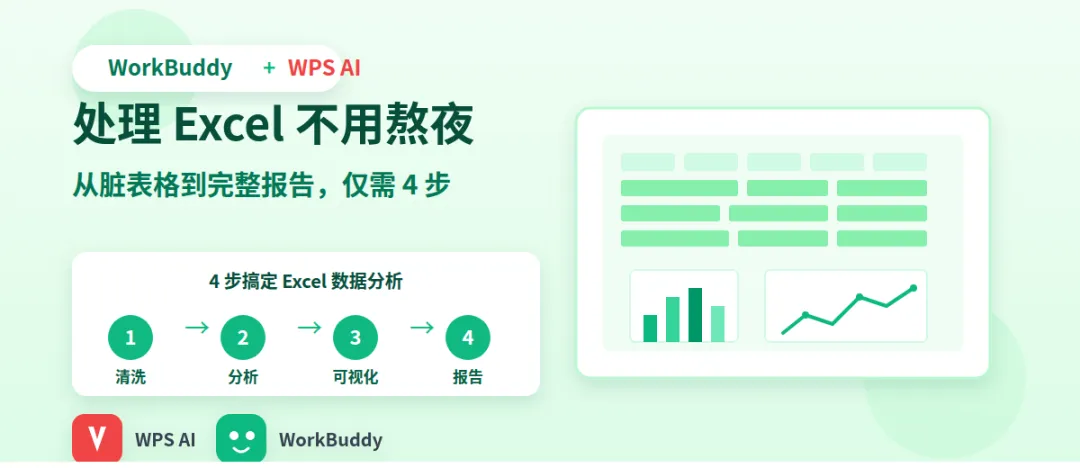
处理 Excel 不用熬夜,WorkBuddy + WPS 仅需 4 步
从一份脏表格到完整分析报告,AI 帮你把重复活接住,把时间留给判断。
文 / WorkBuddy 效率研究所 · 2025.08
月底又要交报表,你又开始对着 Excel 熬夜了?
VLOOKUP 写到手酸,图表调半天,最后老板还要一句“结论是什么”。其实大部分人不是不会 Excel,而是被困在了重复劳动里。
今天分享一个实测好用的新组合:WorkBuddy + WPS AI。把数据分析拆成 4 步,每一步都让 AI 做它擅长的,你只做判断。
❶ 第一步:先把 Excel“洗干净”
脏数据是分析的隐形杀手。直接拿一份没处理的表格让 AI 下结论,得到的大概率是“正确但没用”的废话。
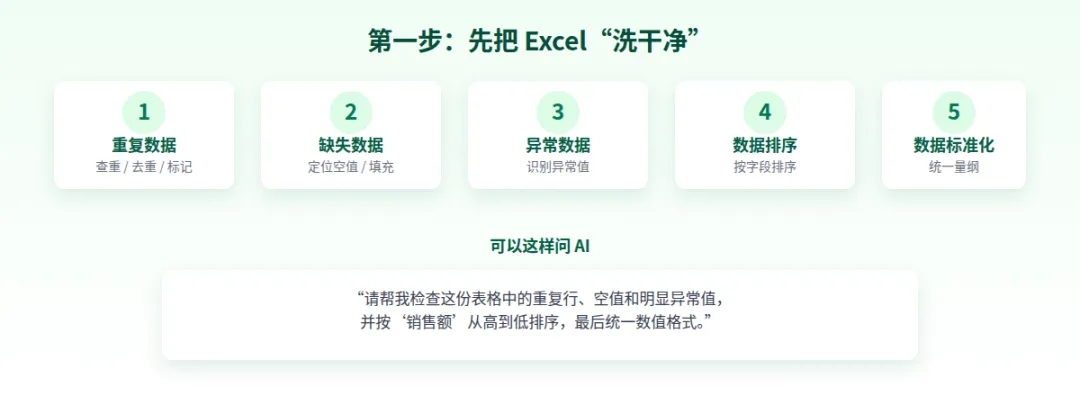
清洗时重点做 5 件事:
① 重复数据:检查并去重,避免一份订单被算两次。
② 缺失数据:定位空值,判断是删除、填充均值,还是单独分析。
③ 异常数据:用 3σ 或箱线图思路,把离谱值标出来。
④ 数据排序:按时间、金额、区域等维度重新整理。
⑤ 数据标准化:统一单位、格式、命名,让后续分析不打架。
可以这样问 WPS AI:
“请帮我检查这份表格中的重复行、空值和明显异常值,并按‘销售额’从高到低排序,最后统一数值格式。”
❷ 第二步:让 AI 帮你“读懂数据”
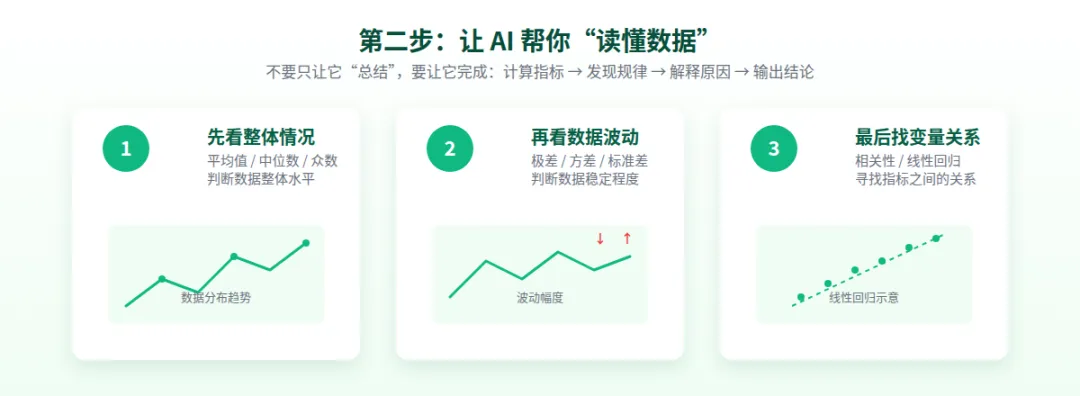
数据洗干净后,先别急着让 AI 输出结论。要让它先完成一件事:把数据翻译成你能看懂的指标。
这里关键要问 3 类问题:
先看整体情况:平均值、中位数、众数是多少?数据整体处于什么水平?
再看数据波动:极差、方差、标准差如何?数据稳不稳定?
最后找变量关系:两个指标之间有没有相关性?能不能用线性回归解释?
可以这样问 WPS AI:
“请分析这批数据的平均值、中位数、众数,并判断整体处于什么水平;再计算极差、方差、标准差,判断数据是否稳定;最后分析‘销售额’与‘广告费’的相关性。”
❸ 第三步:找到规律后,再把数据“画出来”
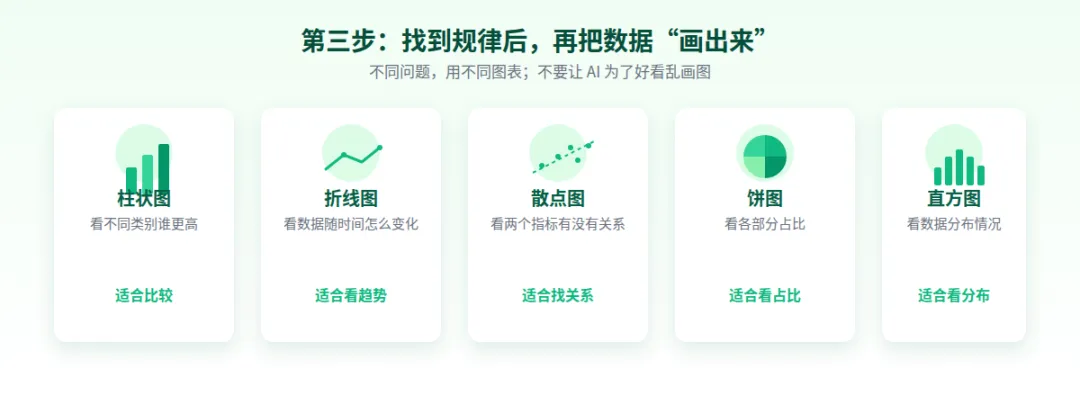
一张图胜过千言万语,但前提是“用对图”。不同问题要配不同图表:
柱状图——看不同类别谁更高,适合比较。
折线图——看数据随时间怎么变化,适合看趋势。
散点图——看两个指标有没有关系,适合找关系。
饼图——看各部分占比,适合看占比。
直方图——看数据分布情况,适合看分布。
核心原则:不要为了好看乱画图,要让图表服务于问题。
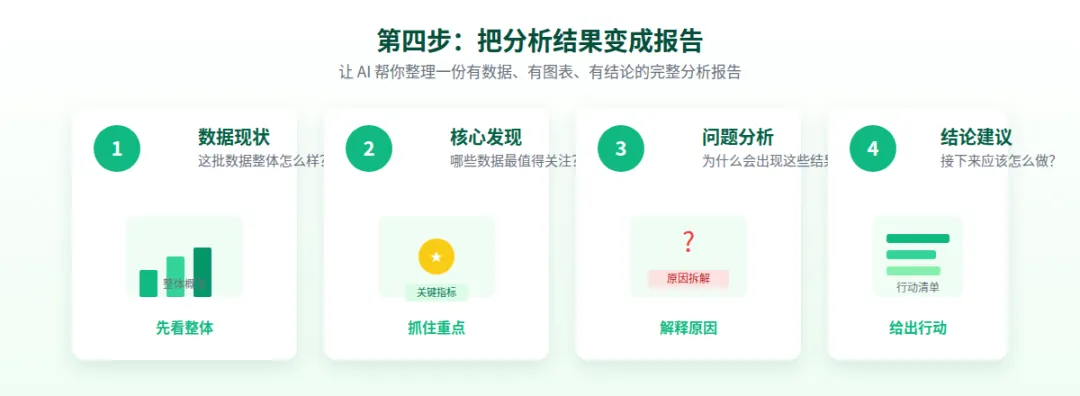
❹ 第四步:把分析结果变成报告
让 AI 给你一份“有数据、有图表、有结论”的报告,而不是一堆零散数字。
一份完整报告通常包含 4 部分:
① 数据现状:这批数据整体怎么样?先看整体。
② 核心发现:哪些数据最值得关注?抓住重点。
③ 问题分析:为什么会出现这些结果?解释原因。
④ 结论建议:接下来应该怎么做?给出行动。
可以这样问 WPS AI:
“请根据以上分析,写一份 800 字的数据分析报告,包含数据现状、核心发现、问题分析和可执行的结论建议。”
🌰 举个栗子:月度销售复盘
假设你手里有一份销售明细表,字段包括:日期、区域、产品、销售额、广告费。
1. 清洗:用 AI 去重、补齐缺失的区域、标出销售额为负的异常行。
2. 分析:让 AI 算出总销售额、平均客单价、各区域标准差,并分析销售额和广告费的相关性。
3. 可视化:用柱状图对比各区域销售额,用折线图看月度趋势。
4. 报告:输出“华东区贡献最大、B 产品增长最快、广告费转化率存在优化空间”等结论。
原本 2 小时的活,现在 20 分钟就能跑完一遍。
⚡ WorkBuddy + WPS AI 怎么配合?
WPS AI 负责“在表格里直接动手”:写公式、清洗数据、生成图表、写分析文字;WorkBuddy 负责“统筹全局”:拆解问题、判断 AI 输出靠不靠谱、补充业务背景、把结论变成汇报语言。
一句话:AI 做执行,你做决策。

想系统学完整方法?扫码 0 元领取试听课

❺ 写在最后
Excel 不会消失,但处理 Excel 的方式正在改变。
以前我们要记住 100 个函数、调试 50 次图表,现在可以把这些重复脑力活交给 AI。省下来的时间,用来理解业务、做判断、讲故事。
今晚,试试把这份 4 步流程套在你手头最近的表格上。也许你会发现:处理 Excel,真的不用熬夜了。
💬 你最近一次被 Excel 折磨到几点?
欢迎在评论区聊聊。觉得有用,欢迎点个「在看」或转发给那个还在加班做表的朋友。