夜雨聆风
夜雨聆风1
基本信息
名称:Solidworks 2021 |
大小:14.6G |
安装环境:Win10及以上64位操作系统 |
安装帮助:点击进入【帮助中心】 下载地址: https://docs.qq.com/doc/DSXRKdG90S2xWb1hv |
2
软件介绍
SolidWorks 2021 是达索系统(Dassault Systèmes)于 2020 年发布的基于 Windows 的三维参数化 CAD 软件,当前(2026 年)已属旧版本,主流支持周期基本结束,建议新项目优先评估新版或确认兼容性需求。
3
安装步骤
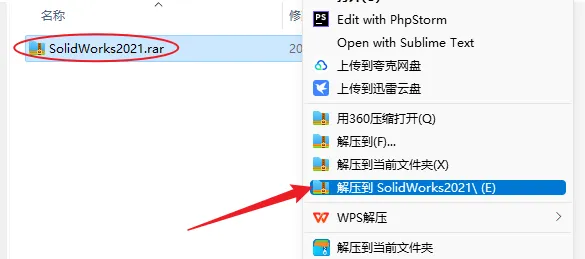
1.鼠标右击下载的【SolidWorks 2021】压缩包,选择解压到【SolidWorks 2021】。
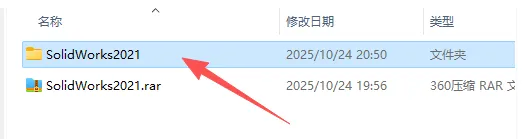
2.双击打开解压后的【SolidWorks2021】文件夹。
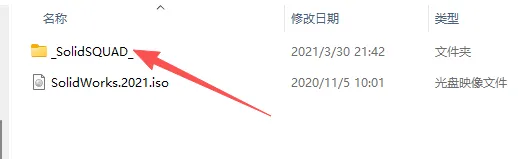
3.双击打开【_SolidSQUAD_】文件夹。
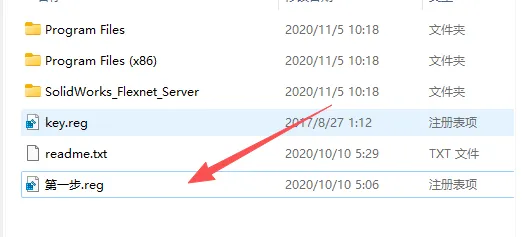
4.双击打开【第一步】。
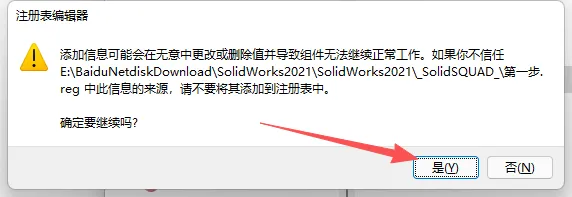
5.点击【是】。
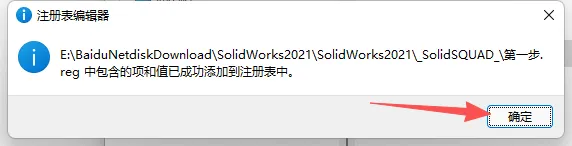
6.点击【确定】。
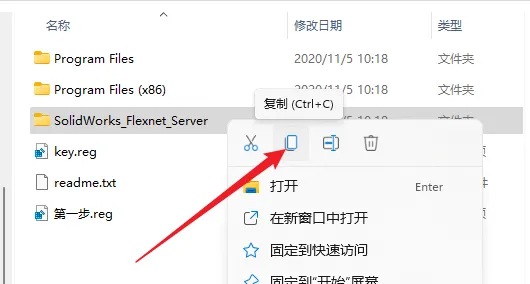
7.鼠标右击该文件夹下的
【SolidWorks_Flexnet_Server】文件夹选择【复制】
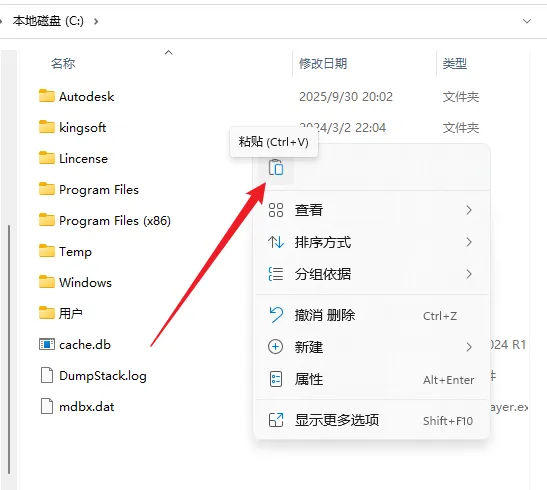
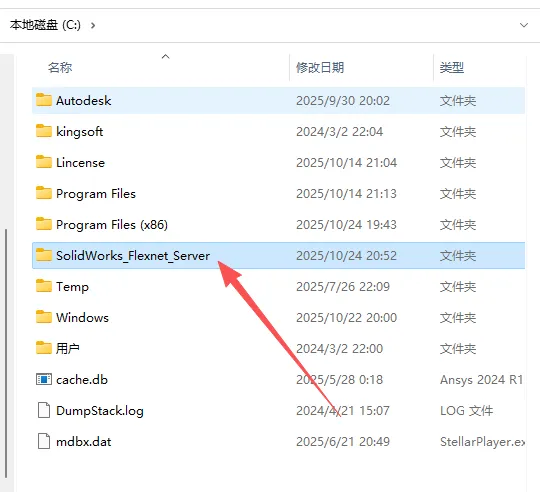
8.打开电脑C盘,鼠标右击空白处选择【粘贴】。
9.双击打开粘贴后的【SolidWorks_Flexnet_Server】文件夹。
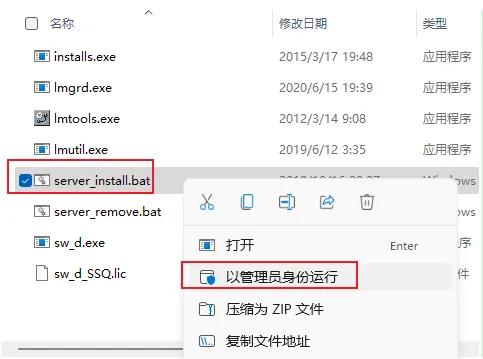
10.鼠标右击【server_install】选择【以管理员身份运行】。
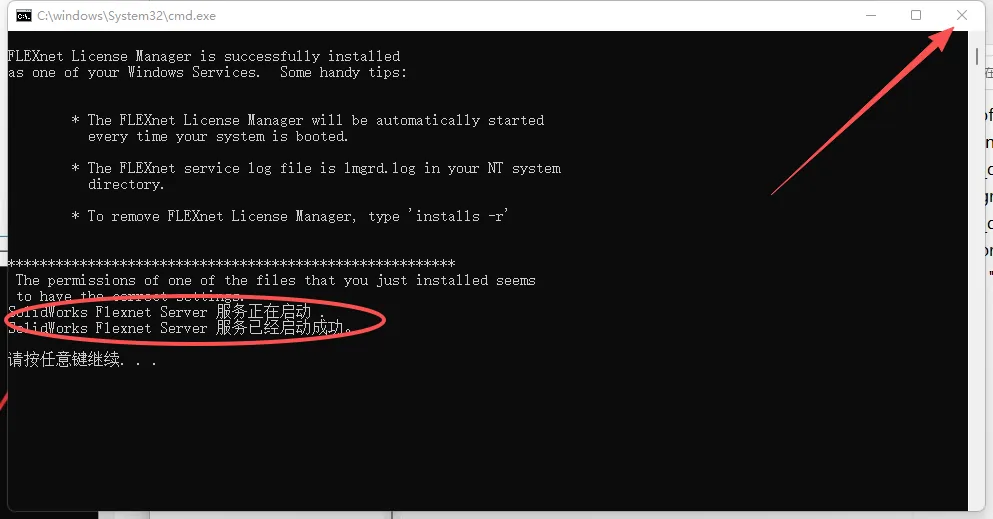
11.界面提示“...启动成功”后点击右上角【X】退出。
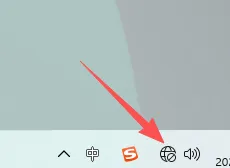
12.断开电脑网络(拔掉网线、关闭WIFI)。
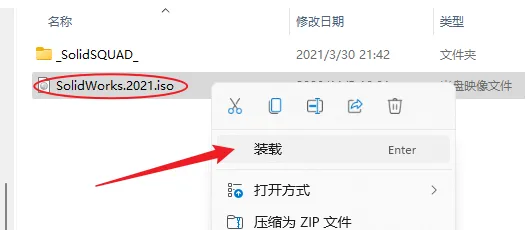
13.打开安装包解压后的【SolidWorks2021】文件夹,鼠标右击【SolidWorks.2021】选择【装载】。
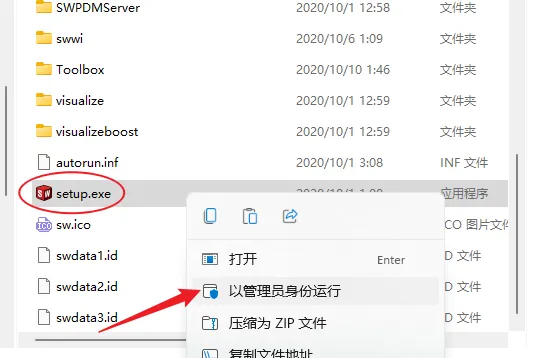
14.鼠标右击【setup】选择【以管理员身份运行】。
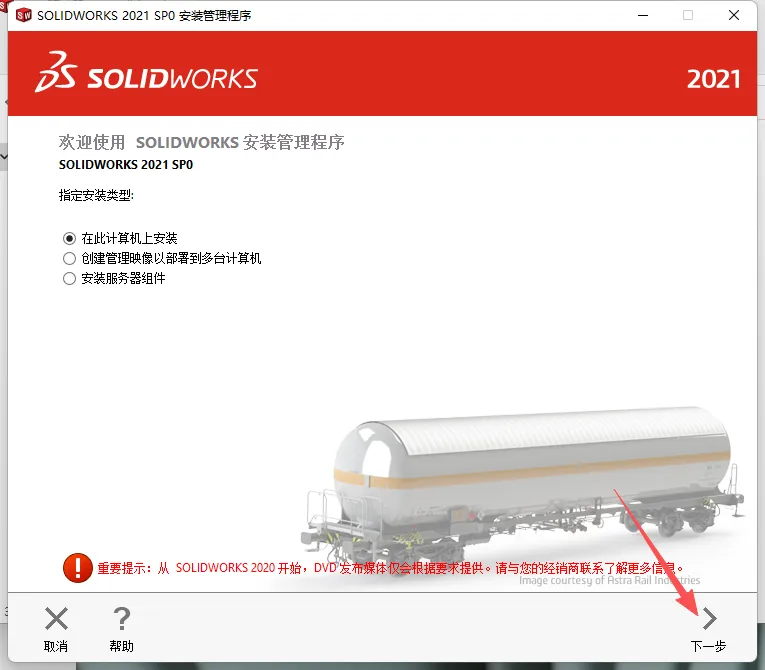
15.点击【下一步】。
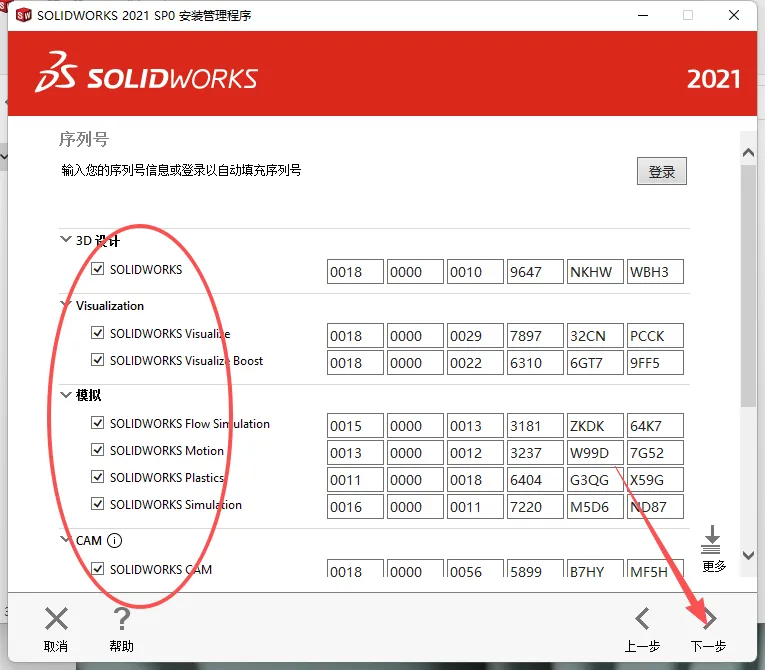
16.勾选需要安装的产品(尽量只选择自己需要的产品),然后点击【下一步】。
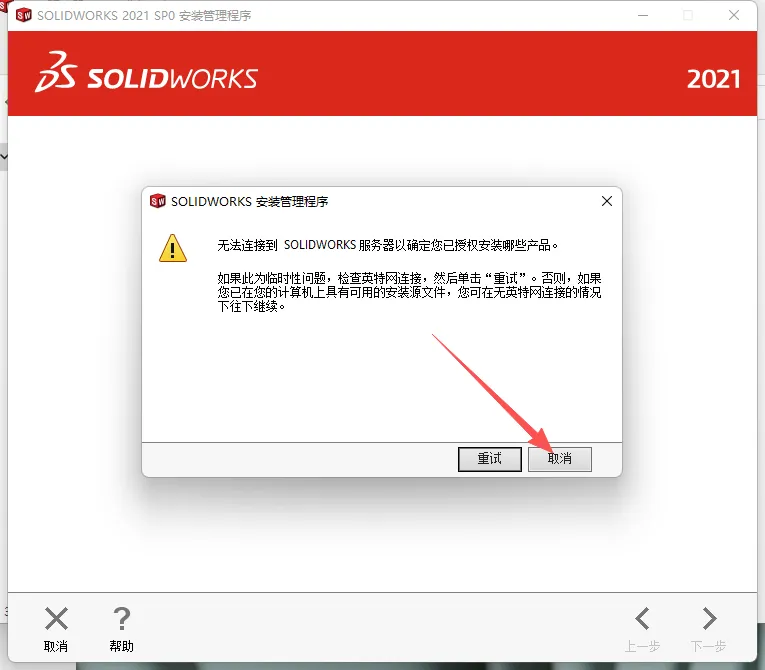
17.点击【取消】。
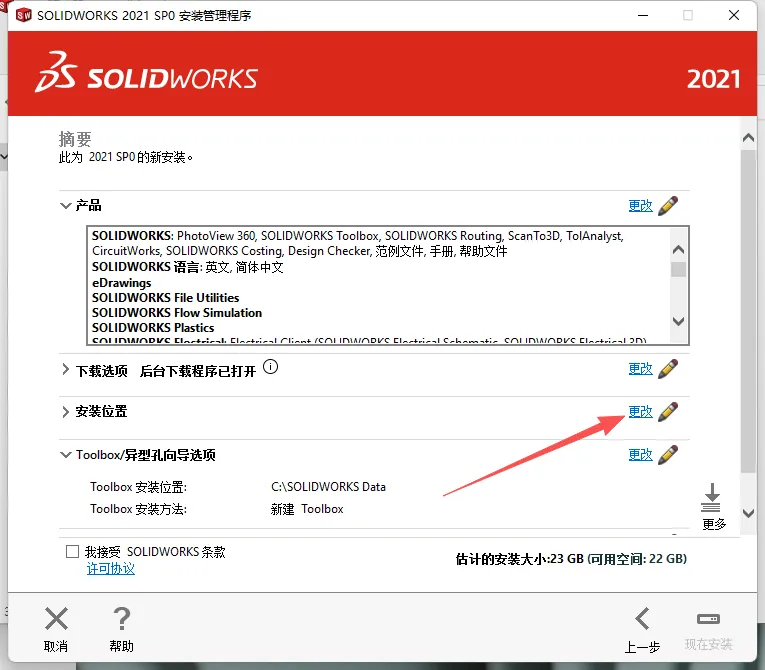
18.点击“安装位置”后的【更改】。
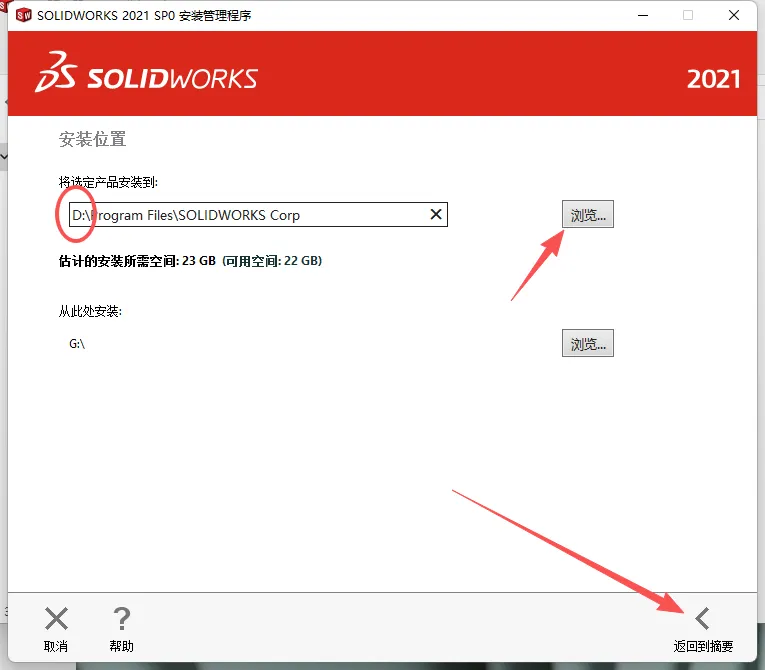
19.修改路径地址中的C可更改安装位置(只修改首字符!如:将C改为D表示安装到D盘),点击【返回摘要】。
温馨提示:请记住您更改后的磁盘,步骤32中将会用到。
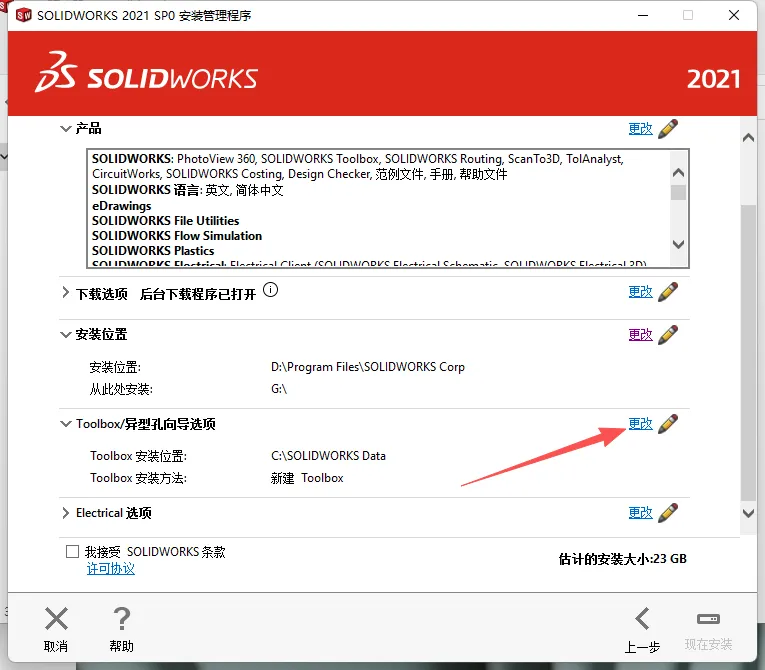
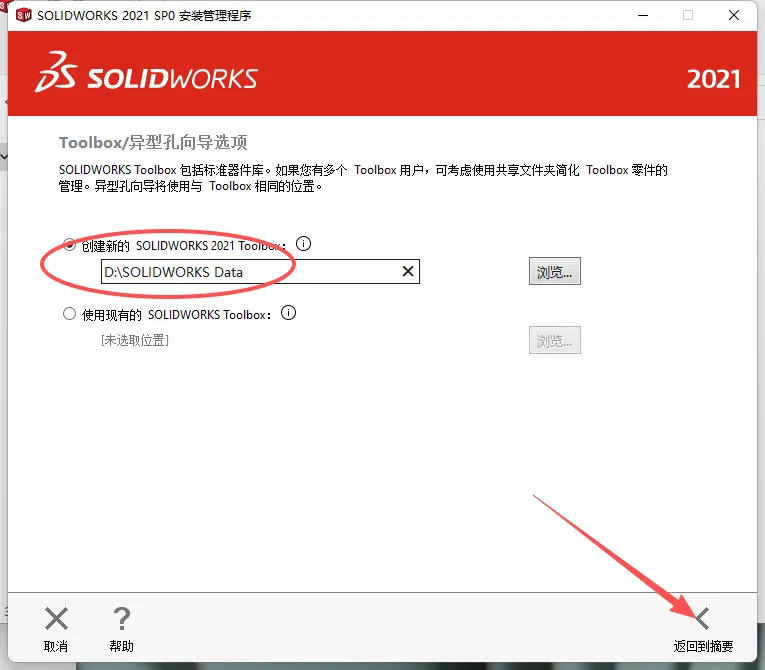
20.点击“Toolbox异型孔向导选项”后的【更改】。
21.修改路径地址中的C可更改安装位置(只修改首字符!如:将C改为D表示安装到D盘),点击【返回摘要】。
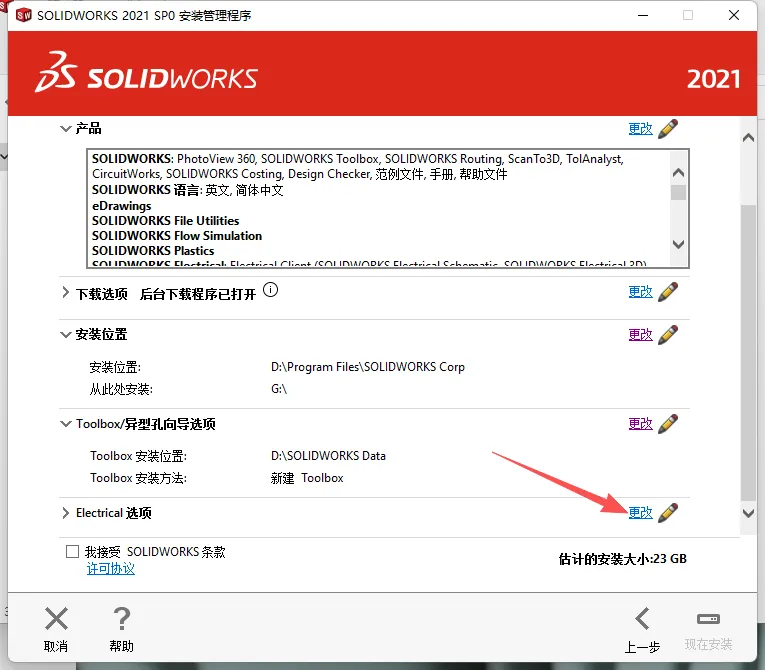
22.点击【Electrical选项】后的【更改】。
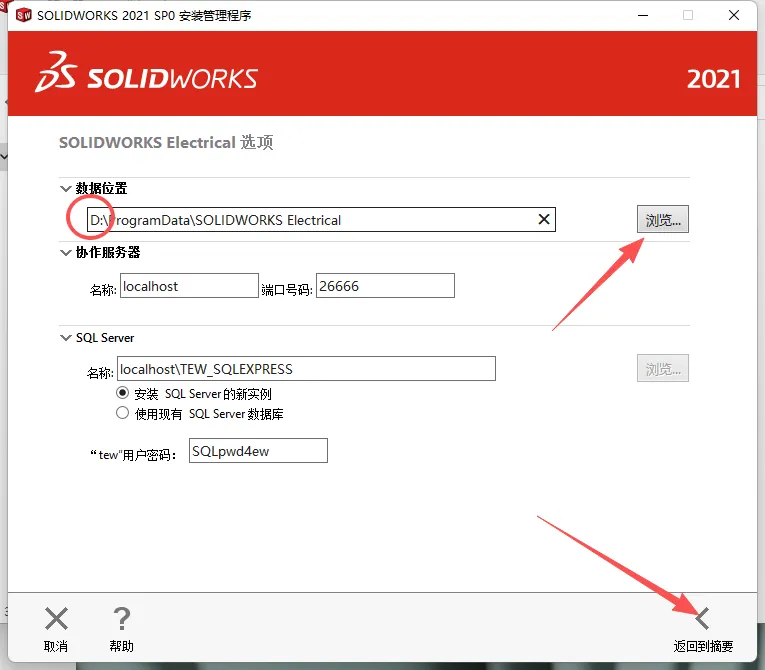
23.修改路径地址中的C可更改安装位置(只修改首字符!如:将C改为D表示安装到D盘),点击【返回摘要】。
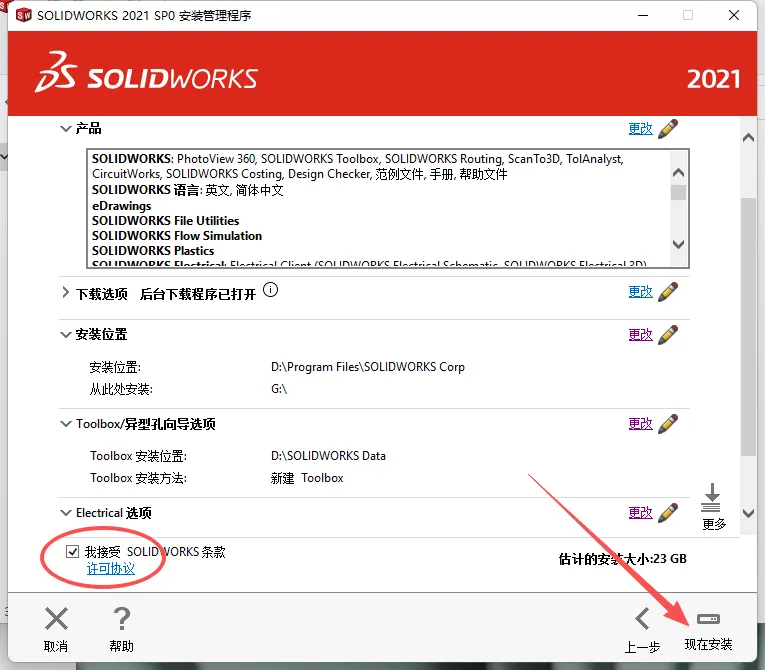
24.勾选【我接受SOLIDWORKS条款】,点击【现在安装】。
25.点击【确定】。
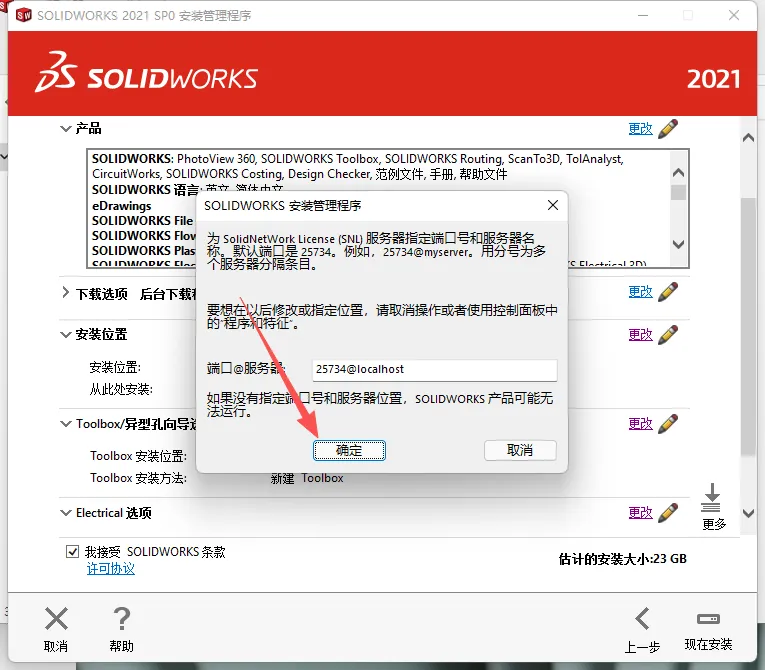
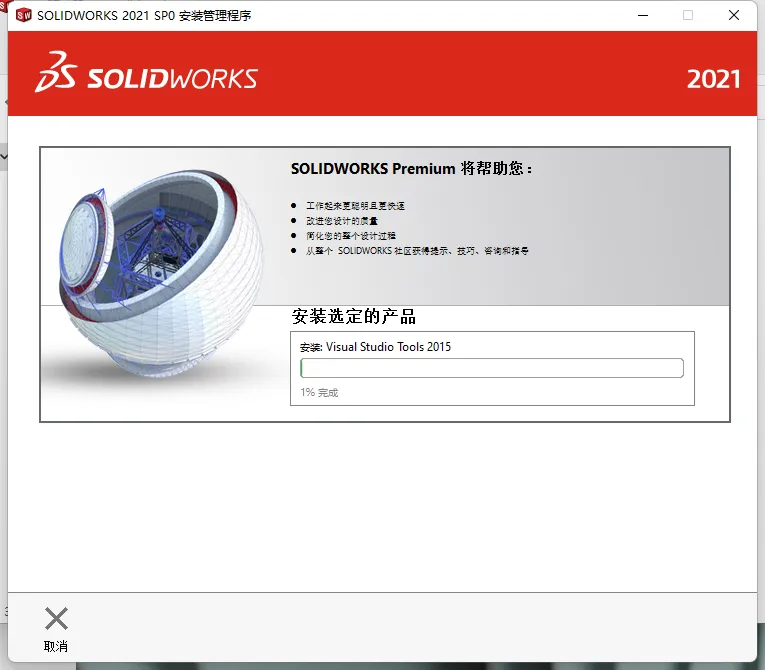
26.软件正在安装中,稍等一会儿,软件大有点慢。
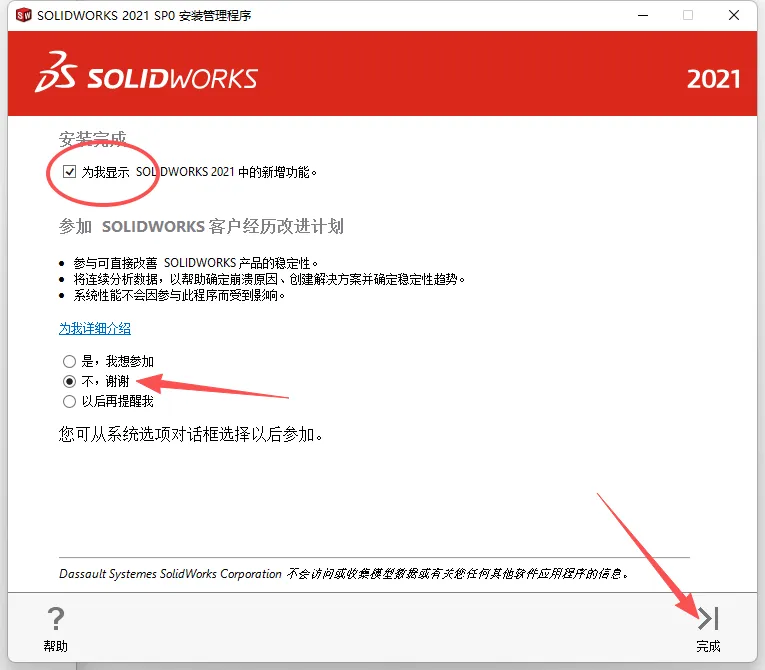
27.取消勾选【为我显示SOLIDWORKS2021中的新增功能】,选择【不,谢谢】,然后点击【完成】。
28.打开安装包解压后的【SolidWorks2021】文件夹,双击打开【_SolidSQUAD_】文件夹。
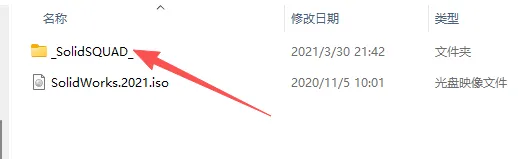
29.选中【Program Files】文件夹,鼠标右击选择【复制】。
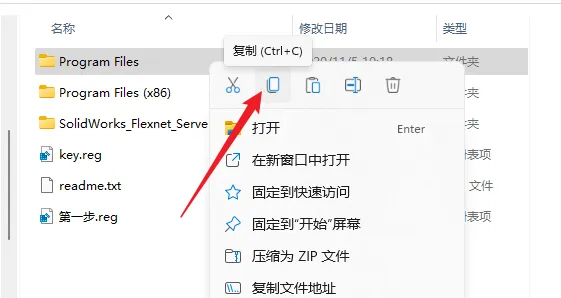
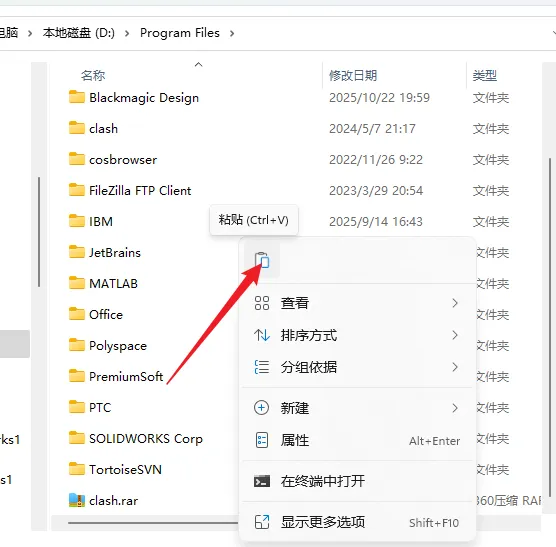
30.打开软件的【安装位置】,我这里直接打开D盘(参考步骤19),在空白处鼠标右击选择【粘贴】。
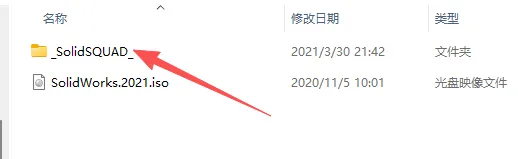
31.打开解压后的【SolidWorks2021】文件夹中的【_SolidSQUAD_】文件夹。
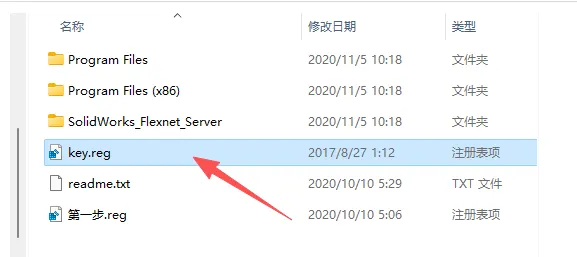
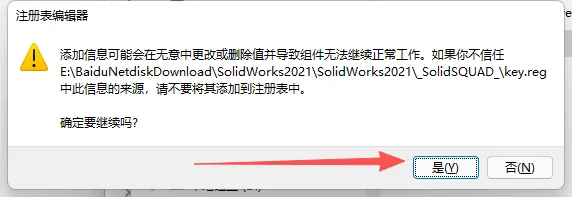
32.双击【key】。
33.点击【是】。
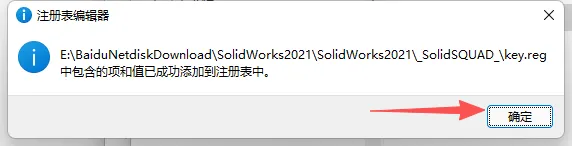
34.点击【确定】。
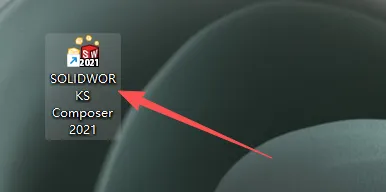
35.在桌面双击【SOLIDWORKS 2021】图标启动软件。
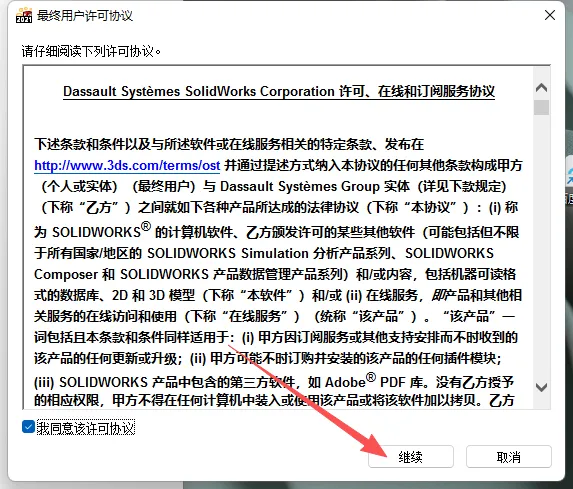
36.点击【接受】。
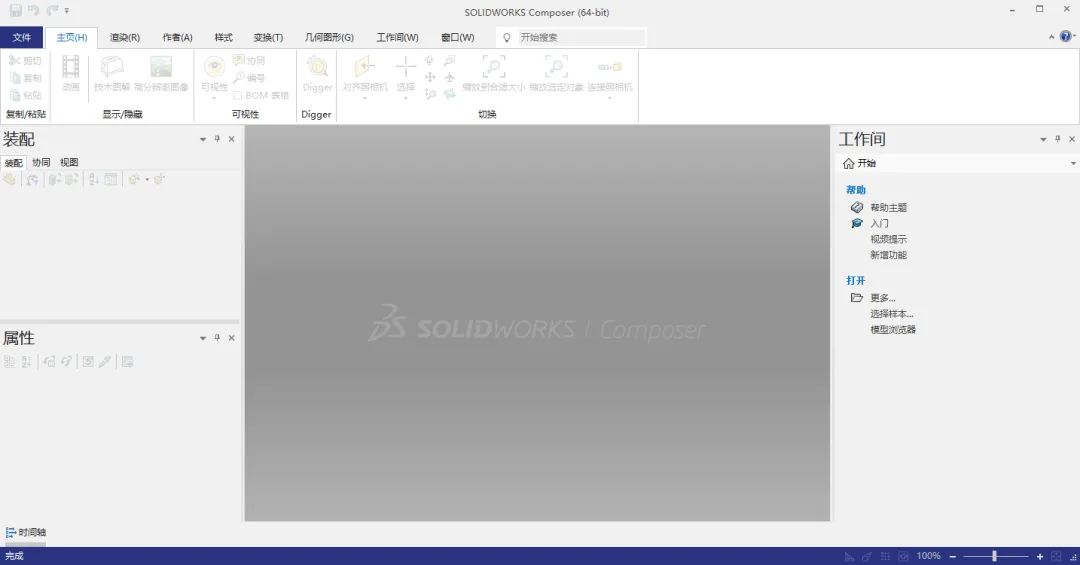
37.安装成功,软件运行界面如下。
下载地址:
在公众号后台回复关键词 SW,获取下载链接!