夜雨聆风
夜雨聆风在线工具虽然方便,但上传文件既耗时间,也可能涉及隐私或网络安全问题;专业 PDF 软件功能很多,安装和使用成本又比较高。
因此,笔者(连夜 )vibe coding了一款轻量的 PDF 工具箱。程序主要面向 Windows 10/11 系统,形式上只有一个 EXE 文件,无需安装、无需联网,也不依赖额外的运行环境,双击即用。
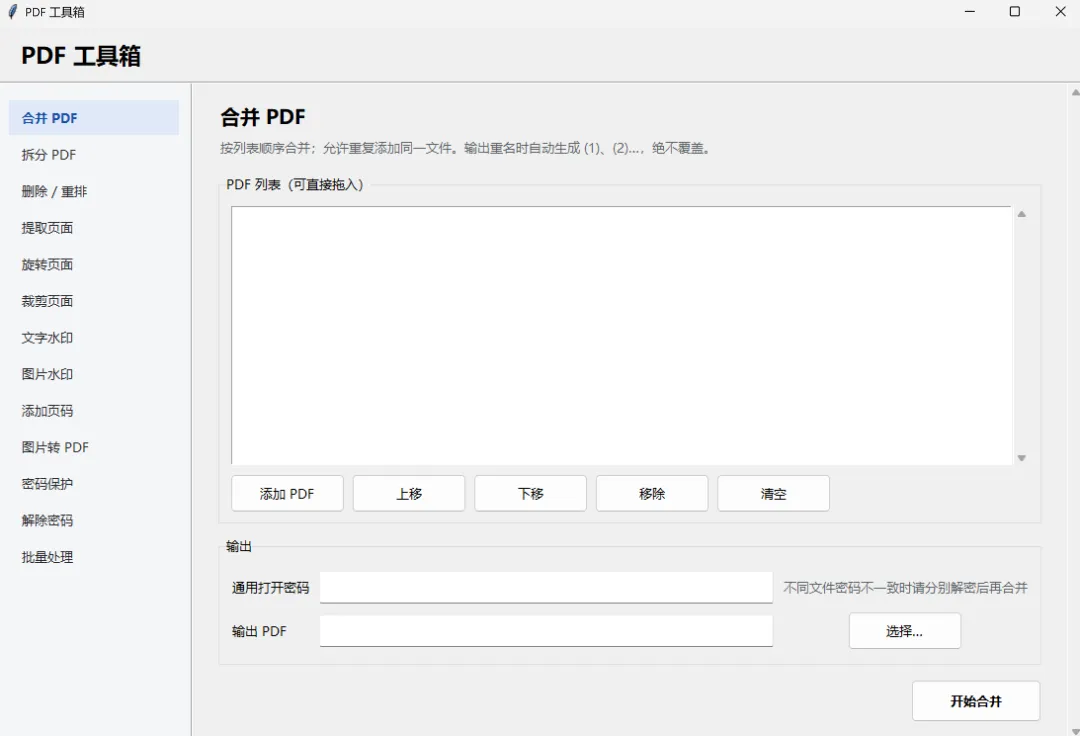
它能做什么?
目前工具箱包含以下常用功能:
合并 PDF:按列表顺序拼接多个 PDF,可直接拖入文件并调整顺序。
拆分 PDF:支持逐页拆分、按固定页数分组,以及自定义页面分组。
删除 / 重排页面:删除不需要的页面,调整页面顺序,并可逐页旋转。
提取页面:将指定页面或页码范围单独保存为新 PDF。
旋转页面:批量旋转全部页面或指定页面。
裁剪页面:按毫米设置上下左右裁剪范围。
文字水印:设置文字、位置、字号、透明度和旋转角度。
图片水印:把图片作为水印添加到 PDF 页面。
添加页码:自定义页码格式、起始编号、位置和字号。
图片转 PDF:将多张图片按顺序生成一个 PDF,并自动处理照片方向。
密码保护:为 PDF 设置打开密码和权限密码。
解除密码:输入正确密码后生成无密码副本。
批量处理:一次对多个 PDF 执行旋转、裁剪、水印、页码等操作。
为什么选择离线工具?
1. 文件不需要上传
所有处理都在本机完成,合同、票据、内部资料等文件不必传到第三方服务器,更适合对隐私有要求的办公场景。
2. 单文件、免安装
程序已经封装为单个 PDF工具箱.exe,复制到电脑或 U 盘即可使用,不需要安装 .NET Framework、Python 或其他运行环境。
3. 输出自动防覆盖
如果输出位置已经存在同名文件,程序会自动生成带 (1)、(2) 等编号的新文件,不会直接覆盖已有内容。
4. 支持文件拖入
合并、批量处理、图片转 PDF 等功能均支持直接拖入文件,减少反复打开选择窗口的操作。
懂的都懂

如何使用?
使用方式很简单:
双击打开
PDF工具箱.exe。从左侧选择需要的功能。
添加文件,或直接将文件拖入工具窗口。
根据需要设置页码范围、输出位置或其他参数。
点击页面右下角的执行按钮,等待处理完成。
对于内容较长的功能页面,可以使用右侧滚动条或鼠标滚轮查看全部设置。
使用时需要注意
建议处理前保留重要文件的原始备份。
加密 PDF 需要填写正确的打开密码。
PDF 被重新处理后,原有数字签名通常会失效,这是 PDF 文件机制导致的正常现象。
个别结构异常、受权限限制或已经损坏的 PDF,可能无法正常处理。
程序默认生成新文件,不会主动修改或覆盖原文件。
下载链接
写在最后
这款工具没有账号、没有广告,也不会记录使用历史。它的定位很简单:在没有网络、不能安装复杂软件,或者不方便上传文件的时候,快速完成常见的 PDF 处理工作。
一个 EXE,随用随开;文件留在本机,处理更安心。