夜雨聆风 > > 办公文件 > 免费公众号模板编辑器怎么选?新手先避开这3个限制
当前时间: 2026-08-28 08:28:52
分类:办公文件
评论(0)
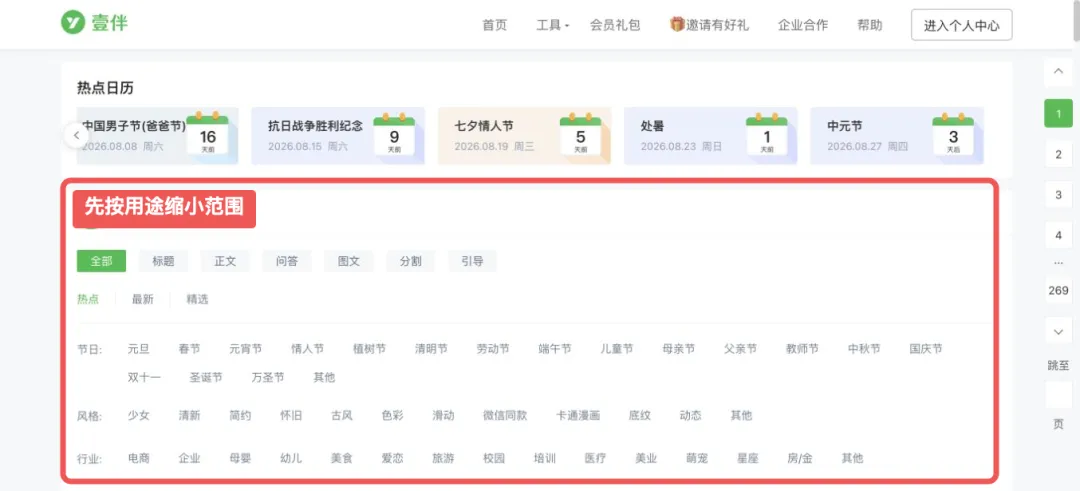
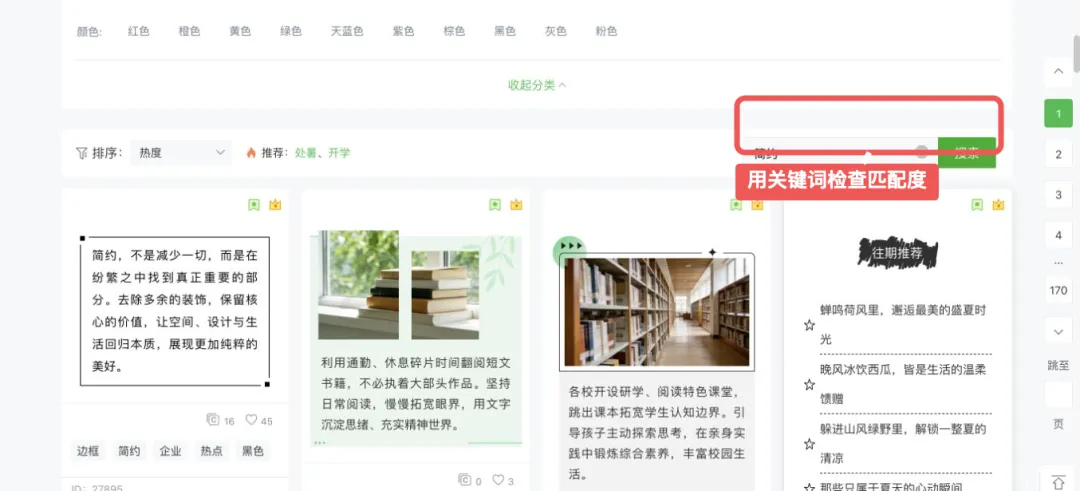
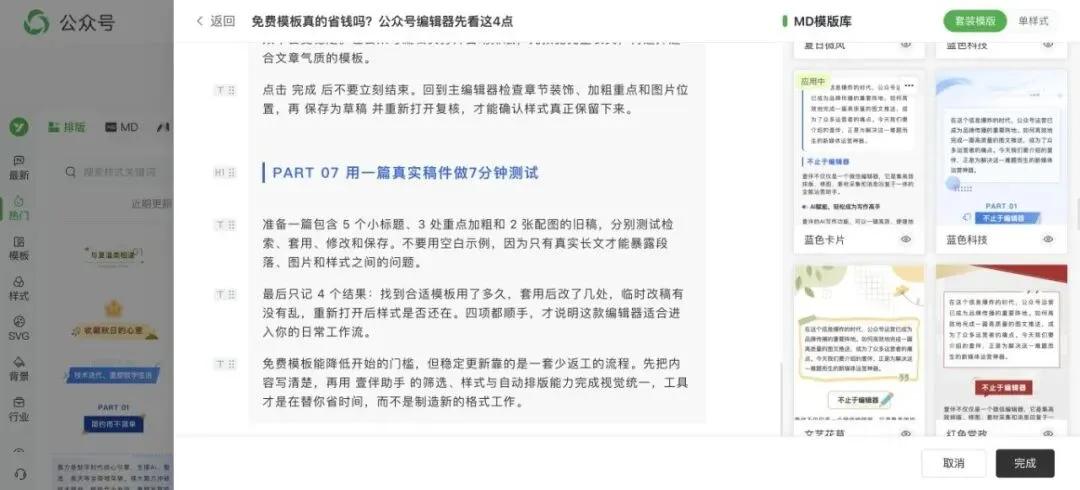
免费公众号模板编辑器怎么选?新手先避开这3个限制刚开始做公众号,很多人都会先搜“免费模板编辑器”。打开页面后,模板缩略图不少,真正写一篇稿时却还是会卡住:想找的样式翻不到、标题一改就乱、保存后效果又不一样。问题不在于免费工具不能用,而在于很多人只试了“能不能套上”,没有试“能不能持续更新”。模板只是开始,真正决定效率的是你能否顺利完成找样式、改内容和保存复核这一整条流程。选免费公众号模板编辑器,先别急着数模板数量;先确认它能不能让一篇真实稿件走完。下面这 3 个限制,新手在试用时最容易忽略。同样是一堆模板,有的只能一路往下翻,有的会把标题、正文、图文、分割和引导分开。做教程、通知或复盘时,先从内容类型开始筛,比看到一个好看样式就硬套更省时间。打开壹伴助手 - 样式中心后,可以先按用途缩小范围,再看风格、行业、节日等条件。筛选入口越清楚,越容易把“今天这篇要解决什么”转换成可选的样式方向。分类解决“从哪里找”,关键词解决“怎么找得更贴题”。试用时不要只搜一个泛词,可以用文章场景加风格词,例如“企业 简约”“课程 通知”,观察结果是否还保持同一阅读气质。在样式中心的搜索结果里,重点不是收藏多少缩略图,而是判断相关标签和预览能否快速帮你筛掉不合适的选项。能让你少看无关结果,才是搜索真正省下来的时间。公众号稿件很少一次定稿。临时换标题、补一个案例、替一张图片,都是日常操作。试用工具时,故意做一次小改动:删一段、补一句、换一张图,再检查原有层级和重点有没有被打乱。真正好用的模板,不该要求你每改一句都重新整理格式。确认正文可继续编辑、加粗重点还清楚、图片仍在对应段落后,比第一次套用时看起来好不好看更重要。一个标题样式好看,不等于它能承担整篇文章的阅读节奏。单个组件适合突出关键结论、步骤提醒和分段;整篇模板更适合统一章节、正文间距和图片留白。更稳的顺序是先写清结构,再决定补一个标题样式,还是使用整篇模板。装饰越少越容易服务内容,也更方便后续改稿。内容、重点和图片顺序确认后,再点击自动排版。先在预览里看长文是否完整,再选择和文章气质相符的模板;这一轮只处理字号、间距和章节节奏,不替代内容检查。点击完成后,回到主编辑器检查标题装饰、加粗词和图片位置,然后保存为草稿并重新打开。保存后的效果仍然稳定,才说明这套版式值得下次继续用。准备一篇有 4 到 5 个小标题、2 张配图和几处重点加粗的旧稿,按“找样式 - 套用 - 改一处 - 保存重开”的顺序试一次。空白示例往往看不出问题,真实长文才会暴露图文和格式的细节。最后只记 3 件事:找到合适样式花了多久,临时改稿有没有乱,重新打开后样式是否保留。搜得到、改得动、存得住,才是一款模板编辑器适合长期更新的信号。免费工具能降低开始门槛,但稳定更新靠的是一条不反复返工的流程。先用壹伴助手把筛选、样式和自动排版放在合适的位置,模板才会真正帮你省下编辑时间。
 夜雨聆风
夜雨聆风