ARTICLE · 979160
带节支、超出及比例的费用分析图,Excel轻松搞出来
带节支、超出及比例的费用分析图,Excel轻松搞出来年度月度分析各部门是否超预算,很多只会用两个柱子来进行比较,咱们别出心裁用下面的样式,你看可行?最后面有操作视频 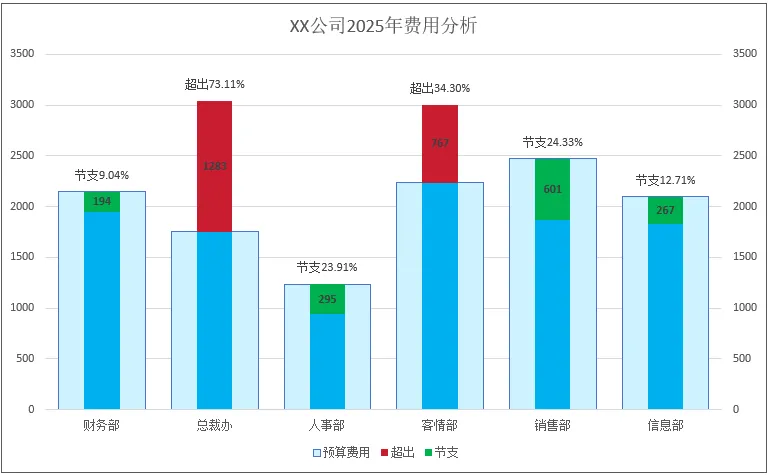
闲话少说,看操作 一、数据源 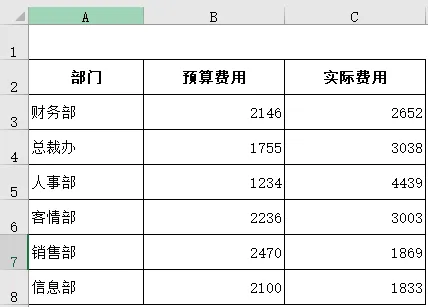
二、数据整理及制作 1、添加辅助列 先添加矮柱子,也就是蓝柱子,谁小就等于谁 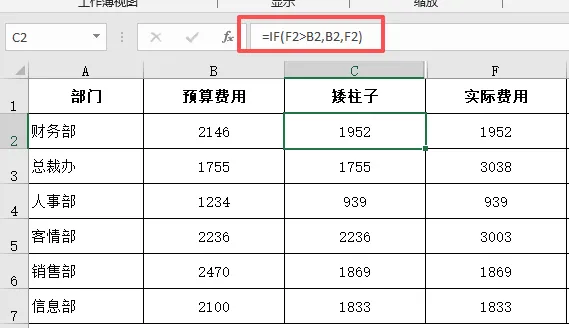
添加超出和节支两列辅助列 超出=IF(F2>B2,F2-B2,NA()) 节支=IF(F2<B2,B2-F2,NA()) 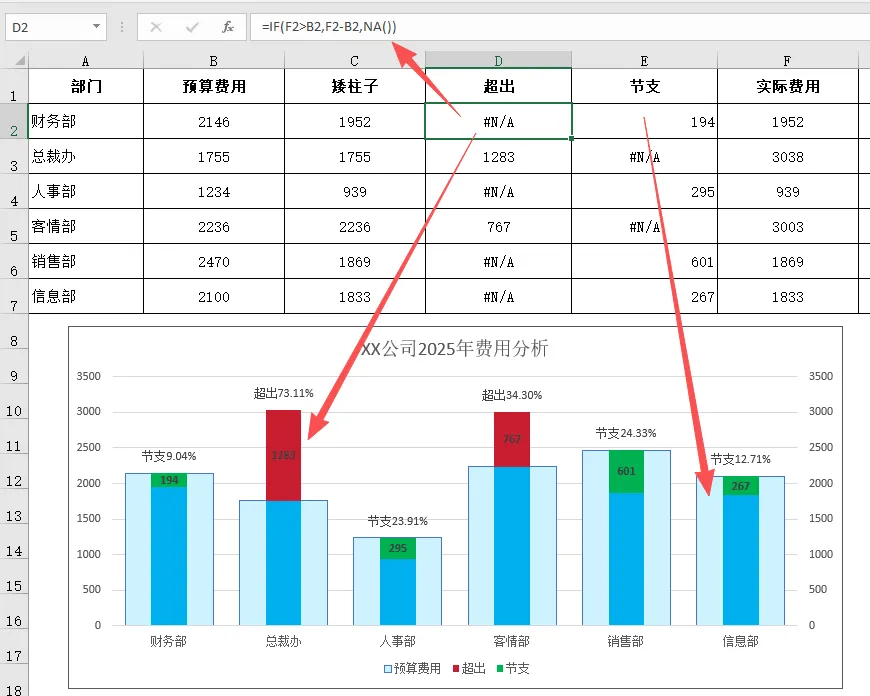
添加最高值,也就是为顶点文字说明准备 最高值=MAX(B2,F2), 并添加数据标签也就是文字说明=IF(F2>B2,"超出","节支")&TEXT(ABS((F2-B2)/B2),"0.00%") 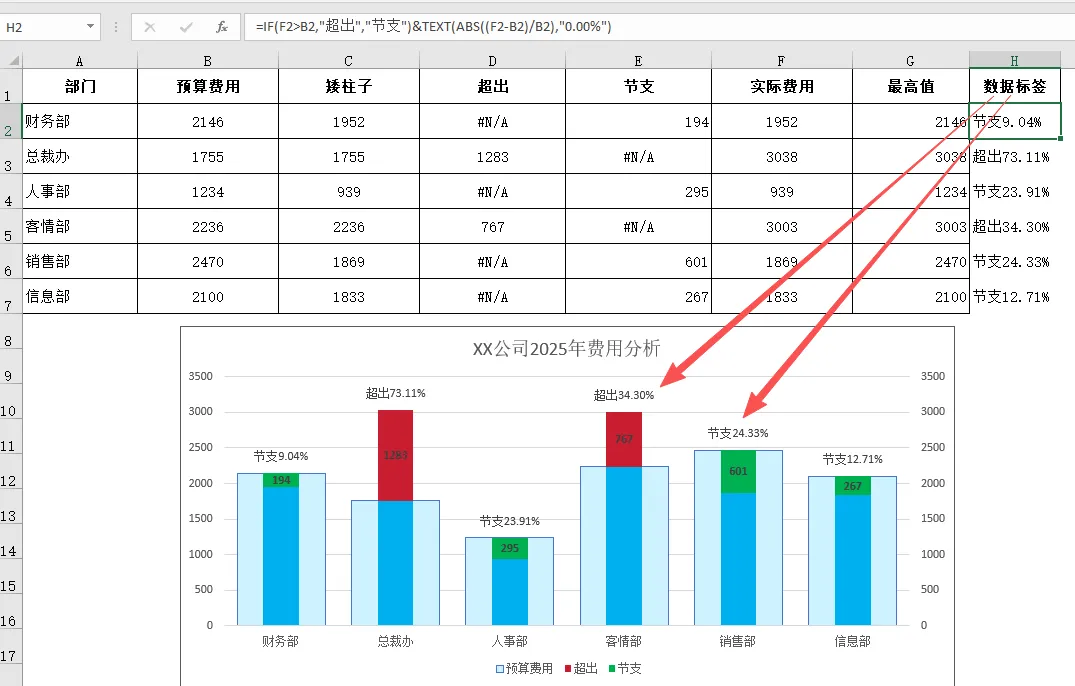
2、图表制作 选取部门、预算费用、矮柱子、超出、节支插入柱形图,将除预算费用外的柱子更改图表类型变为堆积柱形图 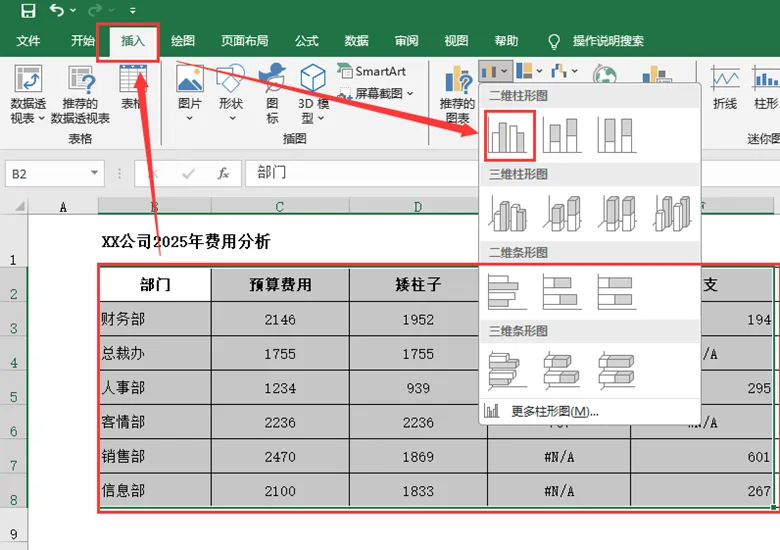
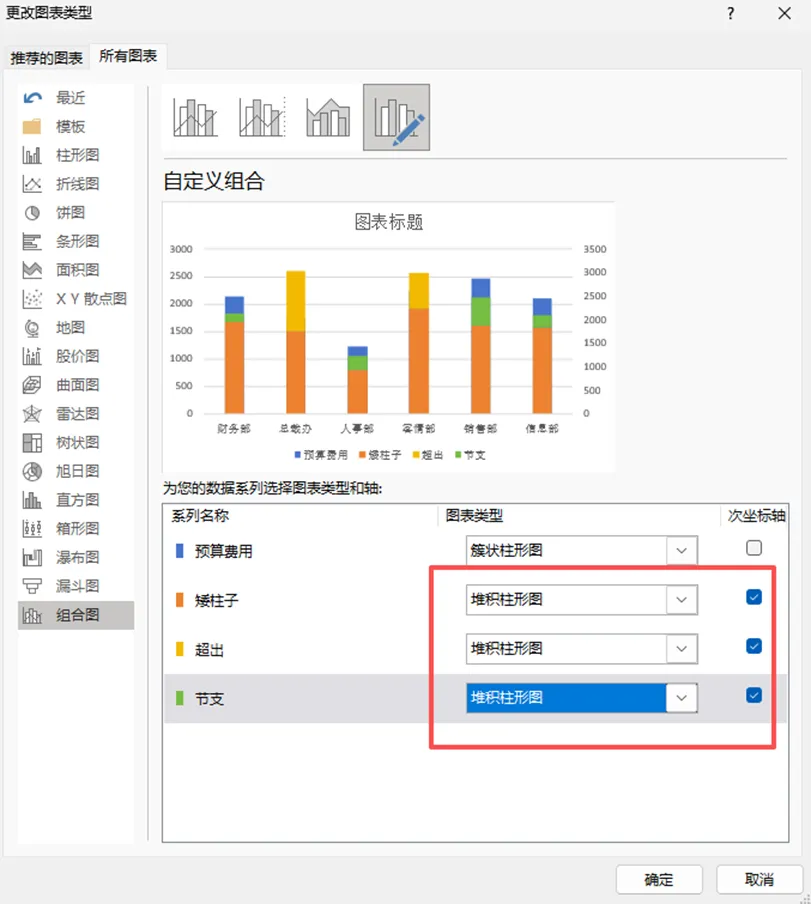
调整预算柱子宽度,及修改超出、节支颜色并美化 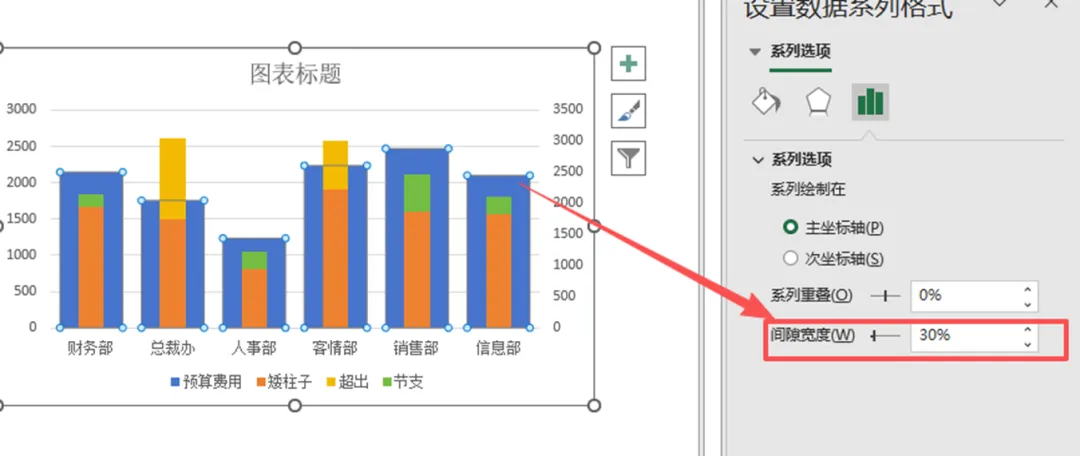
右键添加数据,将最高值添加进来,并修改为散点图,目的是为了将文字说明作为数据标签添加进来 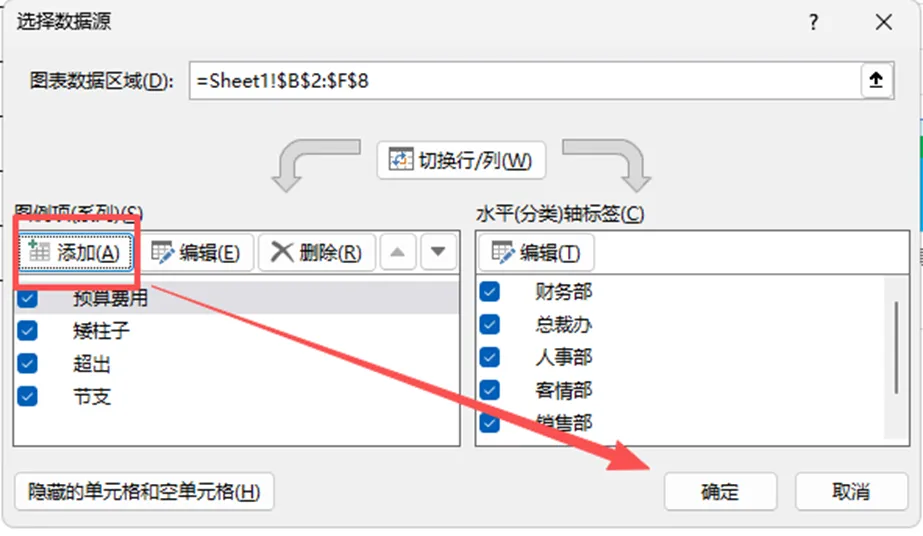
添加数据标签,并美化 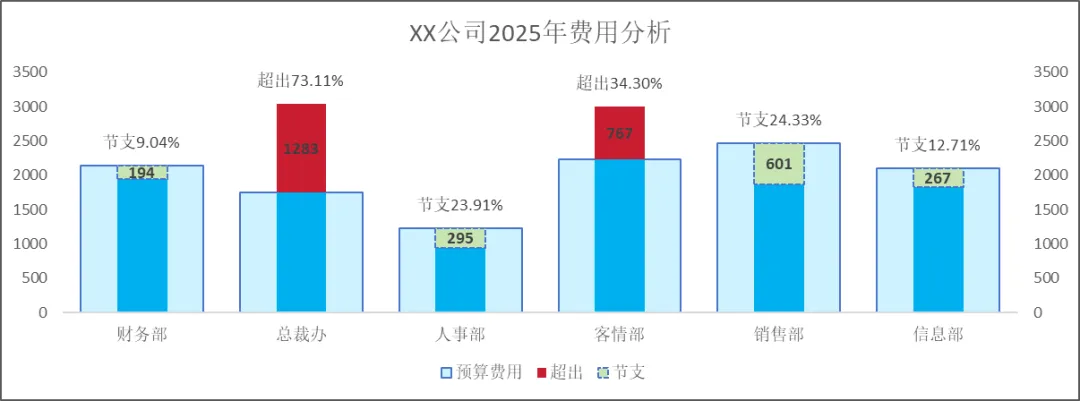
三、操作视频
=IF(F2>B2,B2,F2)
已关注
关注
重播 分享 赞