ARTICLE · 982835
月底财务又在催报销,你还在用WPS一张一张手动合并电子发票PDF吗?
每次打印一堆发票,还要一张张拼到A4纸上,调位置、调大小、怕打重复……折腾一上午,眼睛都看花了。
今天分享一款真正的财务打工人福音——「票易合」发票PDF合并排版工具。免费、开源、跨平台,把半小时的发票整理压缩成3分钟。
一、它到底能干什么?
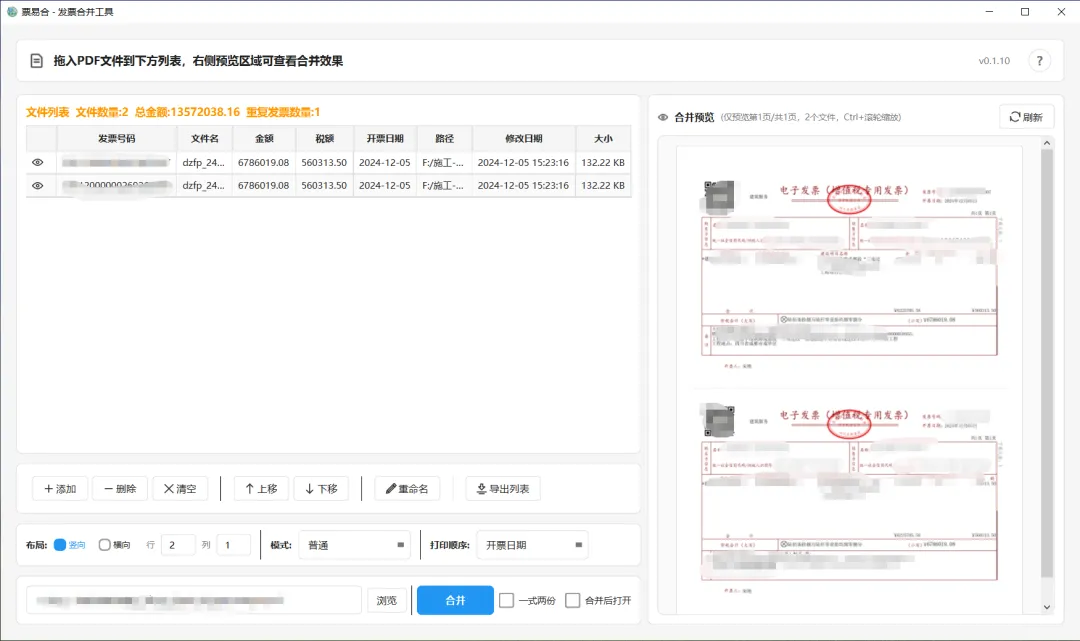
打开软件,界面非常直观:左侧是文件列表,右侧是合并预览区。你拖入发票,右侧立刻生成预览图,所见即所得。
核心就一件事:把多张电子发票PDF,按指定布局合并排版,一键打印——省掉所有手动操作的麻烦。
二、三步搞定发票合并
第一步:把PDF发票文件直接拖入软件窗口,或点击“添加”按钮选择文件。支持批量导入,一次全选几十张都没问题。
第二步:选择排版布局。从1×1到10×10自由选择——想一页A4放2张发票就选2×1,想放4张就选2×2,完全自定义。还支持竖排/横排、行/列等多种排列方式。
第三步:点击合并打印。软件默认横向A4,自动完成排版,直接打印输出。
三、这几个功能最戳财务人
👉 智能查重,告别重复报销合并前自动检查重复发票,有重复会提醒。再也不用担心同一张发票打了两次。
👉 三种排序,想怎么打就怎么打支持按列表顺序、开票日期、开票金额三种方式排序打印。按日期排好打印,装订归档特别顺手。
👉 批量重命名,整理发票不再头疼支持根据发票类型、发票号码、商品类型、开票日期、买方名字、销方名字、金额等字段,自定义规则批量重命名文件。比如一键把所有发票改成“买方名字-开票日期-金额”的格式。
👉 一式两份,抵扣存档一次搞定支持合并后一式两份打印,一份用于抵扣、一份用于存档,一次搞定。
👉 实时预览+滚轮缩放添加文件后自动生成合并预览图,支持滚轮缩放查看。打印前看清楚效果,不浪费一张纸。
👉 导出Excel列表支持导出当前文件列表为Excel文件,方便后续做台账。
四、适合谁用?
财务/会计人员:天天处理报销发票
行政/办公室文员:整理各类票据
需要报销的打工人:月底再也不用求人帮忙
任何被电子发票PDF合并折磨过的人
五、几个亮点
完全免费开源,不用花一分钱
支持Windows和macOS,跨平台通用
绿色免安装,下载即用
基于PyMuPDF处理,保留PDF矢量信息和发票监制章,打印清晰
Win7也能用(搭配VxKex Next)
总结一下
这款「票易合」发票合并工具,免费开源、操作简单、布局自由、智能查重——把原本半小时的发票整理工作压缩到3分钟。
项目地址在GitHub上可以找到。下次月底报销,别再一张张手动拼发票了,让「票易合」帮你一键搞定。
 测试、码字不易,干货珍贵看完赶紧点赞+收藏,不然下次需要就找不到啦!想要更多电脑办公神器、免费实用工具技巧?关注我,持续分享零套路、超实用的干货教程,帮你省时省力、告别各种会员套路!有操作问题欢迎评论留言,看到都会一一回复!
#票易合 #发票合并工具 #PDF合并 #电子发票处理 #财务报销神器 #发票排版 #开源免费软件 #办公效率提升 #发票查重 #批量重命名