ARTICLE · 984436
Obsidian 表格插件怎么选?7 款工具按使用场景整理
Obsidian × 插件清单
Obsidian 原生表格能完成基本记录,但只要行列多一点,编辑、排序和计算就开始变得费劲。社区插件看起来都在“增强表格”,实际却分成了几条完全不同的路线:有的改善 Markdown 输入,有的提供网格界面,有的负责公式,还有的直接把表格变成数据库。
这份清单面向经常在 Obsidian 中整理工具对比、技术选型、项目清单和结构化资料的人。重点不是罗列功能,而是弄清每款插件解决什么问题、数据保存成什么格式,以及以后是否容易迁移。
清单说明
这次主要按照三个标准筛选:
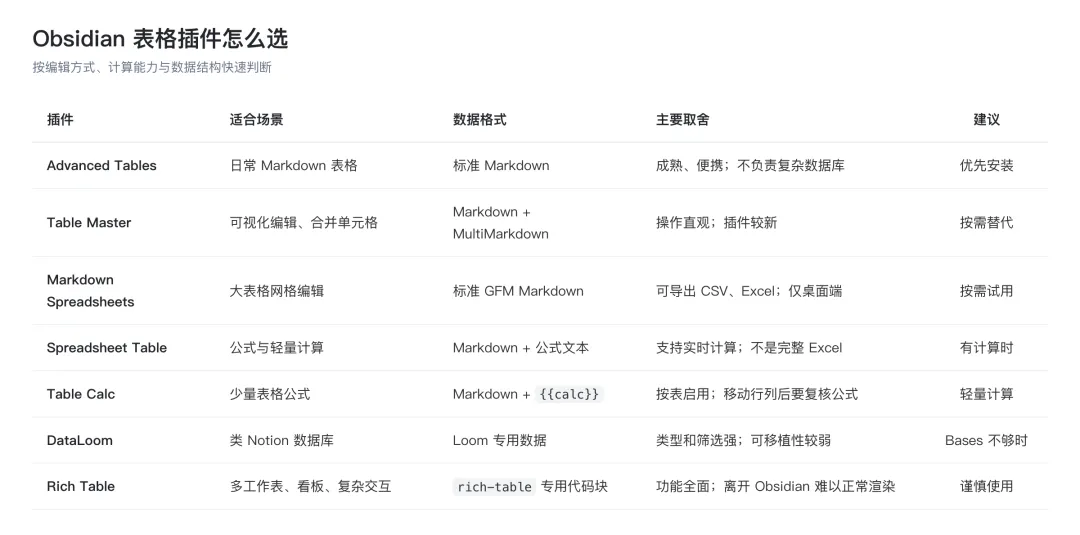
如果只是想让行列更好编辑,选择 Markdown 表格增强插件;需要类型字段、筛选和多视图时,才是在选择数据库工具。两类需求混在一起,是插件越装越多的主要原因。
一、普通 Markdown 表格增强
这一类继续使用 Markdown 作为数据源,适合知识笔记、技术选型和日常清单。优先考虑可移植性,再比较编辑体验。
1. Advanced Tables
一句话定位: 把难写的 Markdown 表格变成可以用键盘顺畅编辑的表格。
推荐理由: 支持使用 Tab、Shift + Tab 和 Enter 在单元格之间移动,也能增加、删除、移动行列,调整对齐、排序并导出 CSV。它没有发明新的数据格式,关闭插件后表格仍然可以正常阅读。
适用场景: 工具对比、技术选型、需求清单、读书笔记,以及所有“表格不复杂,只是原生编辑太费劲”的情况。
注意事项: 它的强项是编辑标准 Markdown,不负责合并单元格、复杂字段和数据库视图。需求没有越过这条边界时,通常不必再装第二个表格插件。
2. Table Master
一句话定位: 用浮动工具栏、网格选择和右键菜单增强 Markdown 表格,并补上合并单元格。
推荐理由: 可以拖选单元格,从 Excel、HTML 和 TSV 粘贴内容,还能通过 MultiMarkdown 语法处理行列合并。对于不喜欢直接编辑源码的人,它比纯键盘操作更直观。
适用场景: 经常使用鼠标编辑表格,或者确实需要复杂表头、跨行和跨列合并的笔记。
注意事项: 插件仍比较新,与 Advanced Tables、Table Extended 的能力有明显重叠。建议根据操作习惯二选一,不要把同类插件全部启用。
3. Markdown Spreadsheets
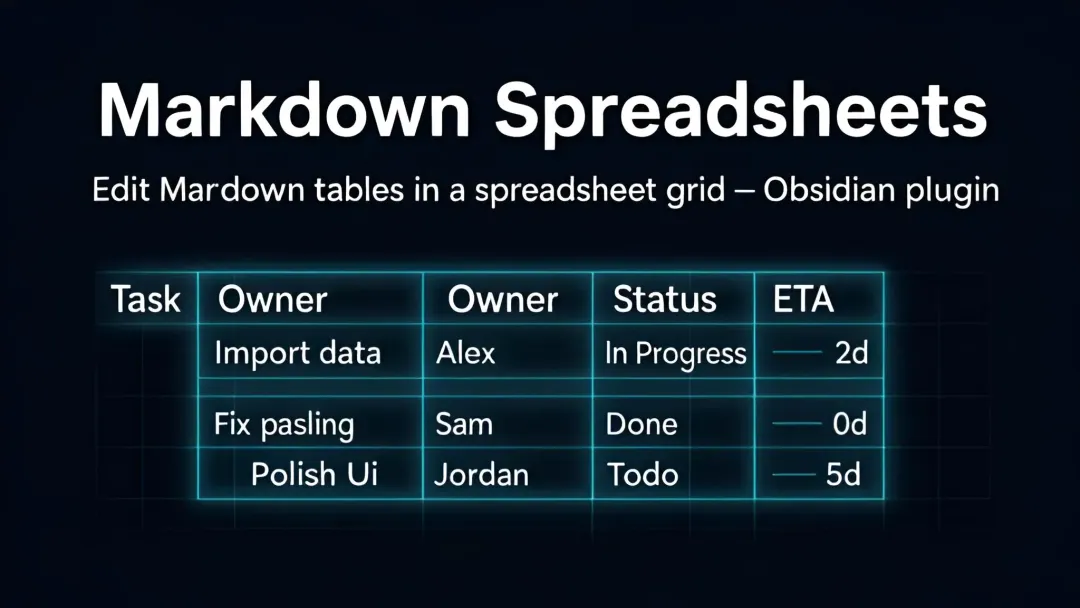
一句话定位: 把现有 Markdown 表格放进独立标签页,用电子表格式网格编辑。
推荐理由: 支持区域统计、筛选、一次性计算,以及 CSV 和 Excel 导出;写回笔记的内容仍是标准 GFM Markdown,不会为了网格体验改变数据格式。
适用场景: 行列较多、直接编辑 Markdown 源码已经吃力,但仍希望长期保留纯文本可移植性的表格。
注意事项: 目前主要面向桌面端,也不提供实时公式、合并单元格和单元格颜色。更适合作为大表格编辑器按需使用,不必接管全部表格。
二、公式与轻量计算
这一类适合预算、数量统计和简单数据计算。公式带来便利,也会让行列调整和兼容性变得更复杂。
4. Spreadsheet Table
一句话定位: 在 Markdown 表格上增加行列编号、编辑工具和类 Excel 公式。
推荐理由: 支持单元格引用、区间求和、平均值和日期等常见计算,并能在实时预览和阅读模式显示结果。公式仍以文本保存在笔记中,关闭插件也不会丢失原始表达。
适用场景: 需要持续维护的预算表、数量统计、内容发布数据,以及计算频率高于普通文字整理的表格。
注意事项: 它不是完整的 Excel,不负责 Excel 文件导入导出,函数覆盖也有限。调整行列结构后,要重新确认公式引用是否仍然正确。
5. Table Calc
一句话定位: 通过 {{calc}} 标记,只给指定的 Markdown 表格增加公式计算。
推荐理由: 没有标记的表格完全不受影响,适合偶尔使用求和、平均值和四则运算。公式以普通文本保存,插件关闭后仍可查看。
适用场景: 只有一两张表需要简单计算,不想为整个 Vault 引入完整电子表格体验。
注意事项: 公式引用按位置计算,插入、删除或移动行列后不会自动调整。结构发生变化时,必须人工复核计算结果。
三、数据库与复杂交互
这一类已经不只是“把 Markdown 表格写得更快”,而是在 Obsidian 中维护结构化数据。功能更强,也意味着更明显的格式依赖。
6. DataLoom
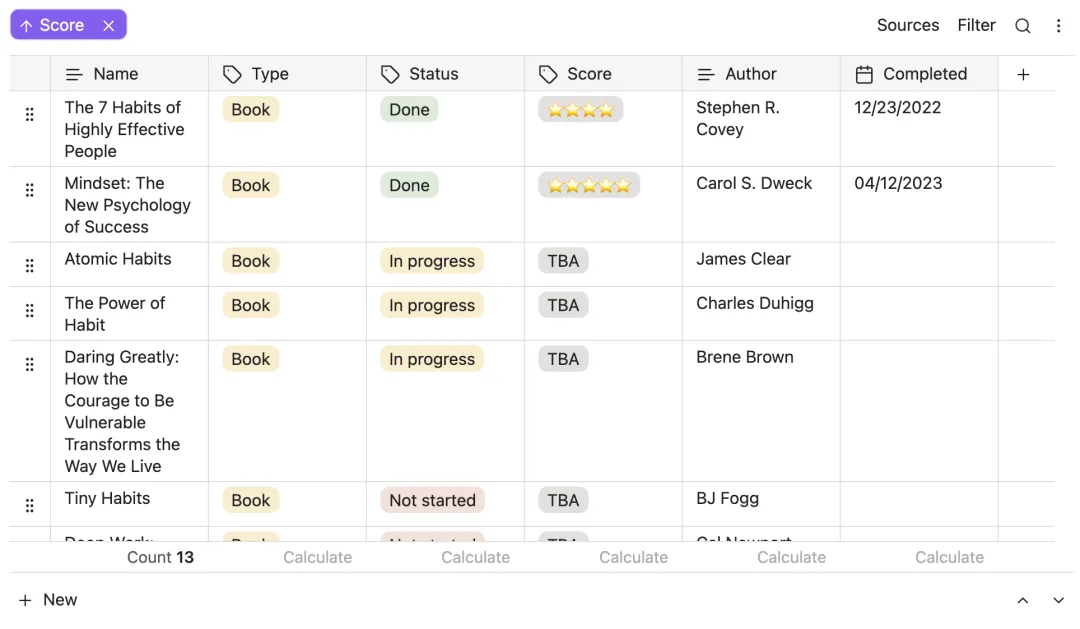
一句话定位: 在 Obsidian 中创建接近 Notion 的类型化数据库表格。
推荐理由: 支持文本、数字、货币、日期、复选框、标签和文件等字段,也能排序、筛选、调整列顺序,并导入或导出 CSV、Markdown 和 PDF。当前社区版本是原项目的维护分支,桌面端和移动端都可使用。
适用场景: 希望在一个表格中维护大量独立记录,而不是让每一行都对应一篇 Markdown 笔记。
注意事项: 数据不再只是普通 Markdown 表格,长期使用会增加插件依赖。如果一行对应一篇笔记、一列对应一个属性,应先试原生 Bases。
7. Rich Table
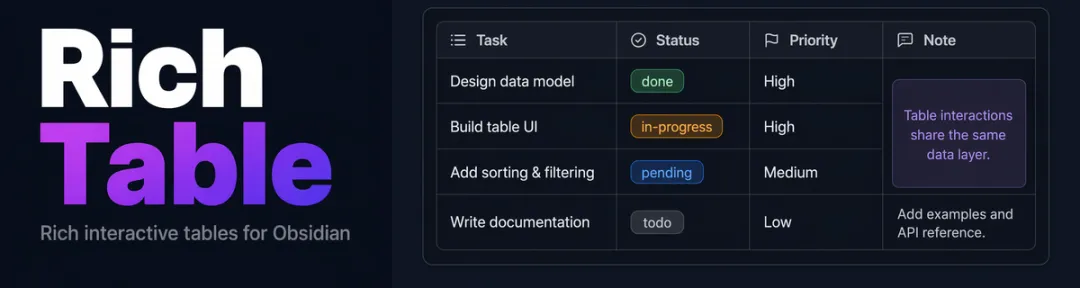
一句话定位: 把表格升级成支持多工作表、看板、日历和复杂字段的小型数据应用。
推荐理由: 支持合并单元格、类型化列、排序、筛选、汇总、冻结区域、多工作表和公式,同一批数据还可以切换成看板或日历。
适用场景: 多工作表、复杂字段和多视图确实属于核心需求,普通 Markdown 表格与原生 Bases 都无法满足。
注意事项: 内容保存在专用的 rich-table 代码块中,离开 Obsidian 或关闭插件后无法像标准表格一样渲染。格式绑定是选择它时必须接受的长期成本。
原生 Bases 应该先用起来
如果一行数据对应一篇笔记,一列对应一个属性,优先使用 Obsidian 原生 Bases。写作选题、发布状态、项目清单、读书进度和 Skill 索引都属于这类场景。
Bases 与 Advanced Tables 并不冲突:Advanced Tables 管一篇笔记内部的表格,Bases 管多篇笔记之间的属性汇总。把这两个边界分清,比寻找一个“什么都能做”的插件更可靠。
三款旧插件,不必为了追新强行迁移
Markdown Table Editor、Table Extended 和 Table Generator 都解决过真实问题,但维护节奏已经明显放缓。如果旧笔记仍依赖它们,不必为了追新立即迁移;从零建立工作流时,再优先评估前面的新选择。
总结
不确定从哪里开始,可以直接按下面的顺序判断:
大多数人先用 Advanced Tables 加原生 Bases 就够了。前者改善单篇笔记的表格输入,后者负责跨笔记的数据视图;出现明确的新需求后,再增加对应工具。
表格插件的价值不是把 Obsidian 变成 Excel,而是减少当前记录方式里最具体的阻力。先保留标准 Markdown,只有需求确实越过它的边界时,再接受更强功能带来的格式依赖。