ARTICLE · 985820
如何从 Excel 表格中提取出所有特殊符号?穷举?别闹了
如何从 Excel 表格中提取出所有特殊符号?穷举?别闹了


公众号平台最新的推送规则对技术类文章不太友善,如果不想错过干货,请务必“设为星标”哦!!!
点击任意文章上方的“☆星标”即可。
如何从各种类型的字符混和的单元格中仅提取出特殊符号?用表格整理神器 PQ 的话,这题非常简单。
案例:
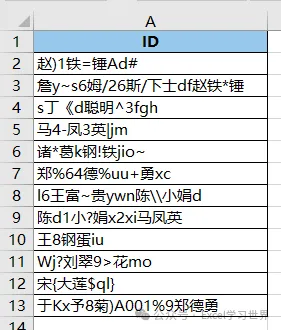
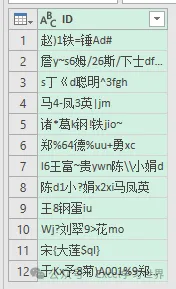
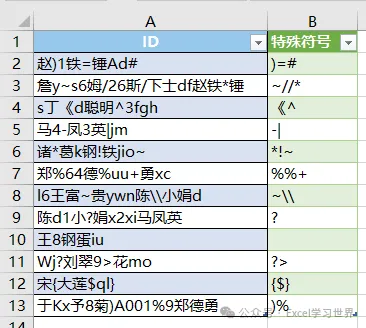
从下图 1 的数据表中提取出所有特殊符号,即除了数字、英文字母、中文字符之外的所有符号。
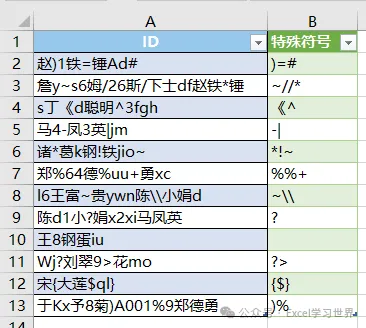
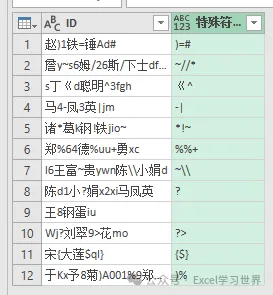
效果如下图 2 所示。
解决方案:
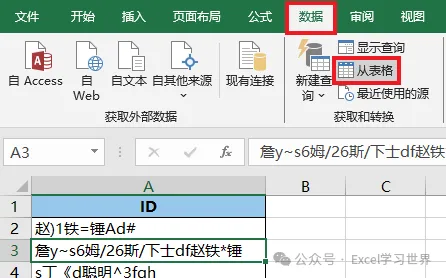
1. 选中数据表的任意单元格 --> 选择工具栏的“数据”-->“从表格”
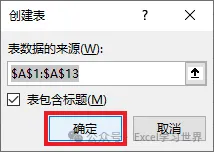
2. 在弹出的对话框中保留默认设置 --> 点击“确定”
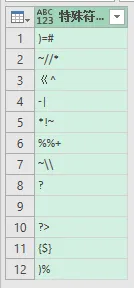
表格已经上传至 Power Query。
3. 选择工具栏的“添加列”-->“自定义列”
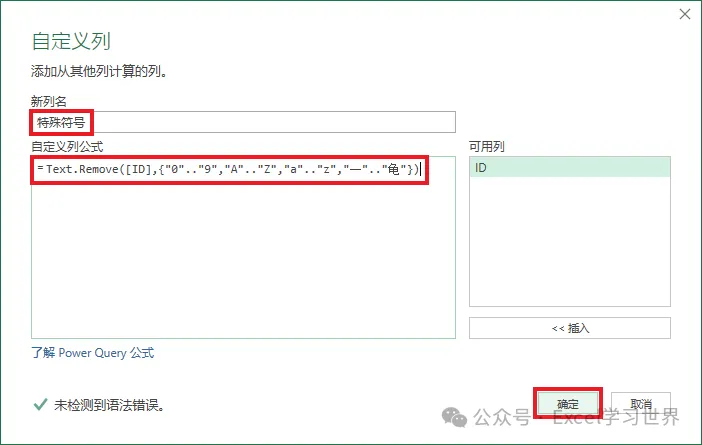
4. 在弹出的对话框中输入所需的列名 --> 输入以下公式 --> 点击“确定”:
Text.Remove([ID],{"0".."9","A".."Z","a".."z","一".."龟"})
公式释义:
Text.Remove 的作用是删除文本中的指定字符;
"0".."9":0 到 9 之间的所有数字,.. 表示区间;
,"A".."Z":所有大写字母;
"a".."z":所有小写字母;
"一".."龟":“一”和“龟”分别代表了编码最小和接近最大的汉字,因此通常用来表示所有汉字;
把以上全都去除以后,剩下的就是特殊符号了
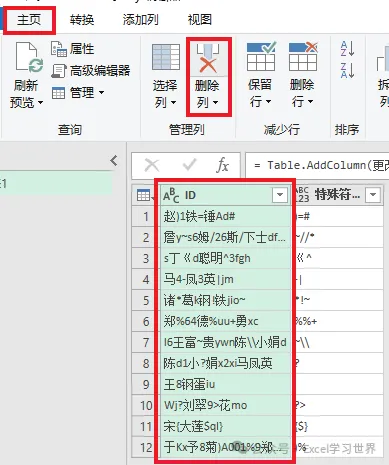
5. 删除 ID 列。
6. 选择工具栏的“主页”-->“关闭并上载”-->“关闭并上载至”
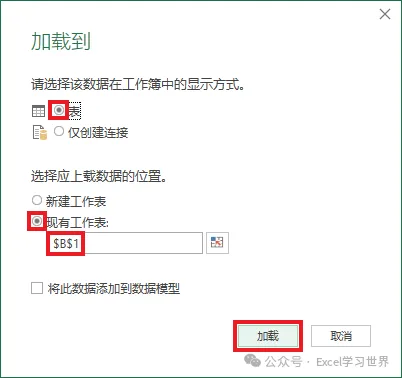
7. 在弹出的对话框中选择“表”--> 选择“现有工作表”及所需上传至的位置 --> 点击“加载”
右侧绿色的表格中是每个单元格中的特殊符号合集 。
转发、点赞、在看也是爱!