ARTICLE · 985821
WorkBuddy越聊越乱?我把周报、Excel和PPT分成了5个任务仓(附提示词)
WorkBuddy越聊越乱?
5条任务分仓规则
你好,我是DD姐。
你有没有遇到过这种情况?
先让WorkBuddy写周报,接着分析Excel,最后又让它制作PPT。
聊到后面,它突然把周报的语气带进数据分析,或者把上一个客户的信息写进新的材料。
很多人的第一反应是:
AI是不是变笨了?
其实,更常见的原因是,我们把太多不相关的工作塞进了同一个任务。
WorkBuddy官方说明,每个任务会维护独立的工作空间和上下文,并支持多任务并行。
WorkBuddy 5.3.14版本还修复了多个任务同时提问时,回复内容可能串话的问题。
但产品修复不能代替正确的使用习惯。
普通人仍然需要掌握一条简单原则:
相关任务继续聊,无关任务立即分开。


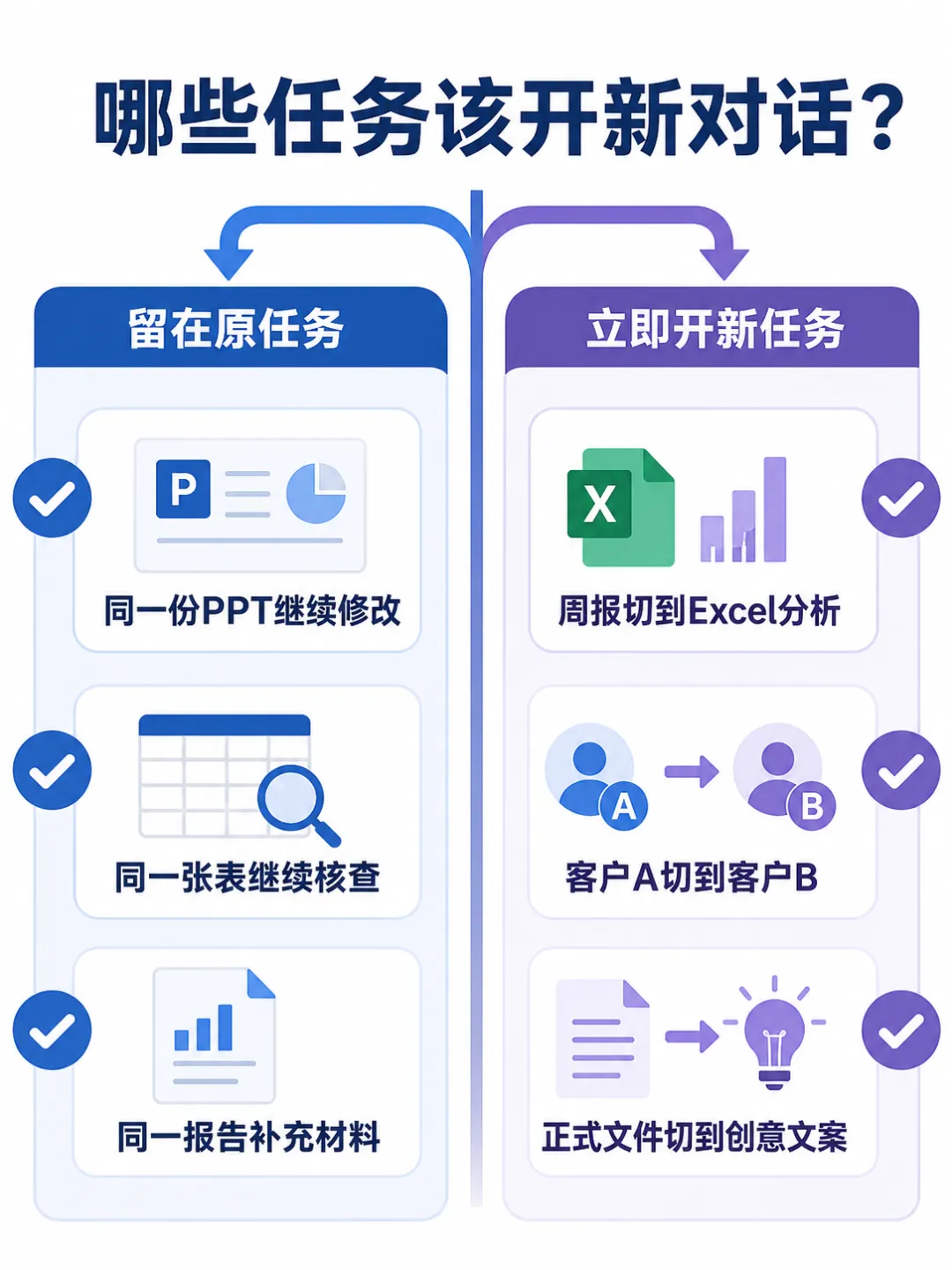
如果任务目标、使用材料和最终交付物都没有变化,可以继续在原任务中修改。
例如:
同一份PPT继续调整标题和配色;
同一张Excel继续核查异常数据;
同一份报告补充新的参考材料;
同一篇文章继续压缩或者修改语气;
同一个项目继续补充最新进度。
这些工作本质上还是同一个任务。
这时,前面的对话记录能够帮助WorkBuddy记住你的要求,越改越接近目标。

只要任务对象、工作类型或者交付目标发生了变化,就建议新建任务。
例如:
从写周报切换到分析Excel;
从客户A的材料切换到客户B;
从正式经营报告切换到创意文案;
从内部资料整理切换到公开发布内容;
从分析数据切换到制作PPT;
从一个项目切换到另一个项目。
新建任务不是浪费上下文,而是在清理干扰。
一个任务中保留的旧信息越多,WorkBuddy就越容易把无关的格式、数字、名称和要求带入新工作。

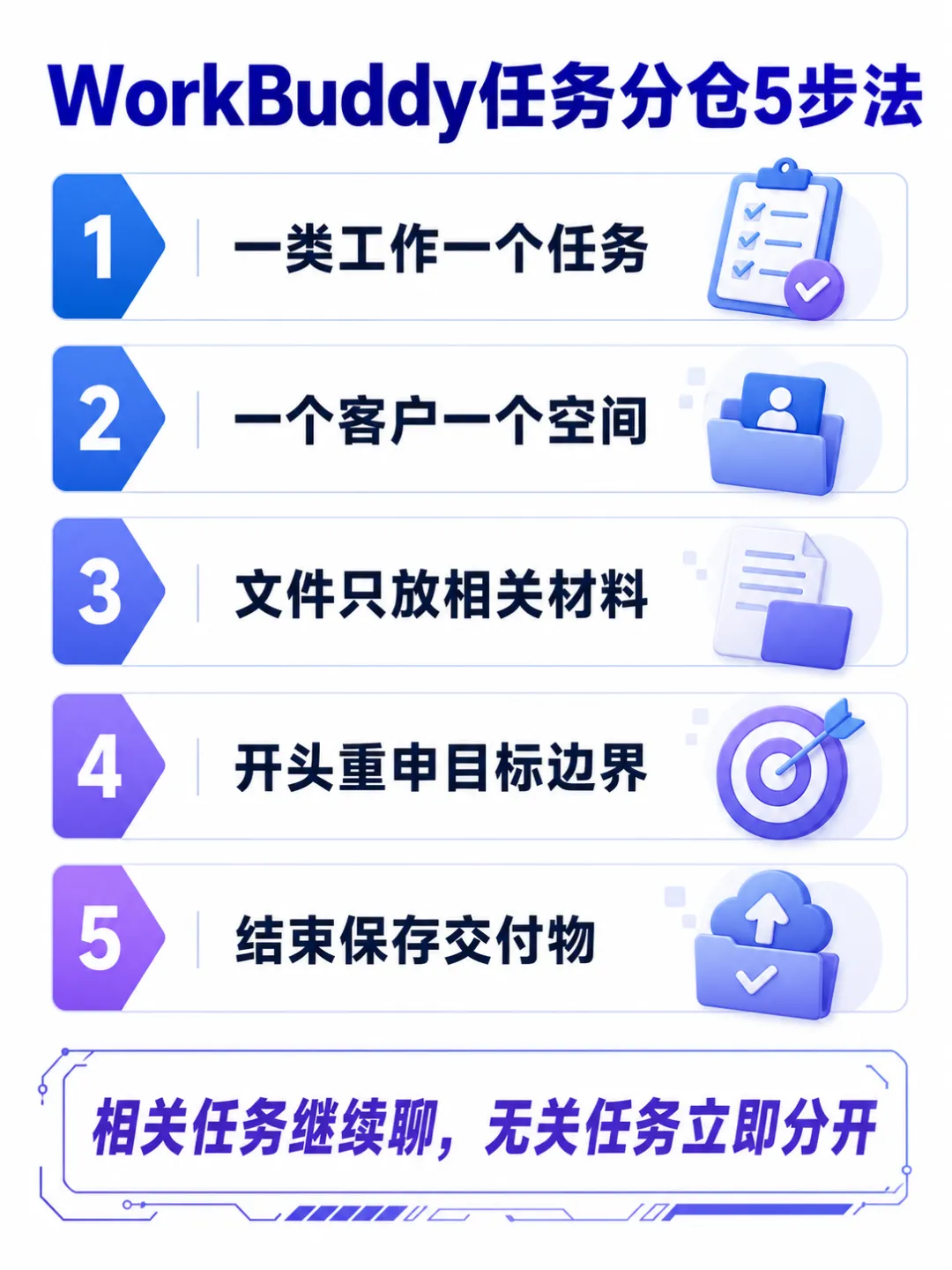
第一条:一类工作建立一个任务
周报、Excel分析、PPT制作和文章写作,分别建立独立任务。
不要长期使用一个“万能对话”处理所有工作。
可以按照工作类型建立任务:
周报与工作总结;
Excel数据处理;
PPT与汇报材料;
会议纪要;
公众号文章;
行业信息整理。
这样做的好处是,每个任务中的要求更加集中。
当你继续追问时,WorkBuddy也更容易判断应该参考哪些内容。
第二条:一个客户建立一个空间
如果工作涉及不同客户、不同项目或者不同部门,建议分别使用独立工作空间。
例如:
客户A项目空间;
客户B项目空间;
内部经营分析空间;
公众号内容空间。
不要把多个客户的合同、数据表和汇报材料混在同一个目录里。
否则,即使文件名只有一点相似,也可能出现误读和错误引用。
第三条:文件夹里只放相关材料
一个任务目录中,只放当前工作真正需要的文件。
例如制作月度经营PPT,可以只放:
本月经营数据;
上月对比数据;
公司PPT模板;
汇报要求;
一份历史优秀样例。
不要把发票、合同、旧周报、活动图片和其他客户资料全部放进去。
无关文件越多,WorkBuddy需要判断的内容越多,误读和错误引用的风险也越高。
第四条:开头重新说明目标和边界
新建任务以后,不要只说:
“继续帮我做。”
因为这是一个新的任务,WorkBuddy不一定知道你希望它继续什么。
更稳妥的方法是,在任务开头重新说明:
这次为谁工作;
要处理什么材料;
最终交付什么文件;
可以访问哪些目录;
哪些操作不能执行;
哪些信息必须人工确认。
这不是重复劳动,而是在建立清晰的工作边界。
第五条:结束时保存一份交付包
任务完成以后,不要只保留对话记录。
建议同时保存:
最终交付文件;
使用的资料清单;
关键数据来源;
待人工核查事项;
本次使用的提示词;
下一次继续工作的说明。
下次继续同一项工作时,直接引用这份交付包,不需要复制整段历史对话。

周报、Excel、PPT和报告任务都可以使用,只需要替换括号里的内容。
这是一个独立的新任务。目标是【填写目标】,只处理【指定客户或项目】及【指定文件夹】中的材料,输出【Word、Excel、PPT或Markdown】。请先列出收到的文件、任务边界和执行计划,等我确认后再操作。不得引用其他任务、客户或目录的信息;不得修改、移动、删除或覆盖原文件。无法确认的数据标注“待核查”,发现材料混入、名称冲突、敏感信息或需要扩大权限时立即停止。完成后附来源清单、文件变更和人工核查项。
输入
当前客户或者项目的指定材料。
输出
指定交付文件、来源清单和人工核查事项。
权限范围
只读取指定目录,默认处理文件副本。
未经确认,不修改、移动、删除或者覆盖原文件。
停止条件
出现材料混入、名称冲突、敏感信息,或者需要扩大权限时,立即停止。
人工复核
重点检查客户名称、数据来源、文件版本、敏感信息和最终交付格式。

不要把所有任务名称都写成:
“新任务”
“帮我处理一下”
“继续修改”
任务少的时候,你可能还记得每个任务是什么。
任务多了以后,很容易打开错误的对话。
建议采用下面的命名方式:
日期+对象+工作类型+状态
例如:
0830-客户A-月报PPT-制作中
0830-销售数据-异常核查-待确认
0830-公众号-WorkBuddy文章-已完成
0830-项目B-会议纪要-待修改
看到任务名称,就知道它属于哪个客户、负责什么工作,以及目前处于什么状态。

如果出现下面这些情况,说明当前任务的上下文可能已经过于混乱:
回答中出现了上一个客户的名称;
使用了不属于当前任务的数据;
总是沿用之前的写作格式;
已经纠正多次,仍然回到旧要求;
对当前任务的目标反复理解错误;
无关材料频繁出现在结果中。
这时候不要继续用更多提示词修补。
更简单的方法是:
建立一个新任务,只放正确材料,然后重新说明目标和边界。
有时重新开始,比在混乱的上下文中反复纠正更有效。

做了近30年的金融、咨询、教育、投资和人工智能产业实践,我发现优秀的工作者不只是会做事,还会管理任务之间的边界。
过去,我们用文件夹、项目编号和客户档案,防止不同资料相互混乱。
进入AI时代,同样需要管理对话、上下文和文件权限。
会不会写一句漂亮的提示词,只是第一步。
能不能把不同任务分开,把正确材料交给正确的AI工作空间,才是更重要的工作能力。
对于企业来说,这也不仅是个人效率问题。
如果不同客户、项目和部门的材料长期混在同一个AI任务里,就可能带来错误引用、信息混用和权限风险。
所以,使用WorkBuddy时请记住一句话:
同一件事可以反复打磨,不同的事不要勉强接着聊。

复旦大学本科、人工智能硕士、DBA在读,人工智能创科教育协会会长(香港)、香港AI圈发起人。
拥有近30年金融、咨询、教育、投资与人工智能产业实践经验,持续分享普通人能上手、组织能落地的AI方法。

WorkBuddy任务栏与工作空间:
https://www.workbuddy.cn/docs/workbuddy/From-Beginner-to-Expert-Guide/Function-Description/Task-Bar
WorkBuddy任务对话:
https://www.workbuddy.cn/docs/workbuddy/Conversation
WorkBuddy更新日志:
https://www.workbuddy.cn/docs/workbuddy/Changelog
WorkBuddy Enterprise入门指南:
https://cloud.tencent.com/document/product/1831/134389
