ARTICLE · 985844
C 盘爆红别乱删!用豆包 AI 清理,省心又不删错文件

经常使用电脑办公的小伙伴,应该平时最常遇到的问题就是:C盘空间不足,飙红后又不知道怎么清理吧?
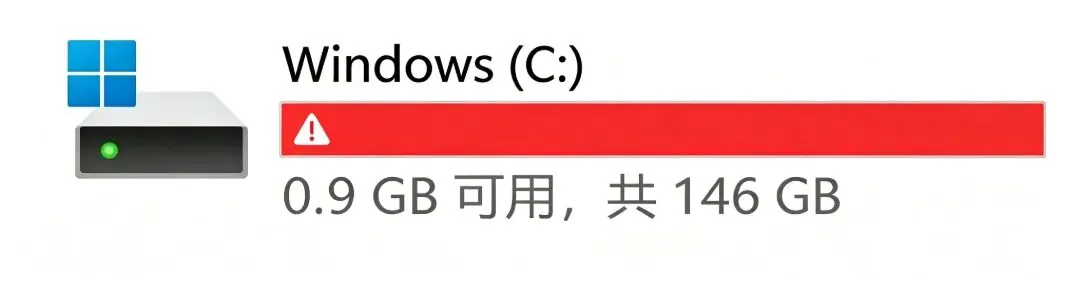
那么,现在我们有AI工具了,AI能否帮助我们清理C盘空间呢?
今天,冷檬就用豆包AI来实测一下,看看到底AI能不能帮我们有效清理电脑磁盘空间,同时又不会删除重要文件呢?
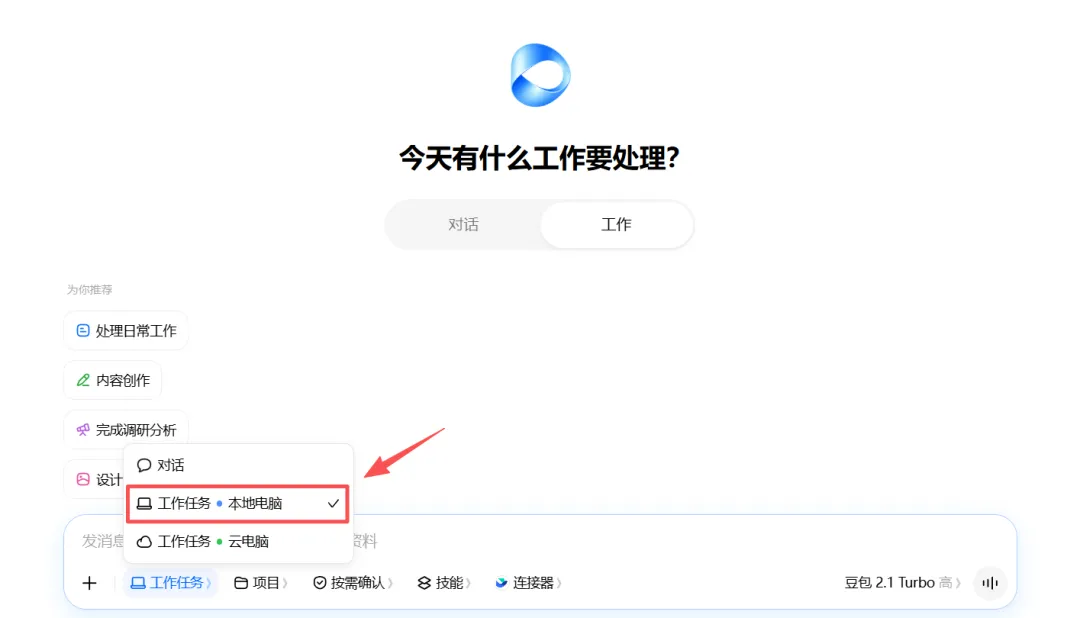
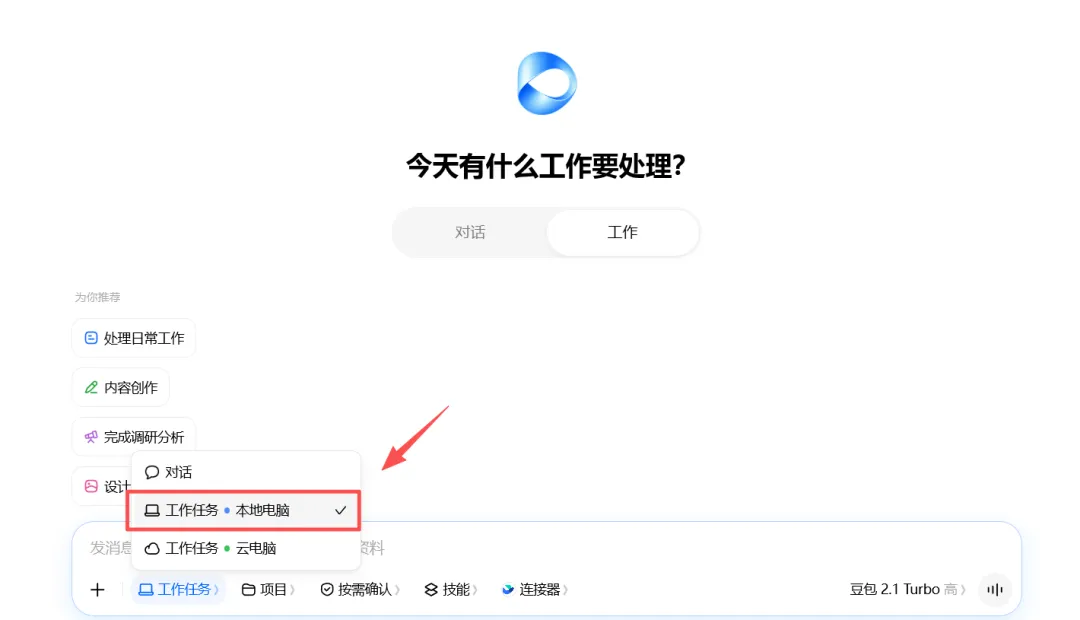
1.豆包AI电脑客户端新建对话,选择工作任务·本地电脑模式
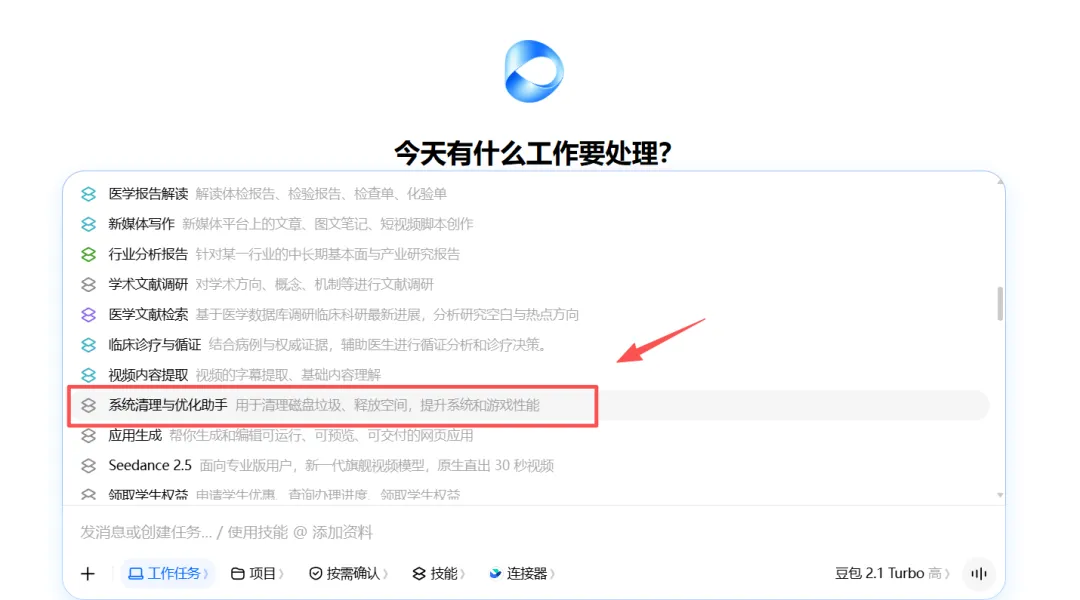
2.技能选择系统清理与优化助手
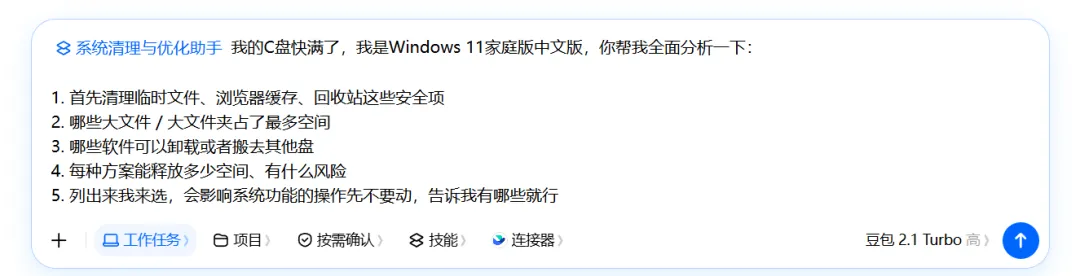
3.输入清理提示词
我的 C 盘快满了,我是 Windows 11 家庭版中文版(自己电脑的系统版本),你帮我全面分析一下:
1.首先清理临时文件、浏览器缓存、回收站这些安全项;
2.哪些大文件 / 大文件夹占了最多空间
3.哪些软件可以卸载或者搬去其他盘
4.每种方案能释放多少空间、有什么风险
5.列出来我来选,会影响系统功能的操作先不要动,告诉我有哪些就行
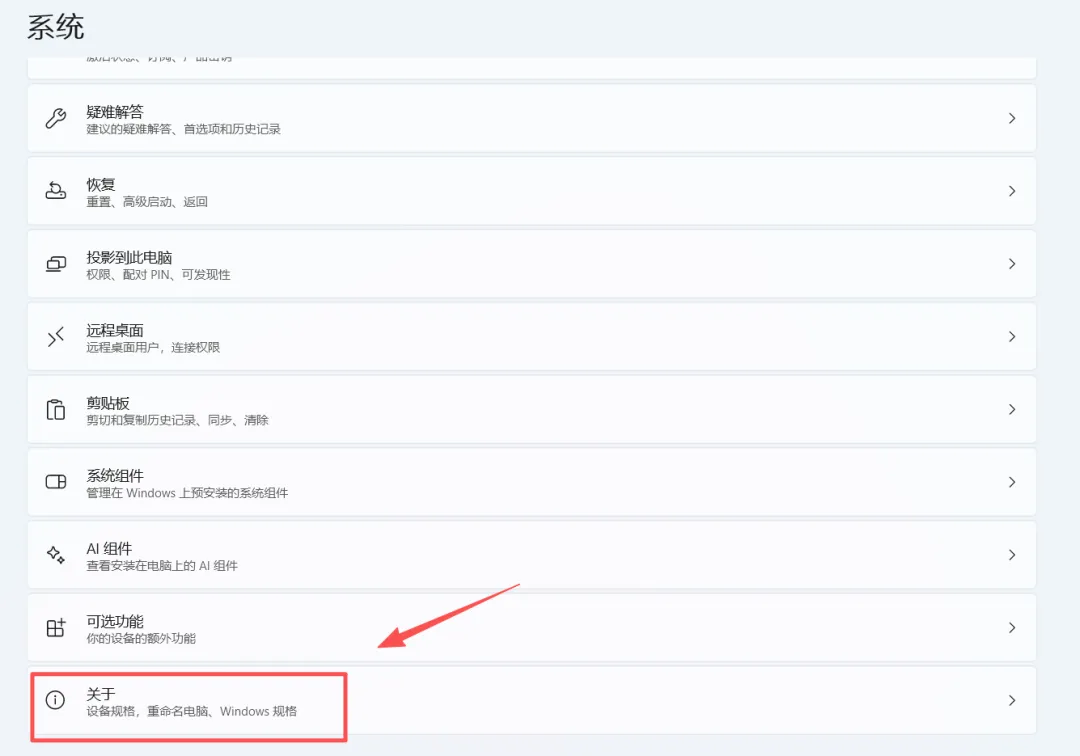
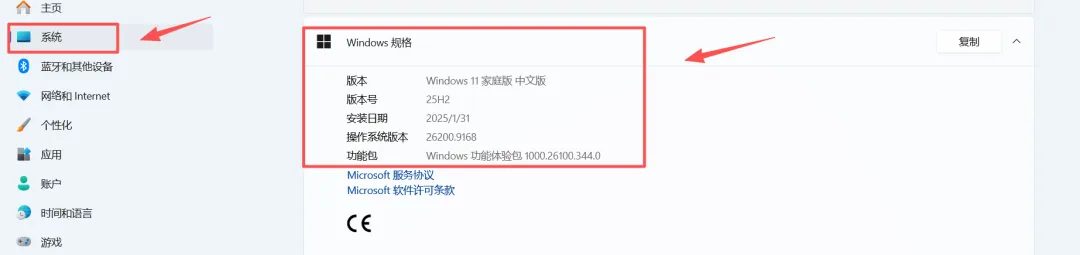
Q:如何查看自己电脑的系统版本?
电脑菜单栏-系统-关于
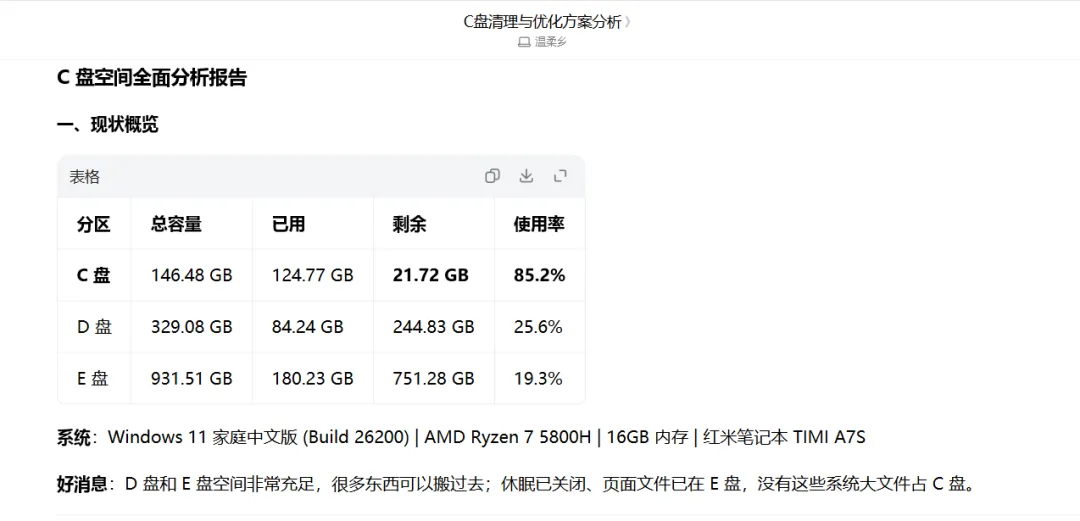
4.C盘空间分析报告
(1)现状概览:豆包会以表格的形式明确告知你电脑目前各磁盘的具体使用情况。
(2)C盘空间使用大致情况
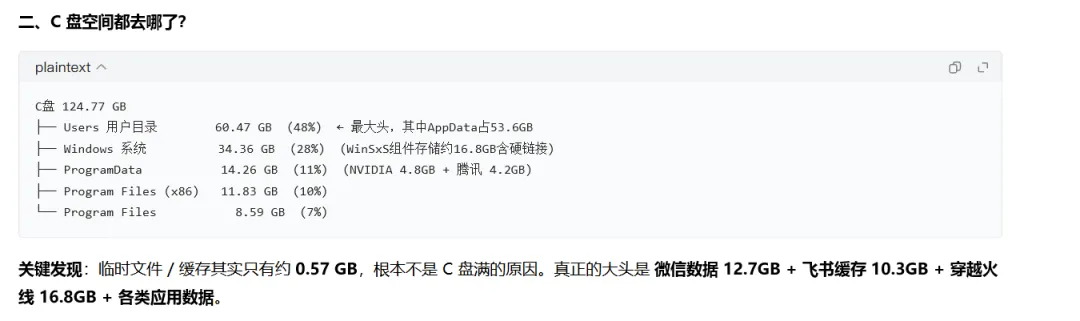
(3)文件分类告知:哪些文件能直接清理?哪些文件需要手动清理?哪些文件可以迁移至其他磁盘?哪些文件是重要文件不可清理?
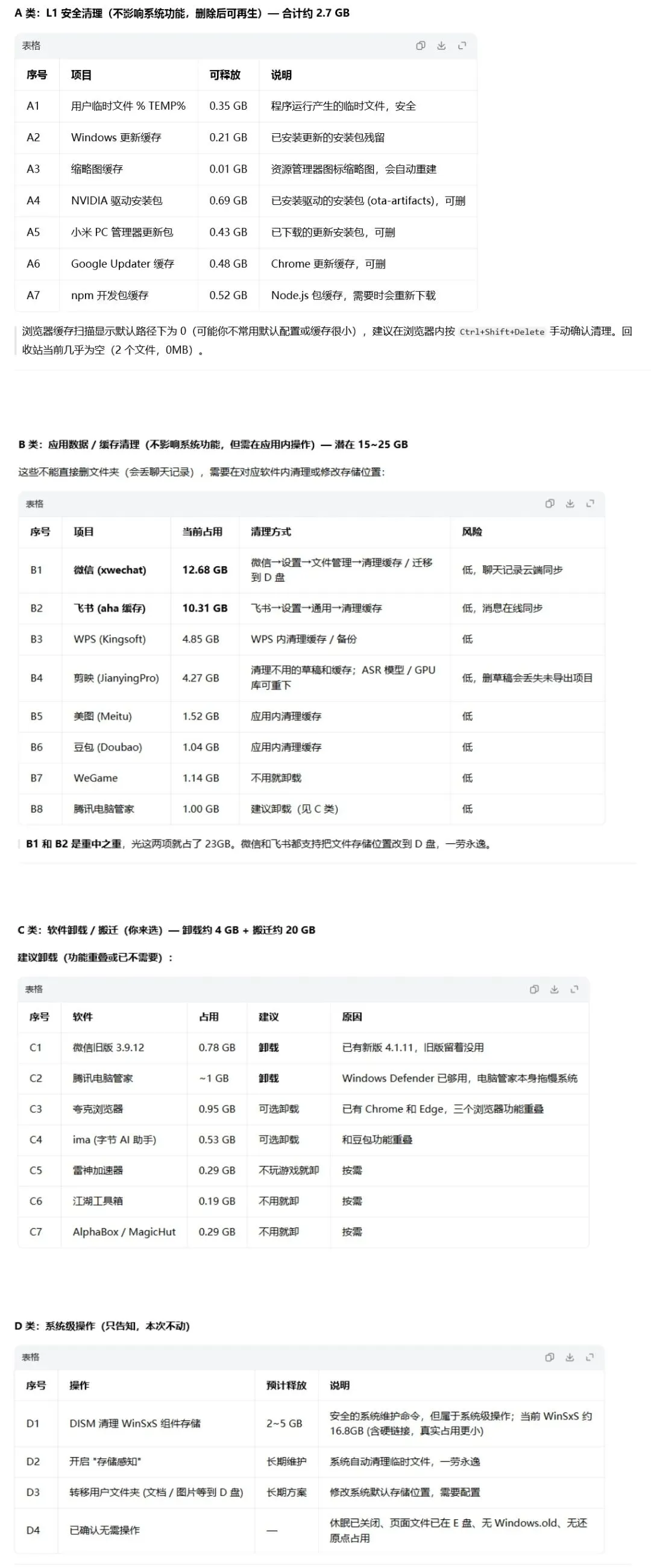
(4)给出清理建议和下一步具体操作方式
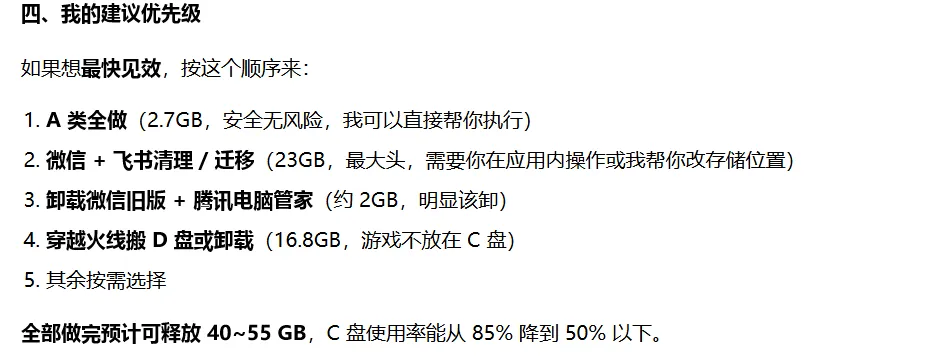
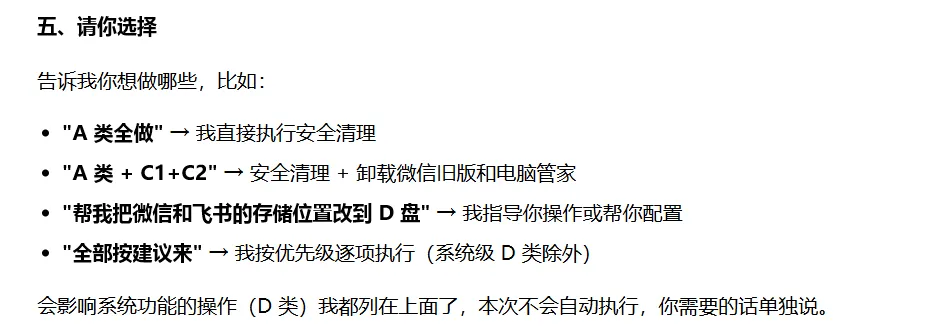
5.开始清理
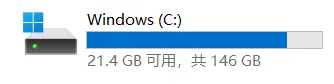
冷檬电脑清理前C盘空间剩余21.4GB
此次测试我选择清理A类和C类部分

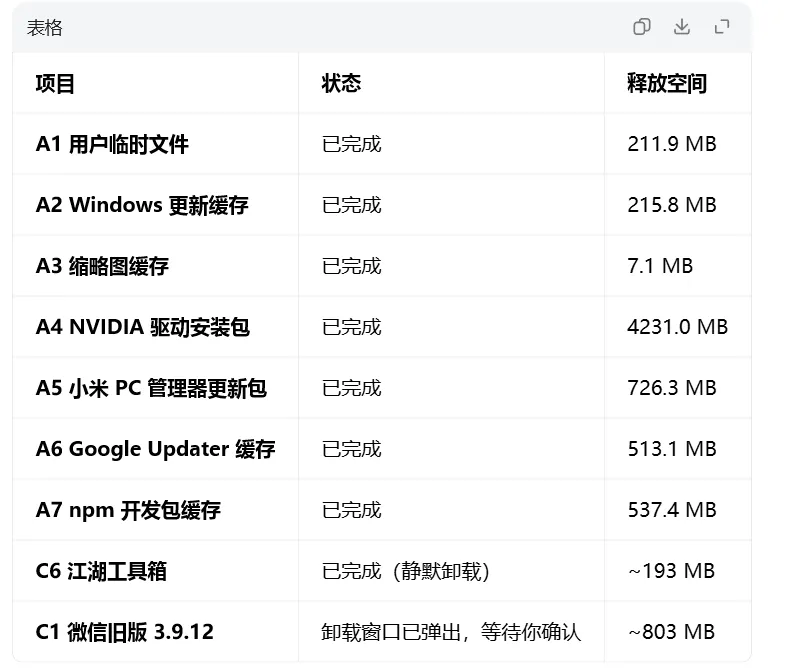
6.清理效果
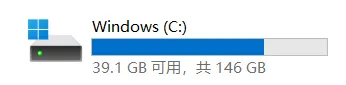
清理后,冷檬电脑C盘空间剩余39.1GB
1.豆包电脑客户端新建对话,选择工作任务·本地电脑模式
2.输入BAT命令生成提示词
帮我写一条适合我电脑系统版本的强力清理 C 盘垃圾的 BAT 命令,并运行清理 (Windows/macOS这里填写自己的电脑系统)

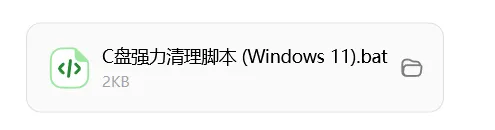
3.豆包AI生成BAT脚本文件
4.使用方式
找到上面交付的 C盘强力清理脚本 (Windows 11).bat
右键 → 以管理员身份运行(必须管理员,否则系统级清理项会跳过)
等待黑色命令行窗口执行完毕自动显示 "Cleanup Complete!"
在平时使用豆包AI或其他AI Agent工具时,在运行过程中,会大量占用我们电脑的缓存和C盘磁盘空间,所以我们需要不定期的清理一下豆包AI的自身缓存。
方法1:此方法解决豆包客户端自身缓存文件过大的问题。
1.定位缓存文件夹:关闭豆包客户端。打开文件资源管理器 (Win+E),在地址栏输入路径 C:\Users\(你的用户名)\AppData\Local\Doubao 并回车。
(若找不到 AppData 文件夹,需在 “查看” 选项卡中勾选 “隐藏的项目”)。
2.删除缓存文件:进入文件夹后,可安全删除 Cache、Local Storage、Session Storage 等子文件夹。无法删除的文件是当前正在使用的,可直接跳过。
方法2:永久迁移豆包缓存(彻底解决)
1.准备:彻底关闭豆包客户端,以管理员身份打开 “命令提示符”(CMD),并在 E 盘创建新目录(例如 md "E:\coach\DoubaoCache")。
2.执行命令:依次复制粘贴以下三条命令并回车:
robocopy"%LOCALAPPDATA%\Doubao" "E:\coach\DoubaoCache" /E /MOVE
rd /s /q "%LOCALAPPDATA%\Doubao"
mklink/J"%LOCALAPPDATA%\Doubao" "E:\coach\DoubaoCache"
3.完成:重启豆包即可,后续缓存将全部存储在 E 盘。
经过冷檬的实际测试:豆包AI是可以帮我们清理C盘磁盘空间的。
但是,在这里冷檬还是建议电脑小白,谨慎使用AI来清理C盘磁盘空间。
因为AI工具不保证每次都不会误删文件、误操作电脑的,一旦一次AI失误,就可能导致电脑黑屏/蓝屏/软件无法正常运行/文件丢失等情况的。
好了,我是冷檬。专注AI与自媒体实战,分享真正能用、能省时间、能提升收入的方法。如果你想学习更多好玩的爆款AI视频和AI实用技巧玩法,记得后台发送【同行】+关注我哟~