ARTICLE · 985850
不用抠图!手写签名直接插入PDF、Word、图片|电子签名生成器推荐,完美保留原有笔迹
不用抠图!手写签名直接插入PDF、Word、图片|电子签名生成器推荐,完美保留原有笔迹
1 第一步:上传文件 
2 第二步:添加签名框 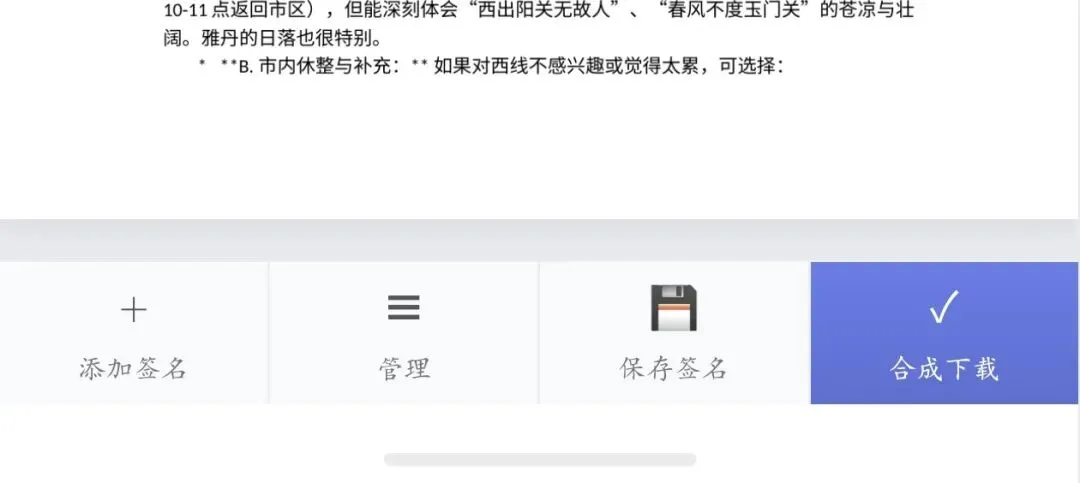
3 第三步:添加签名 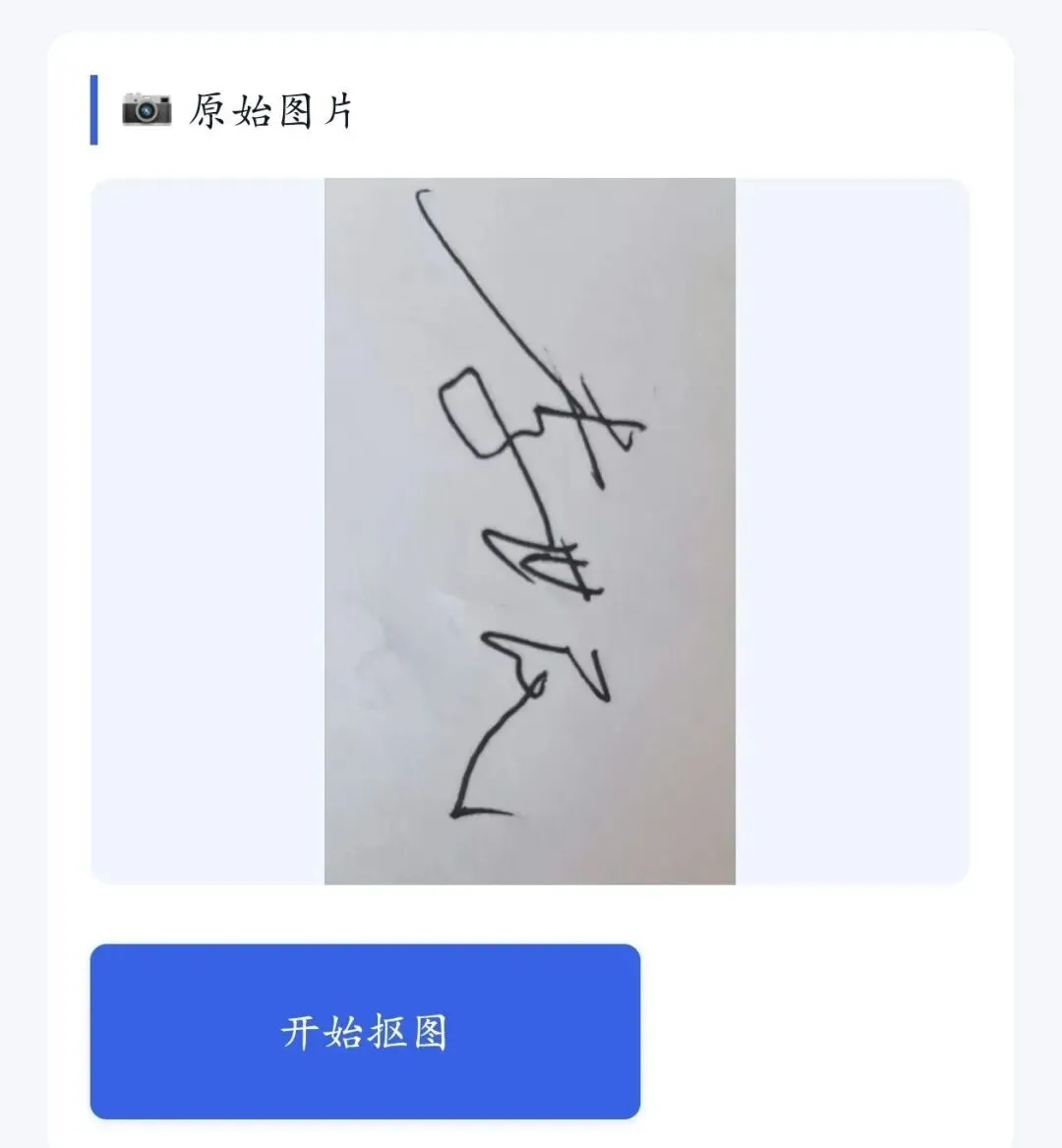
4 第四步:合成下载 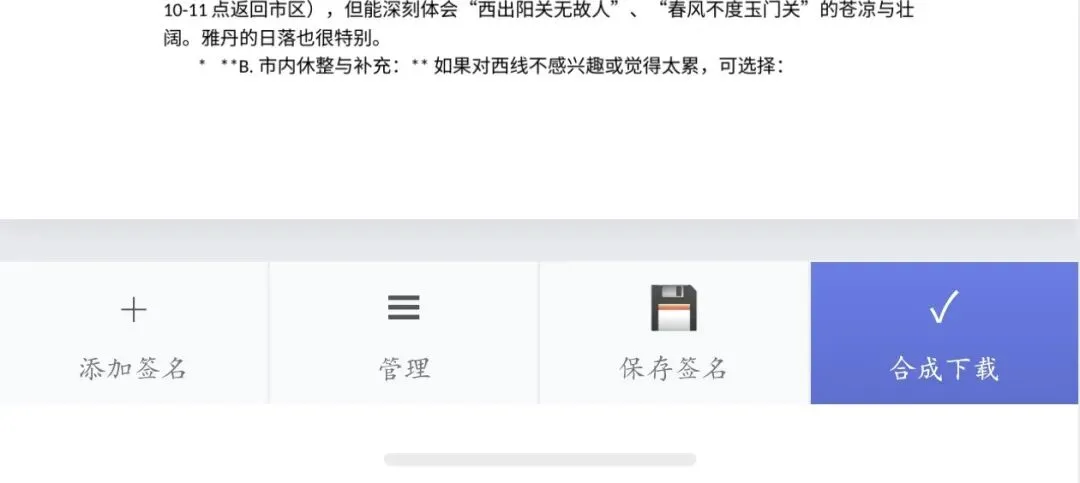
5 第五步:核验签名 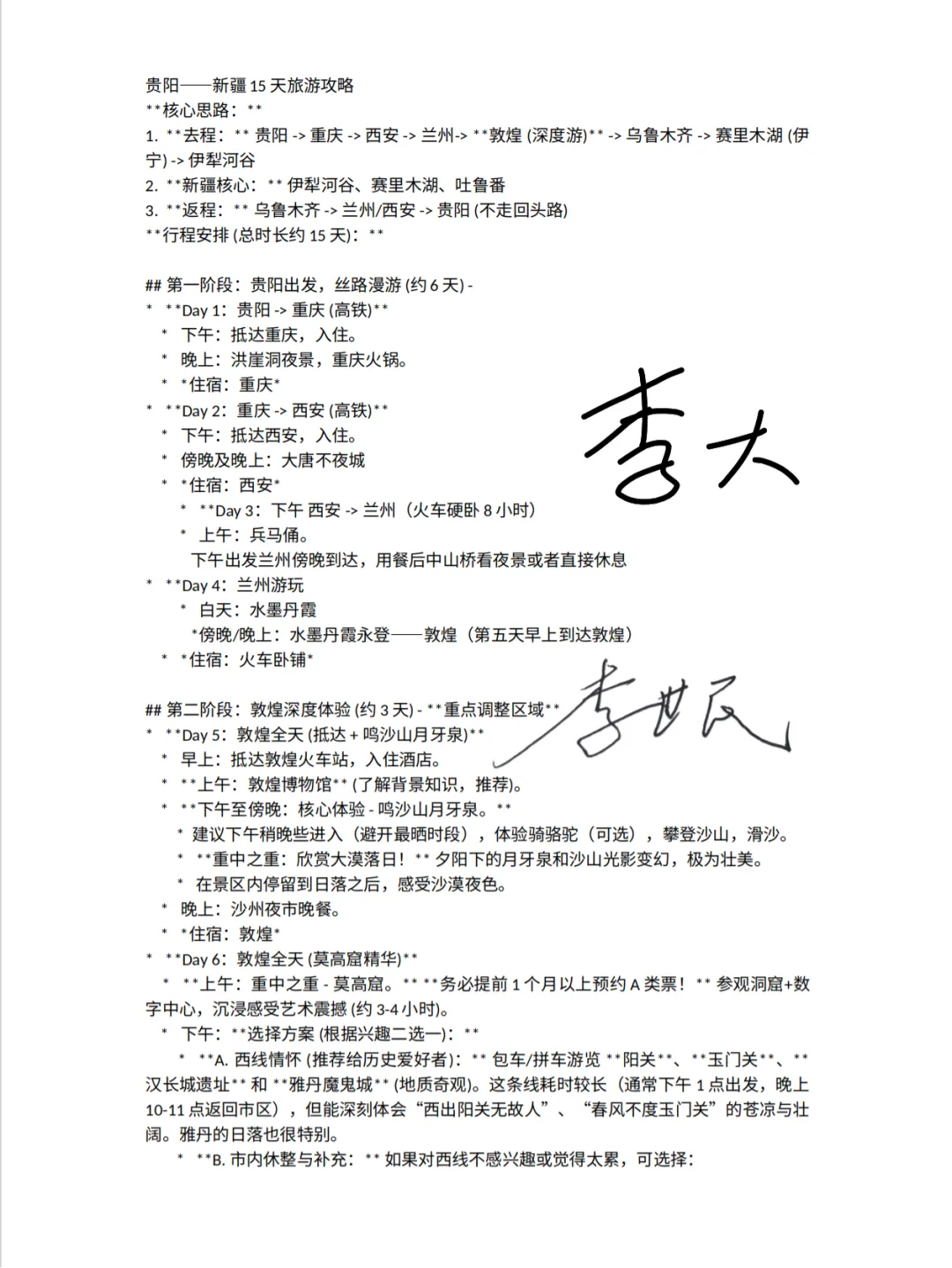



感谢你的阅读与支持! 喜欢就互动一下吧~ 💚 · 点赞 · 喜欢就点个赞吧 · 转发 · 分享给更多朋友 · 推荐 · 推荐给身边的人
TOOLS 电子签名手写笔迹生成器 直接在手机上手写,签名就会像真实笔迹一样嵌入 PDF、Word 或图片中,保留你原有的笔锋和力度,一键生成,即刻使用。 | 预计阅读(分) 共 735 字 |
不需要打印,不需要扫描,更不需要抠图。无论是PDF、Word 还是JPG图片,你都可以直接在上面手写插入签名,而且签名时的笔锋、粗细、连笔全部完美保留,跟你在纸上写的一模一样。
选择文件上传,例如文件名后缀是.doc/.docx是Word,.pdf/.PDF是PDF,图片的格式是PNG、JPG、JPEG等
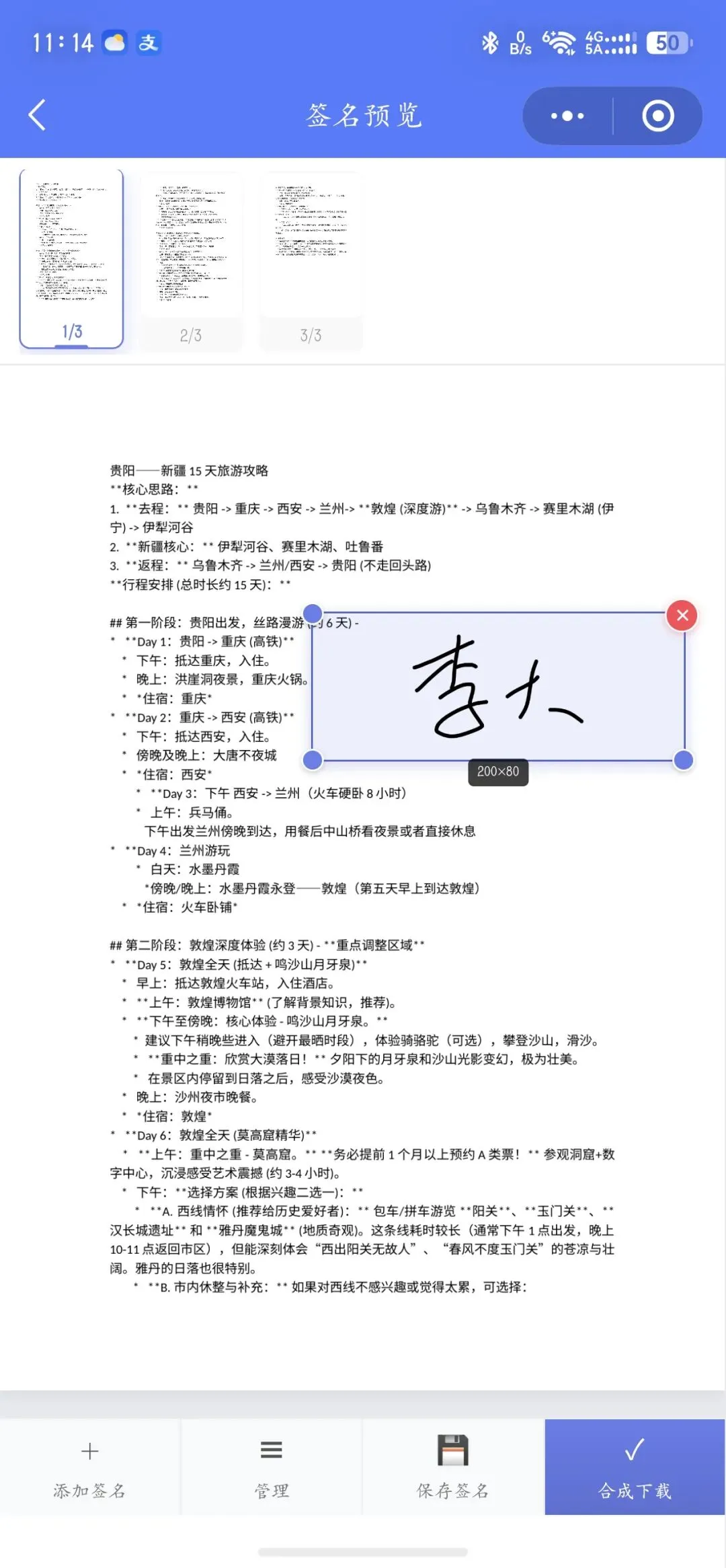
在预览页,可点击添加签名框,并调节签名框大小以及位置,需要多少个签名就添加几个签名框。
点击添加签名框,有三个选择,一个是手写板签名,直接在手写屏幕上签名,推荐第二和第三种,在纸上签名后上传到小工具内,会自动抠图,留下签名,直接写入文件内。
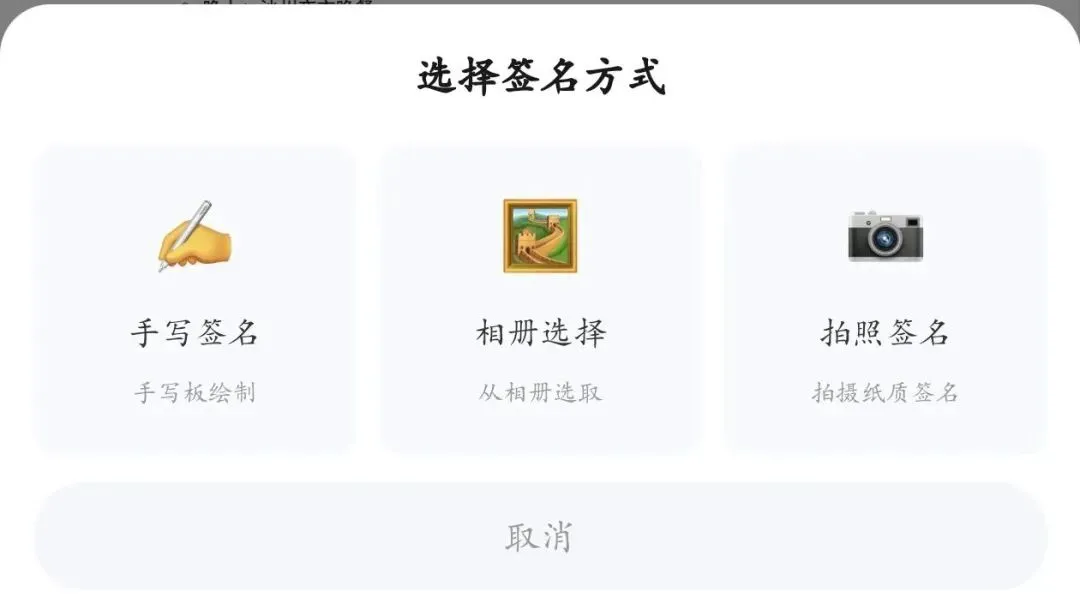
以第三种为例,把签好的名字拍照上传,点击抠图
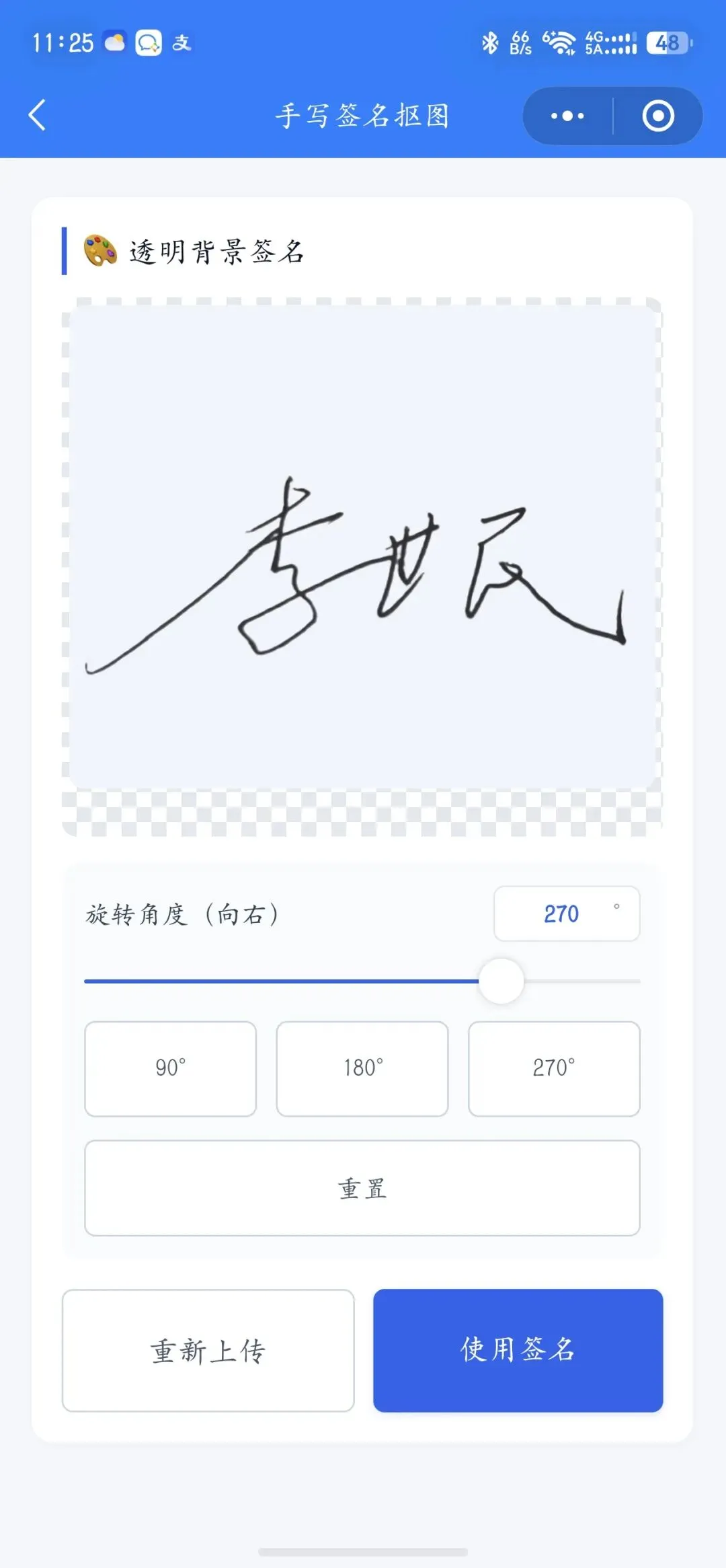
后台会自己处理签名,处理好后可以得到一个签名图片,如果图片不方正,可以按照角度旋转图片并点击使用签名。
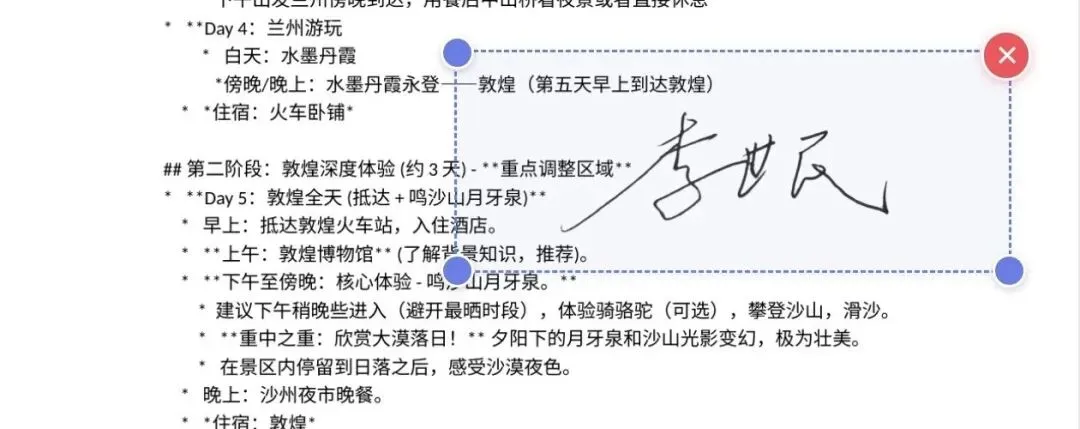
稍等片刻便可回到签名页,此时也还可以调整签名位置和签名大小
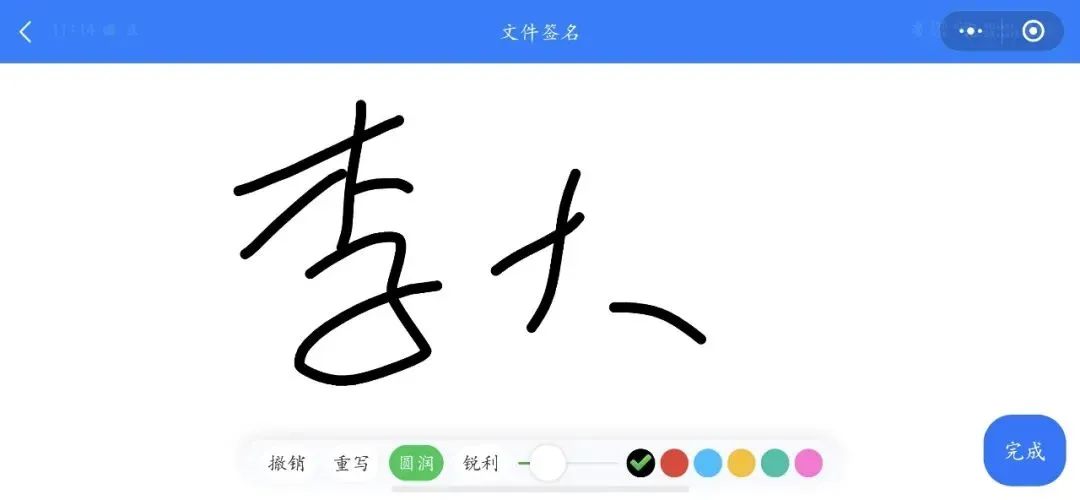
如果身边没有纸张,可点击第一种手写板,进入手写板后直接在屏幕上书写
点击完成即可将签名插进文档内,如比较圆润的这个签名
签名全部添加了以后,点击保存签名将签名数据保存,然后就可以下载文档了
下载后的文件,打开以后即可看到刚刚添加的签名了,用笔写的样式还是要好看一些的
长按图片即可进入工具箱体验哦。