ARTICLE · 985849
电脑装了10个小软件?这个5MB工具箱全搞定
电脑装了10个小软件?这个5MB工具箱全搞定聊一聊 你电脑里装了多少个"小工具"? 不知道你有没有这种感觉—— 电脑用久了,任务栏和桌面开始莫名其妙地冒出一堆小软件。 截一张图,得开截图工具;想录个动图演示,又去翻GifCam; 剪贴板历史找不回来,干脆再装个Ditto; 上个网还想知道网速多少,又塞一个流量监控…… 每个都不大,加起来却占了不少内存,关键还乱。 特别是做设计或者写教程的朋友,截图、录屏、取色、演示标注几乎是每天都要用到的刚需。东一个西一个地找,效率全耗在切换软件上了。 今天介绍的这个工具,直接把这些功能打包成一个——5MB,免安装,免费无广告,快捷键一按就出来。 软件介绍 MP工具箱:5MB的桌面效率核弹 MP工具箱,全名MousePlus MP工具箱,是一款Windows平台的综合辅助工具。 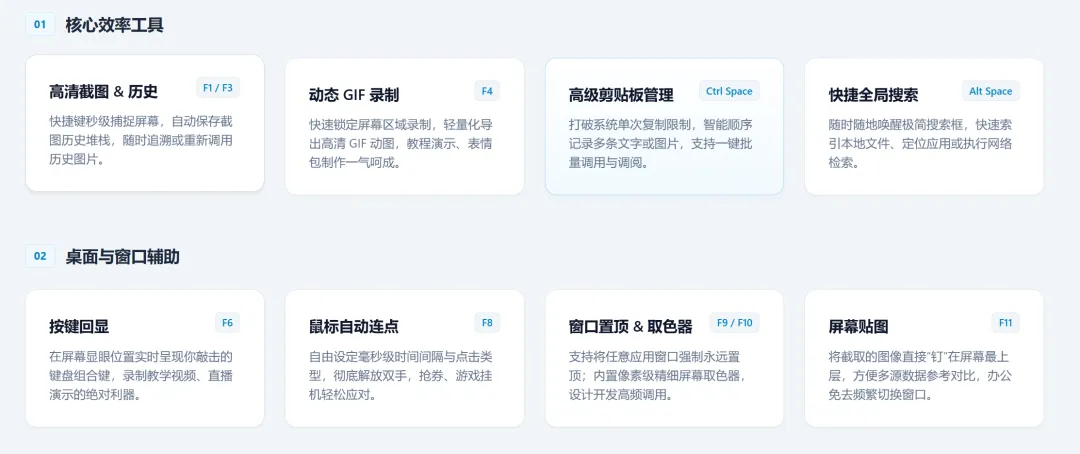
它的定位很简单:把截图、录屏、剪贴板管理、系统监控、鼠标增强这些高频功能整合到一起,用快捷键一键唤醒。 几个核心亮点: 截图功能——不只是截个图那么简单。支持矩形、椭圆、箭头、画笔、文字、序号笔、尺寸线等多种标注工具。截完还能调整圆角、透明度、虚线样式,甚至可以保存图层。更绝的是,它有截图历史记录,重启电脑后还能继续编辑之前的截图。 录动图——框选屏幕区域直接录GIF,清晰度不错,文件体积也小。写教程、做演示表情包,录完直接就能用。 剪贴板管理——纯快捷键操作。按Ctrl+Space触发,然后按数字键切换:1看全部,2看文字,3看图片,4看常用,5看收藏。支持搜索和翻页,比很多专门的剪贴板工具还好用。 系统监控——网速、CPU、内存、磁盘、GPU占用率,一行状态栏全显示。不用装流量监控软件,也能随时掌握电脑状态。 取色器——F10一键调用,左键复制HEX颜色码,右键复制RGB,做设计的时候特别方便。 鼠标十字线——包含荧光笔、聚焦阅读、找鼠标三个子功能,录屏教学时鼠标位置一目了然。 中英文输入法绑定——可以给不同软件单独绑定中文或英文输入法,切换窗口自动跟着变,再也不会打字时突然冒出英文了。 置顶窗口——F9一键置顶当前窗口,再按取消。开会看资料、多窗口对照,这个功能太实用了。 下载下来就是一个exe文件,双击直接运行,不需要安装。5MB大小,占用资源极低,跑着几乎感觉不到它的存在。没有登录界面,没有弹窗广告,没有"会员专属"功能。 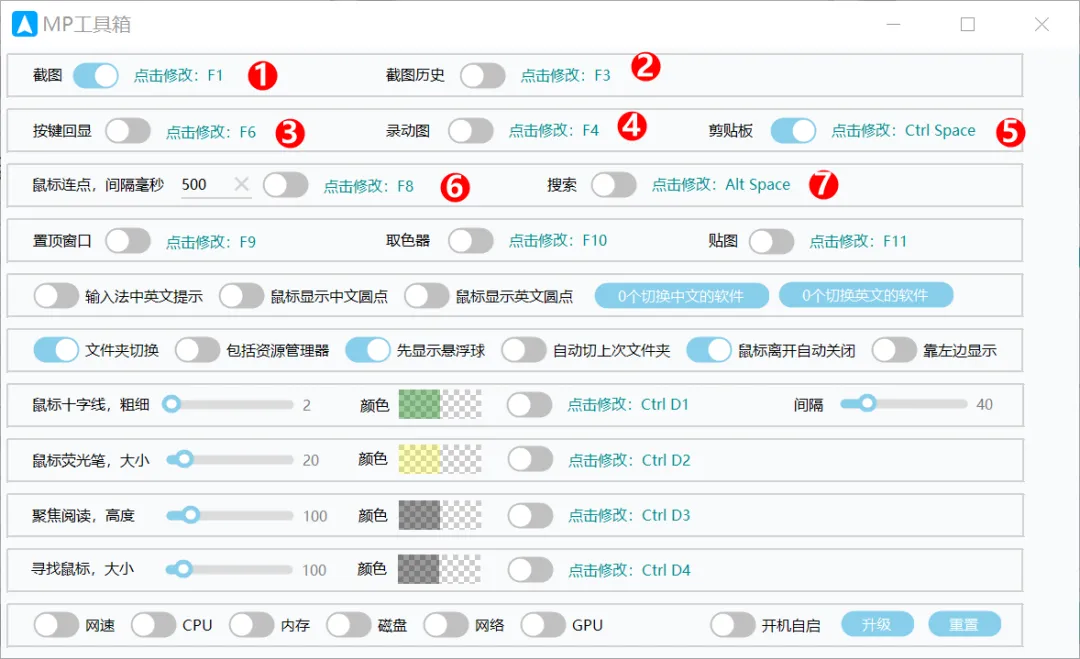
截图功能: 
截图历史功能演示: 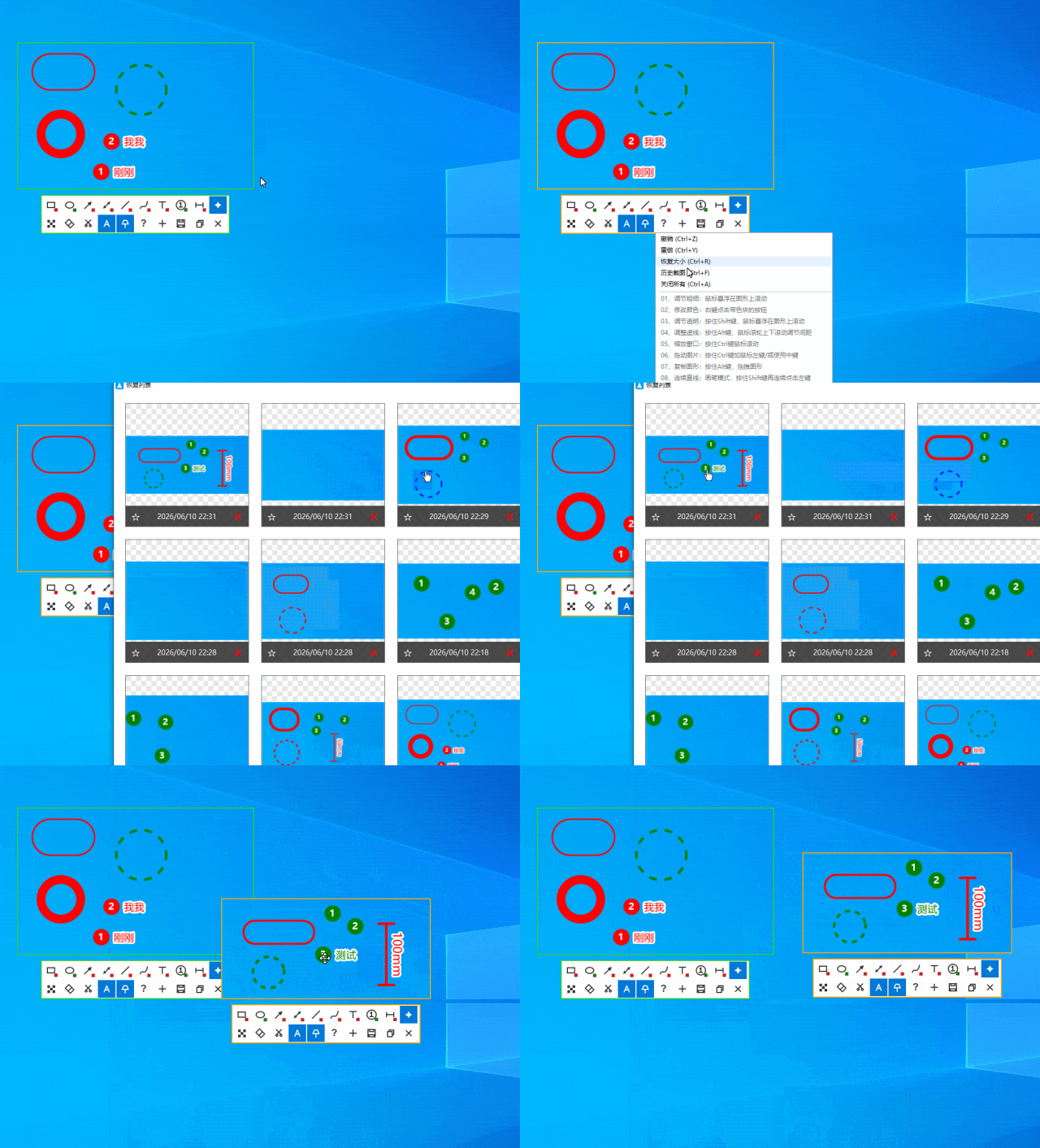
录制动图功能: 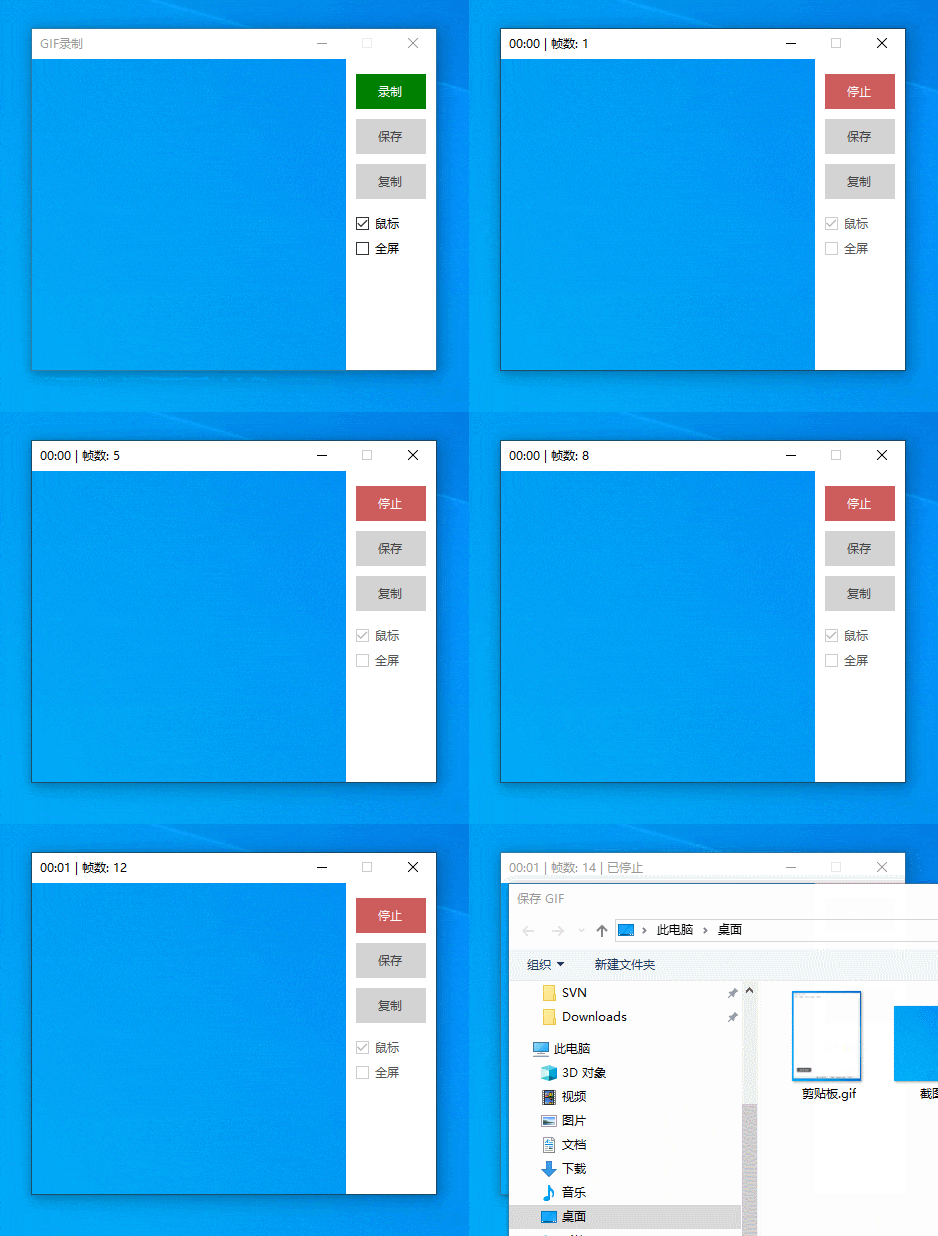
小工具功能展示: 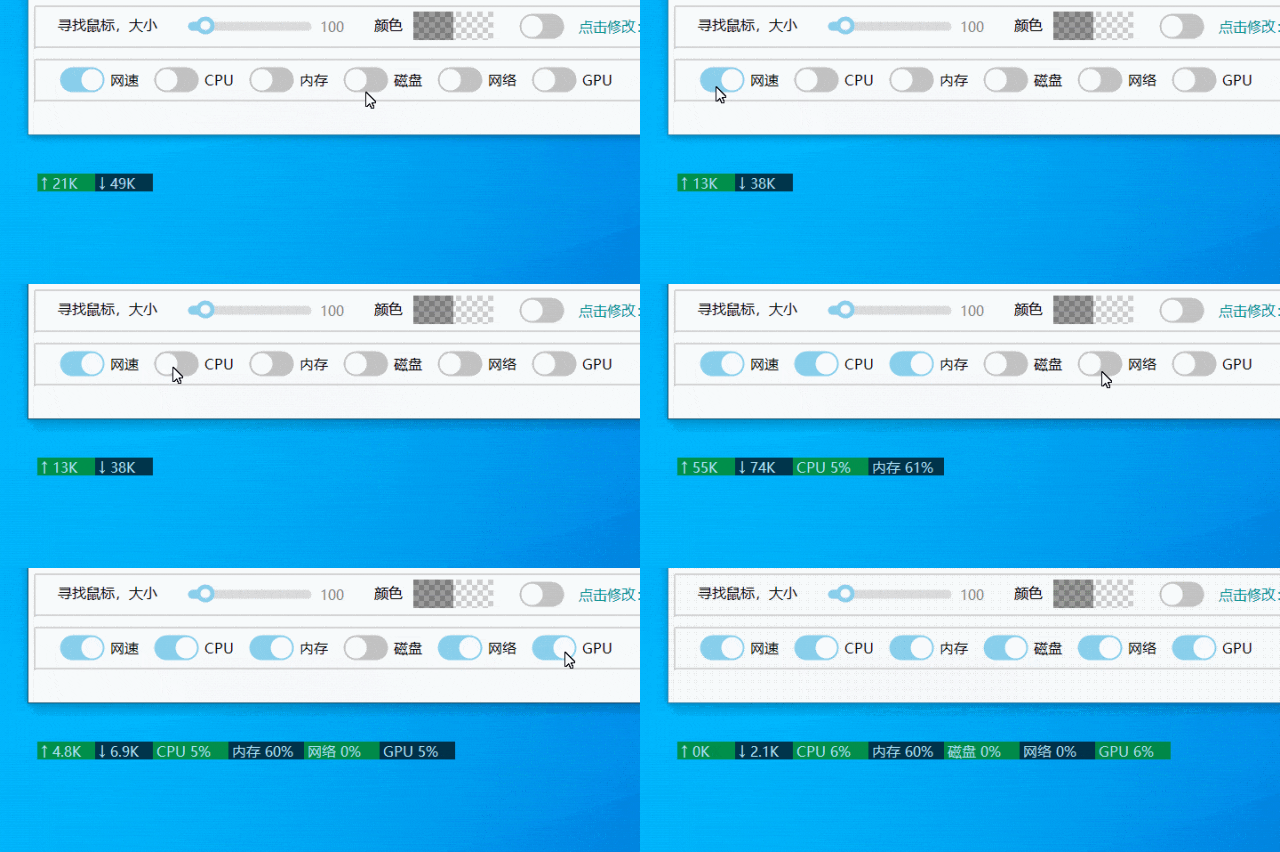
快捷键设计也很贴心。每个功能都有默认快捷键,但全部支持自定义。用熟了之后,手指一按就出来,比去菜单里翻快十倍。 支持Windows 7到Windows 11全系列系统,老电脑也能用。官方还提供免安装版本下载,想放到U盘里随身带着也行。 方式二(步骤多):公众号菜单栏打开小程序后,手动输入暗号“260830”查询。

戳“阅读更多”获取更多资源
软件安装和使用
下载即用,没有任何套路。
软件下载
方式一(推荐):点击图片或者长按可自动跳转到小程序,然后点击查询即可

下载地址
官网:https://www.mouseplus.cn/mp
一句话总结:5MB搞定截图录屏剪贴板取色器,免费无广告,Windows用户效率翻倍。
你觉得还有什么好用的桌面效率工具?评论区聊聊~
您可能喜欢:
往期推荐
5亿人都在用的WPS,遇到问题却没人教?这个网站全搞定
Typora 收费劝退?这款免费开源平替,把写作玩明白了
还在设置里翻半天找卸载?右键一点就搞定,这工具太懂你了
学习党福音:一键下载B站教程视频,支持合集批量下载